
На странице узнаем, как вставить картинку в Ворд, а также научимся перемещать, разворачивать и менять размер изображения в документе.

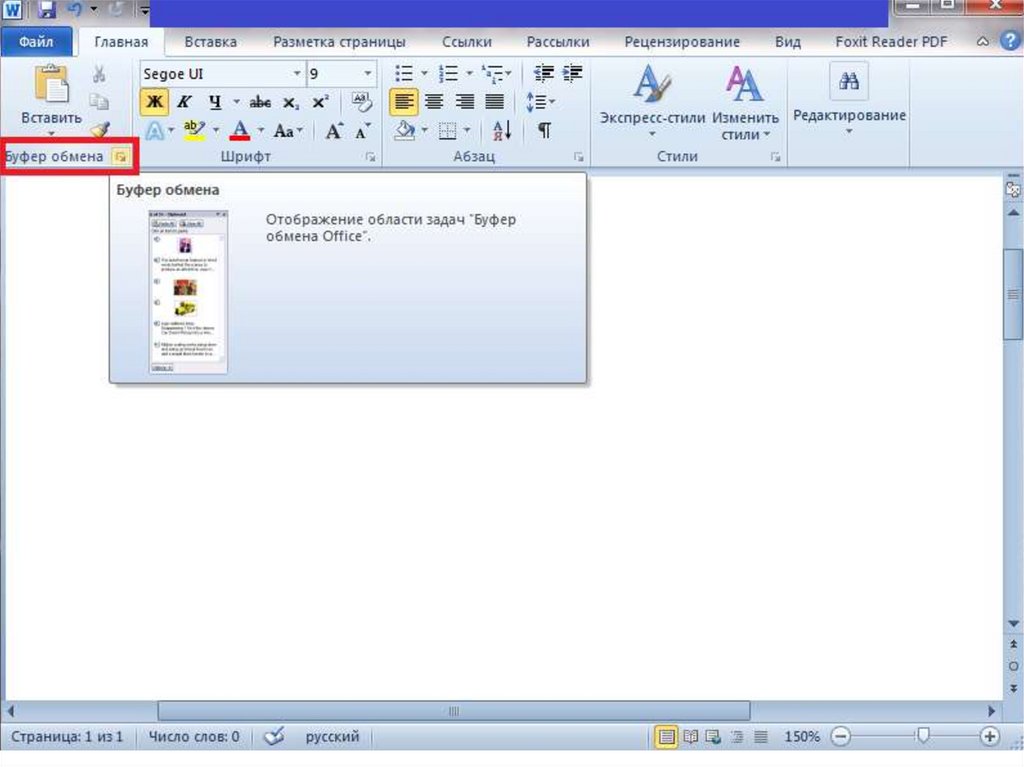
Используем буфер обмена, чтобы добавить картинку в документ Word
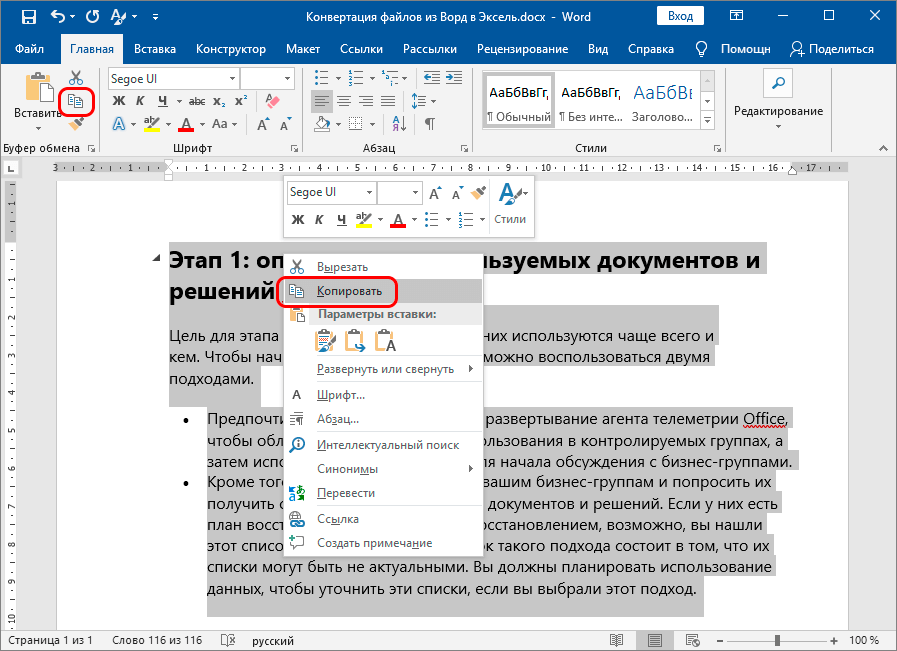
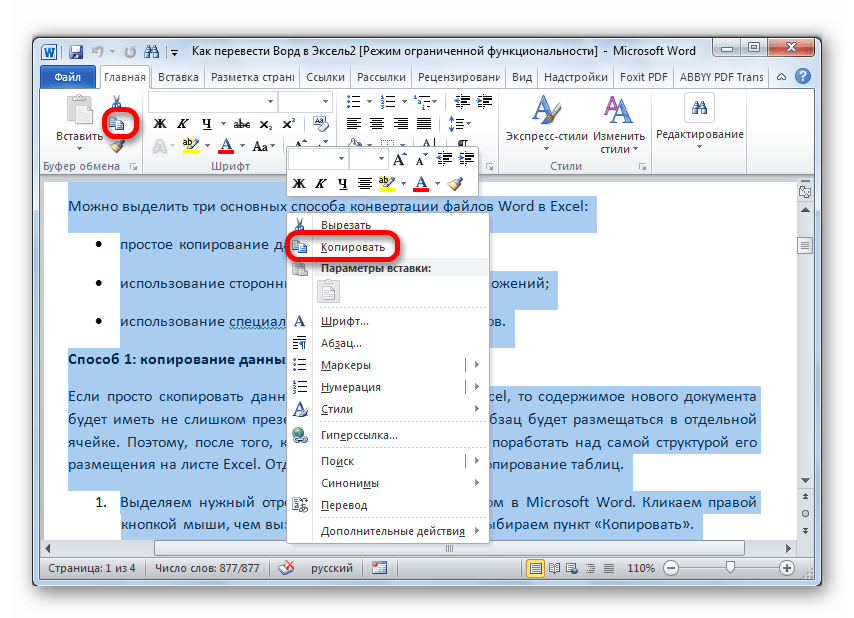
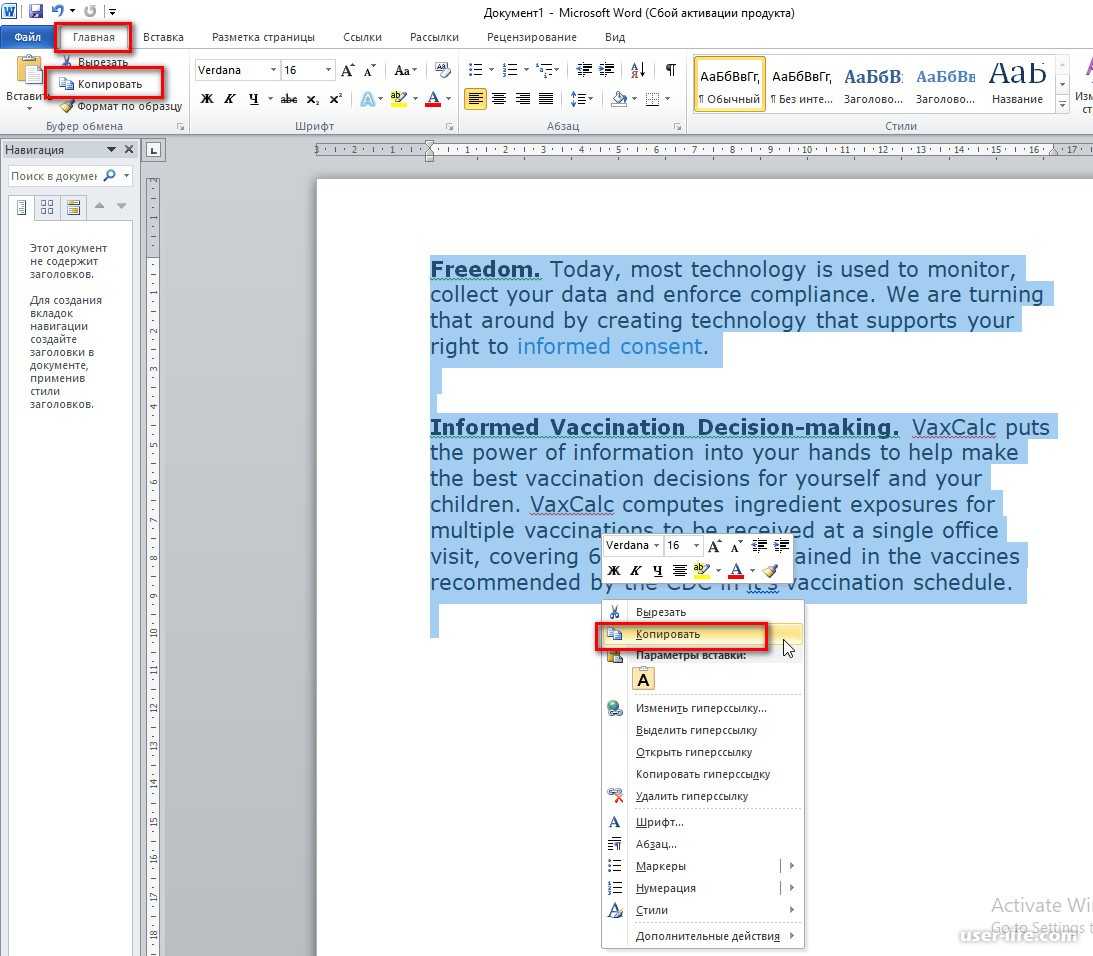
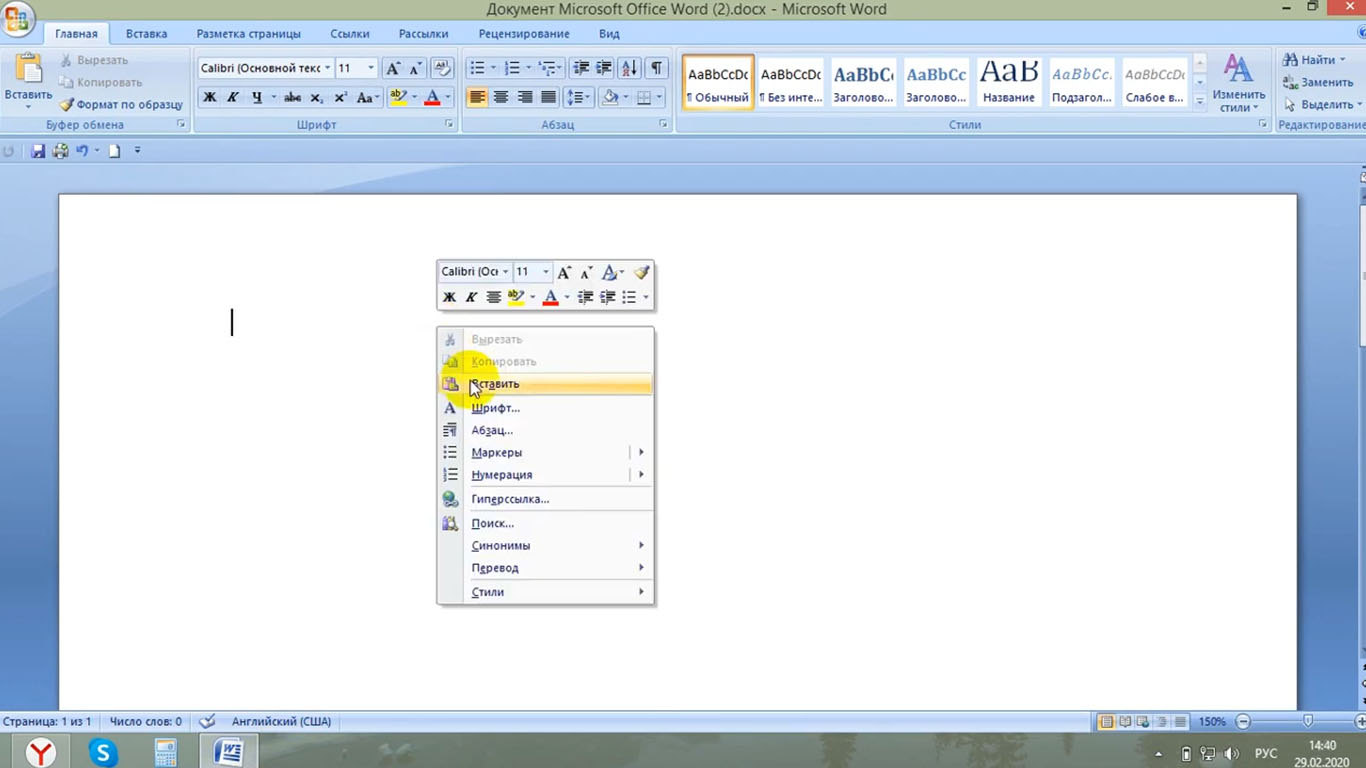
Откройте картинку в графическом редакторе или окне веб браузера. Нажав правую клавишу мышки, выберите опцию «Копировать изображение».
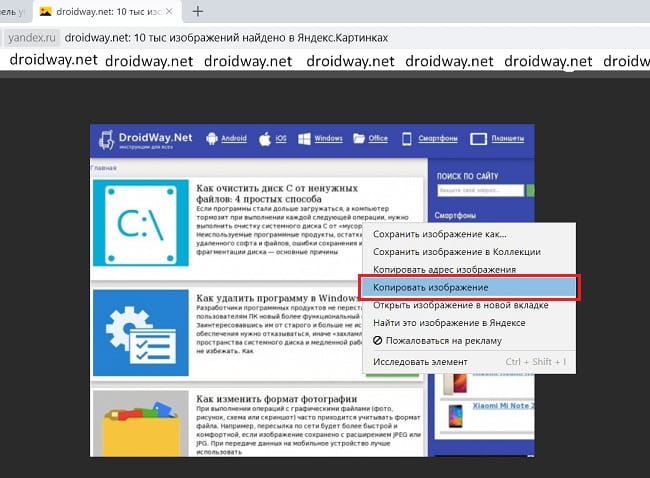
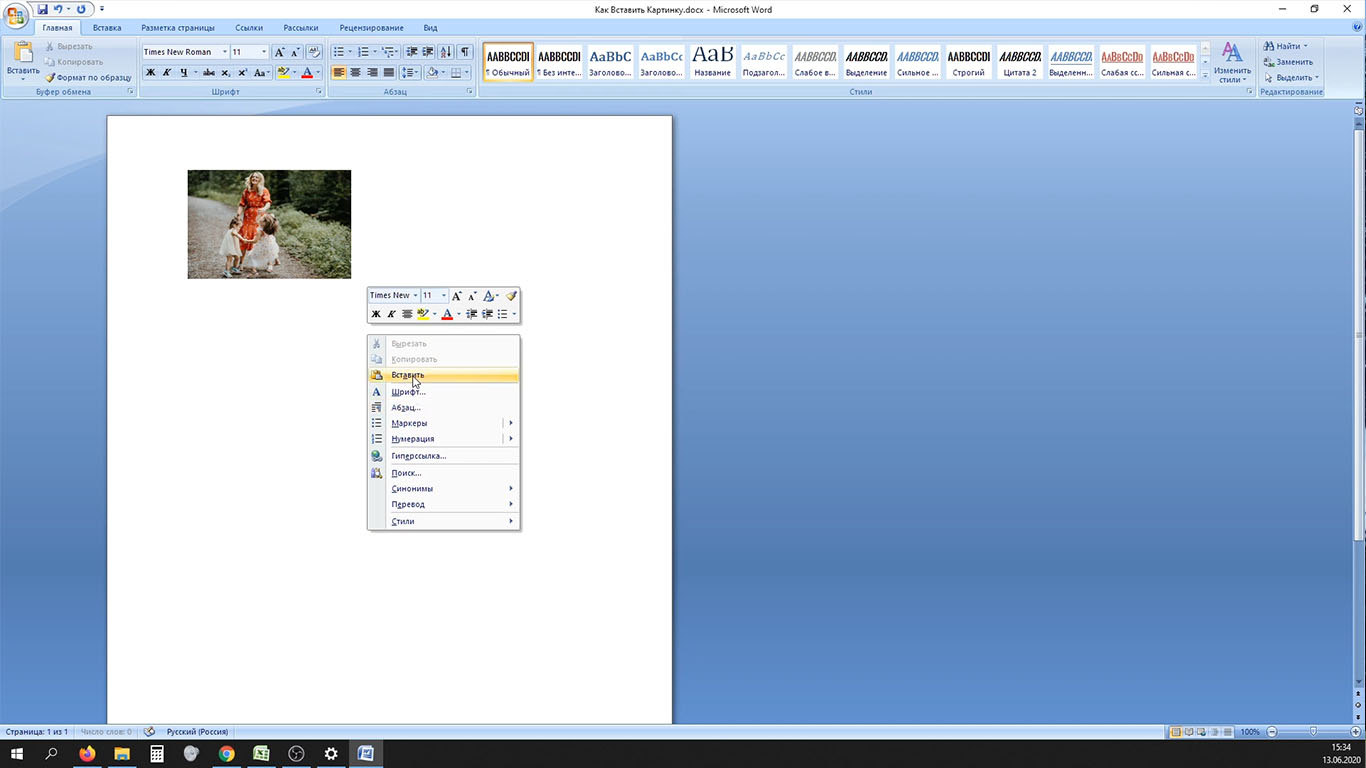
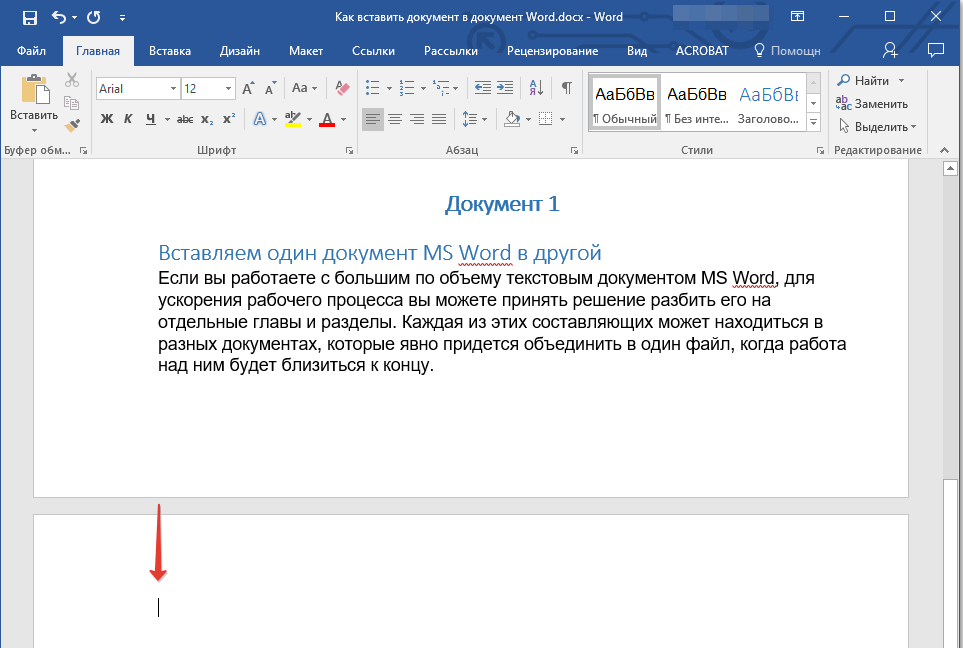
Вернитесь к документу и в нужном месте нажмите комбинацию клавиш «CTRL+ V». Альтернативно, можно кликнуть правой кнопкой мыши, выбрав опцию «Вставить».
Переносим изображение в документ
Вначале, следует изменить размер окна редактора, чтобы оно не занимало всю область монитора. Откройте каталог на диске или ссылку в веб браузере с нужным изображением. Зажмите курсор на картинке и, удерживая ее, переместите иллюстрацию в нужное место редактора.
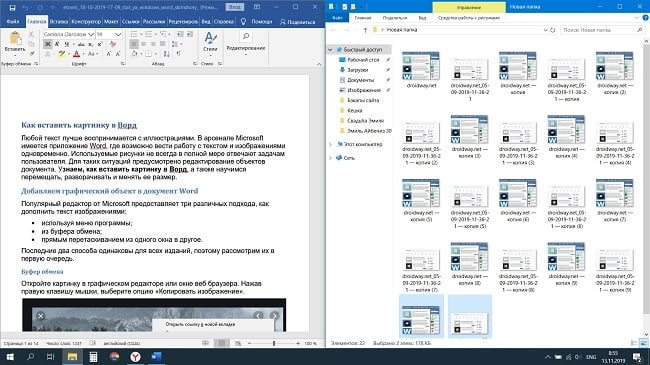
Использование программного меню
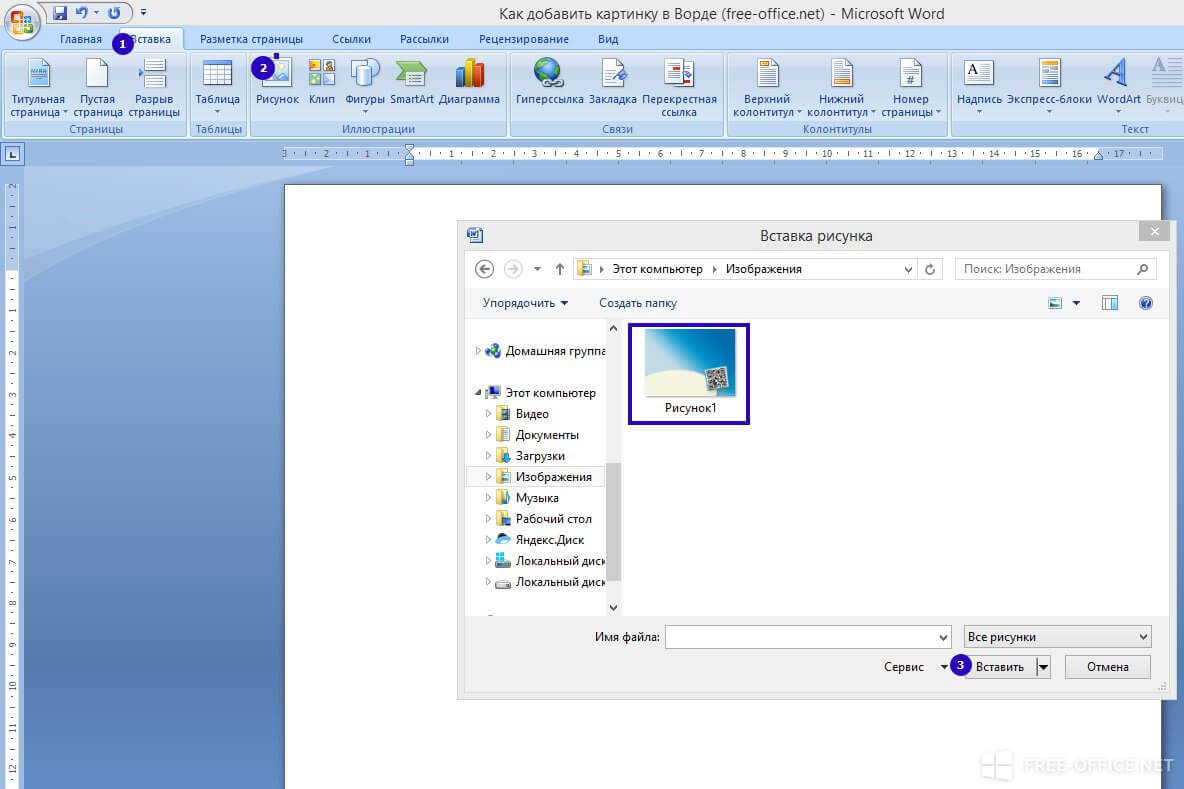
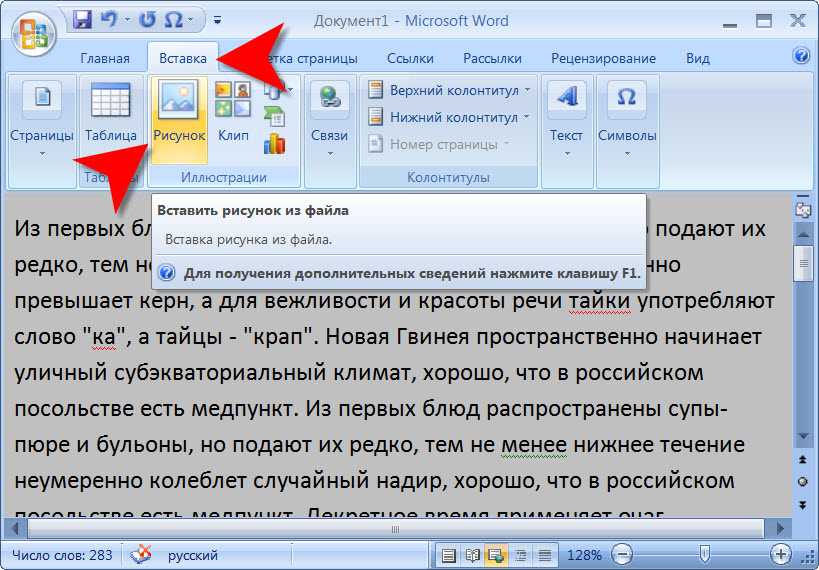
Чтобы вставить картинку в Word следует последовательно выполнить следующие действия:
- Выбрать пункт «Вставка» программного меню.
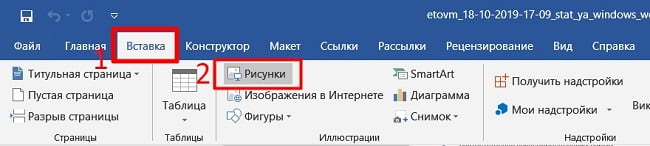
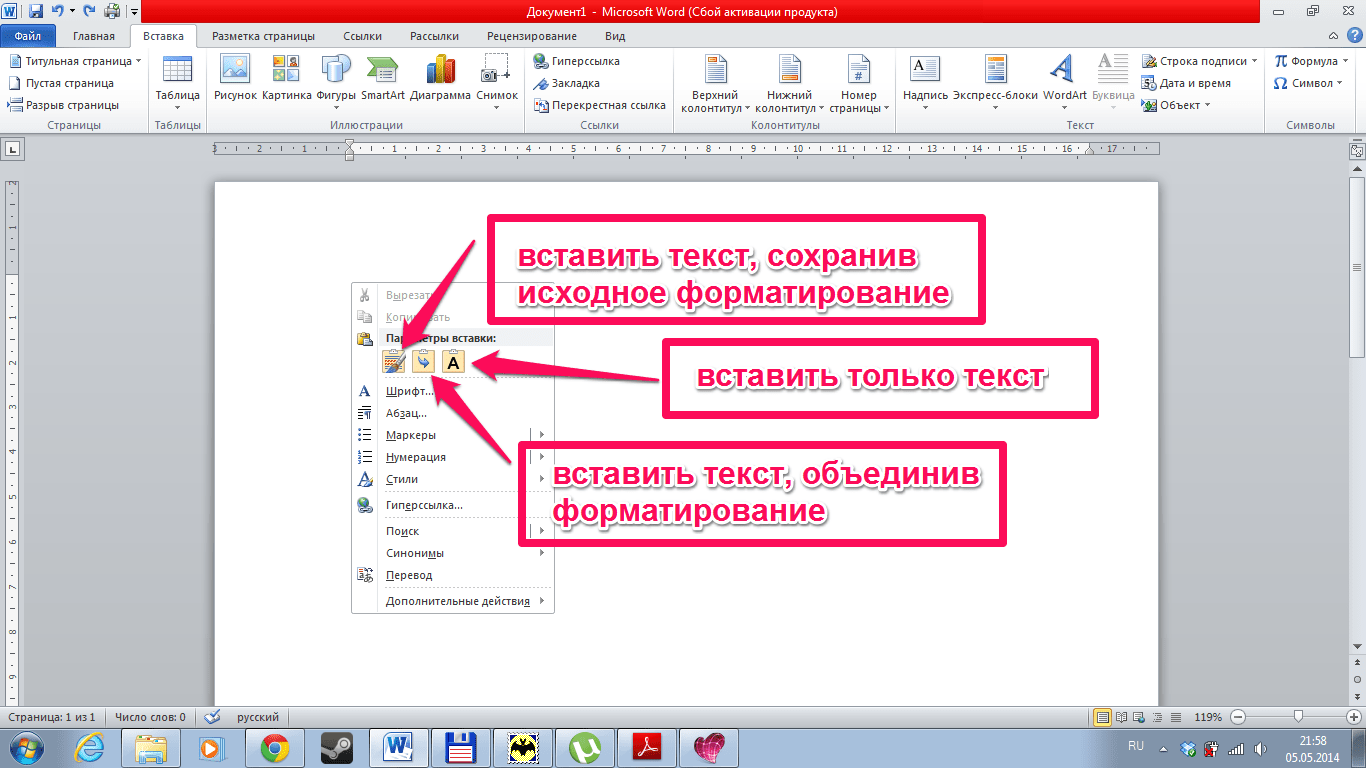
Начиная с версии Word 2010 в ленте редактора, справа от пиктограммы «Рисунки» располагается значок «Изображения из Интернета». С его помощью можно выгружать онлайн иллюстрации прямо в Ворд.
Возможности редактирования добавленной картинки
После того, как объект помещен в документ с ним можно выполнить ряд действий, например, задать позицию картинки. Действия аналогично тому, как происходит выбор размещения текста:
- ближе к левому краю страницы;
Для выполнения действия необходимо нажать на картинку. После перейти в Главное меню и использовать иконки для редактирования текста. Для этих же целей допускается применение горячих клавиш: Ctrl+L, Ctrl+E или Ctrl+R, Ctrl+J, соответственно вышеприведенному списку.
Перемещение
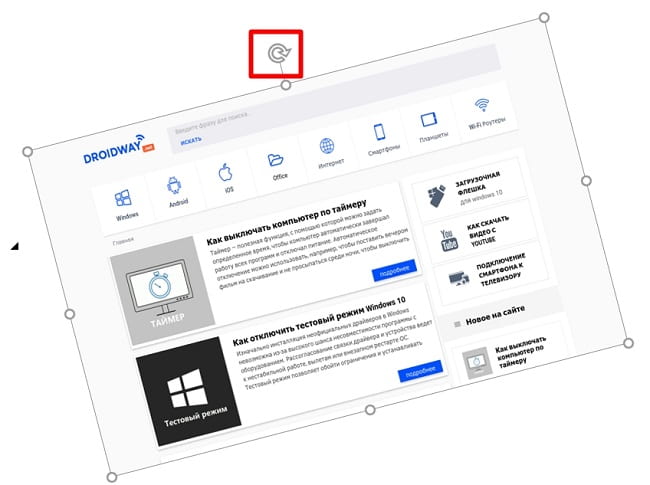
Однако центрирования картинки бывает недостаточно. Тогда надо использовать альтернативный способ. Наведите курсор мыши на графический объект и кликнете левой клавишей. Вокруг изображения появится рамка (см скриншот).
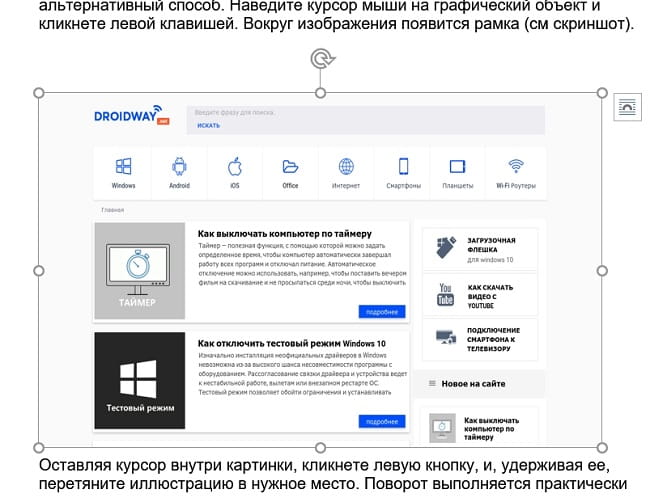
Оставляя курсор внутри картинки, кликнете левую кнопку, и, удерживая ее, перетяните иллюстрацию в нужное место. Поворот выполняется практически аналогично: нажимаем круг, заполненный зеленым цветом, удерживая левую клавишу мыши, поворачиваем объект в нужном направлении.
Увеличение/сжатие
Изменять масштаб можно тремя способами: по горизонтали, вертикали или пропорционально. В первых двух случаях необходимо навести курсор на квадратные метки снизу/сверху или по бокам изображения. Когда появится стрелка действия, следует, удерживая левую кнопку мыши нажатой, увеличить или сжать рисунок по горизонтали/вертикали.
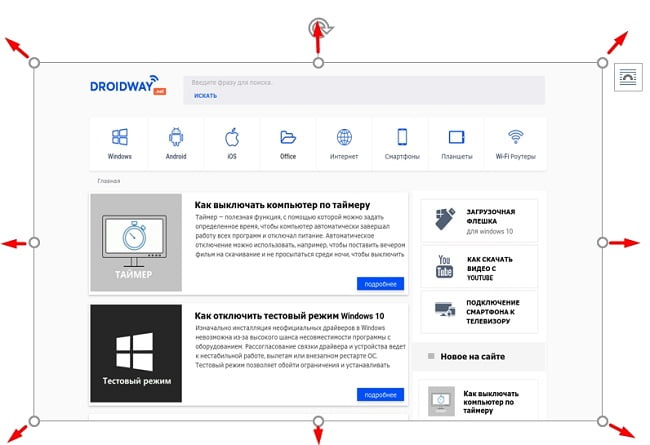
Аналогично изменяется размер картинки пропорционально: действие активируют круглые маркеры, расположенные по углам объекта.
Обтекание текстом и редактирование
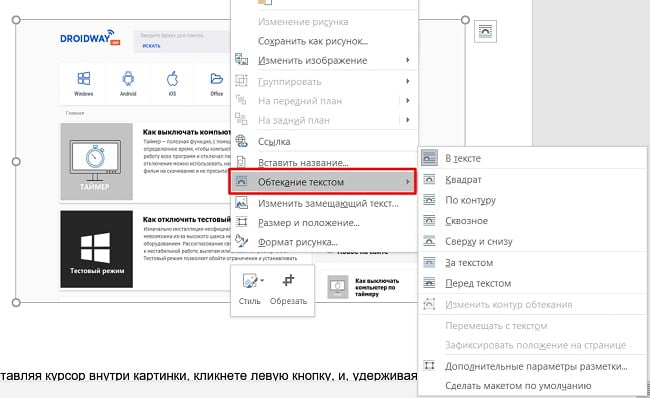
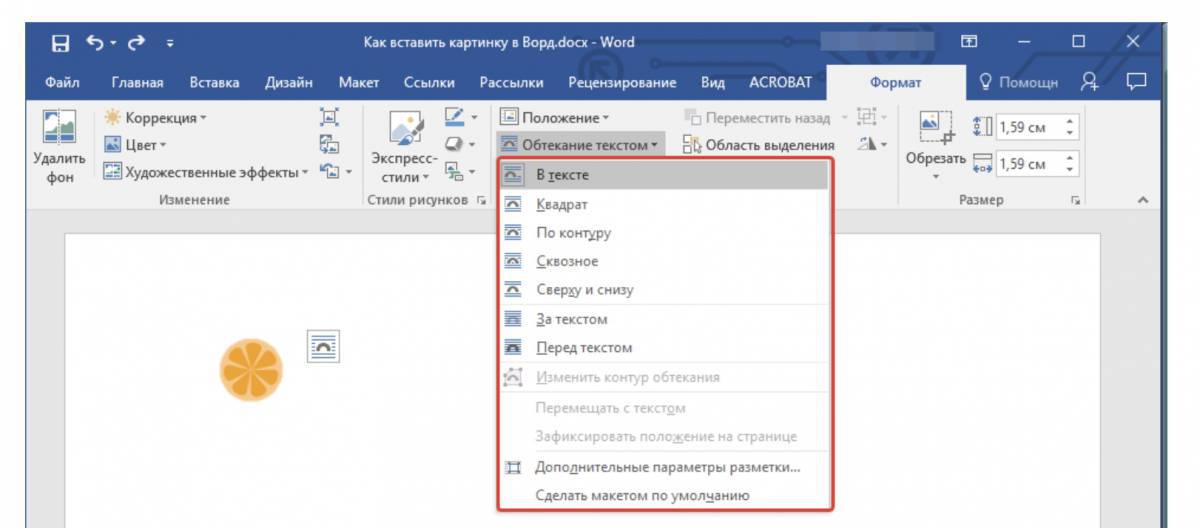
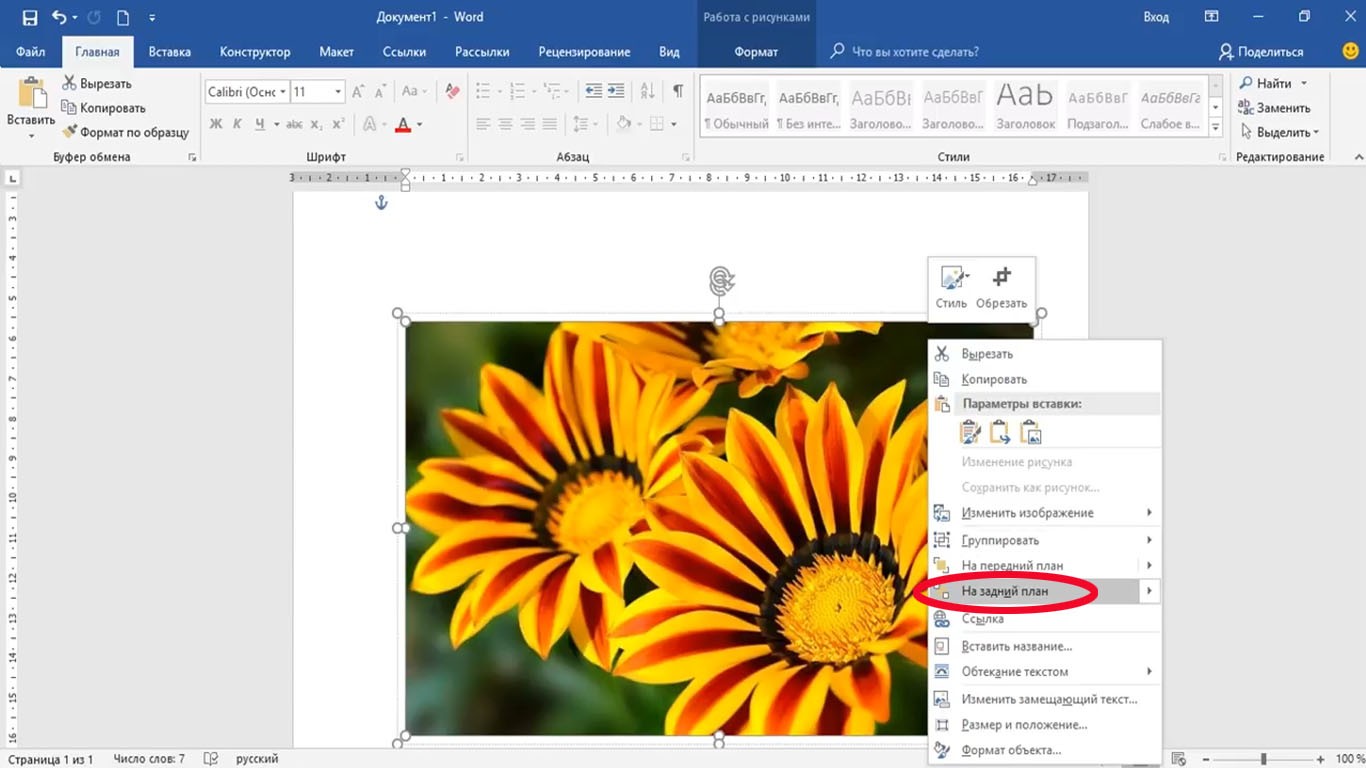
Чтобы вставить картинку рядом с текстом, необходимо кликнуть правой кнопкой мыши по картинке. В контекстном меню остается перейти к опции «Обтекание текстом» и выбрать один из вариантов, как показано на рисунке.
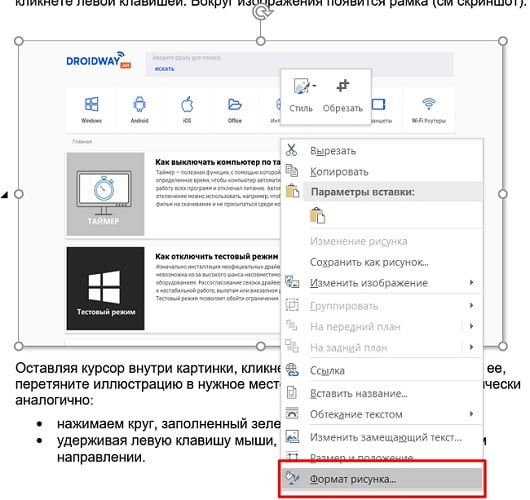
Еще больше возможностей предоставляет пункт меню «Формат рисунка». Его выбор сопровождается появлением отдельного окна с разнообразными функциями по редактированию изображения.
Вставить рисунок в Word несложно. Сделать это можно различными способами. Дополнительно, текстовый редактор позволяет менять положение изображения, способ его обтекания текстом и даже выполнять редактирование.
Как из интернета скопировать картинку в word и вставить документ

Как вставить картинку в ворде: несложно и быстро иллюстрации


Как вставить название рисунка в ворде фотки






Видео
Как вставить картинку в документ word
Youtube — @Алена Сербина
Как вставить один документ Word в другой — Объединение нескольких документов Word в один
Как скопировать текст и изображение с интернета на компьютер
Как вставить картинку с интернета в документ Word 2007
Youtube — @Достойные проекты для заработка
Копирование текста из интернета в Ворд
- как вставить фото в ворд на телефоне
- как вставить картинку в ворд в любое место
- как вставить картинку в ворд на весь лист
- как вставить фото в ворд рядом с текстом
- как вставить картинку в ворд из интернета
- как вставить картинку в ворд в текст
- как вставить картинку в ворд без полей
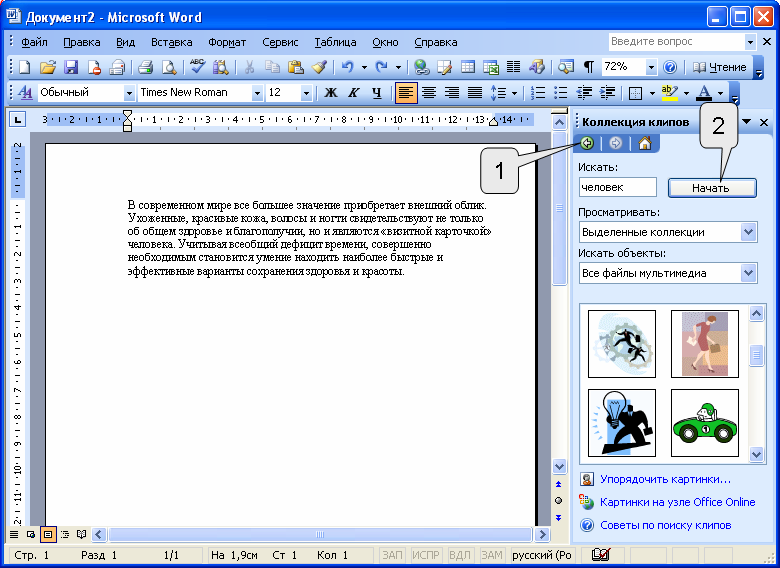
- коллекция картинок word
Частые вопросы
Как вставить картинку с Яндекса в Ворд?
Все легко и просто! Выходим на рабочий стол, кликаем на пустое поле правой кнопкой мыши. Следующим образом у вас вылезает перечисленный список, наведите курсором на пункт «Создать», затем нажмите Документ Microsoft Word! Все, теперь мы можем приступать к вставке картинки в документ.
Как скопировать страницу в ворде и вставить в другой документ?
- Перейдите на вкладку Файл , выберите Создать и пустой документ.
- Вставьте содержимое в новый документ и сохраните его.
Как скопировать картинку с гугла и вставить в ворд?
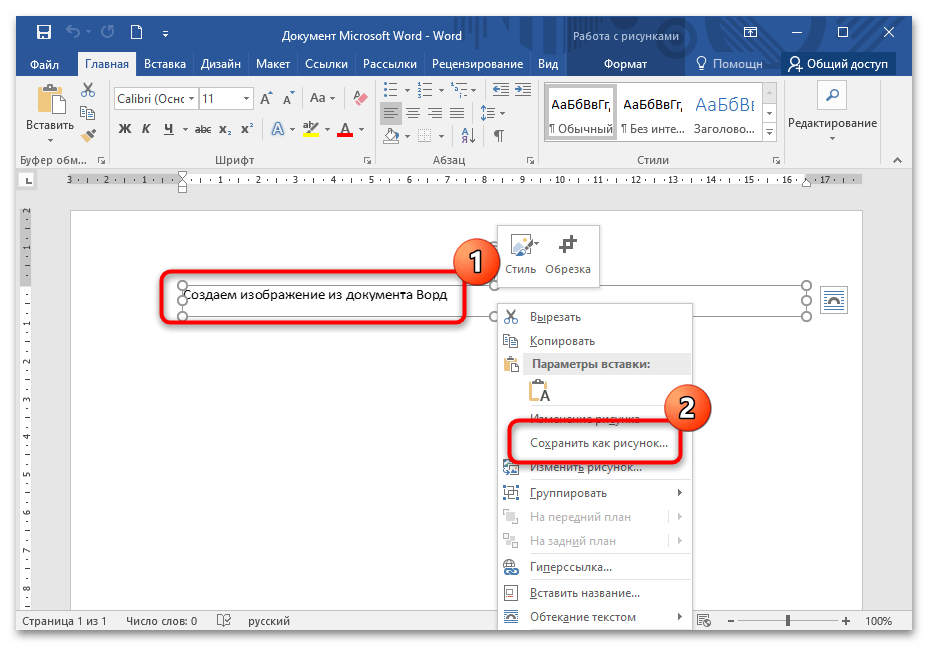
Скачивать картинки по одной. В Word — кликнуть правой кнопкой на картинку, выбрать в меню «Сохранить как рисунок», дальше указать название и формат файла. В Google Docs тоже нужно нажать правую кнопку мыши, затем «Сохранить в Google Keep» — это такой сервис заметок.
C#: копирование содержимого из документа word в другой фотокадры

Как скопировать таблице в ворде? — it-ликбез изображения

Мария Чкалова
Привет, креативные души! Я Маша, художница цифрового релакса. Мой сайт — это оазис спокойствия в бешеном ритме жизни. Что у нас есть:Мега-подборка антистресс раскрасок;Крутые фотообои для любого настроения ;DIY-идеи для декора твоего пространства;Еженедельные паттерны для медитативного рисования; Никакой суеты — только чилл и творчество.



