
Сталкивались ли вы с ситуацией, когда в документе Word обнаружили изображение, которое хотите сохранить для дальнейшего использования? Желание сохранить картинку вполне естественно, но как это правильно сделать?
Обычные команды “CTRL+C” и “CTRL+V” не всегда работают, и в контекстном меню, открывающемся при нажатии на изображение, тоже нет опции “Сохранить”. В этой статье мы поделимся простым и эффективным методом, который позволит сохранить изображение из Word в формате JPG или любом другом.
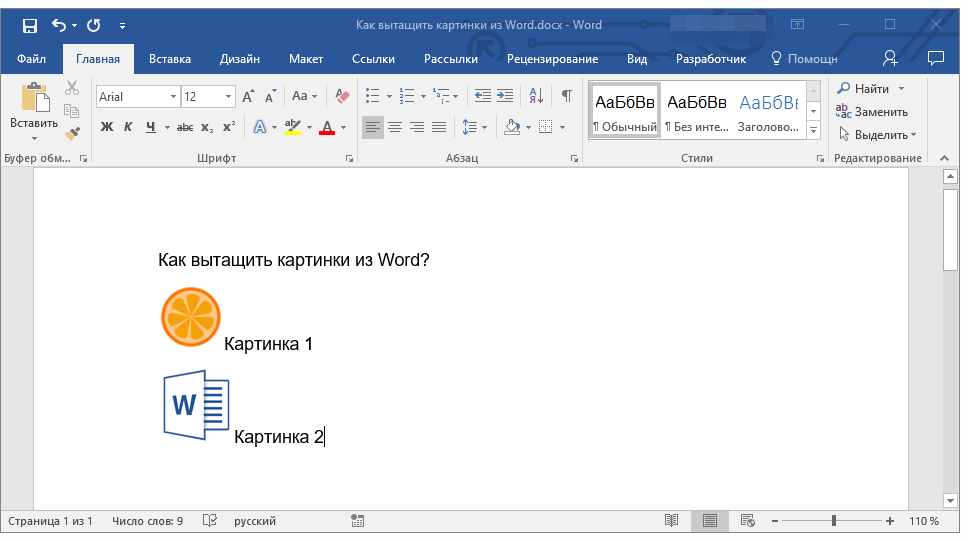
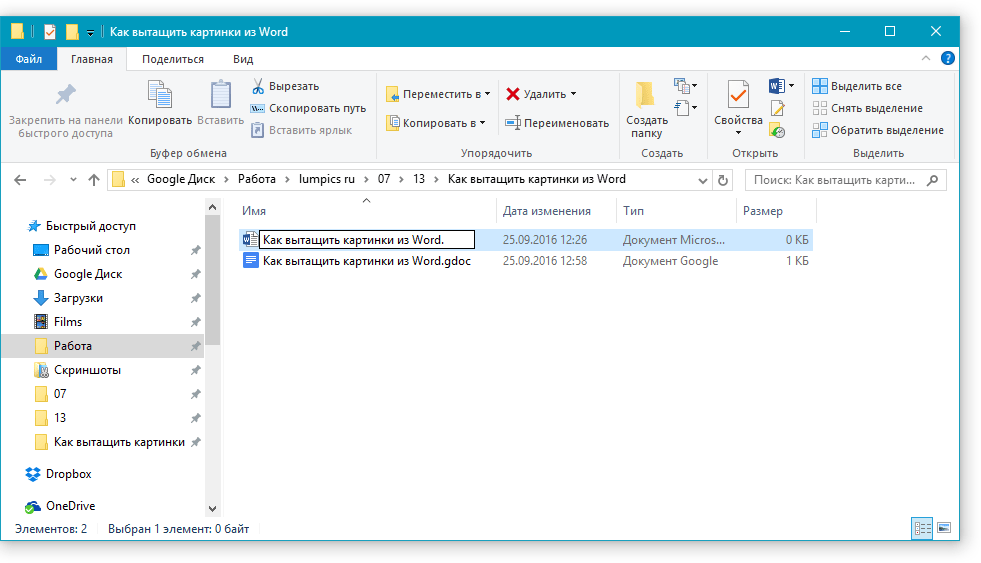
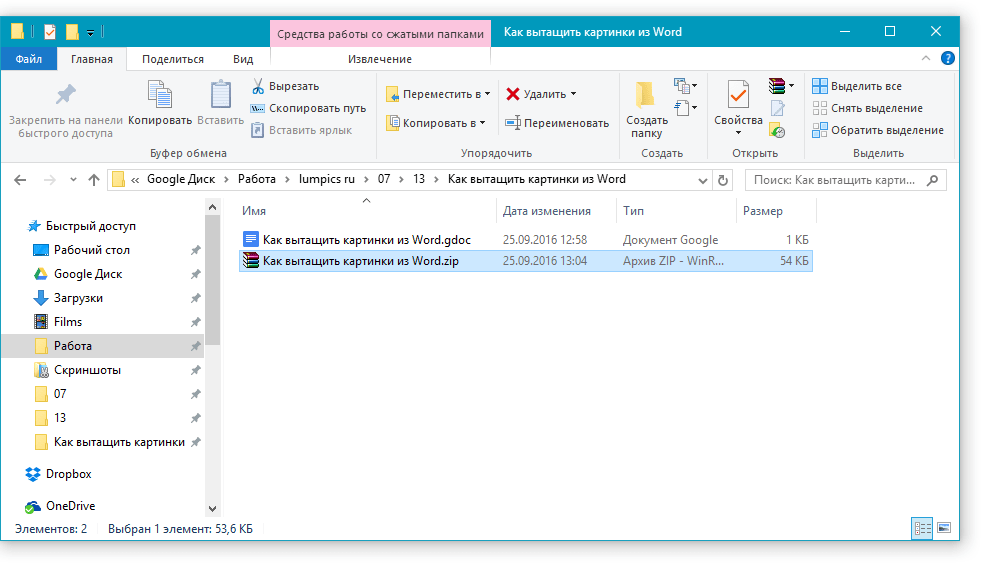
Оптимальный способ сохранить изображение из документа Word в отдельный файл заключается в изменении формата самого текстового файла. Иными словами, вам следует переименовать файл с расширением DOCX (или DOC) в ZIP, превратив его в архив. Внутри этого архива вы сможете обнаружить все графические файлы, которые он содержит, и сохранить их в любое нужное вам количество.
Создание архива
Прежде, чем приступить к выполнению манипуляций, описанных ниже, сохранить документ, содержащий графические файлы, и закройте его.
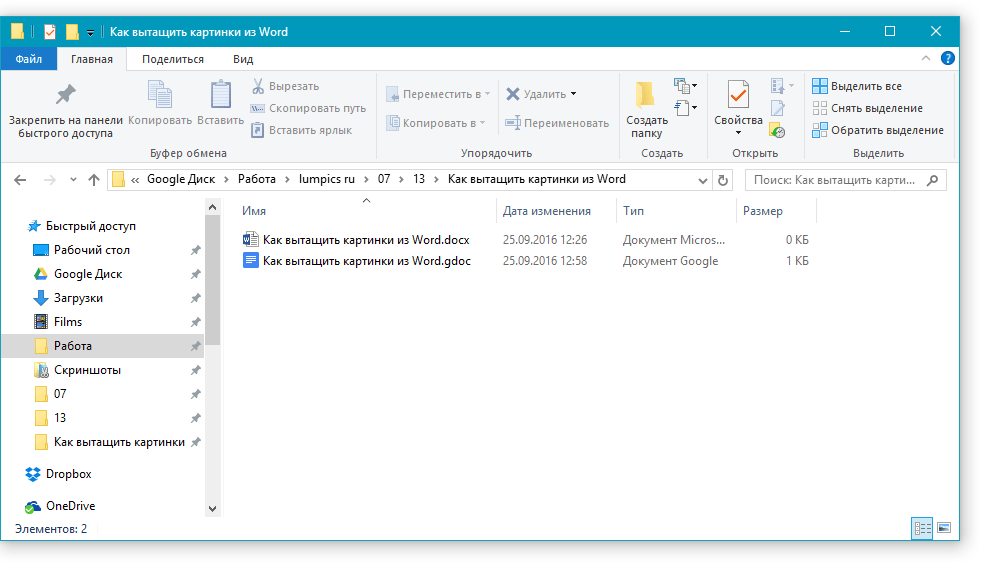
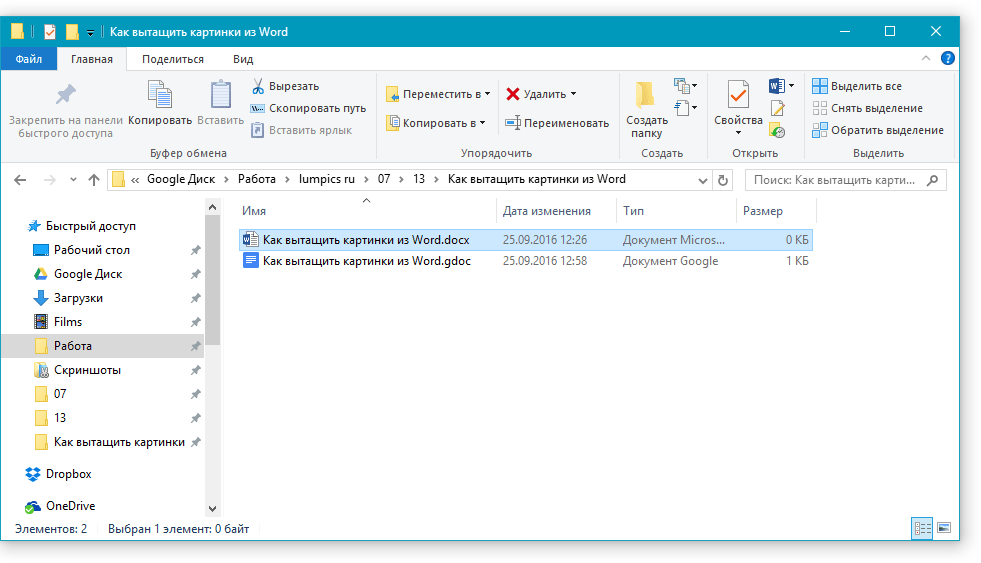
Внимание: В случае, если при попытке изменить имя файла его расширение не показывается, выполните данные шаги:
- В папке, где находится документ, откройте вкладку “Вид”;
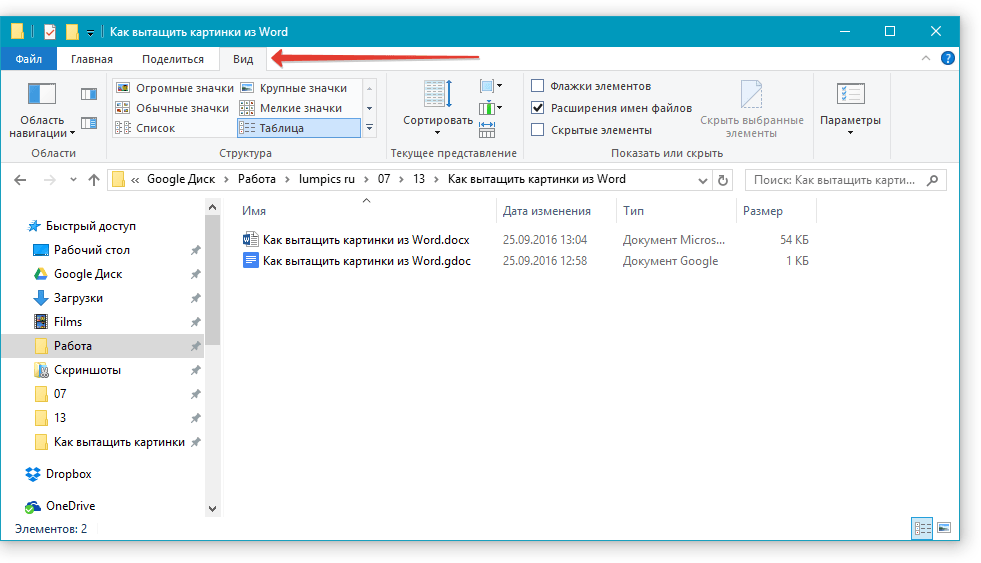
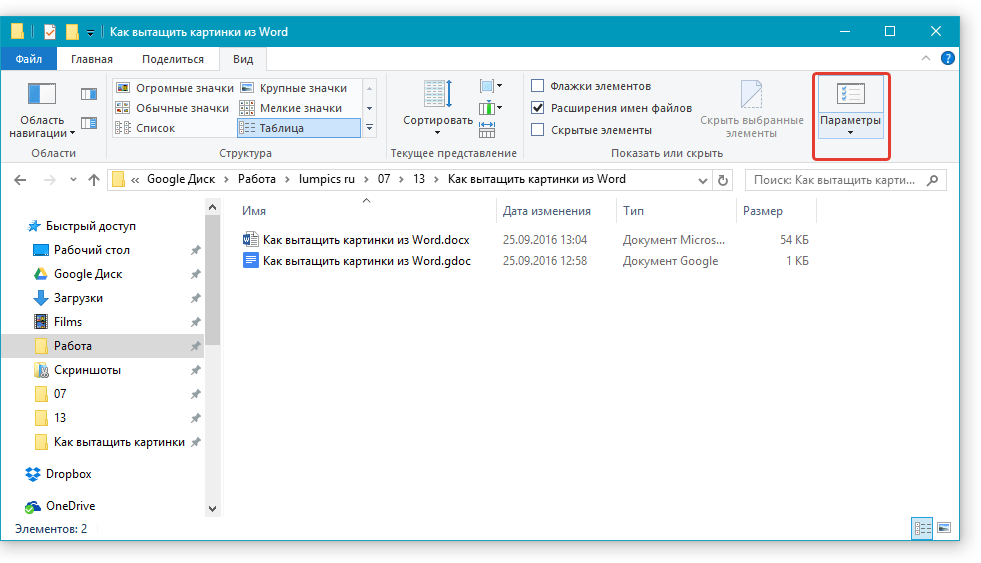
- Нажмите кнопку “Параметры” и выберите пункт “Изменить параметры”;
- Перейдите во вкладку “Вид”, найдите в списке “Дополнительные параметры” пункт “Скрывать расширения для зарегистрированных типов файлов” и снимите с него галочку;
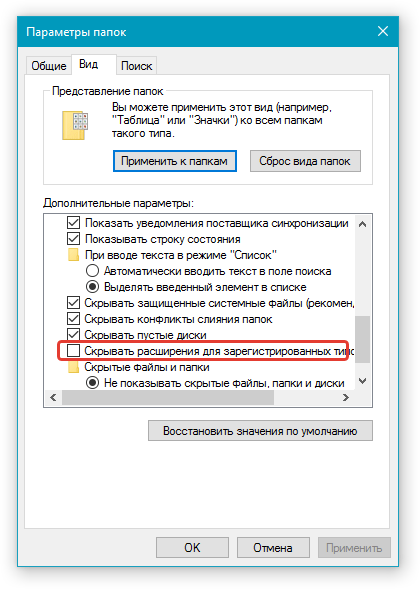
- Нажмите “Применить” и закройте диалоговое окно.
- Введите новое имя расширения (ZIP) и нажмите “ENTER”.
- Подтвердите действие, нажав “Да” в появившемся окне.
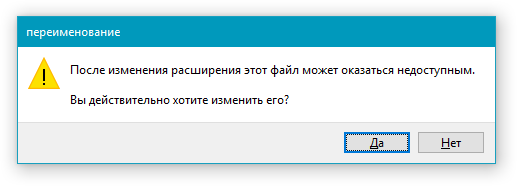
- Документ DOCX (или DOC) будет изменен на ZIP-архив, с которым мы и продолжим работать.
Извлечение содержимого из архива
Если вам по-прежнему требуется текстовый файл, который вы конвертировали в архив, вы можете вернуть ему расширение DOCX или DOC. Для этого воспользуйтесь рекомендациями из предыдущего раздела данной статьи.
Важно отметить, что изображения, находившиеся в документе DOCX и теперь ставшие частью архива, сохраняют свое первоначальное качество. То есть даже если большая картинка в документе была уменьшена, в архиве она будет представлена в оригинальном размере.
Вот, собственно, и все, теперь вы знаете, как можно быстро и удобно извлекать графические файлы из Ворд. Используя этот простой метод, вы можете вытащить из текстового документа фото или любые картинки, которые в нем содержатся.
Как сохранить изображения из Word?
Иногда возникает необходимость извлечь картинки из загруженного документа Word. Удивительно, но в Word отсутствует инструмент для выполнения этой операции. Конечно, можно сохранять изображения по одному, но что делать, если их множество? В этой статье мы рассмотрим несколько способов решения этой проблемы.
Сохранение изображений по одному
Если вы недавно начали пользоваться Word и ещё не выяснили, как сохранить изображение из документа в отдельный файл, то это сделать очень легко:
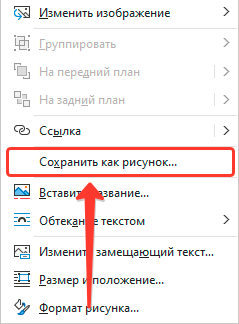
Сохранение всех изображений
Кроме того, вам понадобится один из архиваторов, таких как WinRAR или 7Zip. Таким образом, потребуется следующее:
- Закройте файл если он открыт и перейдите к нему через проводник.
- Кликните ПРАВОЙ кнопкой мыши по нему и нажмите Открыть с помощью.
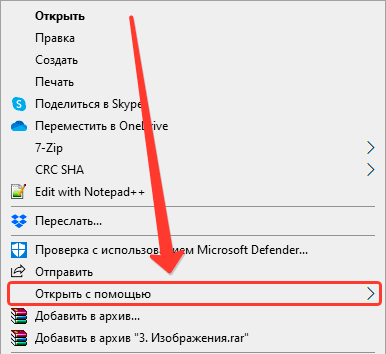
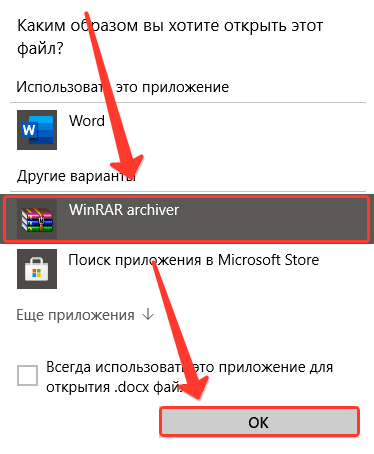
- Откроем его с помощью программы WinRAR
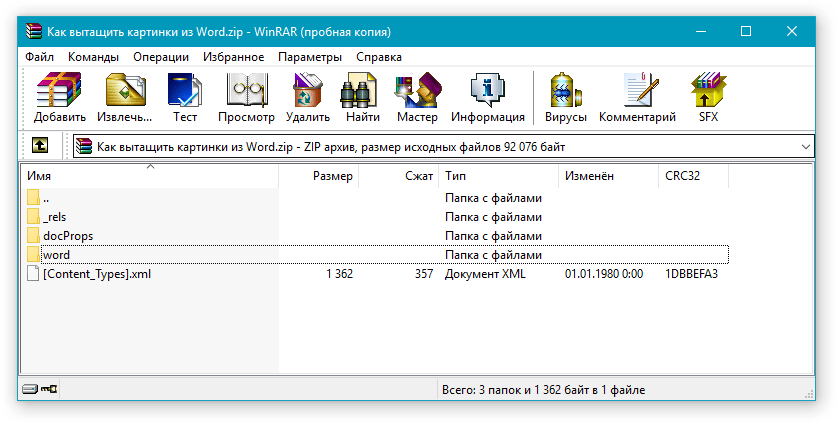
- Мы увидим, что файл Word — это по сути запакованный архив.
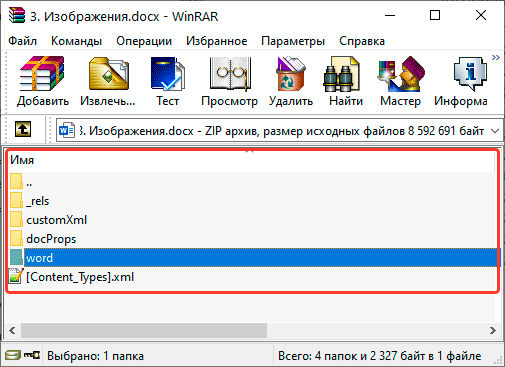
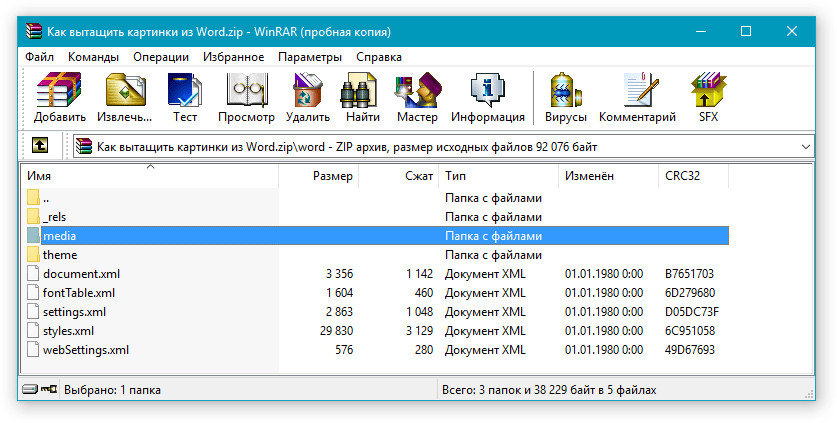
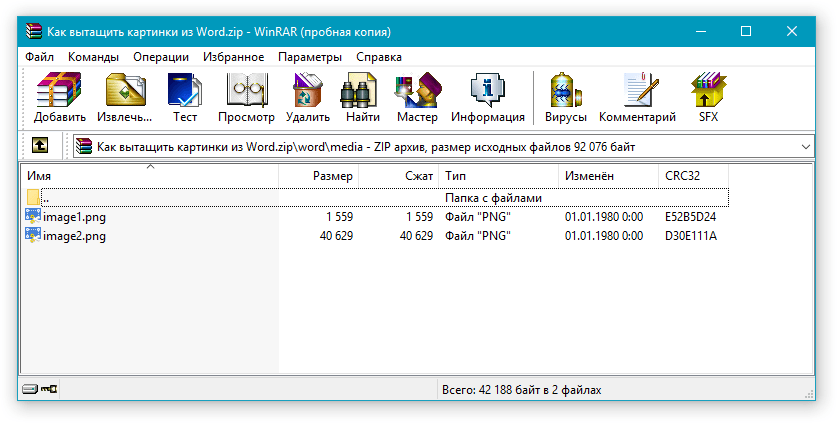
- Переходим к папке word ->media в которой содержатся все изображения по тексту. Скопируйте их или разархивируйте.
Сохранение изображений в выделенном фрагменте
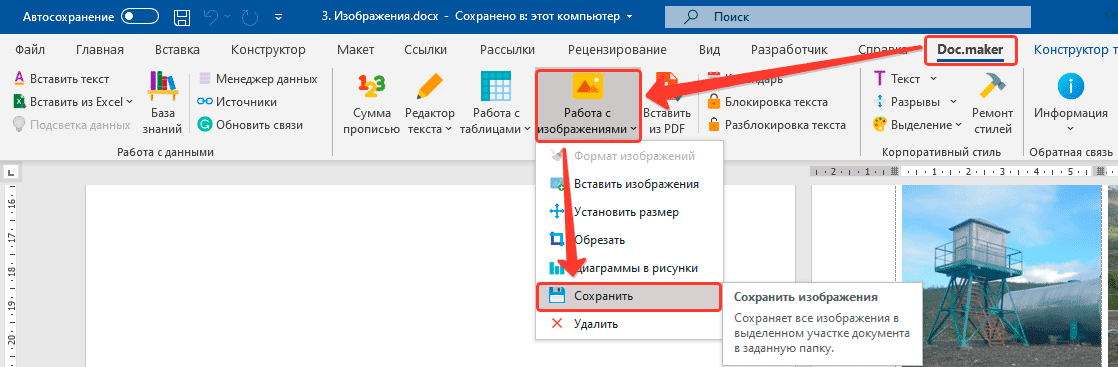
Ну и последний вариант задачи. Что если нам необходимо сохранить только некоторые изображения, в выделенном диапазоне. Тогда можно воспользоваться функционалом нашей программы Doc.maker. Тут все просто:
Как быстро извлечь изображения из файла Word: инструкция по применению
Microsoft Word до сих пор остается мастхэвом среди офиссных программ. Он легко адаптируется под любые задачи и содержать множество полезных функций. Рассказываем, как быстро извлечь изображения из файла Word.

Архивация файла Word
Трюк со сменой формата документов для быстрого экспорта картинок впервые начал обсуждаться на зарубежных форумах. Чуть позже нестандартная концепция добралась и до отечественных копирайтеров и контент-менеджеров, вынужденных работать и с текстом, и с иллюстрациями. И, хотя информация об архивации документов быстро разошлась по интернету, вопросы у аудитории до сих пор возникают. А потому настало время разобраться в деталях.
Выгружаются иллюстрации через архивацию по немного запутанному алгоритму, включающему даже набор подготовительных действий. Речь об отображении «Расширении имен файлов» для принудительной смены формата документа. Задаются новые параметры на вкладке «Вид» с помощью специальной галочки.
Когда после названия файла начнет отображаться формат (например, docx или doc), настанет время переходить к следующим действиям — подготовке копии документа и смене формата с docx или doc на zip.
Подготовленный архив осталось разархивировать, а после перейти в каталог Word, и Media. Внутри появится весь набор иллюстраций — от иконок до инфографиков. Работает способ действительно безотказно, но о некоторых нюансах рекомендуется помнить. А именно — менять формат рекомендуется лишь у копий файлов, а между rar и zip выбирать последний вариант — так шансы столкнуться с ошибками приближаются к нулю.
Сохранение документа в виде Web-страницы
Кроме запутанного, но до сих пор актуального способа, связанного с архивацией файлов, иллюстрации из документов извлекаются и по иному сценарию — через смену формата.
Превращаются документы в Web-страницы в Word через тематическое меню «Файл», вызываемое из левого верхнего угла: кнопка для перехода к дополнительным параметрам появится на привычной панели быстрого доступа — рядом с категориями «Главная», «Вставка» и «Дизайн».
Раздел «Файл» по умолчанию содержит «Сведения» о документах, разрешает печатать подготовленные страницы и настраивать «Общий доступ». Между перечисленными пунктами скрывается и кнопка «Сохранить как», экспортирующая файлы на жесткие диски и в облачное хранилище OneDrive. Вариант с превращением документа в Web-страницу предполагает работу исключительно в локальном режиме, а потому из доступных вариантов подойдет лишь «Обзор».
Когда вы выберете Word, программа сразу же откроет «Проводник» и предложит указать «Тип файла» (для этого подойдет только вариант «Веб-страница» в форматах htm и html), а также позволит установить дополнительные настройки. Обязательно ставить галочку на пункте «Сохранить эскизы» не нужно — редактор от Microsoft и без дополнительных указаний сохранит в новой папке также миниатюры изображений.
Смена формата приведет к появлению дополнительного каталога с названием документа Word, дополненного словом files. Внутри — весь набор иллюстраций, включая «оригиналы» и «миниатюры», а еще — дополнительные XML записи и информацию о разметке.
Быстрый способ очистить каталог от лишних файлов — провести сортировку по размеру или формату, выделить лишнее с помощью курсора и зажатых кнопок Ctrl или Shift, а после — перенести в корзину.



