Использование соединителей с фигурами
Рисование фигур – отличный способ добавить в документ распространенные графические элементы. Возможности Word для рисования позволяют определять соединители, которые связывают различные фигуры вместе. Эти соединители доступны, если вы создаете рисунок на холсте для рисования, и они являются динамическими по своей природе. Это означает, что даже если вы перемещаете соединенные фигуры на холсте, соединители растягиваются, изгибаются и перемещаются по мере необходимости, чтобы ссылки оставались действительными.
Чтобы увидеть, как работают соединители, попробуйте следующее:
- Отображение вкладки «Вставка» на ленте.
- В группе «Иллюстрации» щелкните инструмент «Фигуры». Word отображает множество параметров.
- Щелкните “Новое полотно для рисования”. Word отображает холст для рисования и вкладку «Формат» на ленте. (Этот шаг очень важен; если вы не работаете на холсте для рисования, вы не можете использовать соединители.)
- Используя группу «Вставить фигуры» слева от ленты, выберите нужную фигуру. для создания.
- Щелкните и перетащите в пределах холста для рисования, чтобы создать фигуру, выбранную на шаге 4.
- Используйте группу “Вставить фигуры”, чтобы выбрать другую фигуру.
- Щелкните и перетащите в пределах холста для рисования, чтобы создать вторую фигуру.
- Снова, используя группу «Вставить фигуры», выберите соединитель, который вы хотите использовать. (Соединители находятся в категории “Линии”. Если навести указатель мыши на “линию”, вы увидите описание, например “Соединитель: Колено” или “Соединитель: Изогнутый”.)
- В разделе Рисуя холст, наведите указатель мыши на одну из ранее размещенных фигур. Вы должны увидеть одну или несколько соединительных точек по периметру фигуры. (Цвет и стиль этих точек различаются в зависимости от того, какую версию Word вы используете.) Эти точки меньше обычных маркеров и представляют собой точки подключения, которые вы можете использовать.
- Щелкните или возле одной из точек подключения. Это фиксирует один конец соединителя. (См. Рис. 1.)

Рис. 1. Один конец соединителя закреплен.

Рис. 2. Оба конца соединителя прикреплены к обеим фигурам.
Обратите внимание, что на шаге 9 вы можете не увидеть никаких точек соединителя, наведя указатель мыши на одну из них. форм. В этом случае щелкните один конец соединительной линии и перетащите его к периметру формы. Указатель мыши изменится на большой знак плюса, и по периметру фигуры появится как минимум одна точка соединителя. «Опустите» конец соединительной линии в точку соединения, и этот конец соединительной линии прикрепится к форме. Повторите этот процесс с другим концом соединительной линии, чтобы привязать его к другой форме..
Теперь вы можете перемещать исходные фигуры, а соединитель остается соединенным с двумя выбранными вами точками соединения. При желании вы можете добавлять дополнительные фигуры с любыми соединителями.
Вы должны знать, что соединители доступны только между фигурами, размещенными на холсте для рисования. Если вы попытаетесь создать соединитель, включающий фигуру, которая находится за пределами холста для рисования, соединители больше не будут доступны в меню или на ленте.
Как в Microsoft Word последовательно скопировать несколько фрагментов текста и вставить их разом в другое место
Тек кто много работают с текстовыми документами знают как порой необходимо последовательно скопировать несколько фрагментов текста из разных мест документа и потом вставить все скопированное разом в определенное место. Штатными средствами операционной системы сделать это не получиться.
Многие для этого используют сторонний специализированный софт, который расширяет возможности стандартного буфера обмена. Но сделать это можно используя буфер обмена самого Word, просто об этом мало кто знает. Конечно он не сильно функционален, позволяет копировать текст только из самого документа, к тому же нет возможности выбора определенного ранее скопированного объекта для вставки, но в некоторых случаях может сильно выручить. Так же важным преимуществом является то что делается это с помощью стандартных средств Microsoft Office, без установки какого либо стороннего ПО. Которое вполне может быть вредоносным.
Хитрости копирования фрагментов текста в Word
И так допустим есть три фрагмента, необходимо скопировать сначала третий, потом второй и первой и вставить все в другое место документа, причем чтобы сначала вставился первый скопированный фрагмент потом второй и третий, в данном случае «Фрагмент 3» потом «Фрагмент 2» и «Фрагмент 1» .
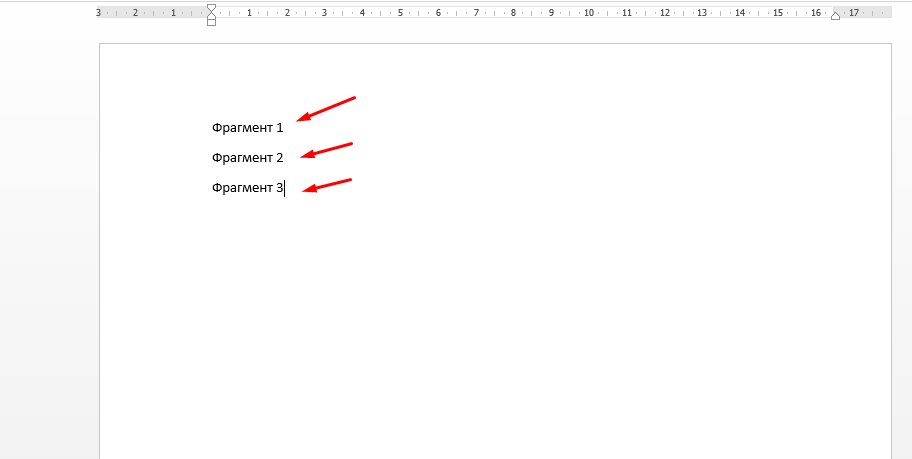
В Word для этого есть специальная функция которая называется «Копилка» с помощью которой все это можно сделать.
Для этого выделяем «Фрагмент 3» и нажимаем «Ctrl+F3» .
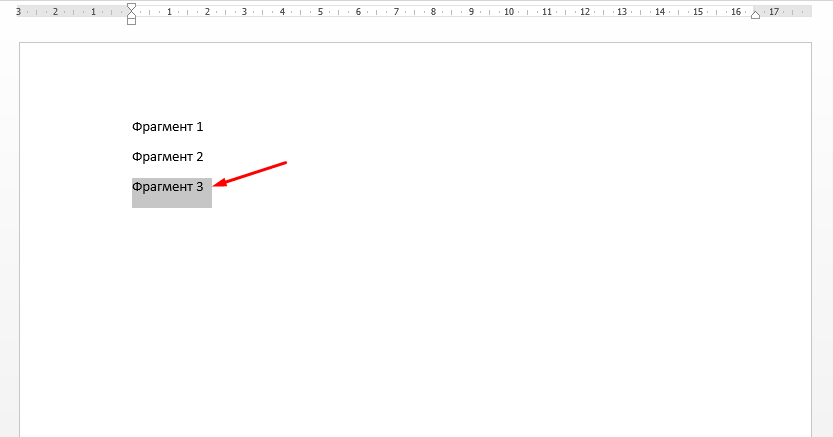
После этого выделенный фрагмент будет вырезан из документа и добавлен в «Копилку» .
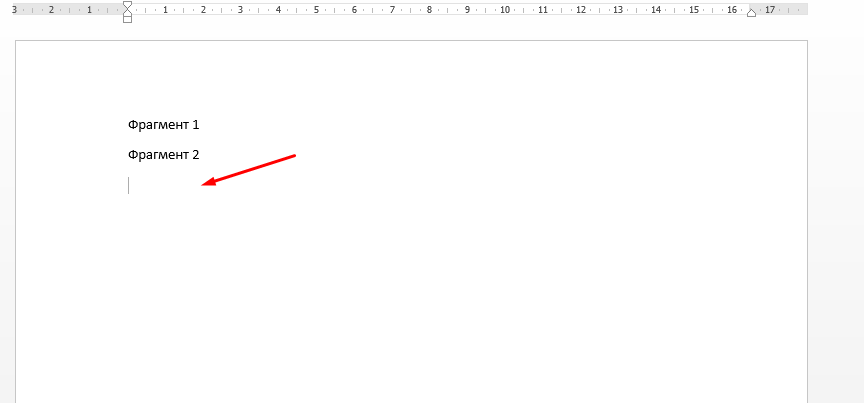
Для того чтобы его оставить нужно нажать «Ctrl+z» , фрагмент будет снова вставлен в документ но и останется в копилка.
Дальше выделяем «Фрагмент 2» нажимаем сначала «Ctrl+F3» потом «Ctrl+z» , то же самое делаем с «Фрагментом 1» .
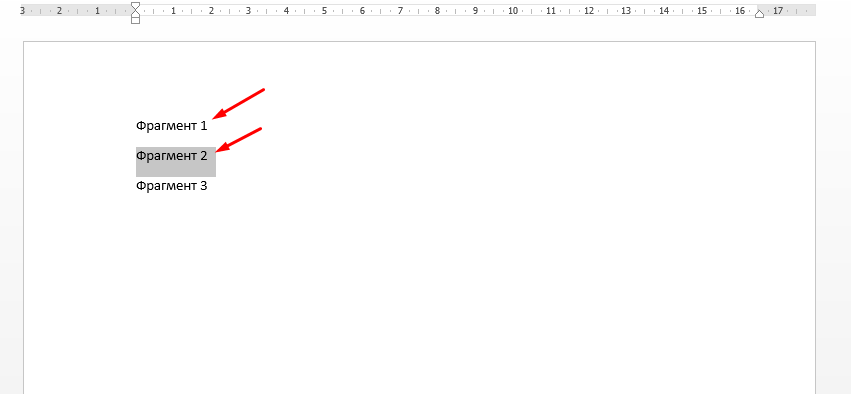
Теперь чтобы вставить все скопированные фрагмент в другое место, причем сначала первый скопированный потом второй и третий нажимаем сочетание «Ctrl+Shift+F3» .
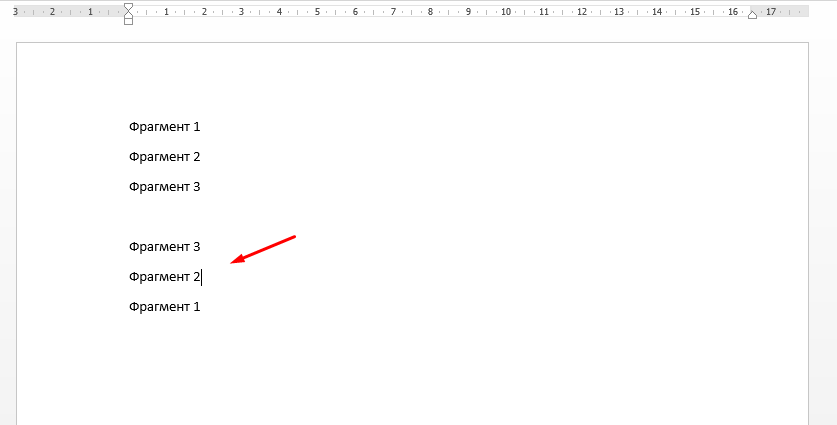
Конечно сам процесс немного заморочен, я имею ввиду то что сначала фрагмент вырезается и потом его нужно обратно вставлять, но все же в некоторых случаях так называемая «Копилка» Word может сильно упростить данную задачу. Если Вы знаете более простой и удобный способ, то обязательно поделитесь им.
Способы объединения и группировки фигур в Ворде
При работе и действиях с несколькими объектами в Word используется группировка. Для удобства программа позволяет соединять объекты, чтоб управлять множеством фигур как единой, а не управлять каждой по отдельности.
Зачем нужна группировка
Группировка в Ворде 2007, 2010, 2013 используется для того, чтоб в будущем совершать действия перемещения, копирования, удаления не для каждого отдельного объекта, а для группы. Проще говоря, если пользователю требуется подогнать все элементы или фигуры под один размер, то изменять по отдельности каждый очень кропотливая задача. Сгруппировав их, все изменения одного элемента будут применены и для других, находящихся в его группе.
Как сгруппировать объекты
Для того, чтобы сгрупировать несколько фигур или рисунков в документе Ворд нужно нажать кнопку «Ctrl» и отметить требуемые элементы, а именно:
- Для начала следует вставить в документ нужные картинки или элементы, разметить их как угодно. Пока что каждая выделяется отдельно и не связана с другими.

- Теперь нужно изменить вид обтекания каждого элемента. Изначально Ворд присваивает обтекание «В тексте», однако именно оно обычно не дает сделать группировку. Изменим вид на любой другой, в примере – на «Вокруг рамки». Изменения нужно сделать для всех изображений.

- Для группировки, выделить одну картинку удерживая клавишу «Ctrl». Далее не отпуская клавиши нажать на другие рисунки и объекты в документе, которые требуется сгрупировать.

- Правой кнопкой мыши кликнуть на любом выделенном объекту и в меню действий нажать«Группировать». Также это можно сделать перейдя в «Работа с рисунками» — «Формат» и нажать «Группировать».


Пошаговая инструкция по созданию буклета или брошюры в Microsoft Word
Отмена группировки
Для отмены объединения фигур или картинок можно использовать любое из следующих действий:
- Сделать активной группу. Перейти на страницу «Формат» и в разделе «Группировать» использовать «Разгруппировать».

- Выделить объединенные элементы, левой клавишей мыши вызвать меню и указать «Группировать» — «Разгруппировать».


Элементы станут разгруппированными и будет возможно изменять их по отдельности.
Изменение отдельных объектов без разгруппировки
Если необходимо отредактировать один элемент в группе, не потребуется их каждый раз разъединять. Изменение отдельной фигуры или изображения из группы можно произвести следующим образом:
- Кнопкой мыши отметить объединенные изображения или фигуры. Теперь еще раз кликнем мышкой на нужный объект, вокруг него появится обводка выделения.

- Для редактирования нескольких фигур, надо выбрать их с нажатием на клавишу «Ctrl».

Сгруппировать текст и картинку
Текст и изображение невозможно группировать напрямую или выделять одновременно с прочими объектами. Но существует обходной путь:
- Открыть пункт «Вставка» и напечатать текст при помощи «WordArt». Также присутствует возможность вставки текста при помощи «Фигуры» и выбора «Надпись».

- Теперь требуется выбрать заливку текста и ввести его в появившемся поле. Открыв панель «Формат» выбрать пункт «Заливка фигуры» — «Рисунок».
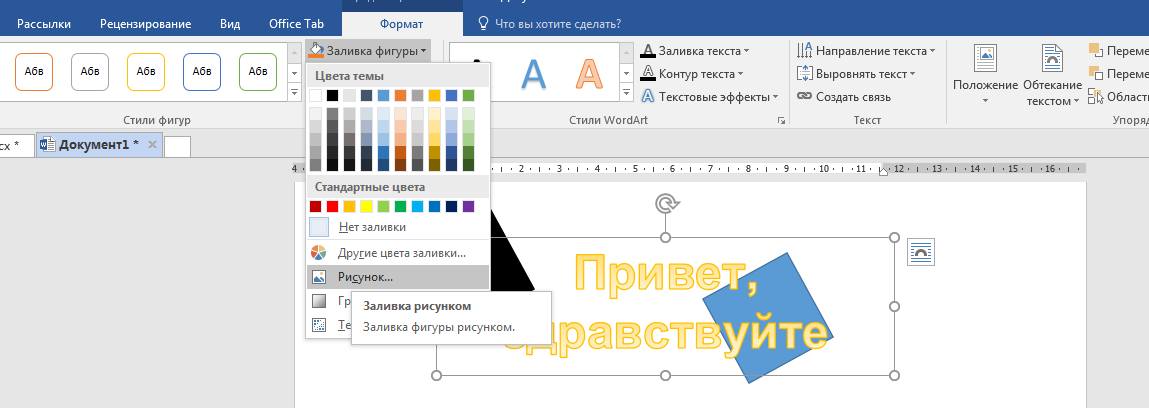
- Для группировки надписи с другими изображениями нужно с зажатой «Ctrl» кликнуть на созданную ранее группировку и напечатанный текст. Затем кликнуть левой кнопкой мыши и выбрать «Группировать».

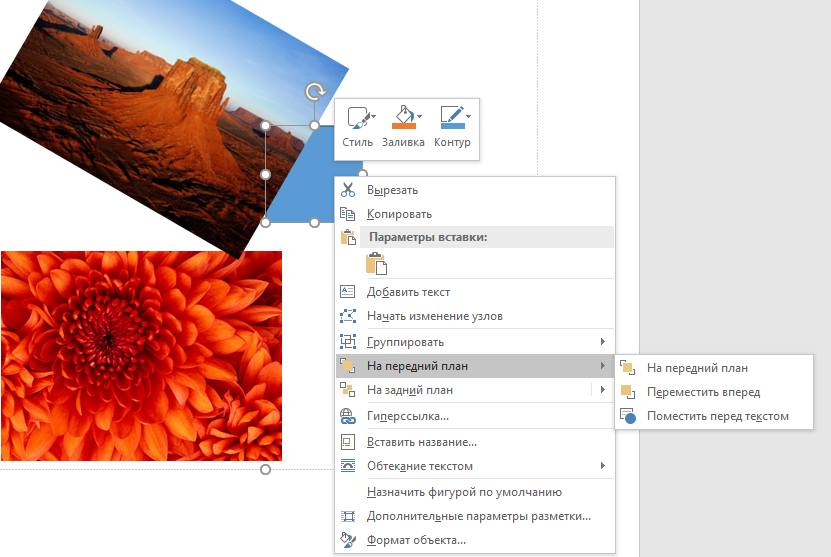
- Для редактирования уровней отображения, в этом случае нужно задействовать функции «На передний/задний план».

Объединение фигур и картинок
Группировка изображений и фигур происходит по такому же принципу, как описано выше:
- Загрузить в файл Ворд рисунки: перейти на закладку «Вставка» и в графе «Иллюстрации» выбрать «Рисунки».
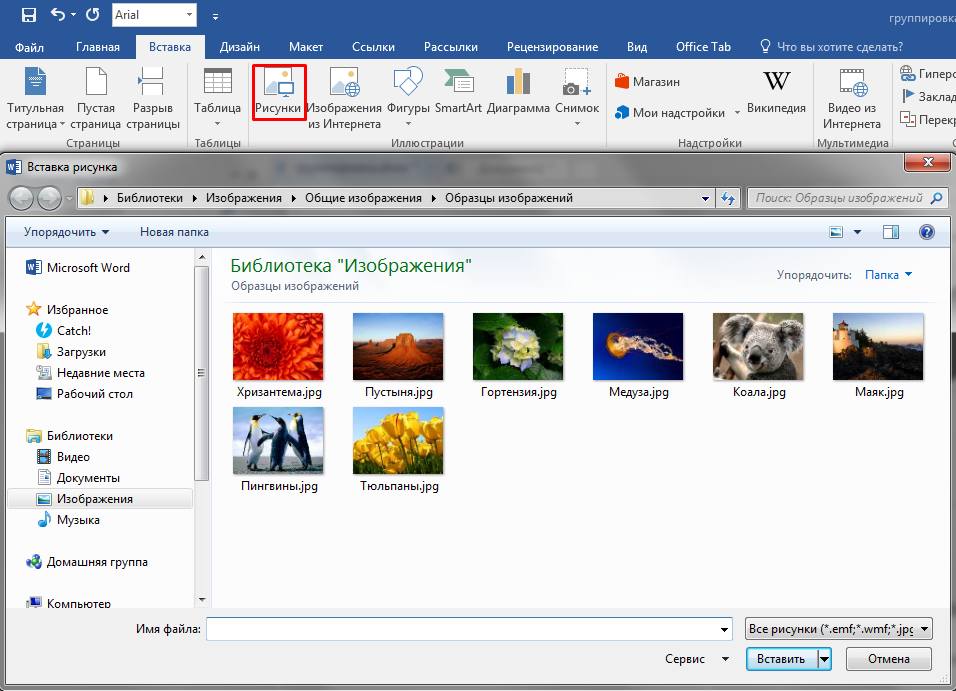
- Затем создаем необходимые фигуры. Изменяем обтекание каждого элемента на «По контору». Связать их можно используя кнопку «Ctrl» и выбирая мышкой нужные файлы. Затем в контекстном меню кликаем на «Сгрупировать».

- Для изменения положения объектов между собой можно воспользоваться функцией «На передний/задний план» для отдельно взятого изображения в этом объединении.