
Microsoft Word и Microsoft PowerPoint — это популярные инструменты, которые специалисты применяют в своей ежедневной деятельности. PowerPoint предоставляет возможность создавать презентации в формате слайд-шоу, а Word служит универсальным средством для редактирования текста. Если вы работаете с этими приложениями, вам будет полезно узнать, как добавить слайды PowerPoint в документ Word. В данной статье мы рассмотрим причины, по которым стоит вставлять слайды PowerPoint в Word, предложим несколько способов реализации этого и поделимся рекомендациями по оптимальному использованию слайдов PowerPoint в Word.
Зачем вставлять слайды PowerPoint в документ Word?
Встраивание презентаций PowerPoint или слайдов в документ Word является отличным способом установить связь между двумя платформами. Это добавляет дополнительную информацию и интерес к документу Word, превращая его в более эффективный инструмент для обучения или презентации. Если вы работаете с обоими документами на своем компьютере, их можно связать для более удобного доступа. При совместной работе с другими людьми можно интегрировать презентацию PowerPoint или слайд в документ Word, так ваши коллеги смогут получить доступ ко всем материалам без необходимости отдельно открывать документ PowerPoint.
Как вставить слайды PowerPoint в документ Word
Существует несколько способов интеграции слайдов PowerPoint в документ Word:
Как вставить презентацию PowerPoint в качестве объекта встроенного изображения
Если вы вставляете презентацию PowerPoint в документ Word, она становится частью файла. Затем вы можете отправить ее другим людям, и они смогут получить доступ к скрытой презентации через документ Word. Чтобы вставить презентацию PowerPoint в документ Word в качестве встроенного объекта, выполните следующие действия:
Как вставить презентацию PowerPoint в документ Word в виде значка
Следующие шаги помогут вам вставить презентацию PowerPoint в документ Word в виде встроенного значка:
- Откройте Microsoft Word и перейдите к документу, над которым вы работаете.
- Найдите место, куда вы хотите вставить значок-ссылку на презентацию PowerPoint, и поместите туда курсор.
- Найти Вставить на панели инструментов и нажмите на нее.
- Найти Текст и нажмите на стрелку вниз справа от кнопки Объект.
- Когда появится выпадающее меню, нажмите на кнопку Объект.
- Когда Объект В появившемся диалоговом окне найдите Создать из файла вкладки и нажмите на него.
- Найдите текстовое поле под словами имя файла и нажмите на кнопку Просмотрите справа от него.
- Когда появится диалоговое окно, найдите файл PowerPoint, который вы хотите вставить в документ Word, и щелкните его.
- Далее нажмите кнопку Ок закрыть.
- Затем вы увидите местоположение файла в текстовом поле в разделе Имя файла.
- Найдите поле рядом с Отобразить как значок и выберите его.
- Затем вы можете выбрать один из различных стилей значков.
- После завершения нажмите OK выйти Объект диалоговое окно.
- После этого Word вставит значок в документ.
- Если вы нажмете на значок, презентация откроется в PowerPoint.
- Если вы хотите выйти из PowerPoint, вы можете нажать Esc на клавиатуре, чтобы вернуться в Word.
Как вставить слайд PowerPoint в документ Word
Эти этапы помогут вам добавить отдельный слайд PowerPoint в документ Word:
- Откройте PowerPoint и перейдите к презентации, содержащей слайд, который вы хотите вставить в документ Word.
- В левой части экрана найдите уменьшенное изображение слайда, который вы хотите вставить, и щелкните его.
- Вы можете удерживать Ctrl и нажать C на клавиатуре, чтобы скопировать слайд.
- В качестве альтернативы можно щелкнуть правой кнопкой мыши на миниатюре и выбрать пункт Копировать на ленте.
- Откройте Microsoft Word и перейдите к документу, в который вы хотите вставить слайд.
- Поместите курсор в то место, куда вы хотите вставить слайд.
- Нажмите Ctrl + V на клавиатуре, чтобы вставить слайд в документ.
- Вы можете щелкнуть правой кнопкой мыши в том месте, куда хотите вставить слайд, и выбрать пункт Вставить.
- Изображение слайда появится в вашем документе Word.
- Вы можете изменить размер, положение и формат изображения, как и любого другого изображения в Word.
Как вставить слайд PowerPoint в документ Word, не открывая PowerPoint
Это альтернативный метод вставки слайда PowerPoint в документ Word:
Как связать слайд или презентацию PowerPoint с документом Word
Иногда вместо встраивания презентации PowerPoint в документ Word можно использовать ссылку на нее. Это поможет сохранить его первоначальные размеры. Однако этот метод не идеален, если вы планируете передать файл другому пользователю, поскольку ему понадобится доступ к самой презентации PowerPoint, помимо документа Word. Следуйте приведенным ниже шагам, чтобы связать слайд или всю презентацию PowerPoint с вашим документом Word, не добавляя файл:
- Откройте Microsoft Word и файл, который вы хотите отредактировать.
- Поместите курсор в то место, где вы хотите разместить ссылку на презентацию PowerPoint.
- Найти Вставка на панели инструментов и щелкните по нему.
- Найти Текст и нажмите на стрелку вниз справа от кнопки Объект.
- В выпадающем меню нажмите на Объект.
- Найдите Создать из файла вкладку в верхней части диалогового окна и нажмите на нее.
- Выберите Просмотреть справа от текстового поля.
- Найдите свою презентацию в Просмотреть диалоговое окно и нажмите на него.
- Как только вы закончите, нажмите OK для выхода.
- Затем вы увидите местоположение файла вашей презентации PowerPoint в текстовом поле под Имя файла.
- Найдите поле рядом со словами Ссылка на файл и выберите его.
- Затем Word вставит ссылку на презентацию PowerPoint в качестве изображения.
- При нажатии на изображение презентация откроется в PowerPoint.
Как снять ссылку со слайда или презентации PowerPoint на его источник
Чтобы отвязать слайд или презентацию PowerPoint от источника, можно выполнить следующие шаги:
- Откройте Microsoft Word и перейдите к документу, над которым вы работаете.
- Найдите связанный объект в документе.
- Щелкните правой кнопкой мыши на связанном слайде или презентации.
- Далее нажмите Объект связанного слайда если это слайд или Связанный объект презентации, если это полная презентация.
- На ленте найдите Ссылки и щелкните на нем.
- Найдите ссылку, которую вы хотите отключить, а затем нажмите на опцию с надписью Разорвать ссылку.
Советы по использованию слайдов PowerPoint в документах Word
Представляем вам ряд рекомендаций, которые позволят оптимально совмещать работу с PowerPoint и Word:
- Помните о своей цели: Прежде чем выбрать один из описанных выше методов вставки слайда или презентации PowerPoint, часто полезно определить, каковы ваши потребности. Если вы хотите поделиться документом с другими, лучше встроить презентацию PowerPoint, а если она предназначена для использования на собственном компьютере, предпочтительнее связать их, чтобы не увеличивать размер файла.
- Учитывайте изменения формата файла: Если вы решите сохранить документ Word в другом формате, это может повлиять на поведение связанных и встроенных презентаций PowerPoint. Например, если вы хотите сохранить элементы PowerPoint, не конвертируйте файл в PDF, так как это приведет к исчезновению скрытой презентации PowerPoint.
- Отформатируйте изображения: После вставки презентации PowerPoint или слайда в Word в виде изображения можно улучшить внешний вид презентации, отформатировав его. Вы можете изменить размер изображения, выровнять его вправо или влево, изменить его ориентацию или поместить его в раздел текста с обводкой текста.
Обратите внимание, что ни одна из вышеупомянутых компаний не является аффилированной с действительно.
Рубрика:
Ключевые слова:
Источник:
За 60 секунд: Как вставить слайд PowerPoint в Word
Вы можете быстро и просто вставить слайд Microsoft PowerPoint в Microsoft Word. Это займёт всего несколько простых шагов.
А ещё у нас есть полезное дополнение к этой статье. Загрузите нашу БЕСПЛАТНУЮ книгу: The Complete Guide to Making Great Presentations (Полное руководство по созданию отличных презентаций). Заберите её прямо сейчас.

Как быстро вставить слайд PowerPoint в Word
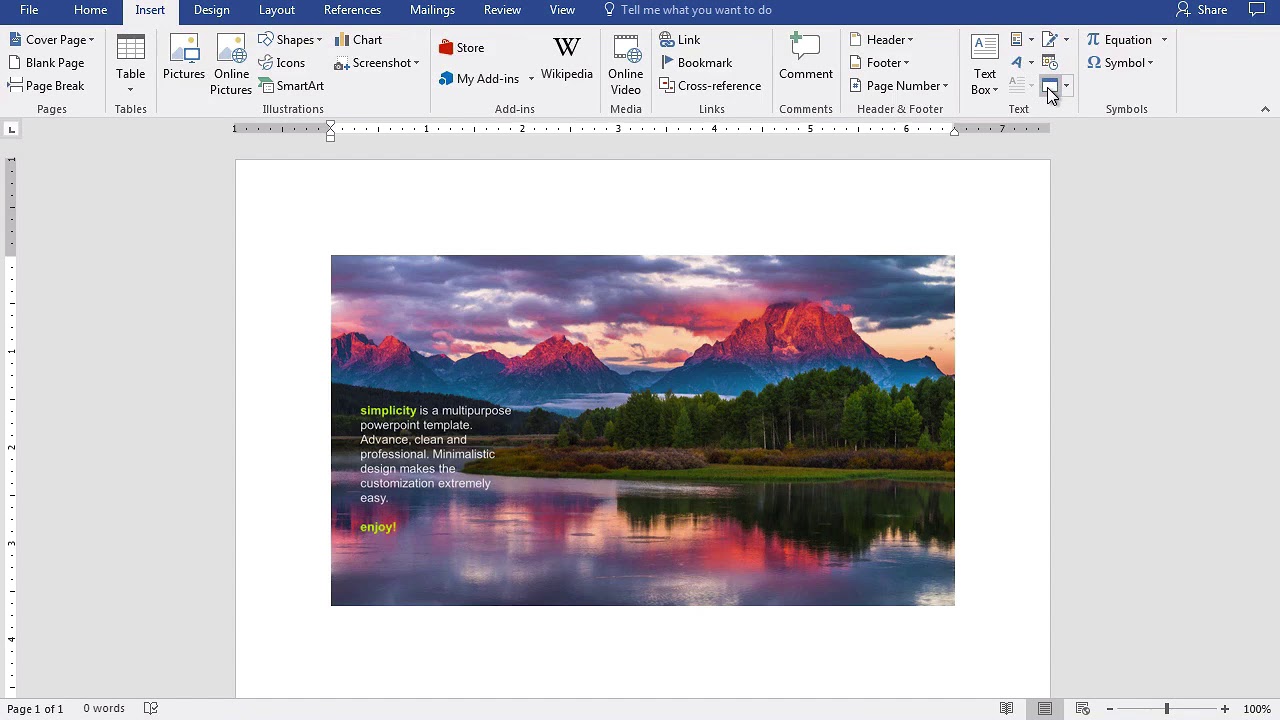
Примечание: посмотрите этот короткий видеоурок или следуйте простым шагам, описанным ниже.
Копирование слайда в PowerPoint
Давайте научимся копировать слайд из PowerPoint в Word. Для этого есть несколько различных способов. Первый из них — просто запустить PowerPoint и забрать миниатюру слайда на левой панели.
.jpg)
Я нажму на миниатюру слайда, а затем нажму Ctrl+C, чтобы скопировать его в буфер обмена.
Вставка слайда в Word
Теперь, давайте перейдём к Word. Я могу просто нажать на моей клавиатуре Ctrl+V, чтобы вставить миниатюру слайда прямо в Word.
.jpg)
С этим слайдом можно взаимодействовать так же, как и с любым другим изображением. Вы можете изменять его размер или перемещать внутри документа.
Вставка презентации PowerPoint в Word
Другой способ добавления всей презентации PowerPoint — использовать вкладку Вставка в Word и выбрать опцию, которая называется Объект.
.jpg)
Давайте выберем Создать из файла, затем я найду файл презентации PowerPoint и нажму OK. Теперь вся презентация PowerPoint находится в документе Word.
Завершение!
Пользователи могут дважды нажать на слайд, чтобы запустить презентацию PowerPoint прямо из Microsoft Word. Вы можете быстро забросить слайды из PowerPoint в Word различными способами.
Другие уроки по PowerPoint на Envato Tuts+
Учитесь большему из наших уроков по PowerPoint и коротких видео на Envato Tuts+. У нас есть множество материала по PowerPoint, которые помогут вам работать с изображениями в PowerPoint:



