
Ведь любая рамка представляется в виде фигуры, поэтому ее можно вырезать и вставлять в другое место. Достаточно нажать на этот элемент правой кнопкой мыши и выбрать из выпадающего меню пункт «Вырезать» (или «Скопировать»). В данном случае рамка в «ворде» поступит в буфер обмена.
Как скопировать рамку из колонтитула?
Открыть документ с рамкой перейти в верхний колонтитул кликнув мышкой в поле колонтитула или на ленте Вставка / Верхний колонтитул / Изменить верхний колонтитул. Выделить рамку и скопировать в буфер обмена (Ctrl + С) затем перейти в рабочий документ и вставить рамку (Ctrl + V ).
Как вставить текст в готовую рамку?
- Выделить часть текста (абзац или несколько предложений).
- Снова перейти к группе «Фон страницы».
- Выбрать команду «Границы страниц».
- Открыть в появившемся на экране окне вкладку «Граница».
- Выбрать «Рамку» и указать, что форматирование коснется или выделенного текста, или абзаца.
Как скопировать страницу в ворде с сохранением форматирования?
Поместите курсор в то место новой страницы, в котором должен быть текст. Нажмите клавиши CTRL+V, чтобы вставить скопированный текст. Примечание: При этом вы можете сохранить форматирование или вставить только текст. Для выбора параметров используйте меню Параметры вставки, которое выводится под скопированным текстом.
Как вставить скачанную рамку в ворде?
Если ваша версия ворда 2007 или новее, то делаем следующее. Нажимаем на пункт меню «Разметка страницы» в меню сверху. Теперь по центру новой менюшки, в колонке «Фон страницы», есть пункт «Границы страниц», на него и нажимаем.
Как скопировать документ с рамкой?
- Сервисные программы > Основные данные > Рамка > Копировать
- В диалоговом окне Копировать рамку выберите дисковод и каталог копируемой рамки.
- Выберите требуемый файл рамки. .
- Щелкните по кнопке [Открыть].
- В диалоговом окне Создать рамку установите место хранения для копии рамки.
Как перенести колонтитул в ворде?
Кнопки панели инструментов “Колонтитулы” позволяют вставить в колонтитул номер страницы, дату и время, просмотреть и скопировать колонтитулы других разделов, переключиться между верхним и нижним колонтитулами. Редактирование колонтитулов завершают щелчком на кнопке “Закрыть” или повторной командой “Вид”->“Колонтитулы”.
Как изменить рамку в ворде?
На панели инструментов переходим на вкладку «Разметка страницы». В разделе «Фон страницы» выбираем «Границы страниц» (на рисунке сверху-справа). Перед нами возникнет окно «Границы и заливка», где на вкладке «Страница» в левом части выбираем раздел «Рамка». В правой части этого раздела выбираем тип, ширину, цвет рамки.
Как наложить текст на рамку?
Нажмите на кнопку «Границы страниц», находящуюся в группе «Фон страницы». В окне «Граница и заливка», во вкладке «Граница» нажмите на параметр «рамка». Выберите подходящие опции для вставки рамки. В параметре «Применить к:» выберите опцию: «тексту».
Как сделать рамку в ворде 2021?
- затем перейдите в «Границы страниц» меню «Фон страницы», выберите тип «Рамка»;
- в пункте «Параметры» укажите следующее значение полей относительно текста;
Как скопировать текст с сохранением форматирования?
На вкладке Главная (Home) в разделе Буфер обмена (Clipboard) нажмите кнопку Формат по образцу (Format Painter). Курсор примет вид кисти. Выберите текст, на который нужно перенести скопированное форматирование.
Как в Ворде вставить лист из другого документа?
- Щелкните или нажмите место, куда нужно вставить содержимое существующего документа.
- На вкладке "Вставка" выберите стрелку рядом с объектом .
- Выберите текст из файла.
- Найдите нужный файл и дважды щелкните его.
- Чтобы добавить содержимое других документов Word, повторите эти действия.
Как скопировать и вставить лист в ворде?
- Кликните по свободной области сайта (где отсутствуют картинки, ссылки и анимация) правой кнопкой мыши.
- «Выделить всё».
- Нажмите Ctrl+C или «Копировать» в контекстном меню.
- Откройте конечный документ.
- Ctrl+V или «Вставить»
Как вставить готовую рамку в ворде

По содержимому столбца создать листы и в эти листы скопировать соответствующие строкиЗдравствуйте, уважаемые Форумчане. Есть задачка: В прикреплённом файле есть табличка. Надо по.
Ссылка на другие листыДобрый день. подскажите как лучше реализовать. Задача. В одной книге объединить данные из.
Перенос данных на другие листыДоброго времени суток. Хочу что бы данные из первого листа распространялись на все остальные листы.
5995 / 3191 / 715 Регистрация: 23.11.2010 Сообщений: 10,657 Простите, о какой рамке идет речь? 1300 / 402 / 22 Регистрация: 21.10.2011 Сообщений: 1,285

Сообщение было отмечено mik-a-el как решение
Решение
- вкладка Вставка — группа Колонтитулы — Верхний колонтитул — Изменить верхний колонтитул;
- вы окажетесь в верхнем колонтитуле и появится вкладка, связанная с работой с колонтитулами;
- вставьте рамку;
- выйдите из колонтитула.
- группа Параметры — поиграйтесь с флажком Особый колонтитул для первой страницы (здесь под первой страницей понимается не первая страница в документе, а первая страница раздела).
4226 / 1795 / 211 Регистрация: 24.11.2009 Сообщений: 27,562
вставьте рамку в колонтитул (он для этого и предназначен, чтобы повторять одно и то же на нескольких страницах):
Колонтитул добавляет фиксированный текст в верх/низ страницы, для рамки вокруг основного текста он вроде не предназначен. Или это его дополнительная функция?
1300 / 402 / 22 Регистрация: 21.10.2011 Сообщений: 1,285
Сообщение было отмечено mik-a-el как решение
Решение
taras atavin, если просто вставить границу для страницы — то да, для этого есть специальное средство в программе Word.
А так, если всё работает, почему бы не использовать колонтитул? Функция колонтитула — повторять одно и то же на нескольких страницах.
- вкладка Главная — группа Редактирование — Выделить — Выбор объектов;
- обведите курсором мыши рамку, удерживая левую кн. мыши;
- нажмите на клавиатуре клавишу Контекстное меню (она находится слева от клавиши Пробел) — Группировка — Группировать.
- вкладка Вставка — группа Текст — Надпись — Нарисовать надпись;
- нарисуйте на рамке надпись там, где нужно будет писать;
- снова сгруппируйте, как написано выше, чтобы и надпись можно было копировать в нужное место вместе с рамкой.
- выделите рамку (просто щ. по ней левой кн. мыши);
- вкладка Вставка — группа Текст — Экспресс блоки — Сохранить выделенный фрагмент в коллекцию экспресс блоков. ;
- Имя: рамка;
- Категория: — Создать категорию — Имя: Моя категория — OK;
- OK;
- закройте программу Word — появится сообщение, в котором будут упомянуты Стандартные блоки, — нажмите Сохранить;
- откройте программу Word.
: 151
Ага. а теперь самое интересное как вставить номера страниц..ведь они тоже будут повторяться, а если использовать автоматическую нумерацию, то она не влазиет в нужное окно. находится снизу.
1300 / 402 / 22 Регистрация: 21.10.2011 Сообщений: 1,285 tipahead, в надпись поместите автоматический номер страницы, а надпись поместите туда, куда надо. Регистрация: 07.02.2010 Сообщений: 729
Сообщение было отмечено mik-a-el как решение
Решение
87844 / 49110 / 22898 Регистрация: 17.06.2006 Сообщений: 92,604 Помогаю со студенческими работами здесь
Перенос данных на другие листыДобрый день. К сожалению, знания VBA у меня сильно скудны, а потому написать адекватный макрос не.
Одновременное дублирование строк на другие листы по условиюВсех с Новым годом! Есть таблица данных, ежедневно пополняемая! Задача в том, чтобы при пополнении.
Как програмно изменить ссылки на другие листыЗдрасьте! Задача такая: Есть лист с наименованиями товара и кодами. На ячейки этого листа.
Скопировать, перенести и объединить листыдоброго времени суток подскажите пожалуйста как перенести и объединить листы? Лист1 Лист2.
Или воспользуйтесь поиском по форуму:
Как вставить готовую рамку в ворде

- > Главная
- > Новости
- > Услуги
- > Цветная печать и цветная ксерокопия
- > Широкоформатная печать
- > Сканирование документов
- > Реставрация фотографий
- > Печать монохромная
- > Переплет
- > Как вставить рамку в документ
Как вставить рамку в документ?
При оформлении курсовых и дипломных работ в технических и строительных учебных заведениях возникает необходимость вставки рамки на первую и последующие страницы вордовского документа.
В соответствии с ГОСТом различаются рамки для первого листа и последующих листов. На первом листе в рамке штамп большой, на всех последующих — малый.
По нашему опыту большинство студентов вставляют рамку в виде рисунка, при этом рамку необходимо вставить на каждую страницу отдельно и требуется ее каждый раз двигать, так как отступ от края листа получается разным.
Мы используем вставку рамки в виде колонтитула. Это позволяет вставить рамку только на одну любую страницу и она автоматически появиться на всех страницах документа. При этом можно использовать автоматическую нумерацию страниц, а децимальный номер и другие элементы штампа можно набрать только один раз и они появиться на всех страницах одновременно.
- Отрыть рабочий документ.
- Если в рабочем документе есть номера страниц их следует удалить.
- Установить размер правого поля в документе 1 см., для того чтобы при автоматической нумерации страниц номер страницы попал в соответствующее поле штампа.
- Открыть документ с рамкой перейти в верхний колонтитул кликнув мышкой в поле колонтитула или на ленте Вставка / Верхний колонтитул / Изменить верхний колонтитул .
- Выделить рамку и скопировать в буфер обмена ( Ctrl + С ) затем перейти в рабочий документ и вставить рамку (Ctrl + V ). Рамка появиться на всех страницах рабочего документа.
- Проверить расстояние текста от рамки. По ГОСТУ оно должно быть слева не менее 3 мм, внизу и вверху не менее 1 см, если текст внизу страницы налазит на рамку перенесите несколько строк установив курсор в начале строки и выбрать на ленте Вставка / Разрыв страницы
Если требуется вставить на первый лист документа рамки с большим штампом следует:
- Вставить в конце первой страницы разрыв раздела, чтобы колонтитулы первого листа на повторяли колонтитулы последующих Разметка страницы / Разрывы / Разрывы разделов. Следующая страница .
- Перейти в Конструктор колонтитулов. Кликнув на ленте Вставка / Верхний колонтитул / Изменить верхний колонтитул/ Конструктор.
- В Конструкторе колонтитулов отжать кнопку Как в предыдущем разделе.
- Поставить галочку в пункте Особый колонтитул для первой страницы.
- Открыть файл с большим штампом. Выделить рамку, скопировать ее и вставить в рабочий документ.
Вставка номеров страниц.
Для страницы с большим штампом вставить номер страницы вручную.
Для последующих страниц.
- Установить начальный номер страницы Вставка / Номер страницы / Формат номеров страниц.
- Перейти в нижний колонтитул. Кликнуть точно в поле где должен располагается номер страницы.
- Вставить номера страниц. ( Вставка / Номер страницы / Текущее положение / Простой номер ).
Образцы рамок для документов с большим штампом приведены здесь ,
а с малым штампом здесь .
Как сделать рамку для курсовой по ГОСТу: пошаговая инструкция в Word

Приближается время, когда нужно будет сдавать курсовую. Во многих учебных заведениях к такому типу работ предъявляют особые требования. Так часто для курсовой требуется рамка, оформленная по стандарту.
Вот о том, как сделать рамку для курсового проекта, мы и расскажем в статье. А помимо полезной информации и примеров, вы также сможете скачать уже готовую рамку для курсовой работы в формате Word.
Хотите получать ежедневную полезную рассылку для студентов всех направлений? Подписывайтесь на наш телеграм-канал. И не забывайте пользоваться акциями и скидками — с ними гораздо выгоднее учиться.
Зачем нужна рамка в курсовой?
Как же вставить рамку для курсовой или диплома в документ Word? Рассмотрим несколько способов.
Способы создания рамки для курсовой
Как нарисовать рамку в курсовой работе? Существует несколько способов:
- Начертить рамку от руки, используя трафарет. В наш век техники это не очень популярный способ.
- Создать рамку в программе AutoCAD и распечатать её на пустых листах, а затем поверх распечатать текст курсовой. Сложно и только для тех, кто разбирается в самой программе.
- Использовать возможности Word, чтобы самостоятельно создать нужную рамку для курсовой. Ведь часто рамка требуется для записок курсовых работ формата А4.
- Скачать рамку для курсовой работы А4 для Word из интернета, если совсем не хотите заморачиваться.
Рамку для чертежей на формате A3 и больше целесообразно выполнять в специальной чертежной программе.
Рамка для курсовой работы в Word 2010, 2013, 2016, 2019
Как вставить рамки в ворде для курсовой? И здесь есть несколько способов:
- использовать таблицу в качестве удобной рамки;
- создать рамку с помощью специальных инструментов Word.
Создать рамку с помощью таблиц в Word
Как создать рамку для курсовой в ворде? Иногда для этого можно использовать таблицы. Такой вариант отлично подойдёт, если вам необходимо сделать рамку для содержания в курсовой работе или другие простые рамки:
- Заходите во вкладку «Вставка».
- Выбираете в шаблоне таблицы один сектор.
- Копируете текста содержания или любой другой абзац курсовой, который необходимо взять в рамку.
- Вставляете его в таблицу.
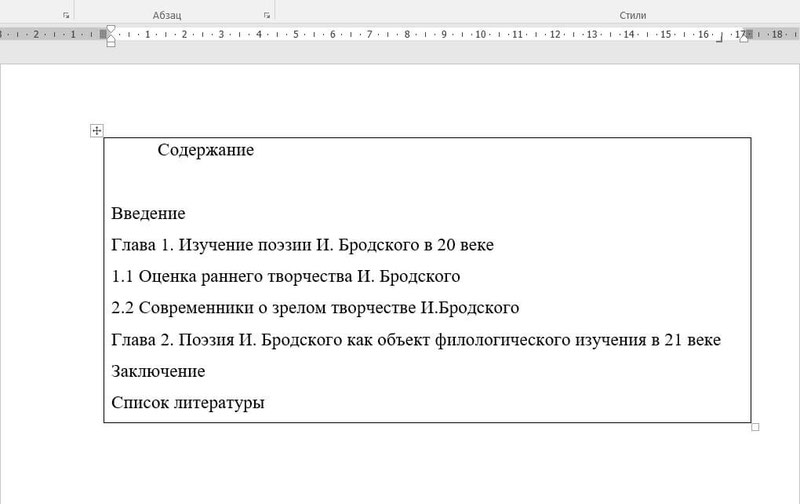
Плюс такого способа в том, что не нужно думать, как выровнять или как изменить рамку в ворде для курсовой. Гриницы таблицы можно двигать по собственному усмотрению, выбирать толщину и цвет линий.
Создать рамку с помощью специальных инструментов Word
Если же нужно сделать специальные графические рамки для технических курсовых работ, то лучше использовать специальные инструменты Word.
Какие размеры рамки для курсовой работы должны быть по ГОСТу? Чтобы ответить на этот вопрос, стоит изучить ЕСКД — единую систему конструкторской документации. А именно ГОСТ 2.301-68 «Форматы». В нём указаны следующие размеры рамок:
- сама рамка составляет 210х297 мм;
- отступ слева — 20 мм;
- отступы справа, сверху, снизу — 5 мм.
Создание рамки для курсовой в Word 2010
А теперь создадим рамку по ГOСТу для курсовой в Word 2010 с помощью специального инструмента.
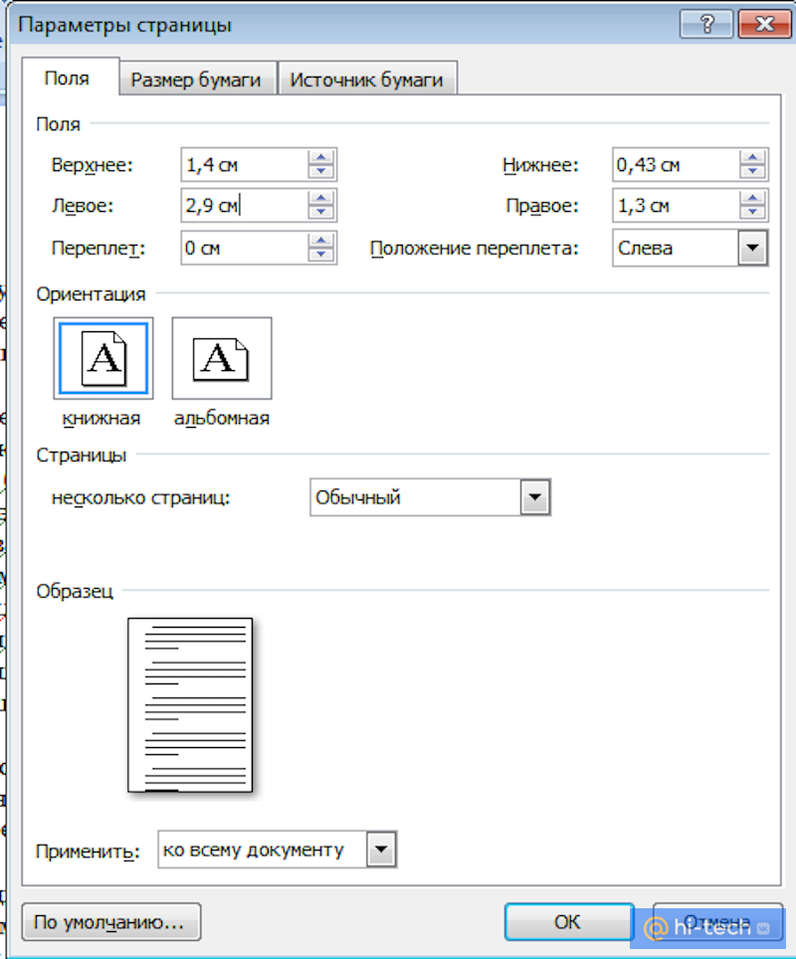
Шаг 1. Откроем новый документ и первым делом во вкладке «Разметка страницы» зададим поля. В нашем случае:
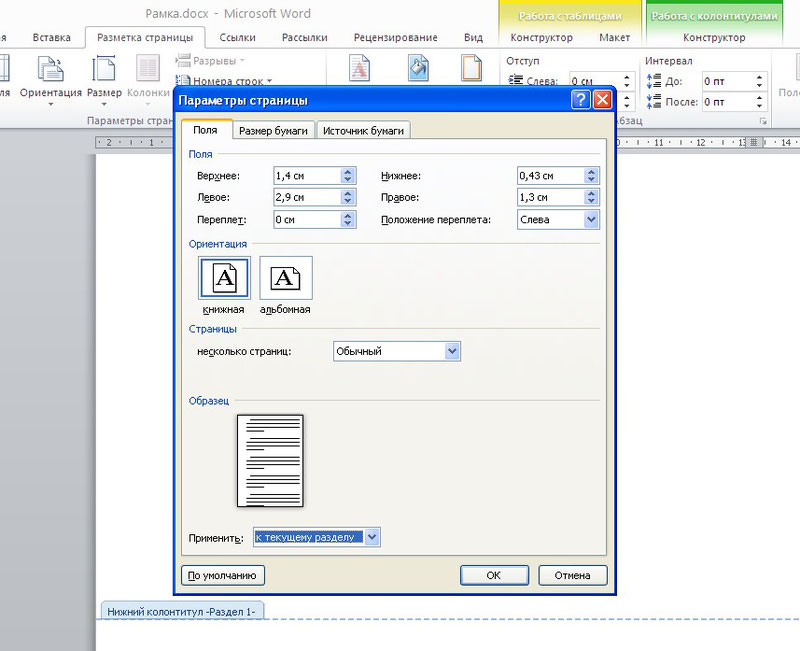
Обратите внимание: в вашем вузе могут быть свои требования по оформлению. Поэтому всегда уточняйте информацию у научного руководителя и изучите методические рекомендации.
Шаг 2. Документ необходимо разбить на разделы или вставить разрывы. Это делается для того, чтобы рамка была на нужных страницах. Например, на титульном листе рамка не нужна, в отличие от основной части работы. К тому же бывает, что на разных страницах нужны разные рамки.
Выбираем вкладку «Разметка страницы», затем «Разрывы», кликаем на кнопку «Следующая страница». Оставим первую страницу для титульного листа и будем создавать рамку на второй странице во втором разделе документа.
Шаг 3. Делаем непосредственно саму рамку.
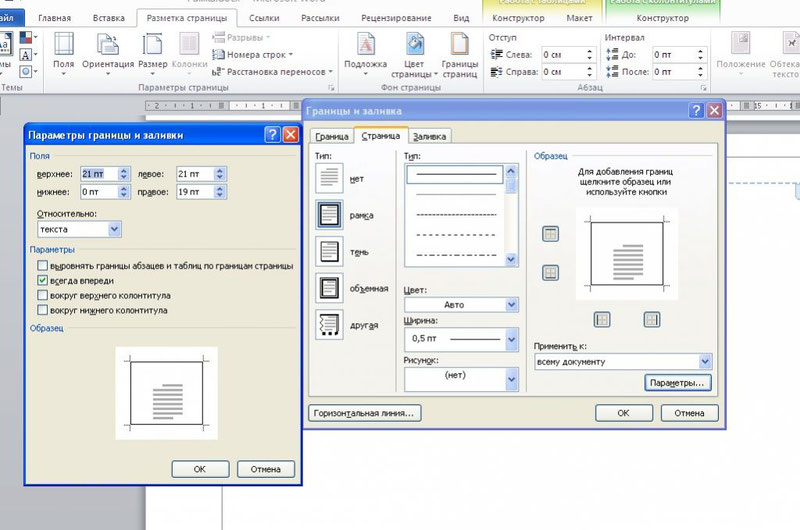
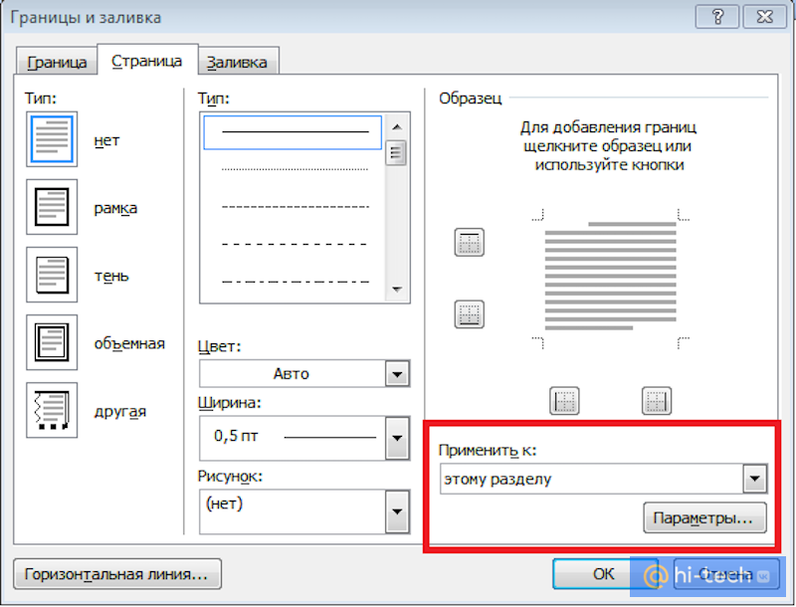
Во вкладке «Разметка страницы» выбираем «Границы страниц». Указываем тип границы — рамка. В параметрах указываем поля рамки:
Также не забываем указать поля относительно текста и поставить галочку напротив параметра «Все впереди». Границу применяем к текущему разделу.
Шаг 4. Создаём нужную рамку. Внизу листа вставляем таблицу. Для этого сначала во вкладке «Вставка» выбираем «Нижний колонтитул», затем «Изменить нижний колонтитул», отключаем функцию «Как в предыдущем разделе».
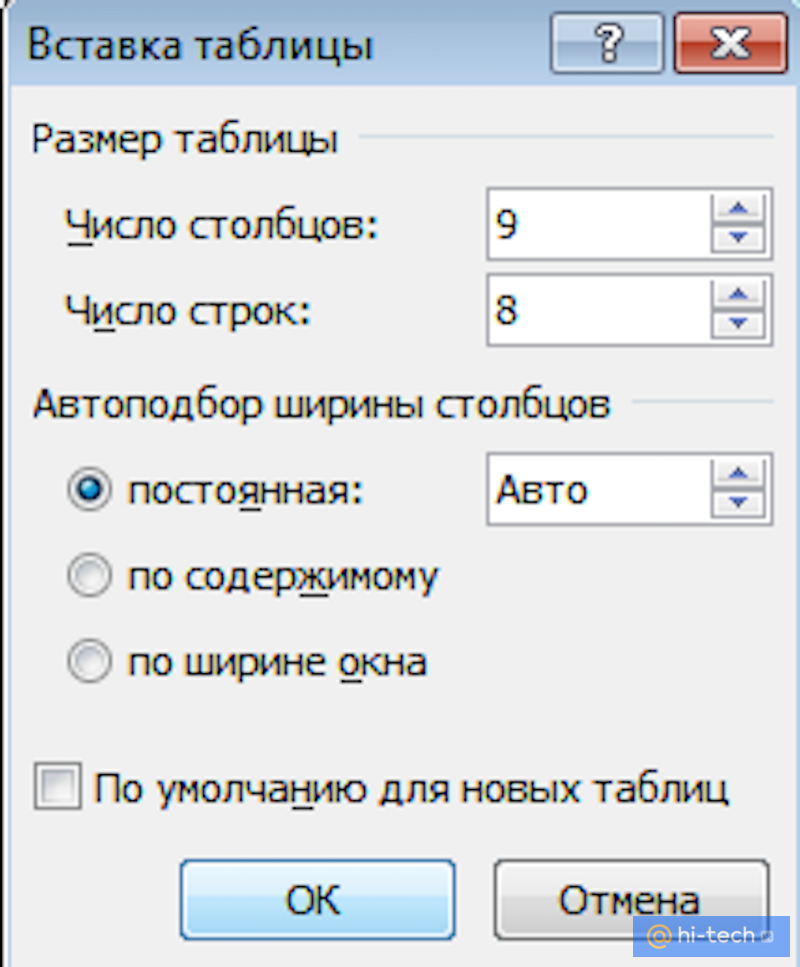
Вставляем таблицу нужной конфигурации. Мы вставляем таблицу на 8 строк и 9 столбцов. Во вкладке «Макет» для работы с таблицами указываем размеры ячеек:
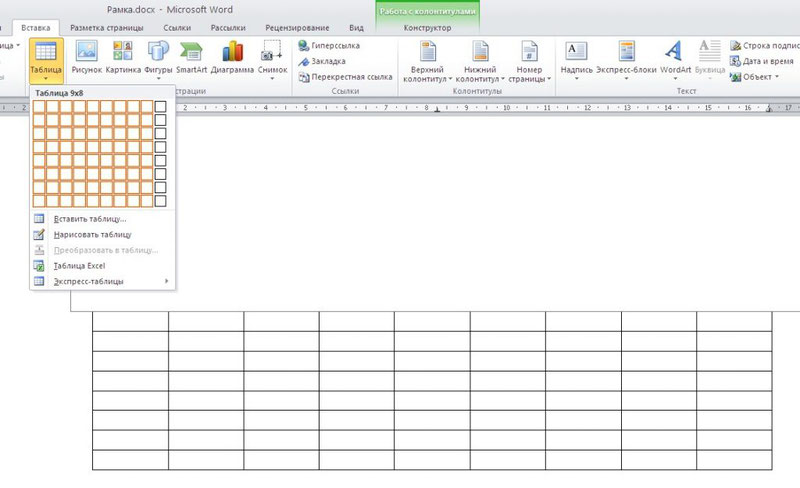
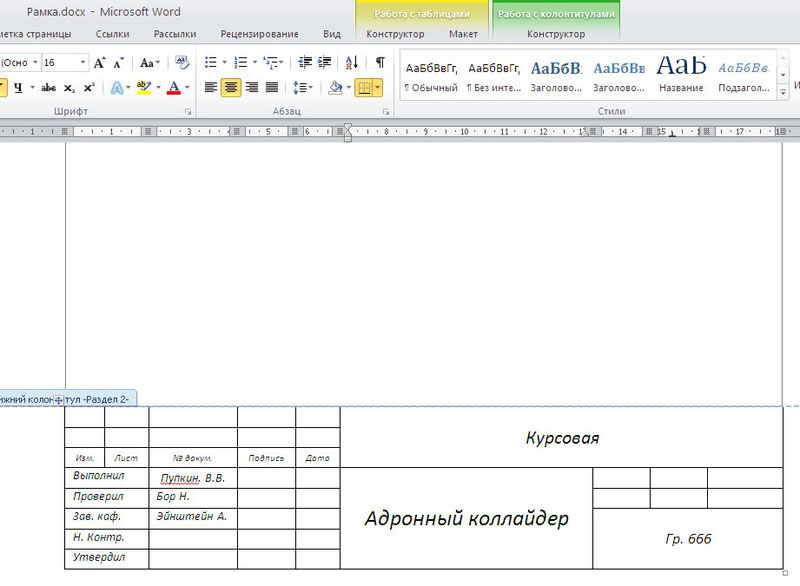
Готово. Теперь можно объединить ячейки и вписать в них необходимую информацию о вузе, кафедре, преподавателе, и работе. Здесь мы впишем произвольный текст, а ячейку для номеров страниц оставим пустой. Мы получили один лист с рамкой для курсовой.
А как скопировать рамки в ворде для курсовой? Если вы делали таблицы в колонтитуле, то при переходе на следующую страницу текущего раздела документа на ней будет автоматически появляться эта же рамка с таблицей, а вы сможете спокойно писать работу, не думая о ней.
Кстати! Для наших читателей сейчас действует скидка 10% на любой вид работы
Создание рамки для курсовой в Word версиях 2013, 2016 и 2019 года
В более поздних версиях Word нужно идти немного другим путём, чтобы создать рамку для курсовой.
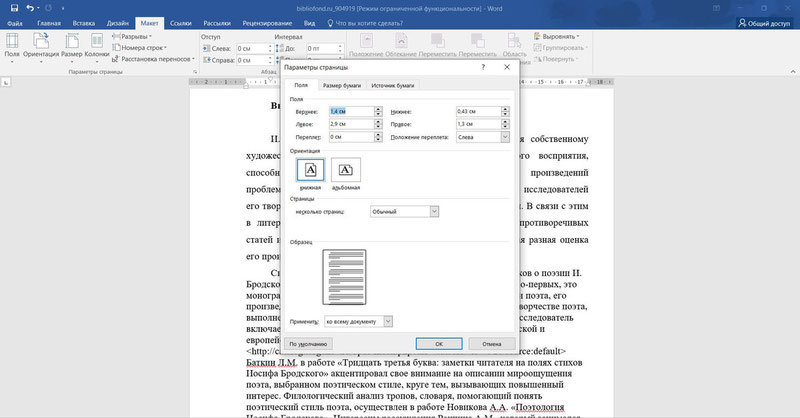
Шаг 1. Откроем новый документ и во вкладке «Макет» найдём в левом верхнем углу раздел «Поля». Кликаем и выбираем «Настраивыемые поля». Появится вкладка «Разметка страницы», в которой нужно задать поля вручную:
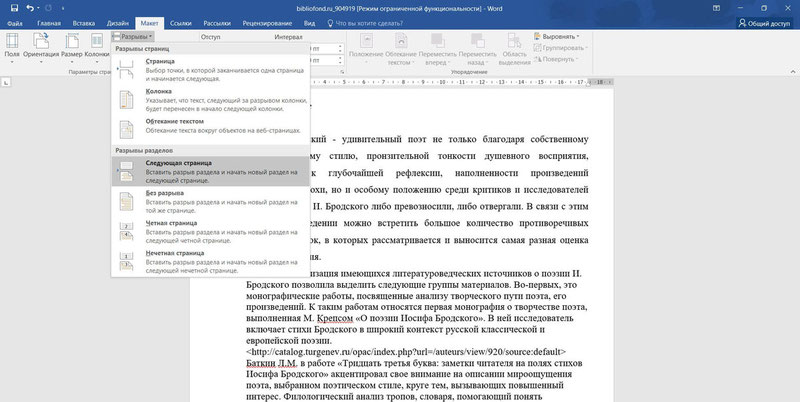
Шаг 2. Документ разбиваем на разделы. Для этого идём в уже знакомую во вкладку «Макет», выбираем «Разрывы» и кликаем на кнопку «Следующая страница». Напомним, что это необходимо, чтобы разместить рамку на нужных страницах.
Шаг 3. Делаем непосредственно саму рамку.
Во вкладке «Главная» нажимаем на треугольник возле иконки границ и находим в самом конце строчку «Границы и заливка». В открывшейся вкладке можно выбрать рамку как к абзацу, так и ко всему документу. В параметрах указываем поля рамки:
Также не забываем указать поля относительно текста и поставить галочку напротив параметра «Всегде впереди». Границу применяем к этому разделу.
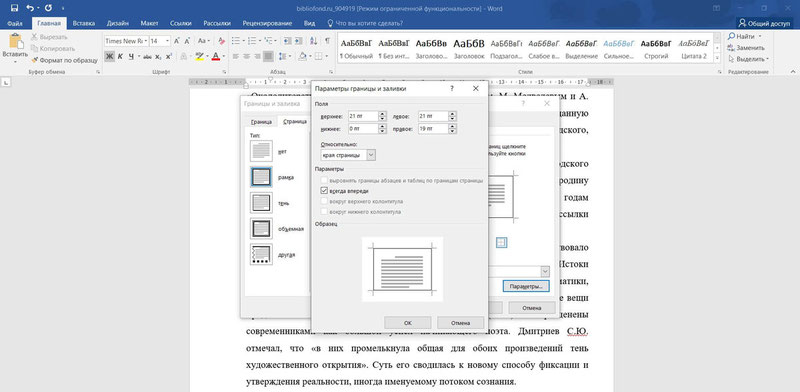
Шаг 4. Создаём нужную рамку. Внизу листа вставляем таблицу. Для этого сначала во вкладке «Вставка» выбираем «Нижний колонтитул», затем «Изменить нижний колонтитул», отключаем функцию «Как в предыдущем разделе».
В колонтитул вставляем таблицу нужной конфигурации: на 8 строк и 9 столбцов. Выделяем получившуюся таблицу и кликаем на правую кнопку мыши. В открывшемся окне выбираем «Свойства таблицы». Здесь необходимо указать размеры ячеек:
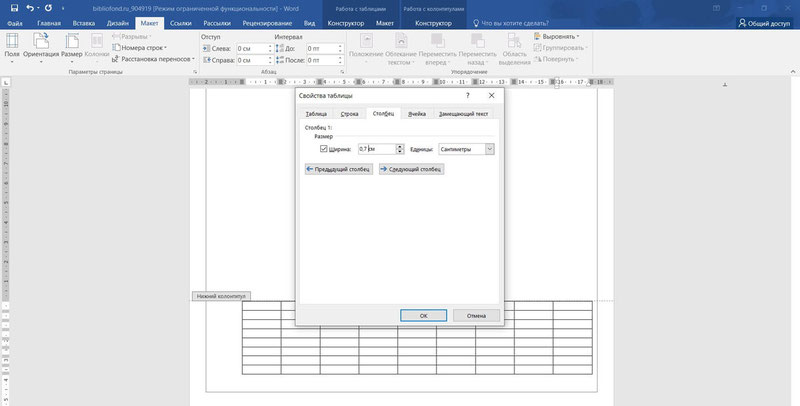
Всё! Рамка готова! Вписывайте в ячейки нужную информацию и меняйте форму рамки при необходимости.
Как сделать автоматическую нумерацию страниц в рамке
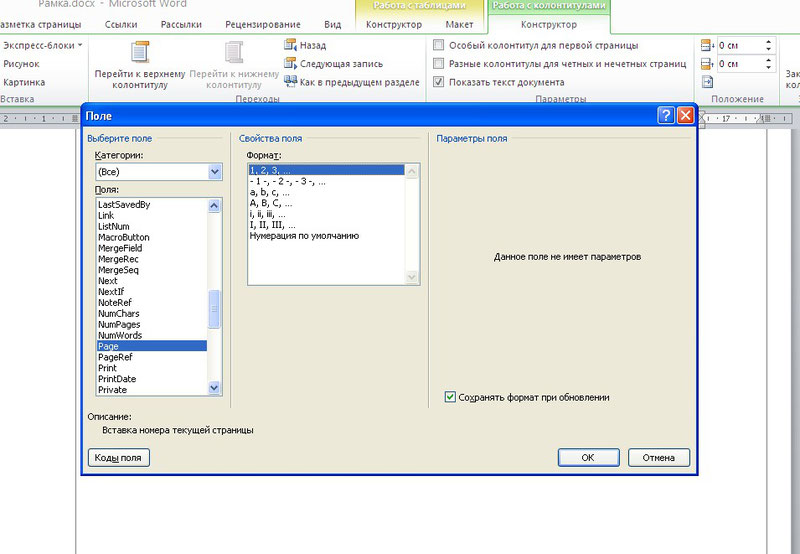
Выберем ячейку таблицы, в которой будет отображаться номер страницы и кликнем на неё. Затем кликнем на нижний колонтитул, а во вкладке «Конструктор» выберем кнопку «Экспресс блоки», далее — «Поле». В открывшемся окне выбираем поле Page и указываем нужный формат номеров. Вуаля — номера страниц отображаются автоматически в выбранной ячейке.
Скачать готовую рамку для курсовой бесплатно
Как ещё можно сделать рамку? Взять готовую! Миллионы студентов вставляли рамки в свои работы и существует множество шаблонов и образцов рамок для курсовых. Если у вас нет времени осваивать все премудрости работы с рамками, Вы можете скачать готовый шаблон рамки по ГОСТу совершенно бесплатно.
Теперь вы знаете, как сделать рамки в ворде для курсовой или дипломной работы. Чтобы всё стало максимально ясно, посмотрите видео по созданию рамок со штампом для курсовой по ГОСТу. Остаётся только напомнить, что профессиональный студенческий сервис всегда готов помочь с заданиями — от создания рамки до написания реферата или целого диплома.
Как сделать рамку вокруг текста в Word
Рамка в Word может понадобиться для оформления рефератов, курсовых и дипломных работ, а также при создании различных поздравительных открыток и других графических элементов. Если вы задались вопросом, как сделать рамку для текста Word, следуйте нашей инструкции.

Microsoft Word – одна из самых популярных программ в мире для работы с текстовыми файлами, и если знать дополнительные возможности этого редактора, то работа с ним может стать легкой и непринужденной.
Для того, чтобы узнать, как сделать рамку для текста в Word, сначала необходимо выяснить, какая версия текстового редактора установлена на вашем компьютере.
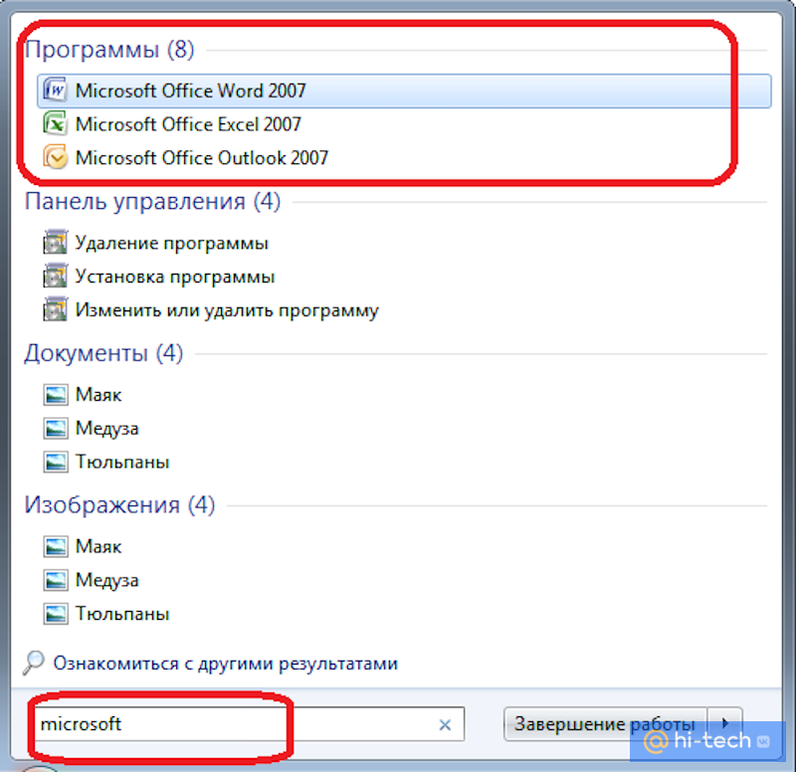
В зависимости от версии, сделать это можно по-разному, а самый простой и быстрый способ – зайти в меню «Пуск» и ввести в поиске слово «Microsoft». Компьютер отобразит среди найденных программах название установленного пакета и его версию.
Как сделать рамку вокруг текста с помощью вкладки «Разметка страницы» или «Дизайн»
Сделать рамку вокруг текста Word как для реферата, так и для другого визуального оформления можно, используя
вкладку «Разметка страницы».
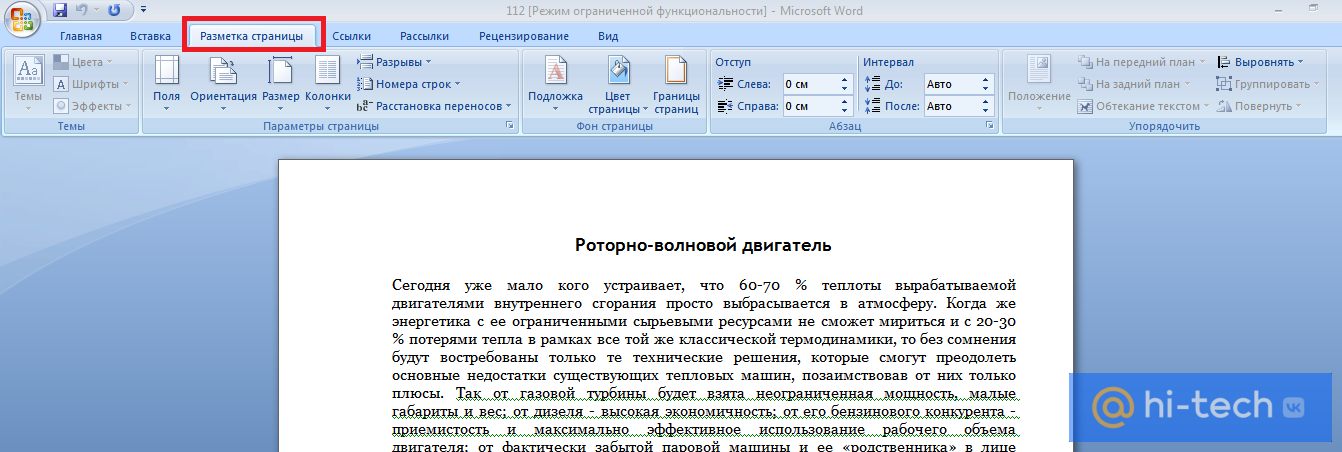
Если же ваша версия Word младше 2015 года, – используя вкладку «Дизайн». Перейдите в меню «Фон страницы» и нажмите на панель «Границы страниц». Перед вами откроется меню «Границы и заливка».
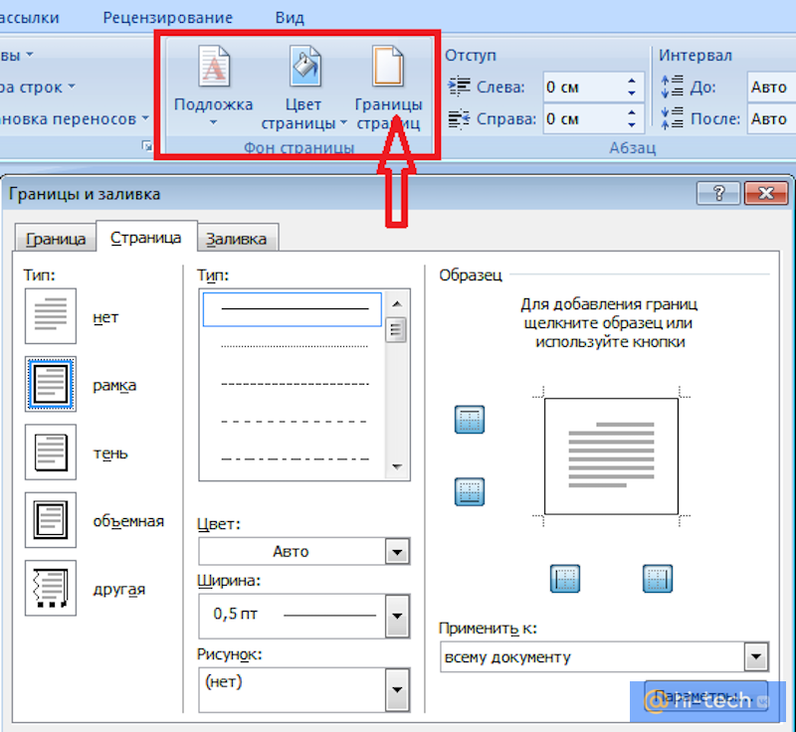
Здесь можно выбрать тип и цвет линии, которая будет использоваться для оформления, а также необходимую ширину линии. Для того чтобы применить выбранные параметры для всего документа необходимо выбрать вкладку «Страница».
Если вы желаете применить параметры только для одного абзаца, то выбирайте вкладку «Граница».
Где в Word рамки для оформления
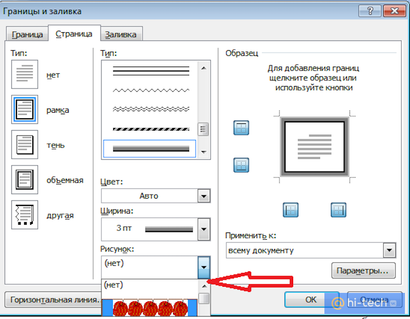
Если вы хотите красиво оформить какую-то открытку, то для этого в Word предусмотрены различные рисунки, которыми можно ее обрамить. В этом же меню «Границы и заливка» перейдите в подпункт «Рисунок» и выберите понравившееся изображение.
Как сделать рамку вокруг текста с помощью Таблицы
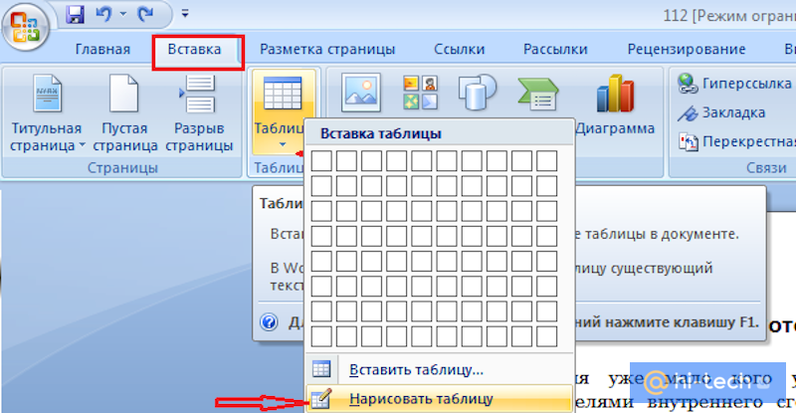
Рамку в Word можно создать с помощью меню «Нарисовать таблицу». Для этого на вкладке «Вставка» перейдите в меню «Таблицы» и выберете команду «Нарисовать таблицу». Затем с зажатой левой кнопкой мыши потяните курсор в виде карандаша вокруг объекта до требуемой величины.
Как сделать рамку поверх текста в Word с помощью фигур
Необычное обрамление Word для вашего документа можно сделать с помощью команды «Фигуры», которая находится во вкладке «Вставка» меню «Иллюстрации».
Выберите нужную фигуру для вашей будущей рамки и протяните курсор до требуемой величины. По умолчанию фигура отобразится перед текстом, скрывая его.
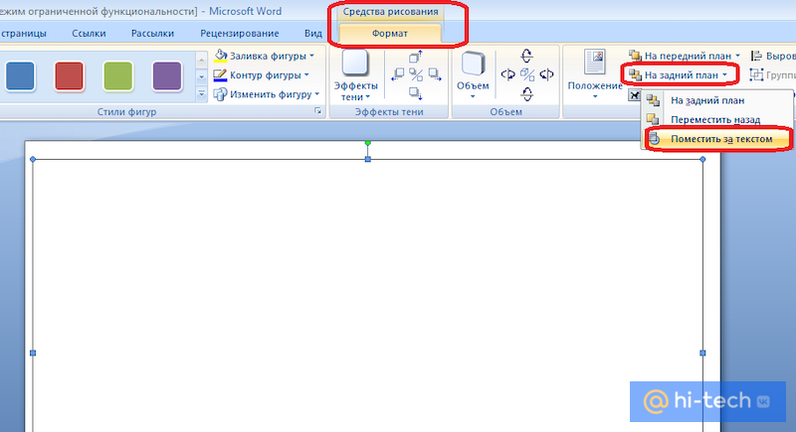
Чтобы это исправить, перейдите в меню «Упорядочить», выберите пункт «На задний план». Укажите редактору «Поместить за текстом».
После этого вы можете выбрать для вашей фигуры различные эффекты. Например, можно добавить эффект объема или тень.
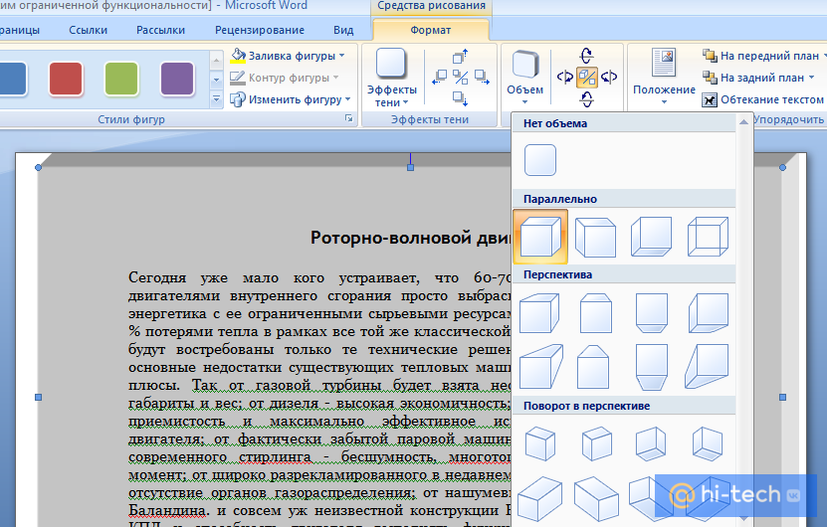
Как сделать рамку для курсовой по ГОСТ
Для того чтобы сделать рамку для курсовой работы или реферата по ГОСТ:
- перейдите во вкладку «Разметка страницы» и укажите настраиваемые поля со следующими значениями;
- затем перейдите в «Границы страниц» меню «Фон страницы», выберите тип «Рамка»;
- в пункте «Параметры» укажите следующее значение полей относительно текста;
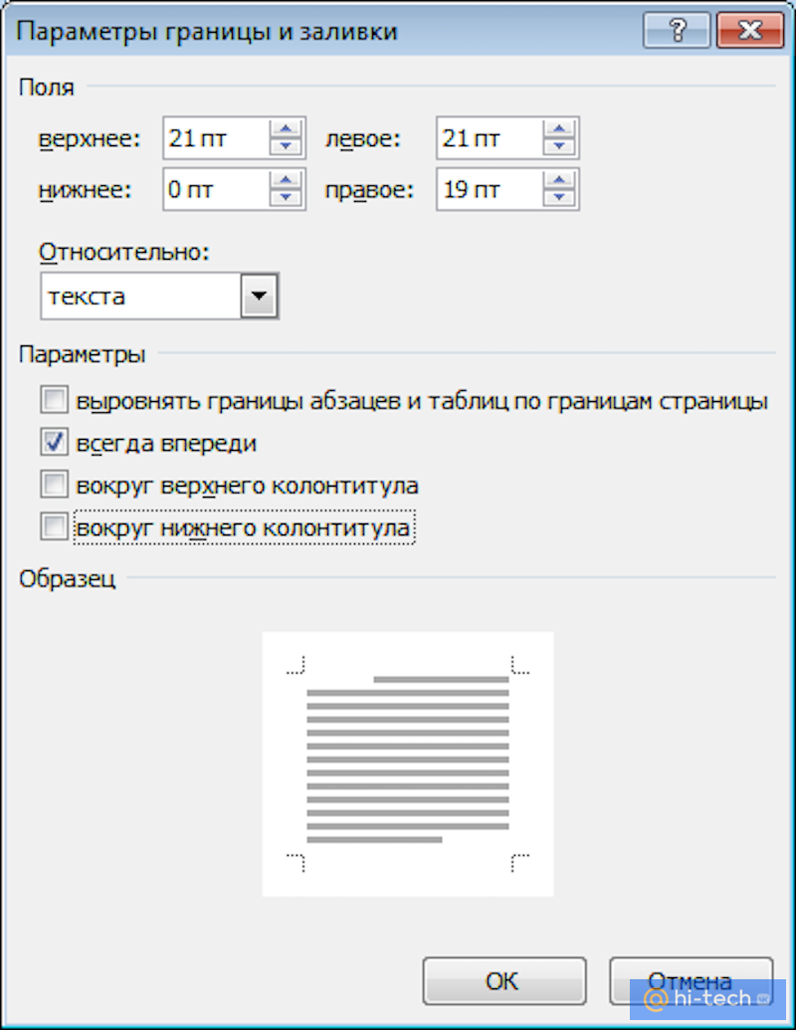
- затем укажите тип рамки и примените указанные значения «К этому разделу»;
- перейдите во вкладку «Вставка»;
- в меню «Колонтитулы» выберите «Нижний колонтитул» и нажмите «Изменить нижний колонтитул»;
- вернитесь во вкладку «Вставка;
- в меню «Таблица» выберите пункт «Вставить таблицу» со значениями 9 столбцов и 8 строк;
- осталось задать необходимые значения ячеек созданной таблицы и объединить нужные ячейки для заполнения;
- для этого перейдем во вкладку «Макет»;
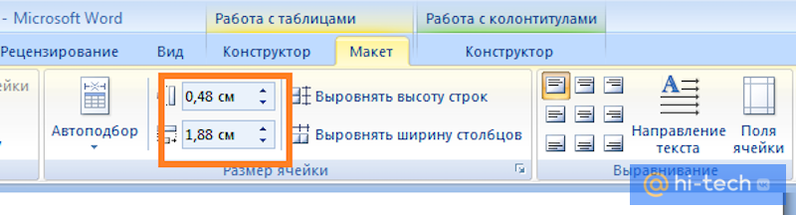
- в меню «Размер ячейки» указываем параметры слева направо: 0,7 см / 1 см / 2,3 см /1,5 см / 2,3 см / 6,77 см /1,5 см / 1,5 см / 2 см. Высота строк – 0,5 см.
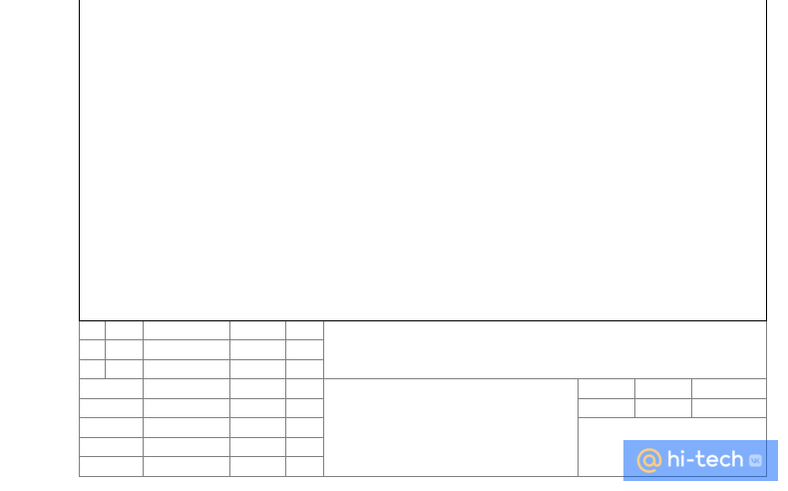
Готово! Теперь вы знаете как сделать рамку вокруг текста Word и сможете самостоятельно создавать как красочно оформленные открытки, так и профессиональные текстовые документы.
Это тоже интересно:
- Куда выгоднее отнести накопленную мелочь — в банк или металлолом?
- Почему на старинных фотографиях люди клали руки на плечо
- Как пульт для телевизора проверить с помощью телефона
Как скопировать колонтитулы из одного документа в другой?
Как скопировать колонтитул из одного документа в другой?
- Нажмите клавиши CTRL+A, чтобы выделить весь текст в документе. Совет: Для этого также можно установить курсор в левом поле и быстро щелкнуть левую кнопку мыши три раза подряд.
- Нажмите клавиши CTRL+C, чтобы скопировать весь выделенный фрагмент.
Как продублировать колонтитул в ворде?
В меню Вид (View) выберите команду Колонтитулы (Header and Footer). На рабочее окно будет выведена панель колонтитулов с управляющими кнопками и в верхней части документа появится область (обрамленная пунктиром) для ввода текста.
Как перенести страницу из одного документа в другой Word?
- Щелкните или нажмите место, куда нужно вставить содержимое существующего документа.
- На вкладке "Вставка" выберите стрелку рядом с объектом .
- Выберите текст из файла.
- Найдите нужный файл и дважды щелкните его.
Как скопировать верхний и нижний колонтитул?
Нажмите Ctrl + C . Это копирует информацию верхнего или нижнего колонтитула в буфер обмена.
Как скопировать рамку из одного документа в другой?
Ведь любая рамка представляется в виде фигуры, поэтому ее можно вырезать и вставлять в другое место. Достаточно нажать на этот элемент правой кнопкой мыши и выбрать из выпадающего меню пункт «Вырезать» (или «Скопировать»). В данном случае рамка в «ворде» поступит в буфер обмена.
Как применить колонтитулы ко всем страницам?
- Выбрать на Ленте вкладку Вставка.
- Выбрать в группе Колонтитулы одну из команд Верхний колонтитул или Нижний колонтитул.
- Выбрать в предложенном списке шаблонов колонтитулов подходящий вариант.
Как в ворде сделать особый колонтитул для второй страницы?
- заходим двойным щелчком в колонтитул;
- переходим на вкладку "Конструктор";
- в блоке кнопок "Переходы" нажимаем "Как в предыдущем разделе";
- редактируем колонтитул второй страницы;
- выходим из режима редактирования колонтитулов.
Как сделать отдельный колонтитул для одной страницы?
Откройте вкладку Колонтитулы, дважды щелкнув в области верхнего или нижнего колонтитула (вверху или внизу страницы). Проверьте, выбран ли параметр Особый колонтитул для первой страницы. Если нет: Установите флажок Особый колонтитул для первой страницы.
Как изменить высоту колонтитула?
Изменение высоты верхнего или нижнего колонтитула путем перетаскивания Чтобы изменить высоту верхнего или нижнего колонтитула, вы можете перетащить высоту больше или меньше, как вам нужно, в режиме макета страницы. Затем перетащите верхнее поле вверх или вниз, если вам нужно изменить высоту заголовка.
Как вставить лист из одного документа в другой Excel?
Копирование листа в другую книгу
Откройте книгу, в которую требуется скопировать лист. В меню Окно щелкните книгу, в которую входит копируемый лист. Выберите лист, который требуется скопировать. В меню Правка выберите пункты Лист > Переместить или скопировать лист.
Как изменить расположение страниц в ворде?
Выделите страницы, ориентацию которых нужно изменить, или абзацы для помещения на страницы с измененной ориентацией. Откройте вкладку РАЗМЕТКА страницы > диалогового окна Параметры страницы. В диалоговом окне Параметры страницы в группе Ориентация нажмите Книжная или Альбомная.
Как сделать несколько документов в одном файле Ворд?
Нажмите и удерживайте клавишу Ctrl для выбора нескольких документов. Документы будут объединены в порядке, в котором они отображаются в списке файлов. Чтобы использовать другой порядок, выберите и вставьте каждый файл отдельно в нужном порядке.
Как убрать верхний колонтитул?
- Выберите Вставка >Колонтитулы.
- В правой верхней части документа выберите Параметры > Удалить верхний и нижний колонтитул.



