Создать таблицу можно как Excel так и в Word, разница будет лишь в количестве манипуляций, удобстве, ну и конечно же функциональности. Вообще практически все сначала создают таблицу в Excel, после чего её копируют в текстовый документ Word.
Как я уже говорил это удобней и проще, так как можно например, производить расчеты с помощью формул, т.е. практически в автоматическом режиме и уже после перенести готовую таблицу в текстовый документ. Перенос таблицы из Excel в Word осуществляется обычным копирование, в этом случае таблица по сути переноситься из Excel в Word и получается что она как бы создана средствами Word.
При необходимости скопированную таблицу из Excel можно редактировать, изменять данные, добавлять или удалять строки и столбцы. Но существует еще один способ переноса таблиц из Excel в Word, заключается он в копирование таблицы из Excel как рисунка. Как Вы уже наверное догадались в этом случае в текстовый документ будет вставлена не таблица а картинка (изображение), которую нельзя будет изменить, что в некоторых случаях необходимо. Для того чтобы вставить таблицу скопированную из Excel в Word в виде рисунка необходимо выполнить несколько простых действий.
Как скопировать таблицу из Excel и вставить её в Word как картинку
И так если скопировать таблицу из Excel и вставить её Word обычным способ, с помощью контекстного меню либо горячих клавиш, то в Word появиться обычная таблица, которую можно редактировать.

Для того чтобы вставить таблицу Excel в Word в виде рисунка, необходимо выполнить несколько простых действий.
Первое. Выделяем таблицу.

Второе. На панели инструментов заходим в раздел «Главная» ищем пункт «Буфер обмена» в нем раскрываем выпадающий список который называется «Выбор способа копирования выделенного фрагмента» и выбираем пункт «Копировать как рисунок» .

После этого откроются параметры копирования, в которых можно выбрать «Вид» и «Формат» копирования, в принципе тут можно ничего не менять.

На этом по большому счету все, таблица скопирована в буфер обмена как рисунок и её уже можно куда либо вставить, например в тот же Word.

Вот таким образом можно вставить скопированную таблицу из Excel в Word либо куда еще в виде рисунка.
Раздел: Программы Метки: Как вставить таблицу Excel в Word в виде рисунка
Excel Копирование таблиц в виде рисунка : 3 комментария
- Michael Korenblat 23.10.2023 Здравствуйте. Спасибо за статьи с «полезняшками», дело нужное и читается интересно. Посоветуйте пожалуйста- довольно часто в мануалах или статьях опубликованных как word файлы часть поля выделяется цветом, при этом выделяется допустим жёлтый прямоугольник поля с важным куском текста, именно поля, т.е. фона документа, а текст имеет тот же цвет, что и остальной документ. Т.е. пишем черным по жёлтому прямоугольнику, выделяем поле цветом. Как это делается в текущих версиях Word? Спасибо и удачи :beer:
- admin Автор записи 23.10.2023 Насколько понимаю это просто выделение текста цветов во вкладке «Главная» в разделе «Шрифт» пункт «Выделение текста цветом» .
Как перевести Excel в Word
Работать с таблицами в редакторе Excel намного удобнее, чем в программе Microsoft Word. Многие пользователи в дальнейшем сталкиваются с проблемой экспорта данных. Они не знают, как Эксель перевести в Ворд. В данной статье мы пошагово рассмотрим основные методы решения этой задачи.
Первым делом откроем какой-нибудь документ, в котором есть таблица.
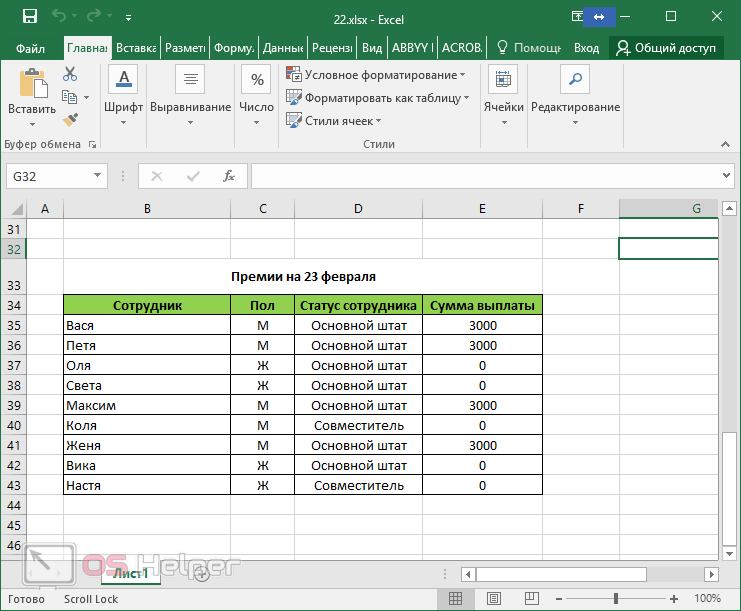
Простое копирование таблицы
Мгновенно перенести данные без потери дальнейшей возможности редактирования можно несколькими способами.
При помощи горячих клавиш
- Сначала необходимо выделить всё содержимое и скопировать его. Для этого нажмите на клавиатуре на кнопки [knopka]Ctrl[/knopka]+[knopka]C[/knopka].
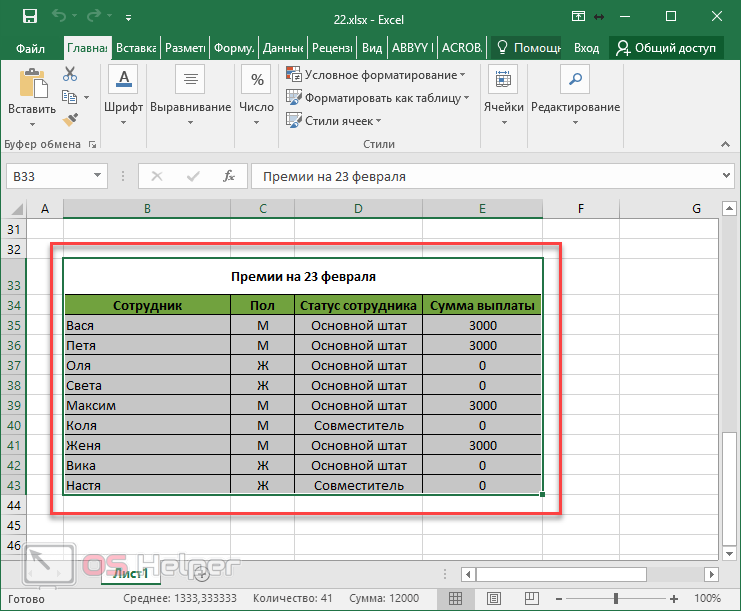
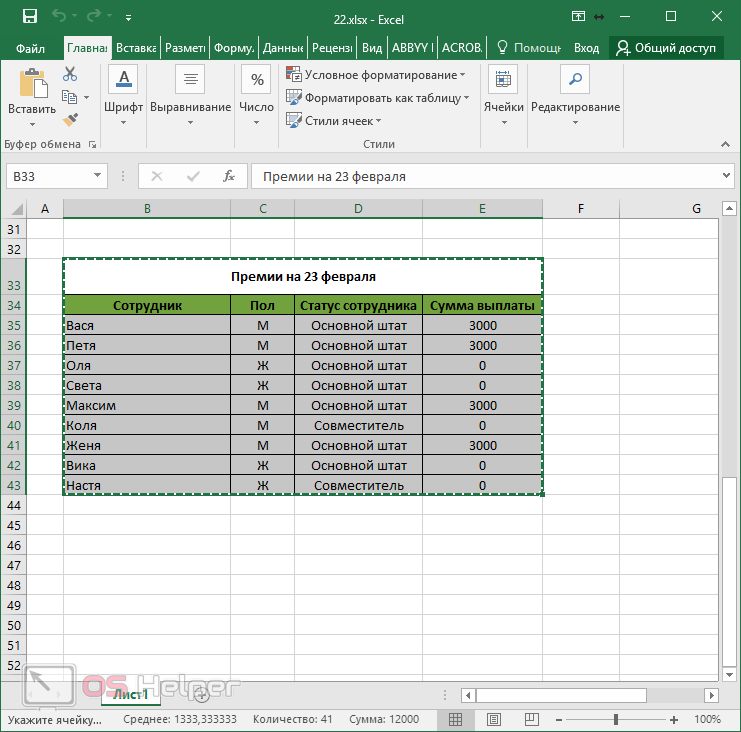
- В результате этого вы должны увидеть, что вокруг таблицы появилась пунктирная рамка. Это значит, что вы делаете всё правильно.
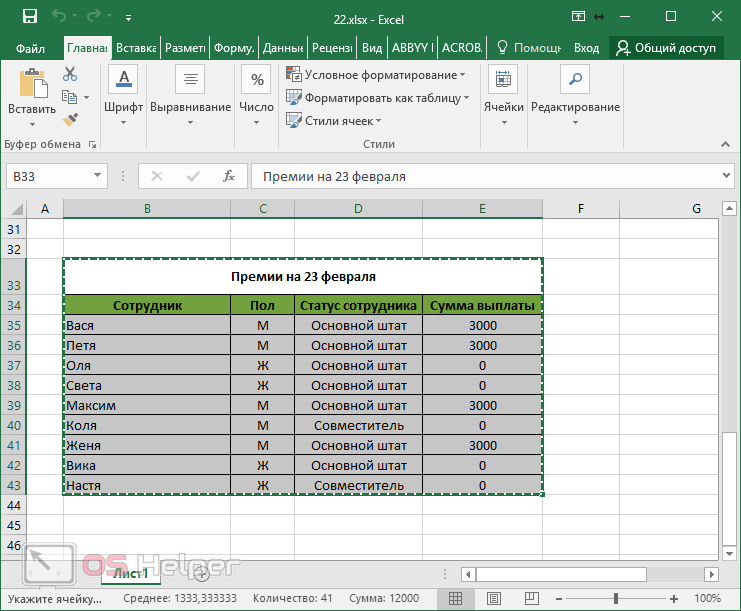
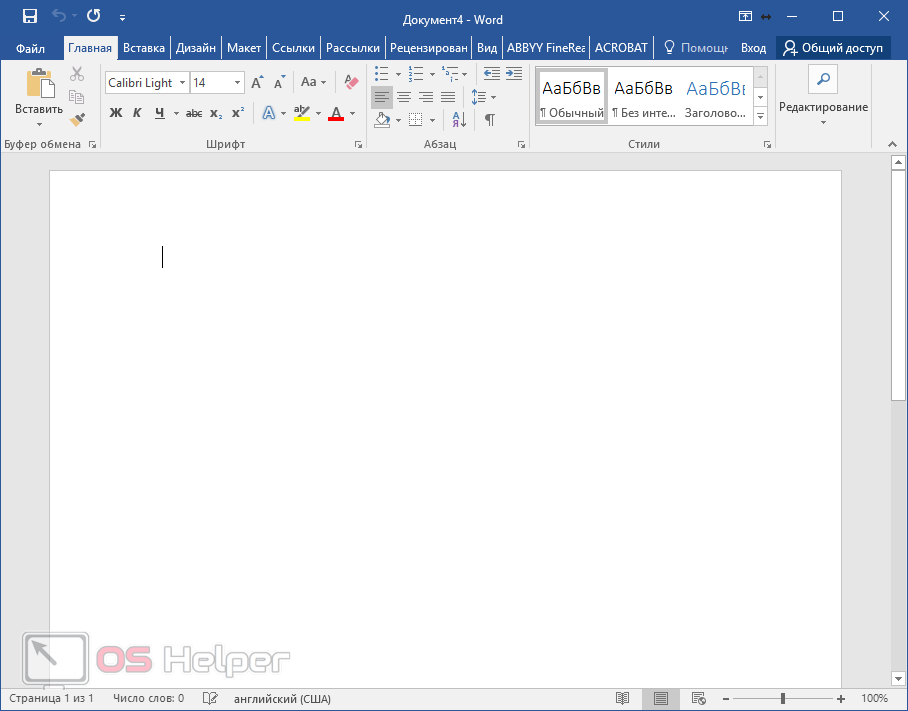
- Откройте вордовский документ.
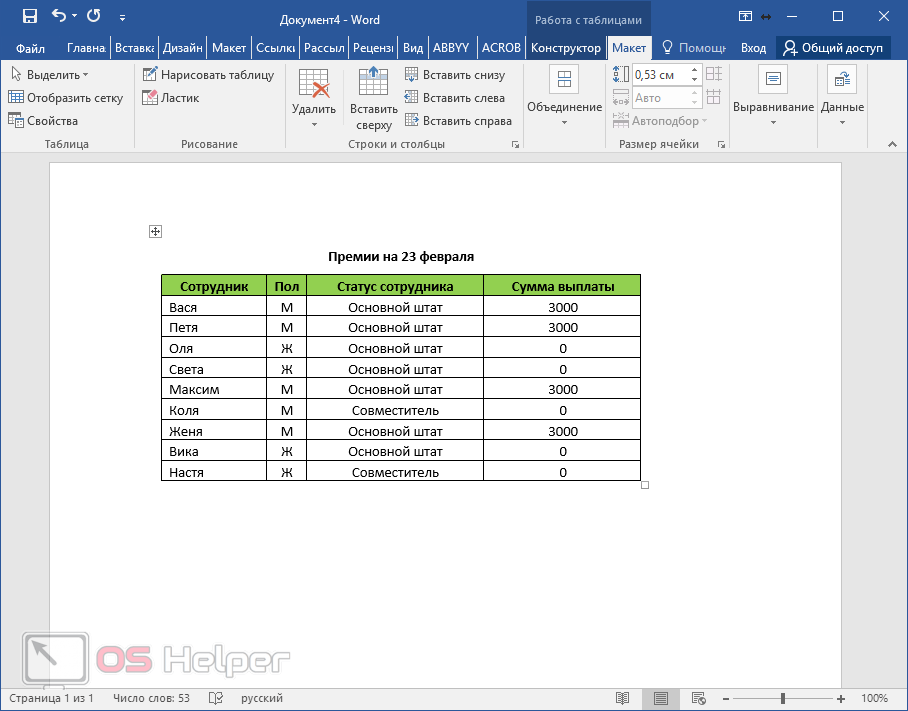
- Для того чтобы вставить выделенные данные, нужно нажать на сочетание клавиш [knopka]Ctrl[/knopka]+[knopka]V[/knopka]. Благодаря этим действиям у вас появится именно таблица, а не картинка.
При помощи меню
То же самое можно сделать и при помощи контекстного меню. Этот метод используется теми, кто не может запомнить горячие клавиши. Для этого нужно сделать следующее.
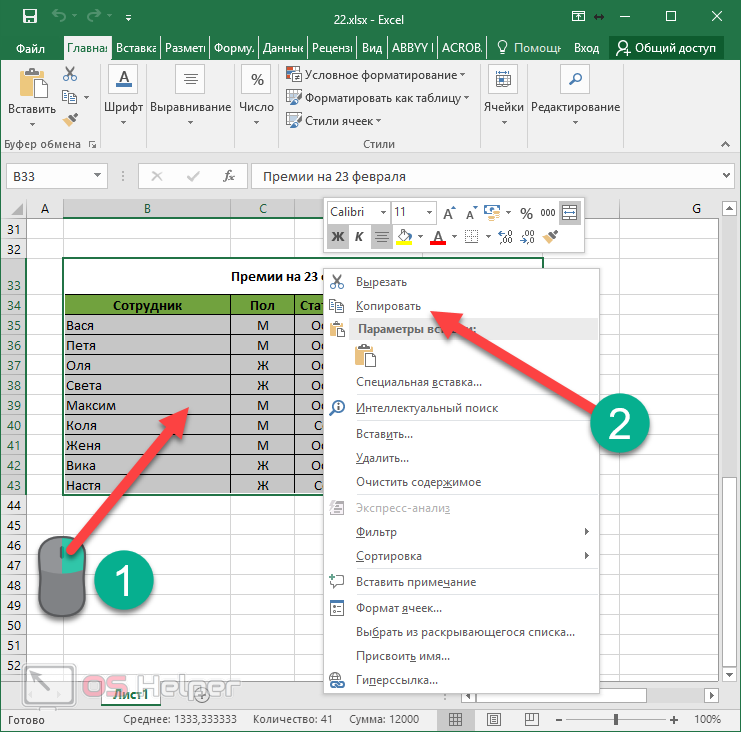
- Выделите таблицу.
- Сделайте по ней правый клик мыши.
- В появившемся меню выберите пункт «Копировать».
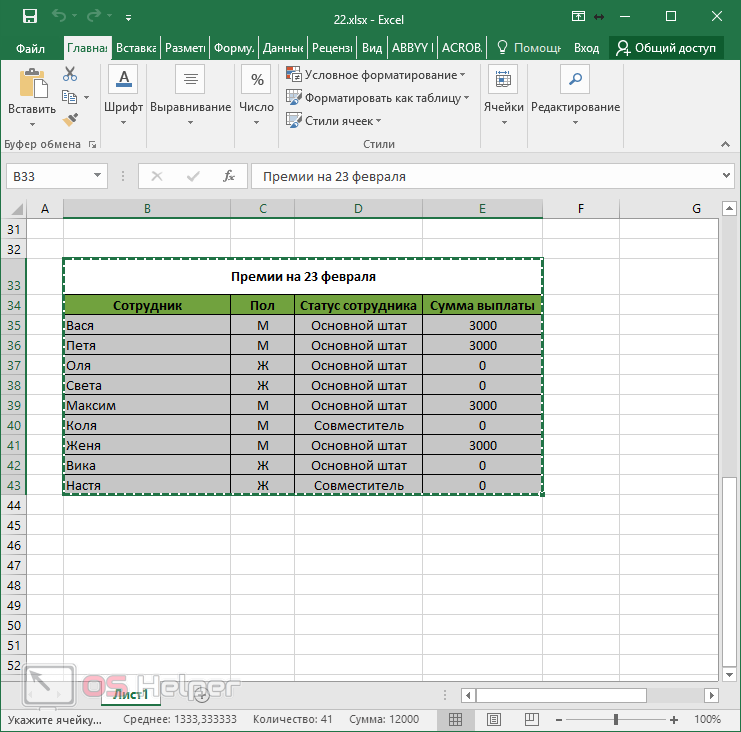
- Таблица выделится пунктирной рамкой.
- Откройте файл, в который нужно вставить эту таблицу.
- Перейдите на вкладку «Главная» и нажмите на соответствующую кнопку.
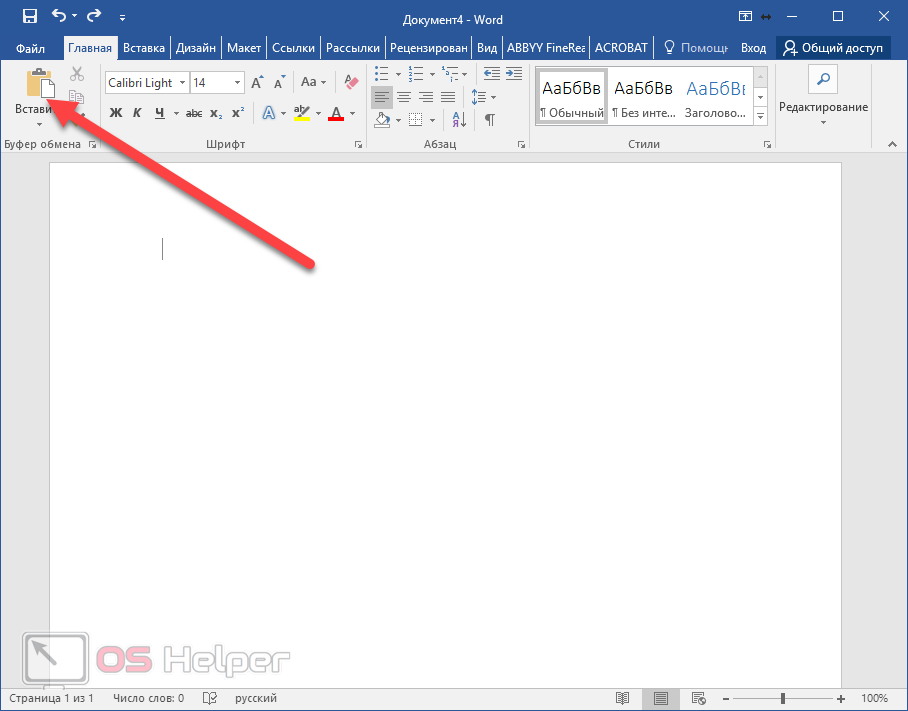
- Результат будет точно таким же.
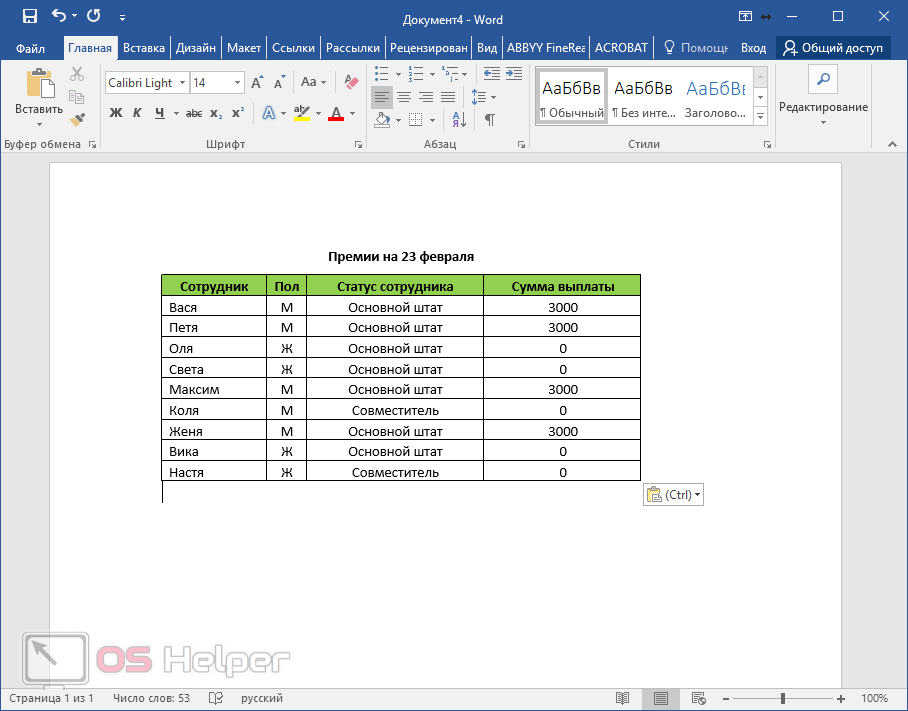
В обоих случаях, описанных выше, возможность редактировать содержимое сохраняется в полном объеме. Вы не заметите разницы.
Особые варианты переноса
Помимо описанного выше метода, можно сделать перевод данных в другие форматы.
Копирование как рисунка
- Первом делом выделите содержимое таблицы.
- Затем перейдите на вкладку «Главная».
- Нажмите на треугольник около иконки «Копировать».
- Выберите пункт «Копировать как рисунок».
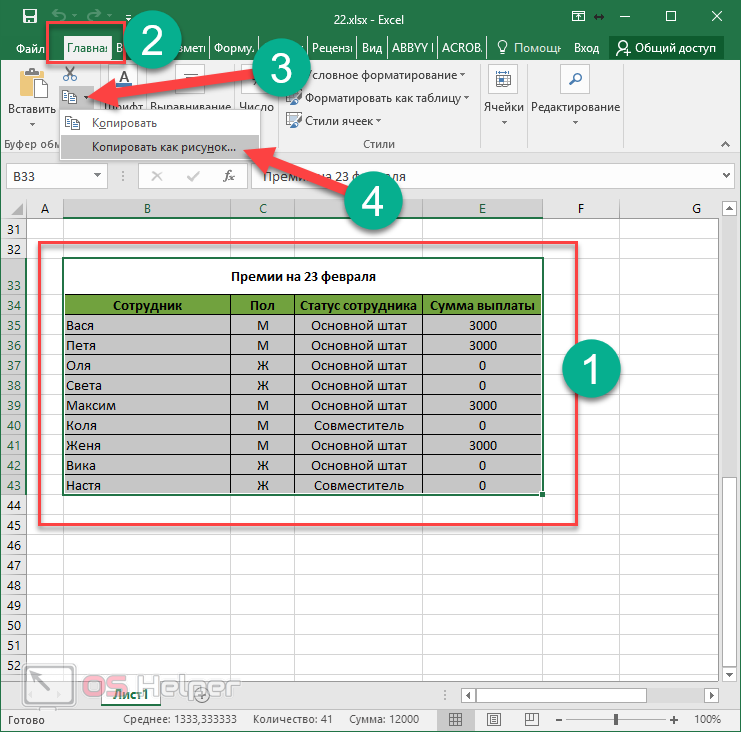
- После этого у вас появится два варианта копирования. Рассмотрим каждый из них отдельно.
Как на экране
- Выбираем первый пункт и нажимаем на кнопку «OK».
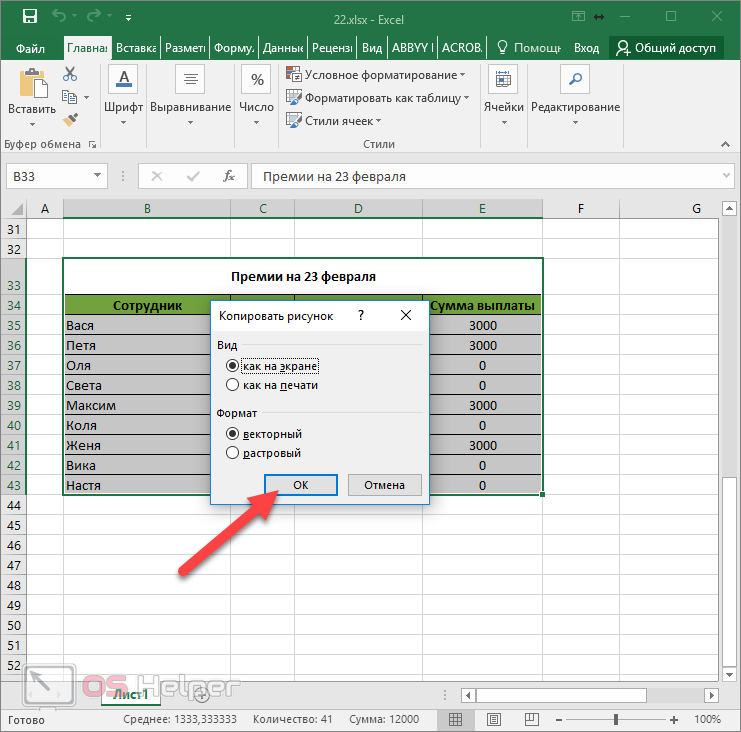
Отличие векторного формата от растрового заключается в том, что в дальнейшем при увеличении размера изображения в векторном виде качество не изменится. А при растягивании растровой картинки, всё превратится в пиксели. Результат будет ужасным.
- После этого откройте документ Word.
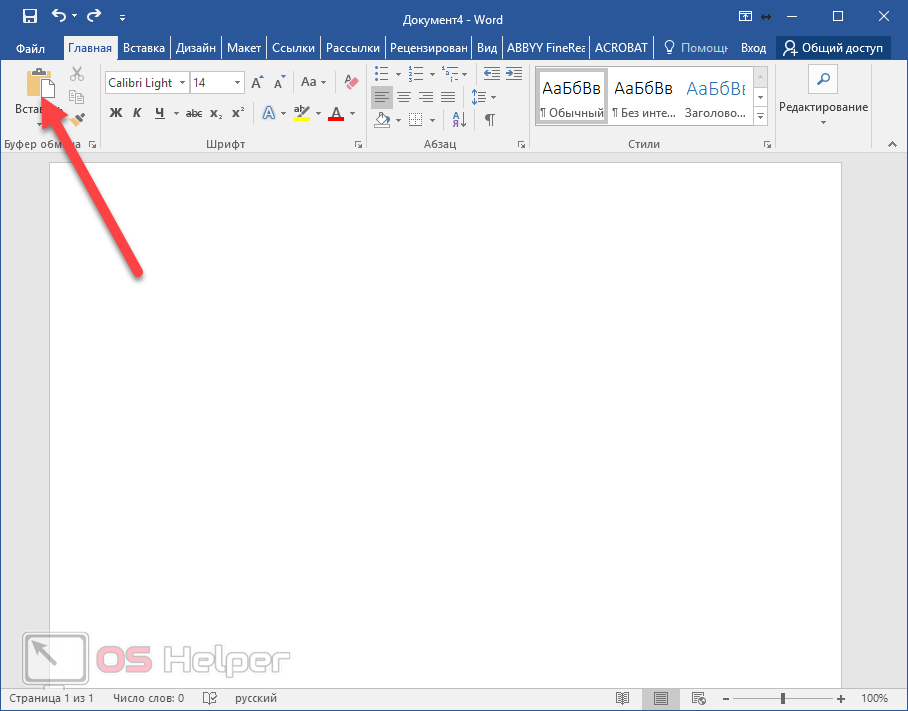
- Затем нажмите на кнопку «Вставить», расположенную на панели «Главная» (или же нажмите на сочетание клавиш [knopka]Ctrl[/knopka]+[knopka]V[/knopka]).
- В результате этого вы получите свою таблицу в виде рисунка. Но обратите внимание на то, что у нас появилась рамка вокруг шапки.
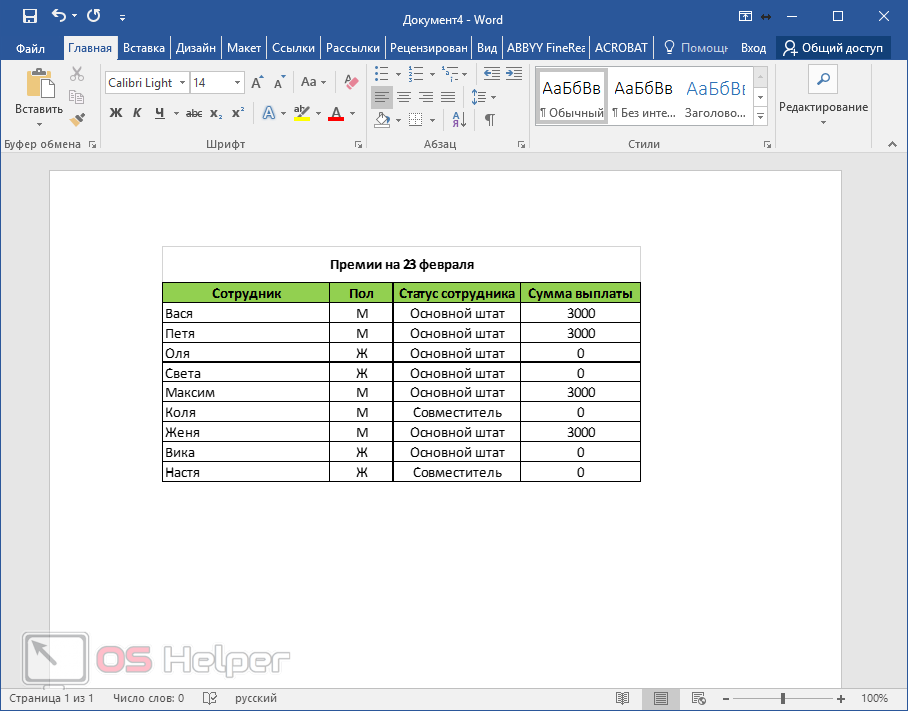
Мы получили то, что видели на экране. А в этом случае мы видим границы всех ячеек.
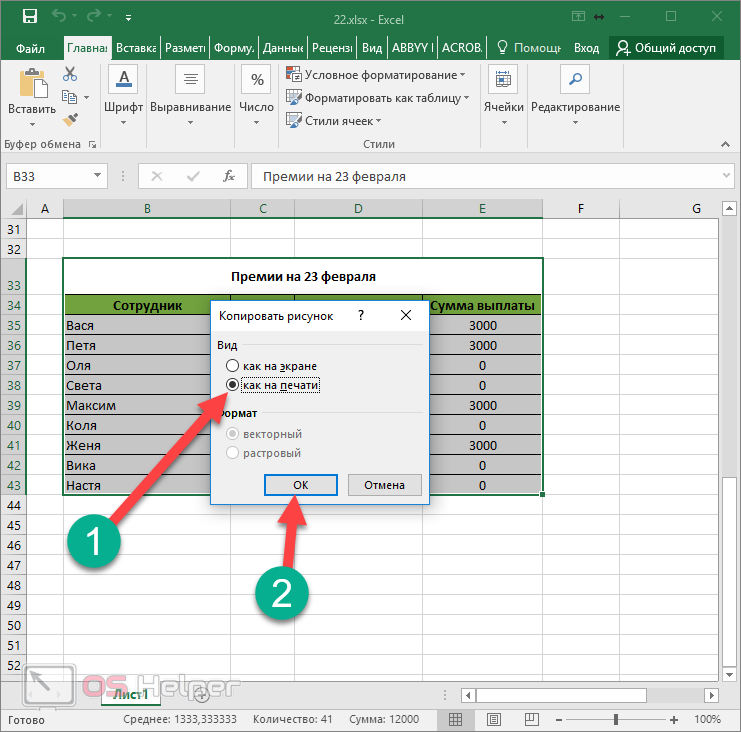
Для печати
- Для того чтобы устранить указанный выше недостаток, нужно выбрать второй вариант.
- Затем нажать на кнопку «OK».
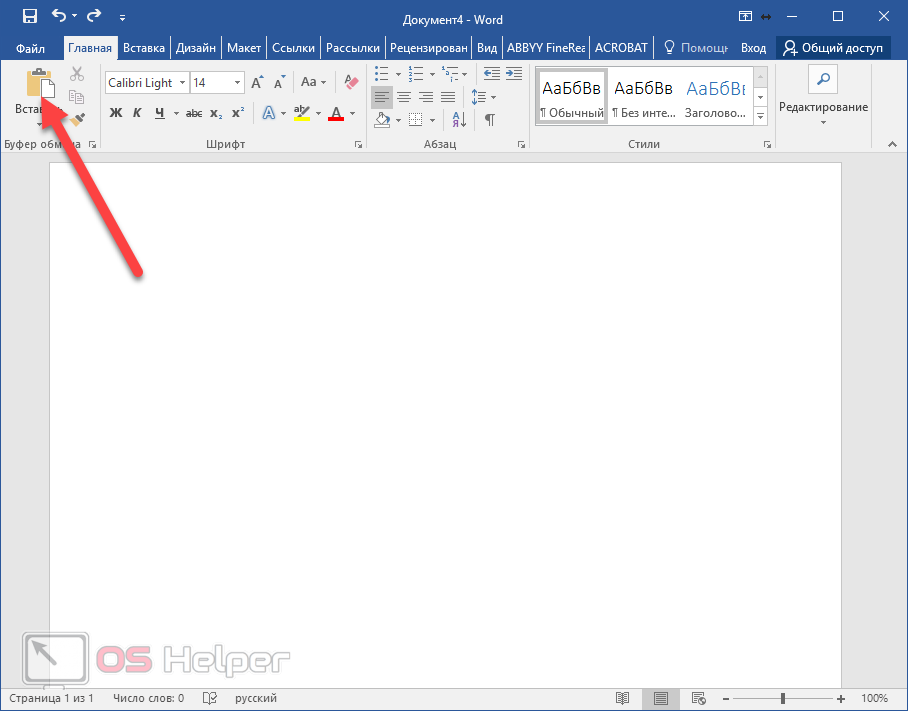
- Вставить содержимое буфера можно при помощи горячих клавиш [knopka]Ctrl[/knopka]+[knopka]V[/knopka] или нажатием на соответствующую кнопку на вкладке «Главная».
- На этот раз у заголовка таблицы рамка отсутствует.
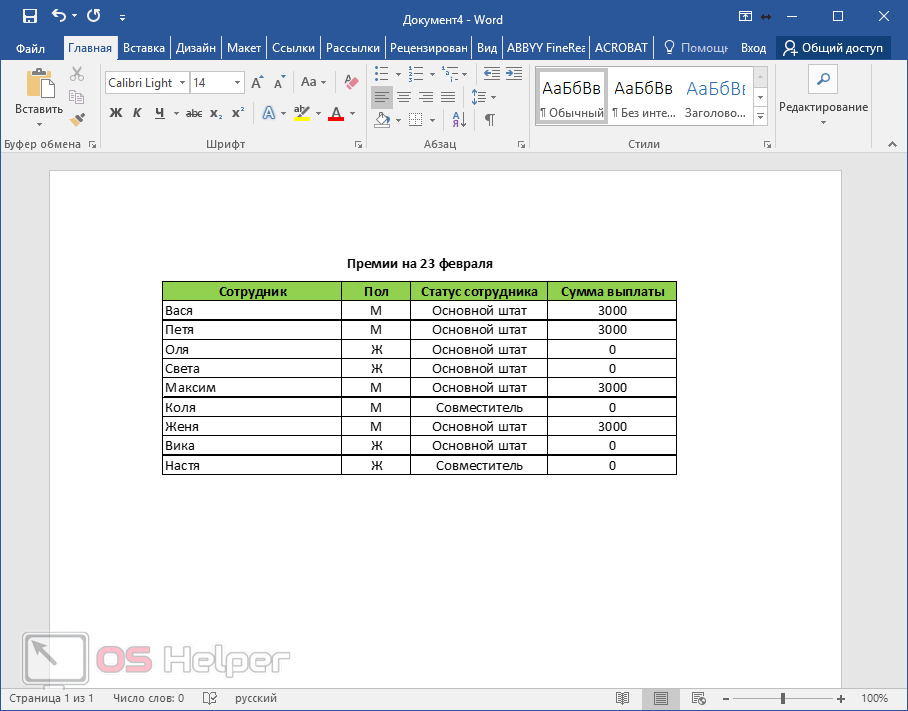
То же самое произойдет и с другими ячейками, если у них не будет явных границ, которые укажете вы сами.
Параметры вставки
Конвертировать содержимое документа можно и другими путями. Для этого нужно сделать следующее.
- Первым делом необходимо скопировать содержимое листа. Вы можете сделать это как угодно (через контекстное меню или горячие клавиши [knopka]Ctrl[/knopka]+[knopka]C[/knopka]).
- В результате этого вы увидите следующее.
- Перейдите на вкладку «Главная».
- Кликните на треугольник около иконки «Вставить».
- В результате этого у вас появится несколько вариантов.
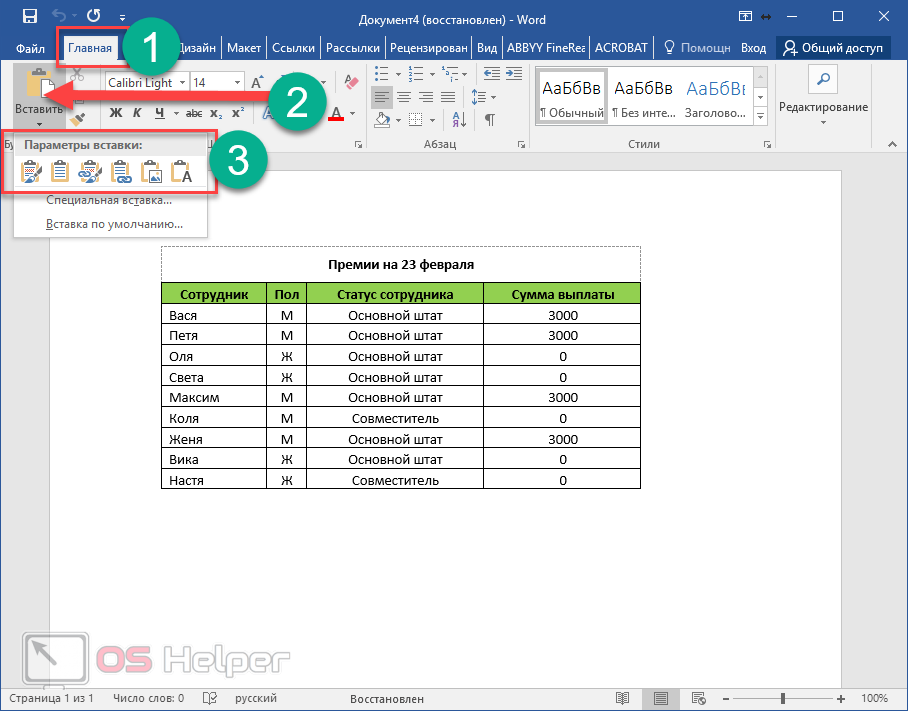
- К ним относятся (при наведении на каждый из пунктов доступна возможность предварительного просмотра дальнейшего результата): >
- сохранить исходное форматирование;
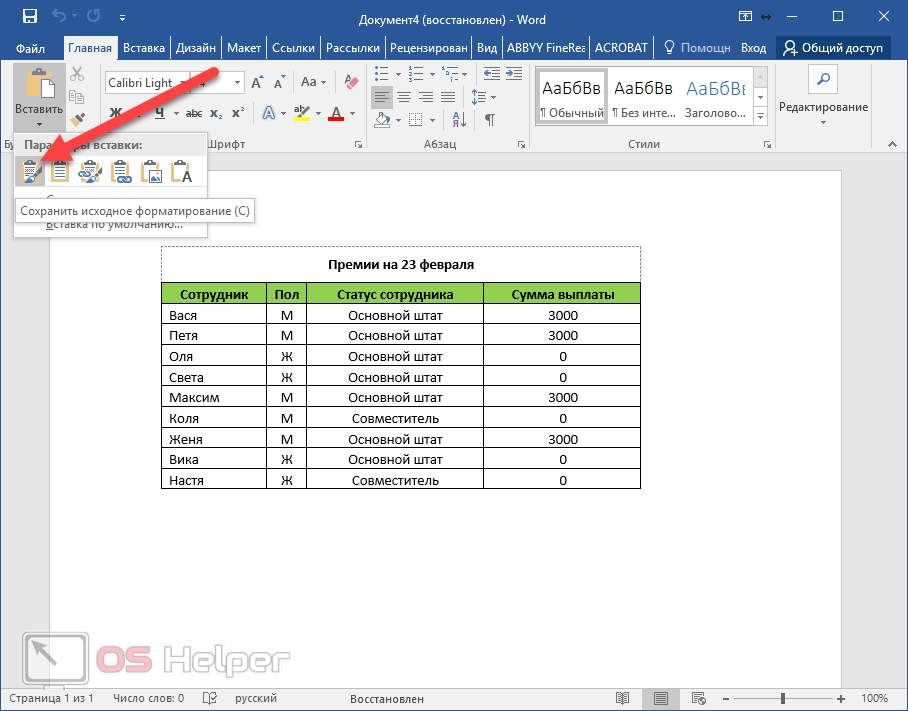
- использовать стили конечного фрагмента;
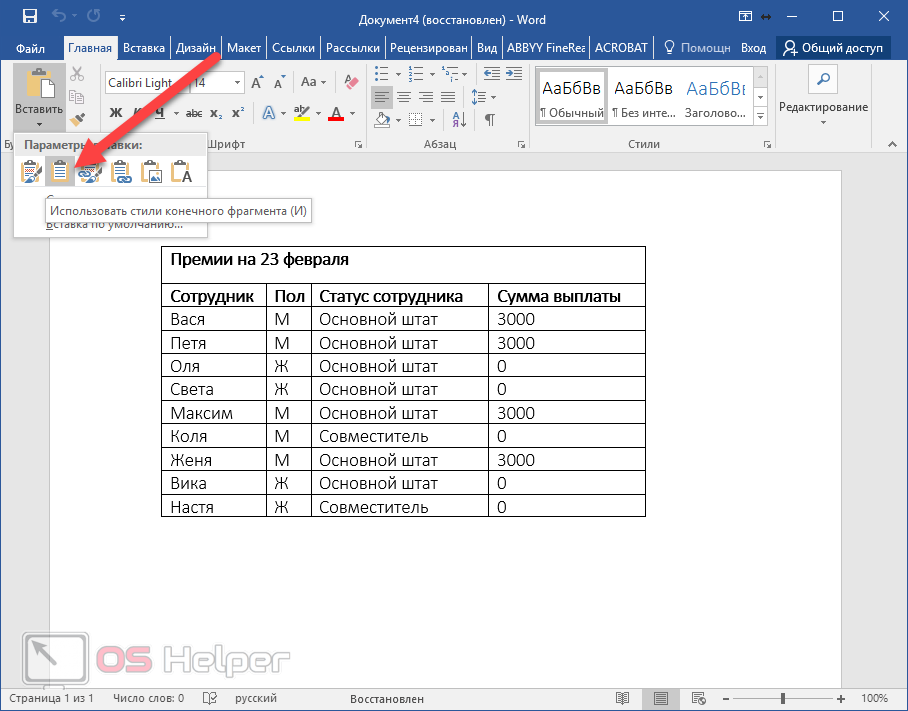
- связать и сохранить исходное форматирование;
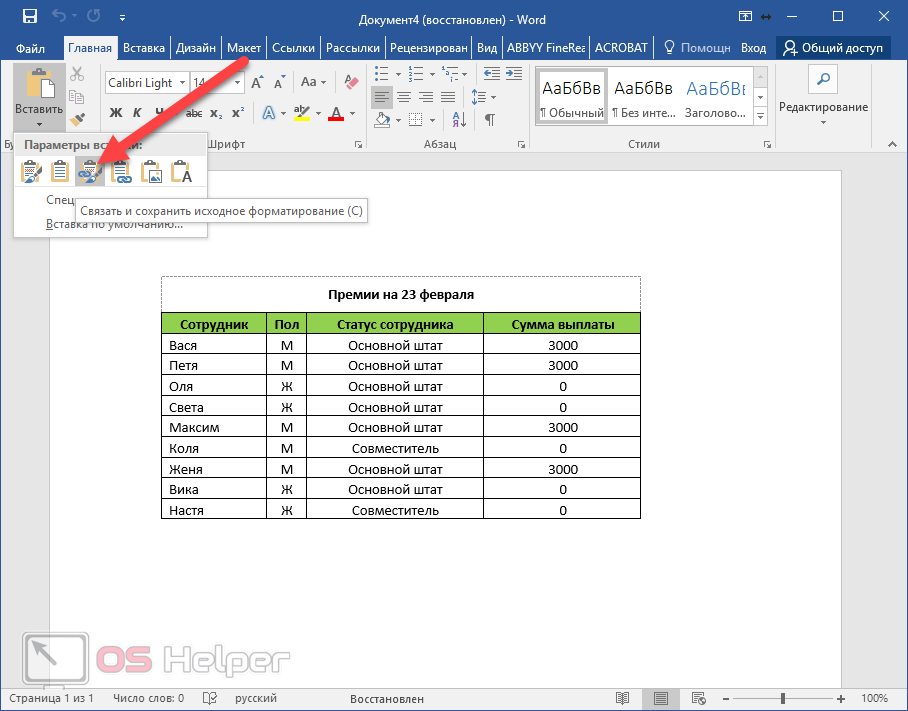
- связать и использовать конечные стили;
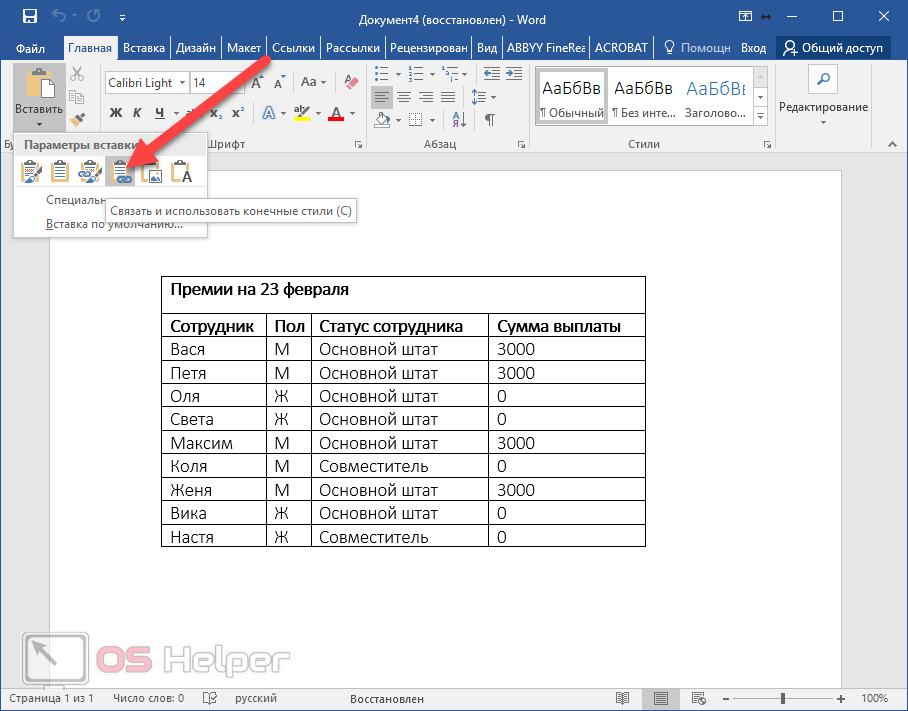
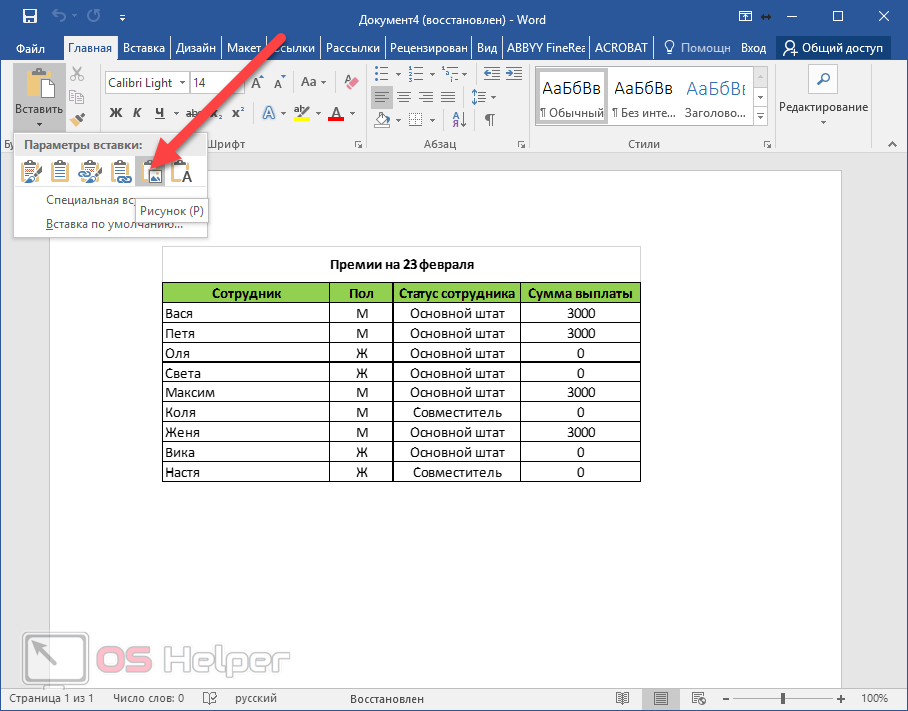
- сохранить только текст.
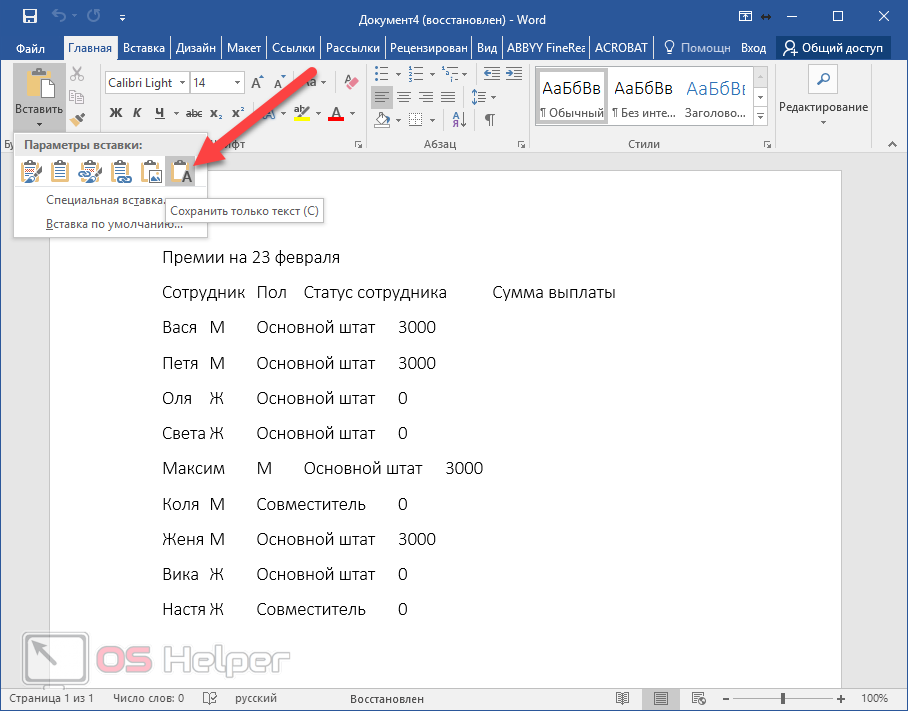
Вы можете выбрать самый удобный для вас вариант. Наглядный пример облегчит ситуацию.
Специальная вставка
Практически аналогичный список можно увидеть и в другом пункте меню. Для этого нужно сделать следующие шаги.
- Перейдите на вкладку «Главная».
- Нажмите на треугольник около иконки «Вставить».
- В появившемся меню выберите пункт «Специальная вставка…».
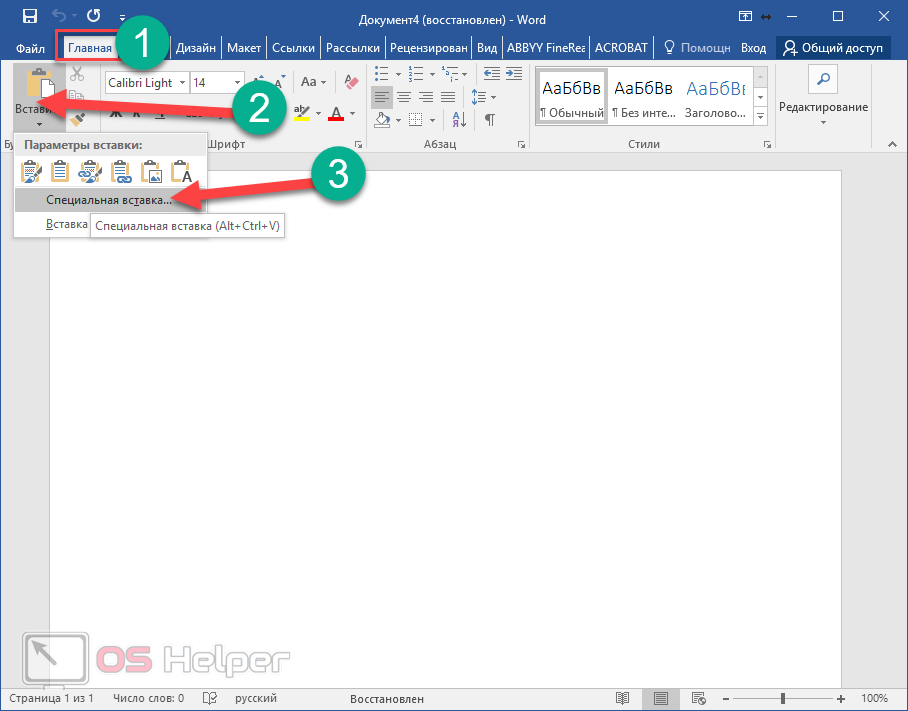
Сделать тоже самое можно и при помощи горячих клавиш [knopka]Ctrl[/knopka]+[knopka]Alt[/knopka]+[knopka]V[/knopka].
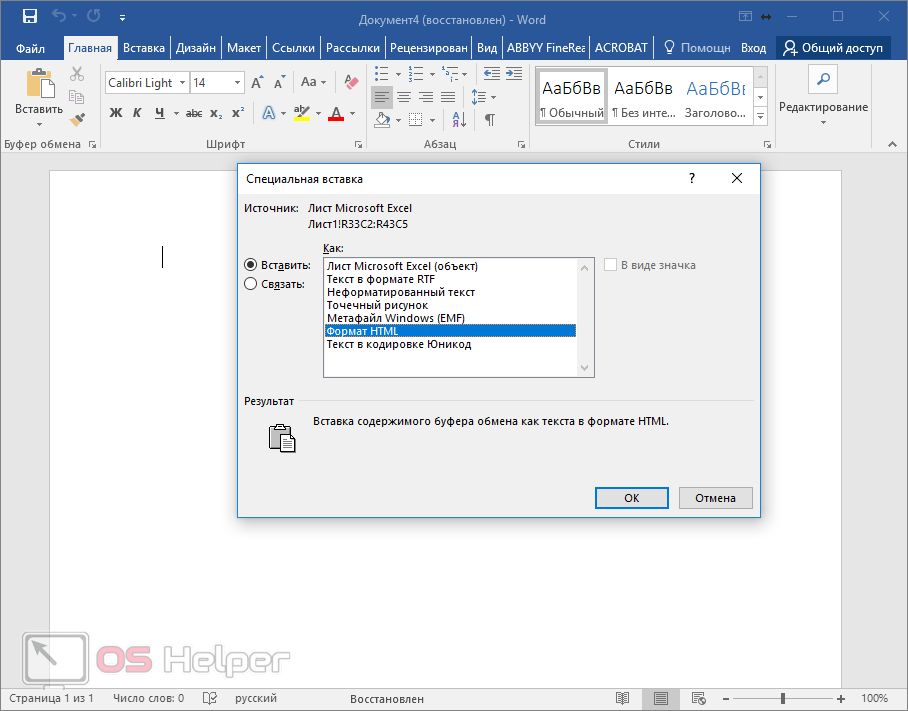
- В результате этого вы увидите следующее окно. Здесь можно выбрать следующие варианты вставки: >
- лист Microsoft Excel (объект);
- текст в формате RTF;
- неформатированный текст;
- точечный рисунок;
- метафайл Windows (EMF);
- формат HTML;
- текст в кодировке Юникод.
- Для вставки нужно будет нажать на кнопку «OK».
Онлайн конвертеры
Кроме этого, существуют различные сайты, которые могут бесплатно преобразовать ваш документ в любой нужный вам формат. Для этого достаточно ввести нужный запрос в поисковую систему.
В нашем случае это будет «Конвертер xlsx в doc», поскольку у файлов Экселя расширение xlsx, а у вордовских – doc.
Результат будет следующим.
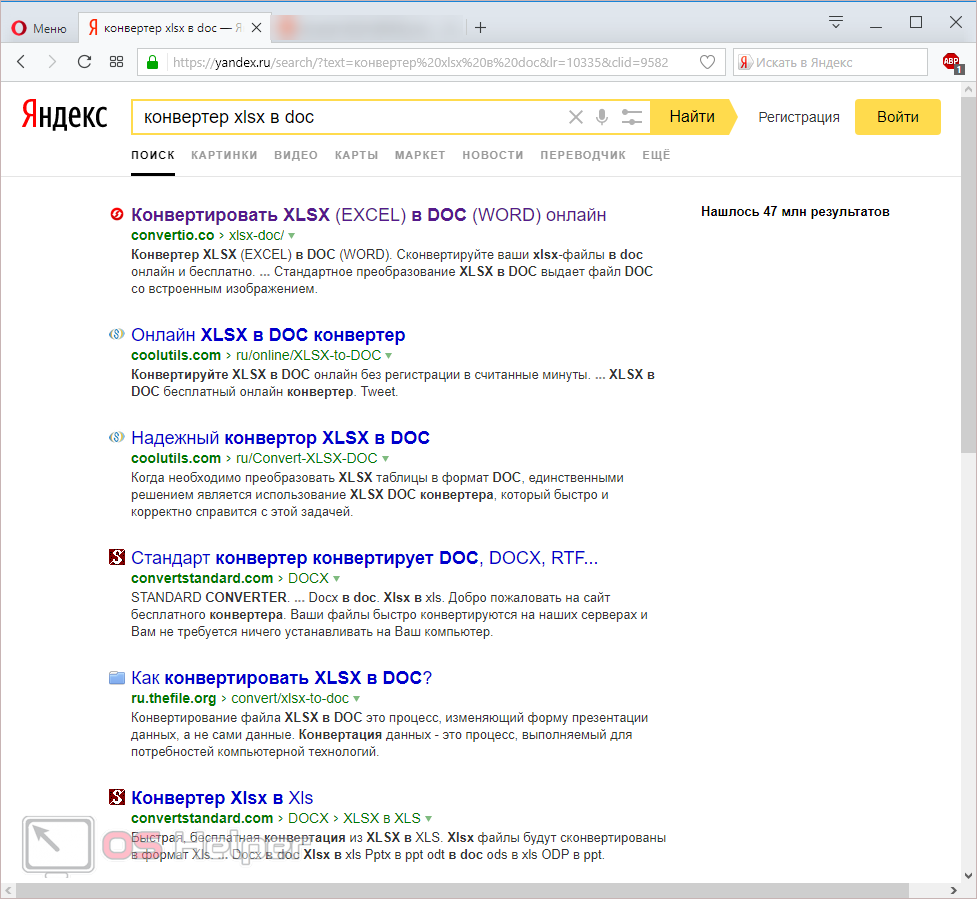
Важно понимать, что не все сайты могут справиться с поставленной задачей ввиду различных причин.
В этом случае вы будете видеть подобные ошибки.
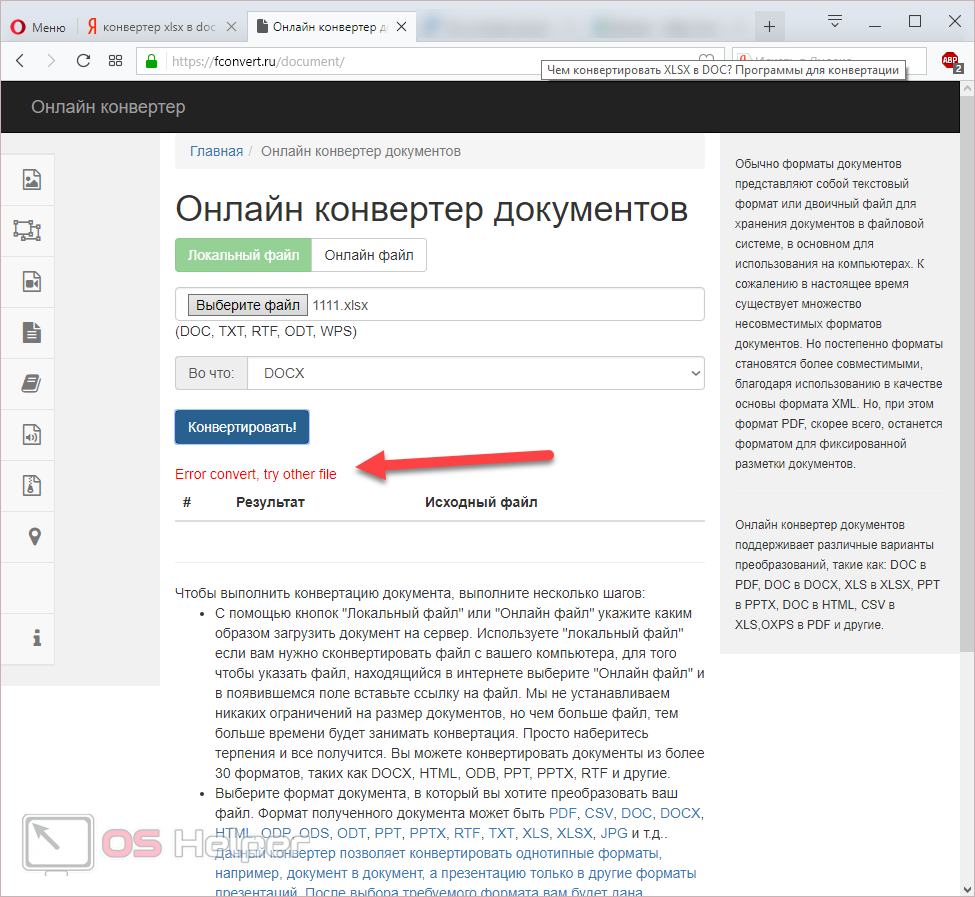
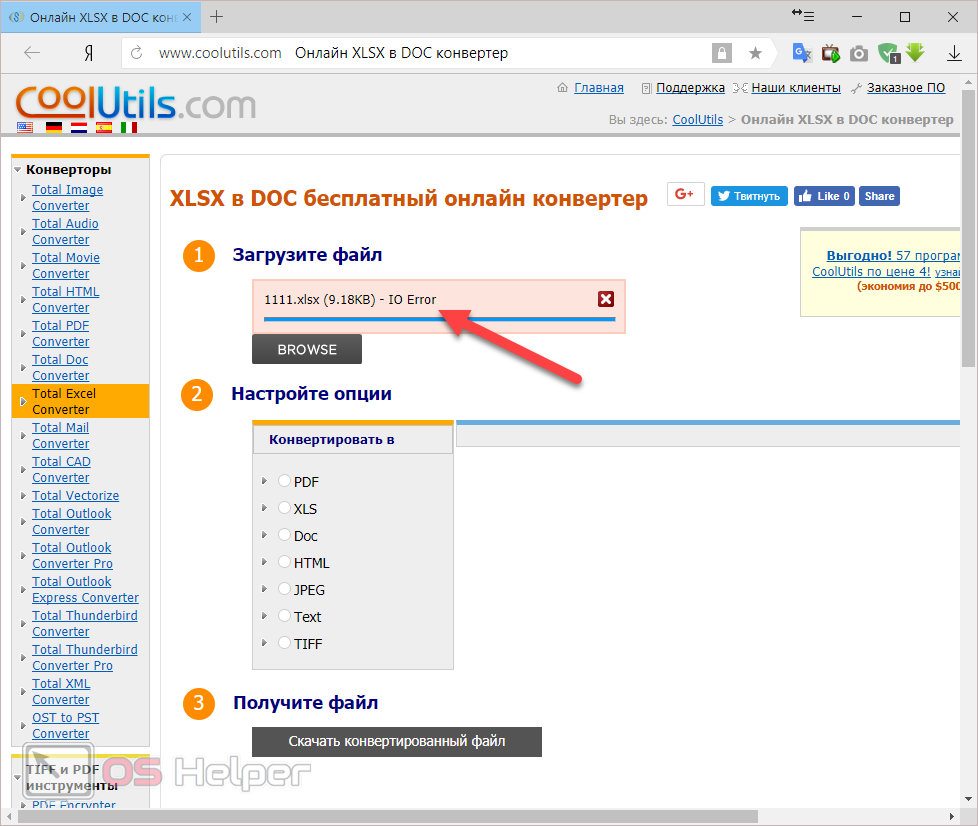
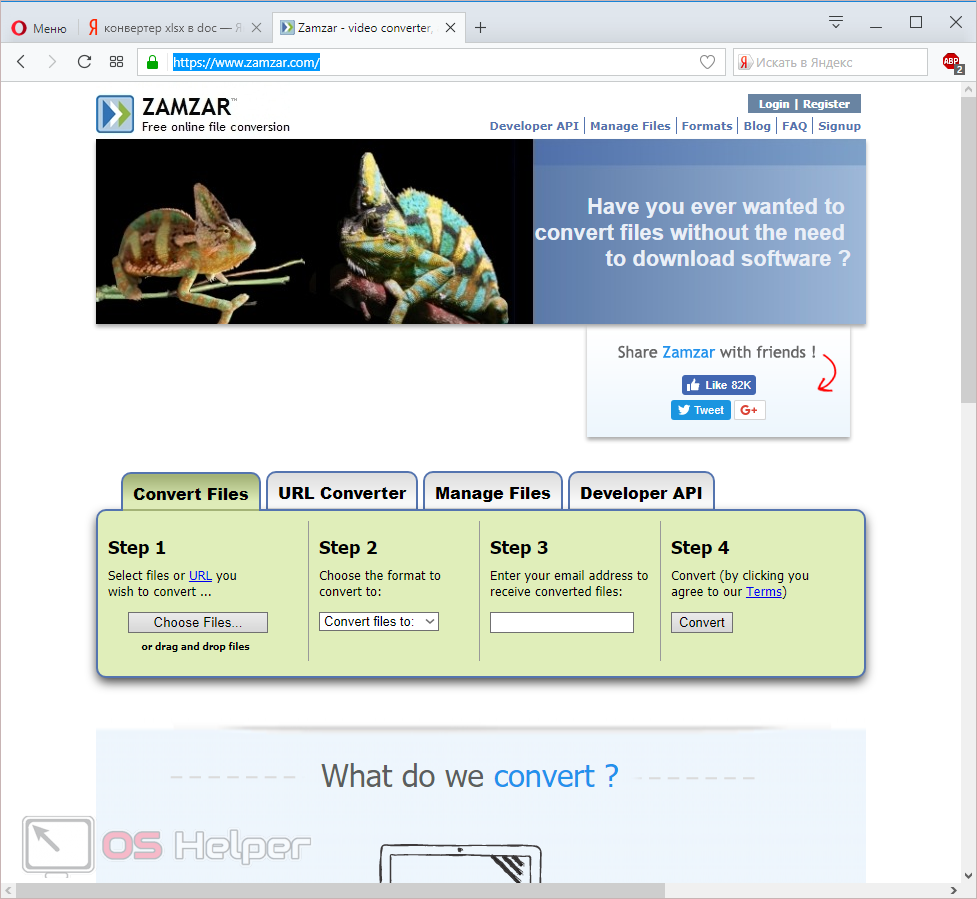
Хороший результат показывает англоязычный сервис ZamZar .
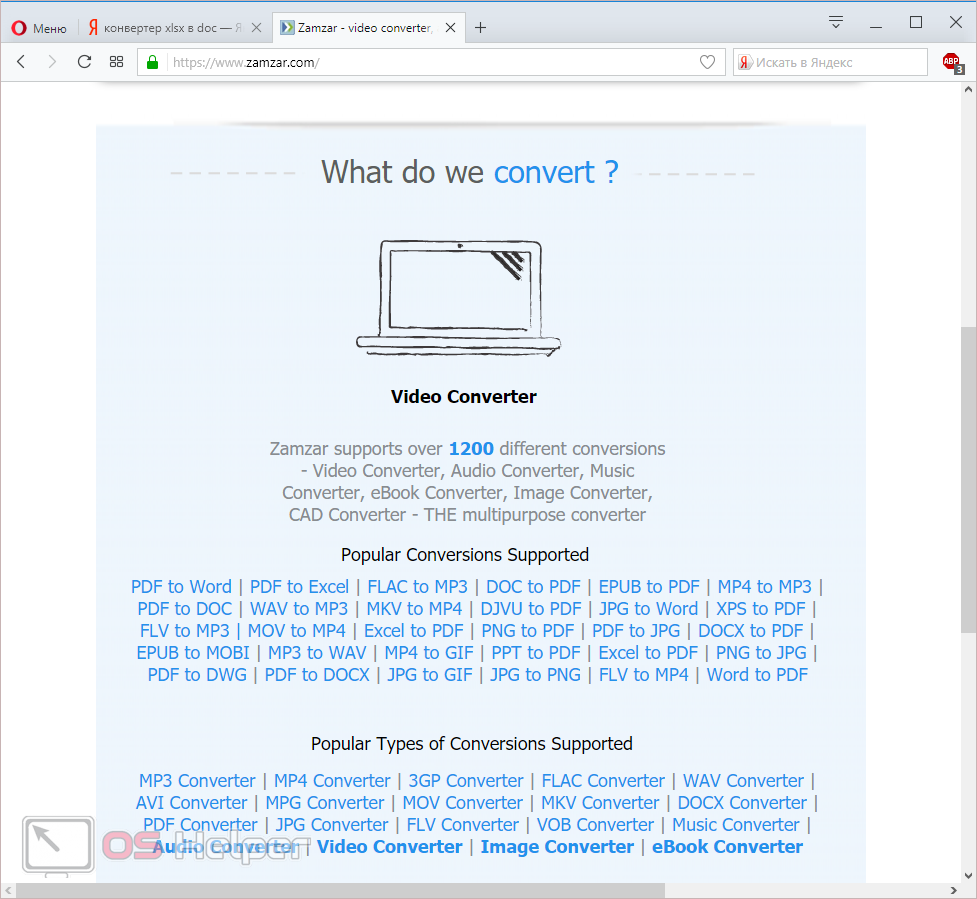
Кроме этого, данный сервис может бесплатно сконвертировать следующие форматы.
Для того чтобы преобразовать файл, нужно предпринять следующие действия.
- Кликните на кнопку «Choose Files…». В появившемся окне выберите нужный документ и нажмите на кнопку «Открыть».
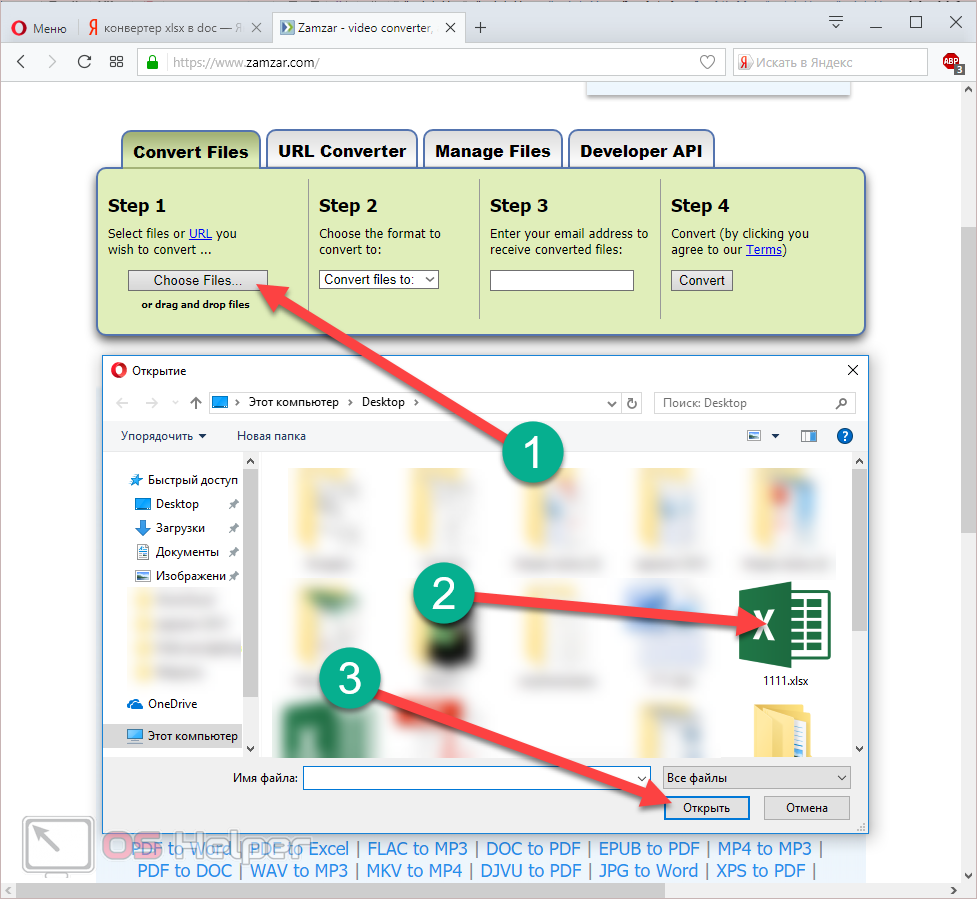
Либо просто перенесите нужный файл в окно браузера, поскольку там написано: «or drag and drop files».
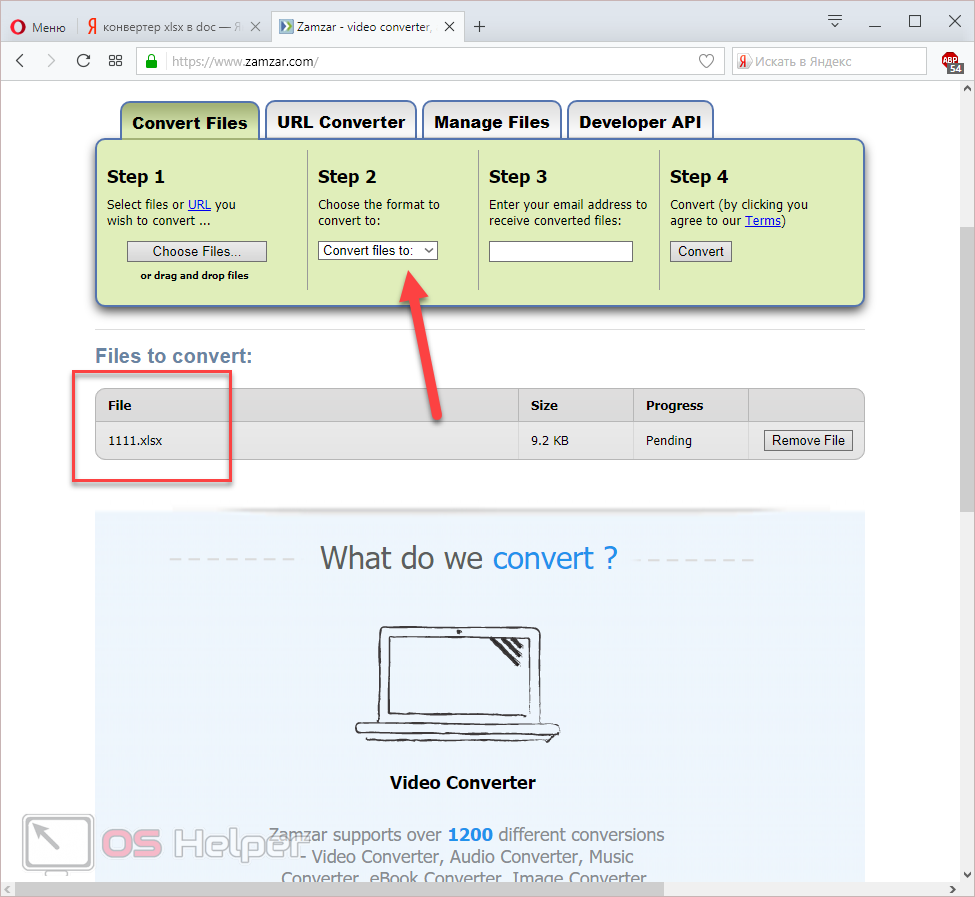
- В результате этого вы увидите свой документ в разделе «Files to convert». После этого кликните на выпадающий список во втором шаге (Step 2).
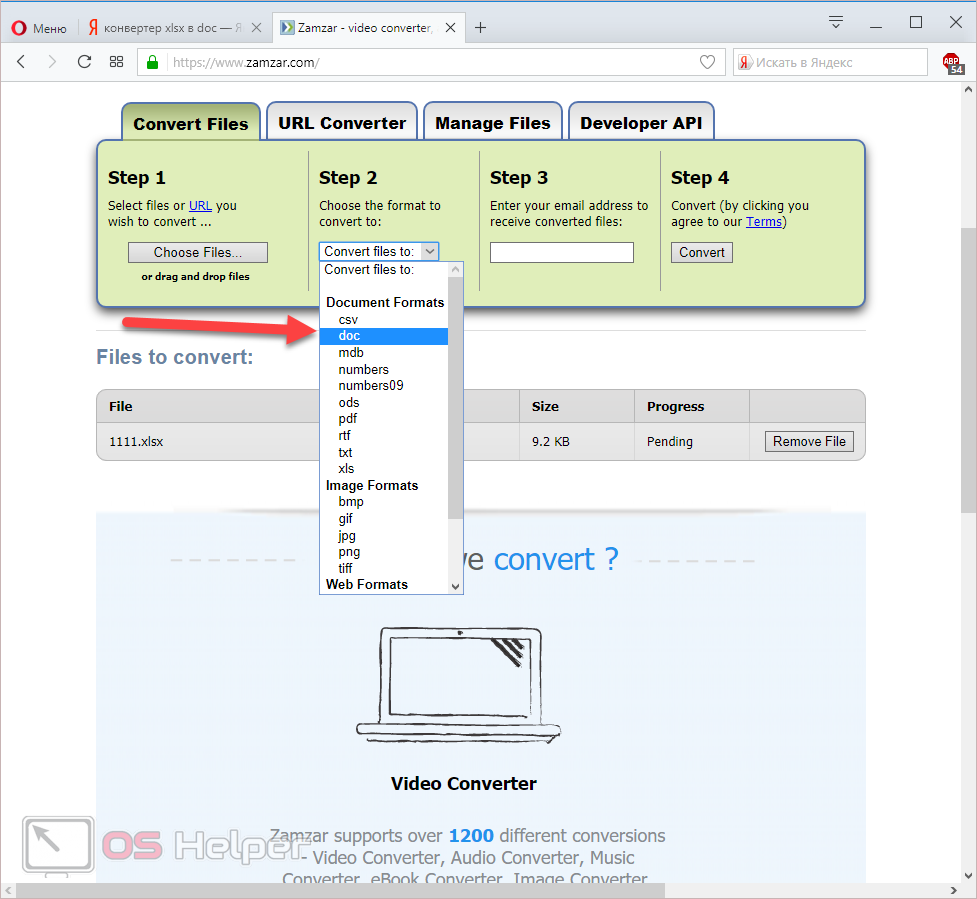
- Появится большой список форматов. Выберите пункт doc.
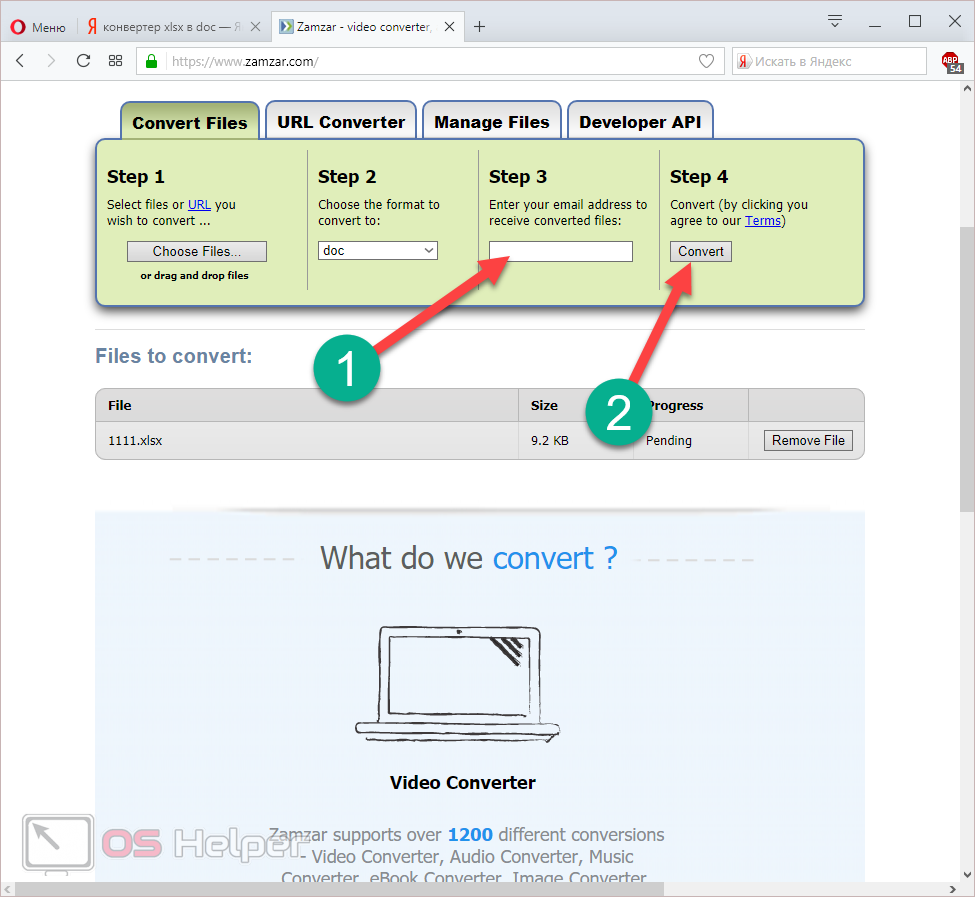
- Дальше необходимо указать адрес электронной почты, на которую будет отправлено письмо со ссылкой на результат. Для запуска конвертации нажмите на кнопку «Convert».
- После небольшого ожидания вы увидите следующее сообщение.
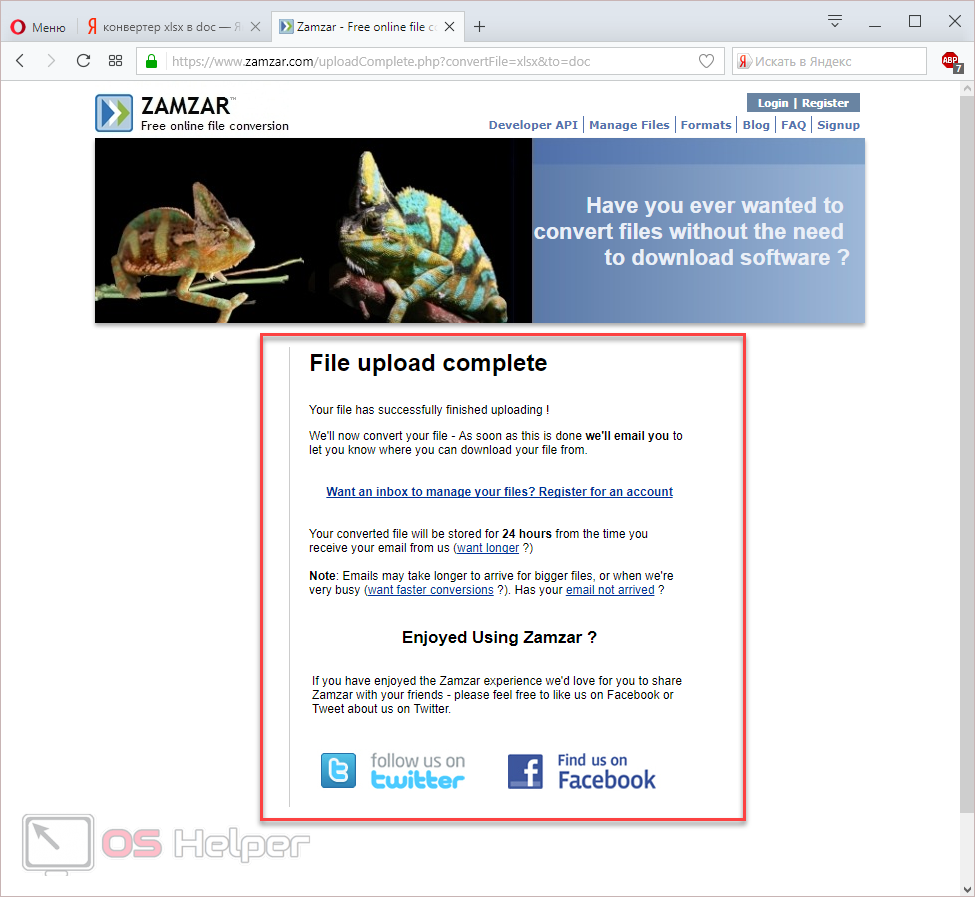
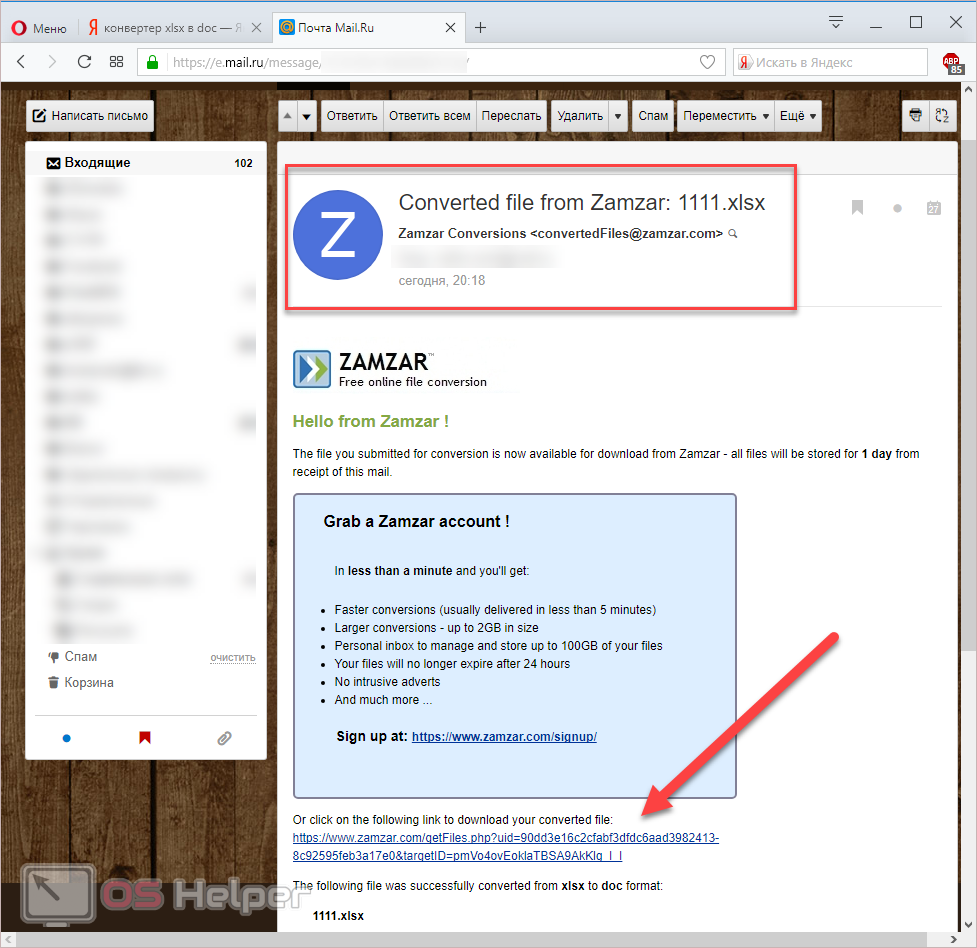
- Заходим в свою почту и открываем нужное письмо. Внизу вы увидите ссылку на файл с результатом. Необходимо кликнуть на неё.
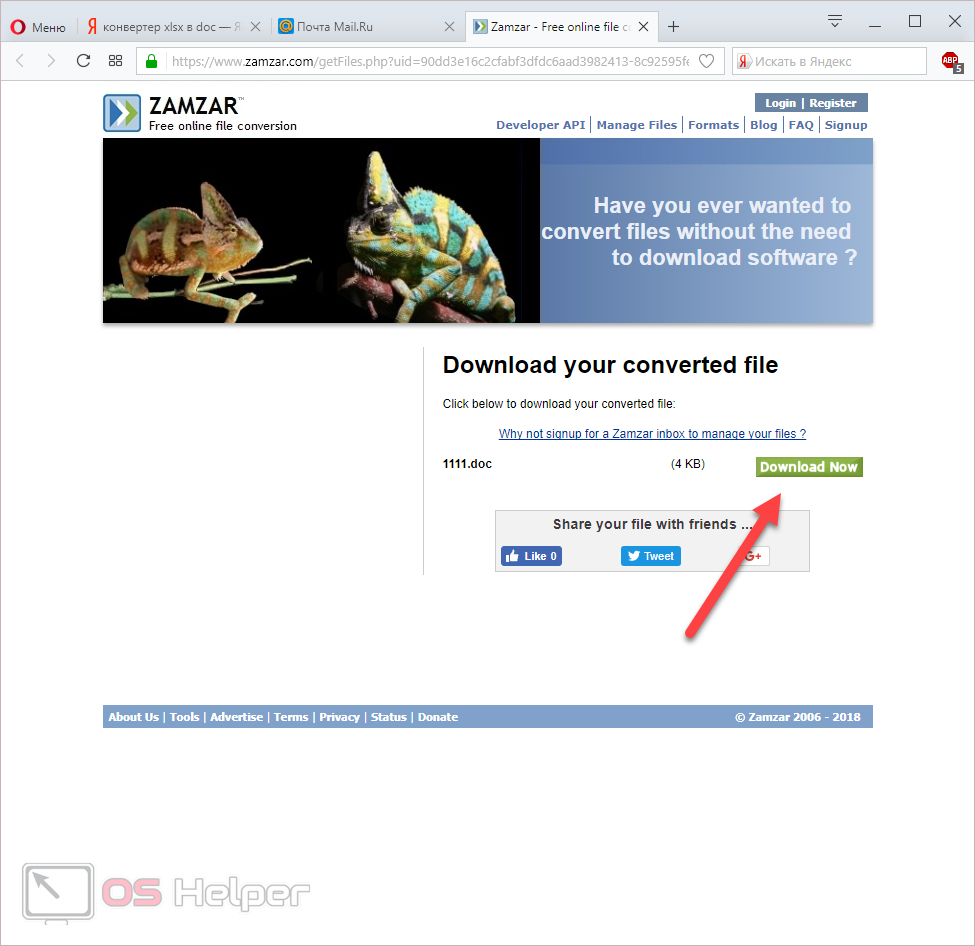
- После этого вы снова окажетесь на сайте «ZamZar». Но на этот раз вы увидите ссылку на скачивание документа. Нажмите на кнопку «Download Now».
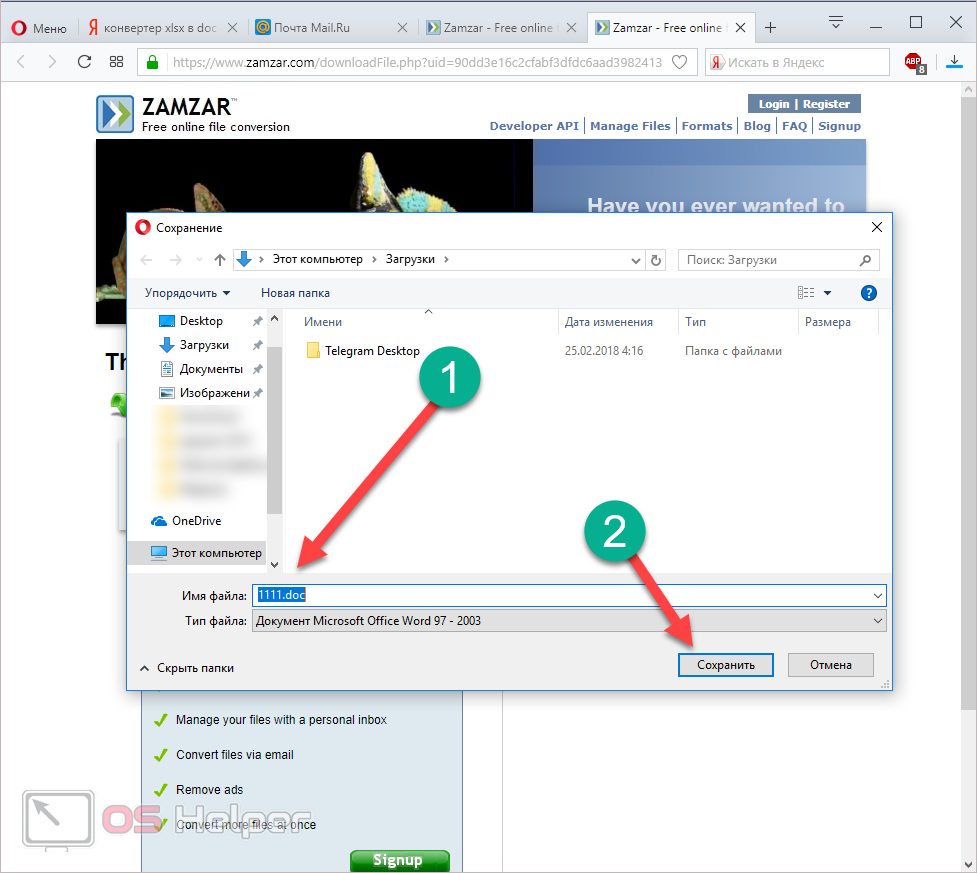
- Сразу после этого откроется окно, в котором нужно будет указать имя и расположение сохраняемого файла. Для начала загрузки нужно нажать на кнопку «Сохранить».
- Запустите скаченный файл, чтобы проверить результат.
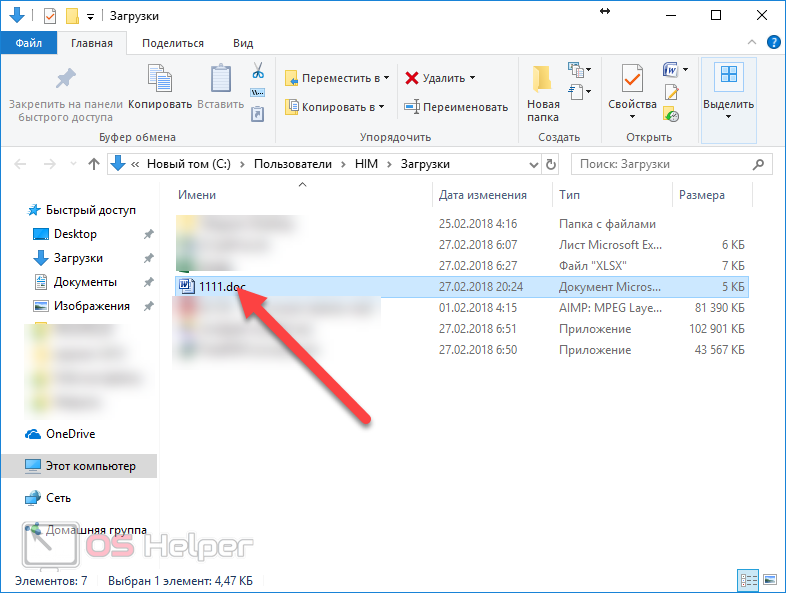
Открыв документ, вы увидите следующее.
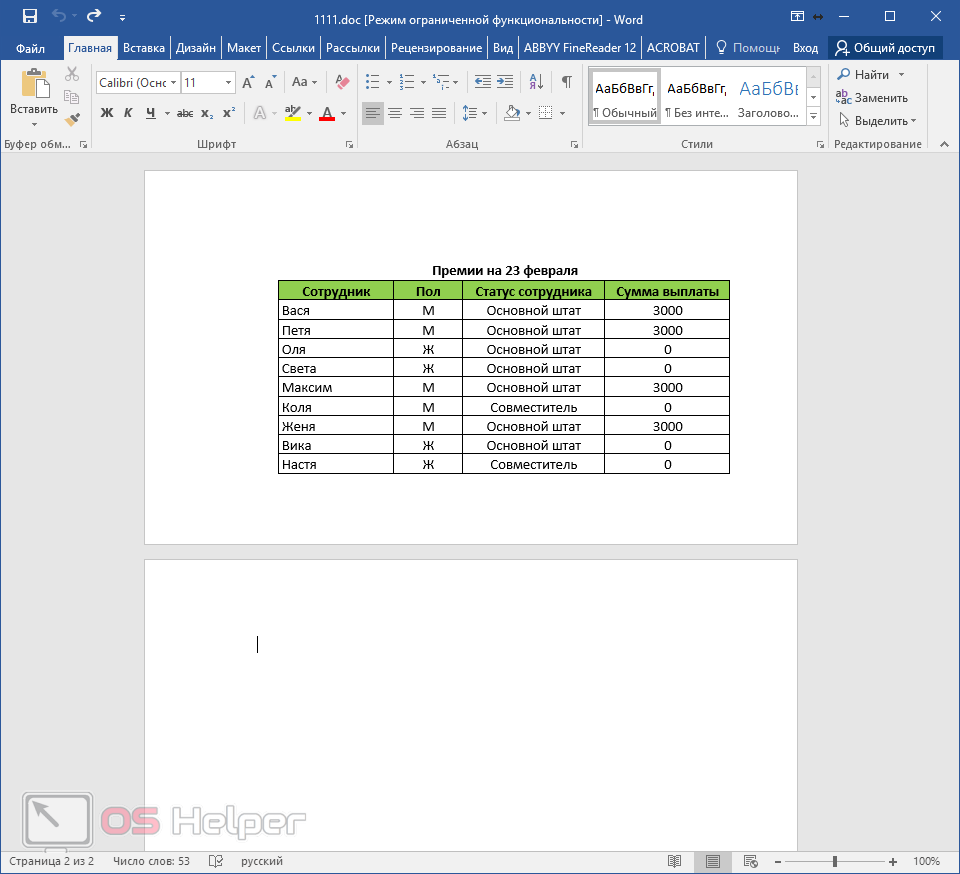
Качество вполне приемлемое. Обратите внимание на то, что в случае маленького размера таблицы, вы получите соответствующий масштаб страницы.
Дополнительные программы
В интернете можно найти большое количество различных приложений. Но многие из них платные или работают не корректно.
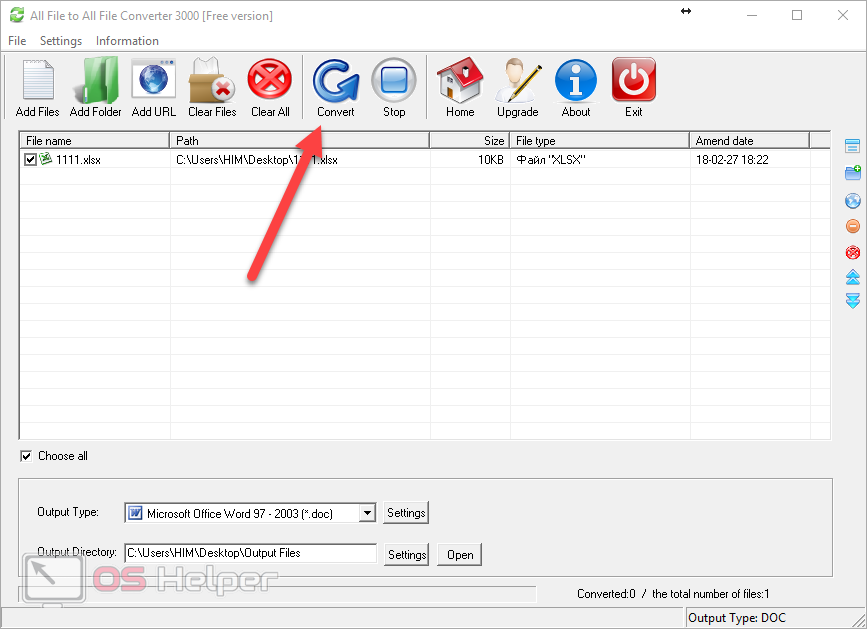
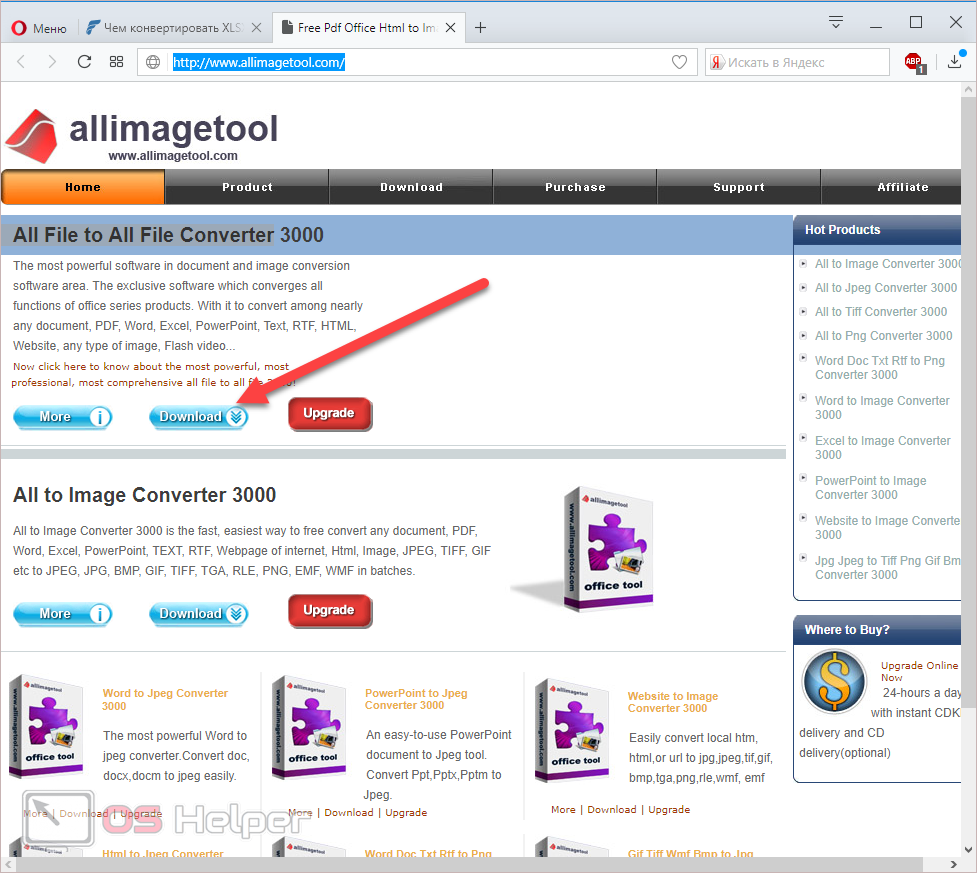
В качестве примера рассмотрим приложение All File to All File Converter, которое можно скачать с официального сайта разработчиков данного ПО. Для этого достаточно нажать на кнопку «Download».
Запустив данную утилиту, вы увидите следующее окно.
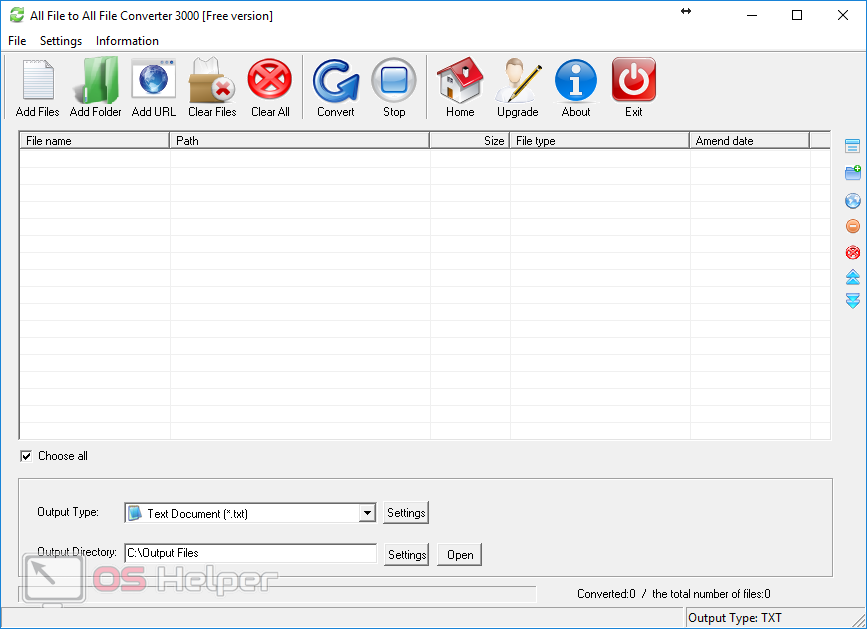
Для того чтобы преобразовать таблицу из Excel в документ Word, нужно сделать следующие действия.
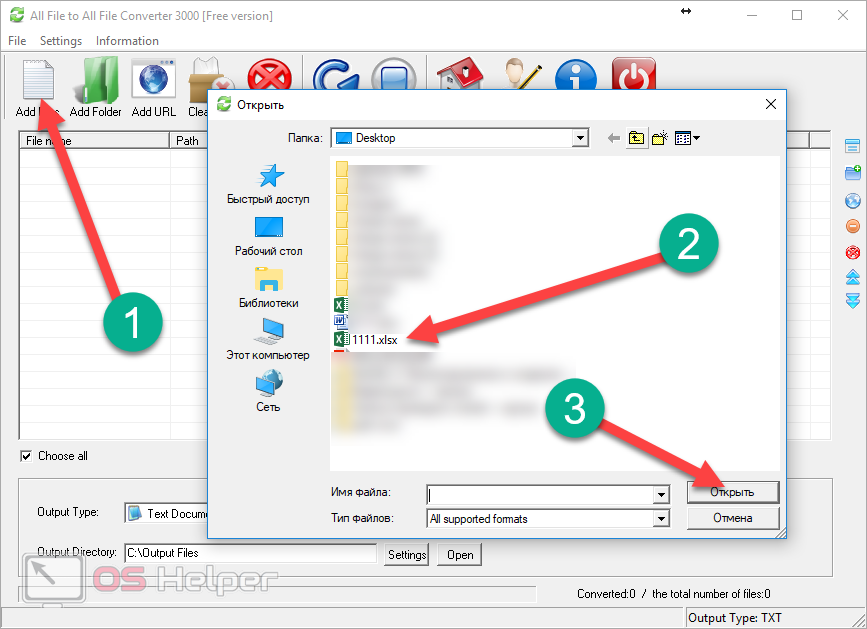
- Нажмите на кнопку «Add Files». В появившемся окне выберите нужный файл и кликните на кнопку «Открыть».
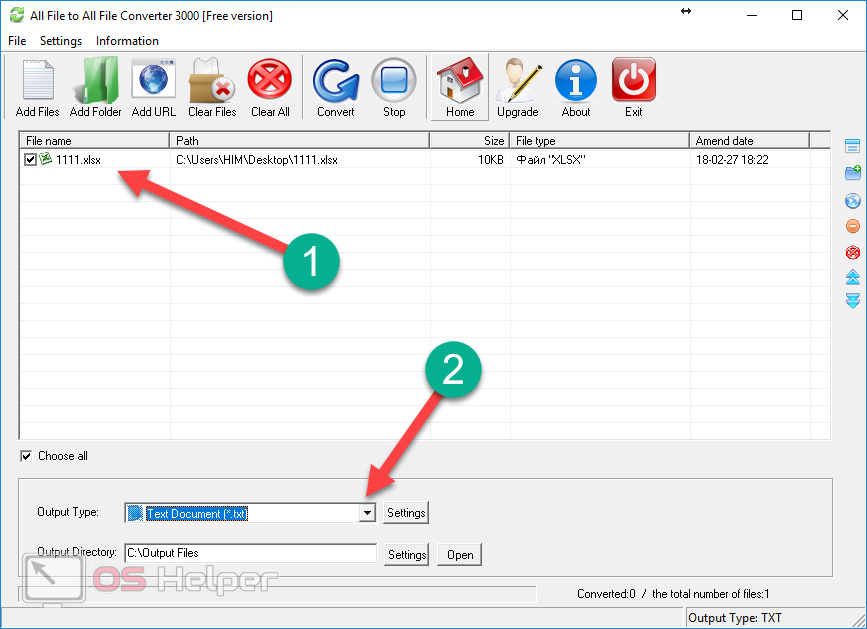
- Сразу после этого он появится в списке.
- Затем необходимо указать формат выходного файла. Для этого нужно нажать на «Output Type».
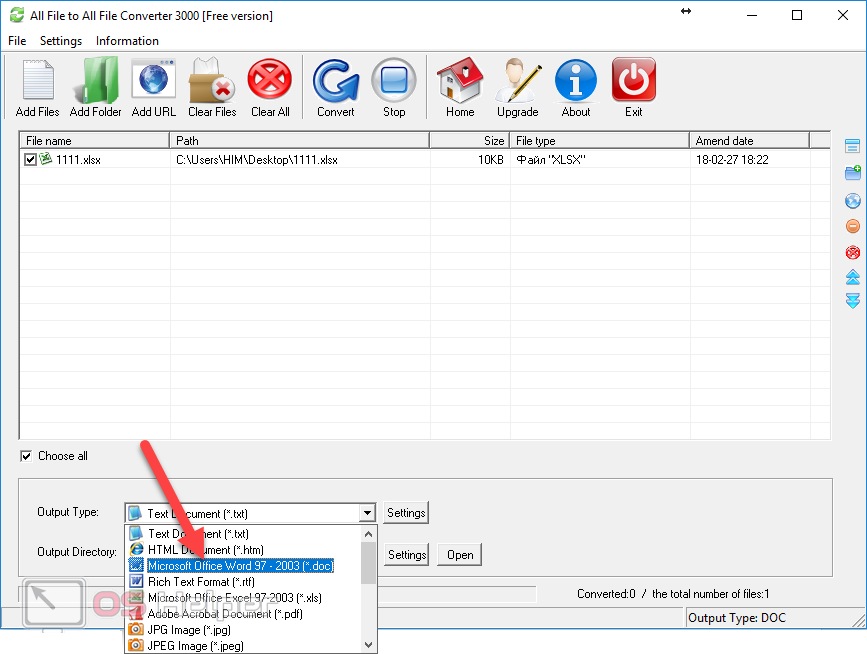
- Среди появившихся вариантов выберите пункт «Microsoft Office Word 97-2003» (либо «Rich Text Format»).
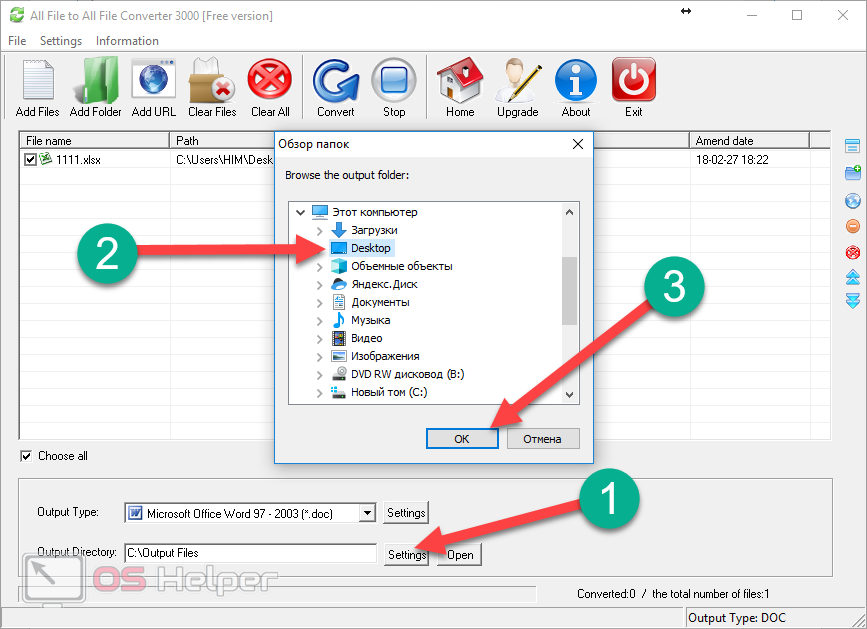
- Затем необходимо указать папку, в которую будут сохраняться результаты конвертирования. Для этого нужно кликнуть на кнопку «Settings».
- Затем в появившемся окне выберите нужный каталог.
- Для сохранения нажмите на «OK».
- Для запуска конвертации кликните на иконку с надписью «Convert».