
С одной стороны — вставить рисунок в Word можно с помощью одной кнопки (легко же?!), с другой — не всегда и не все картинки размещаются в том месте, в котором нужно (и не так, как нужно). Собственно, это и побудило набросать небольшую заметку по теме, и ответить на этот вопрос (и его производные).
Кстати! В последнее время из-за различных ограничений и санкций многие с MS Word переходят на рос. продукты, например, на Мой Офис (тем паче, что у них есть беспл. домашняя версия, а значит никакие подозрительные файлы не придется качать с торрент-трекеров.).
Примечание : аналоги MS Office (в т.ч. и российские) можете найти в этой заметке: https://ocomp.info/chem-zamenit-word-i-excel.html
Добавление картинки в документ
MS Word
Вариант 1 (через копирование/вставку)
Пожалуй, самый простой способ добавить картинку в документ — это просто скопировать ее (например, это можно сделать прямо из браузера: сначала нажать правой кнопкой мыши по нужной картинке, выбрать в меню "Копировать картинку" , а затем перейти в окно Word, сделать еще один правый клик и вставить рисунок). См. пример ниже.
Примечание : также можно использовать сочетания клавиш Ctrl+C (для копирования выделенного рисунка) и Ctrl+V — для вставки скопированного рисунка.
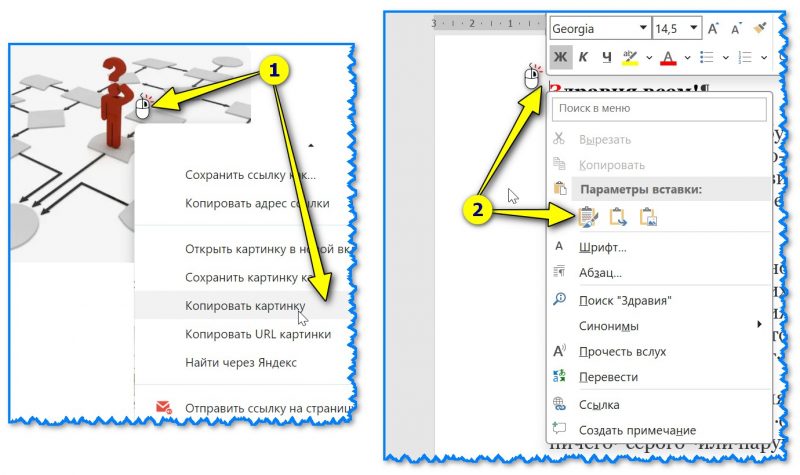
Копировать картинку — параметры вставки — Word документ
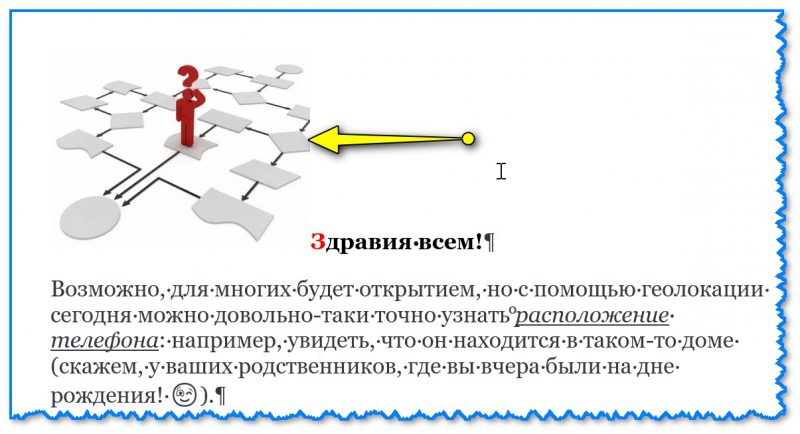
Картинка была добавлена в документ
К стати , также можно открыть проводник, найти нужную папку, выбрать в ней картинку, зажать ЛКМ и перенести ее в документ Word (см. пример).
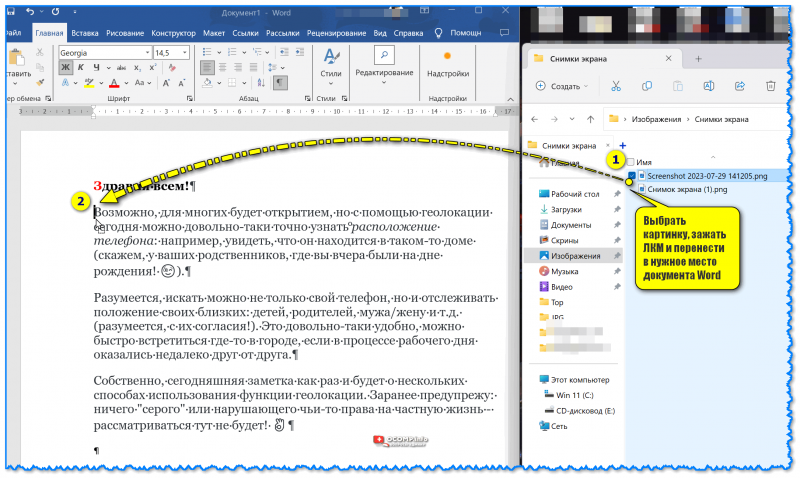
Выбрать картинку, зажать ЛКМ и перенести в нужное место документа Word
Картинка вставлена в документ
Вариант 2 (через меню)
Если у вас современная версия Word (2019+) — то достаточно открыть меню "Вставка / рисунки" и выбрать место, откуда вы хотите вставить картинку: например, можно выбрать что-то со своего диска, а можно найти рисунок в сети Интернет. См. скрин ниже.
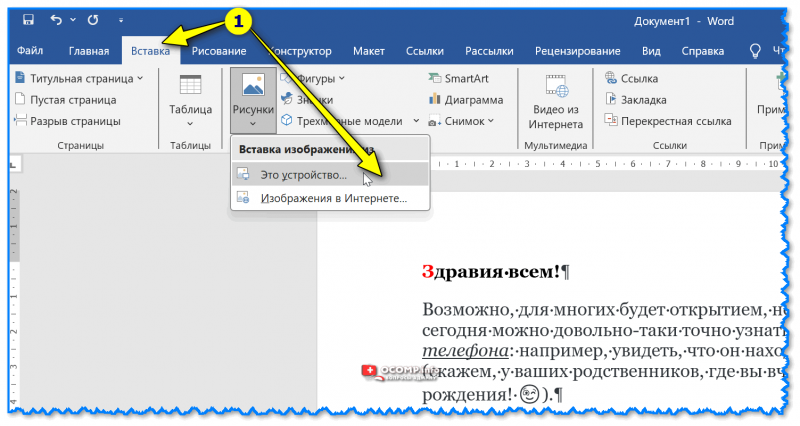
Вставка — рисунки — Это устройство — MS Word 2019
Примечание : рисунки и скриншоты чаще всего хранятся в системной папке Windows "Изображения" (ссылка на нее есть в меню слева, в проводнике). Word позволяет добавлять картинки разных форматов: BMP, PNG, JPG, GIF и др. Если вдруг картинка не вставляется — попробуйте переконвертировать ее в другой формат.
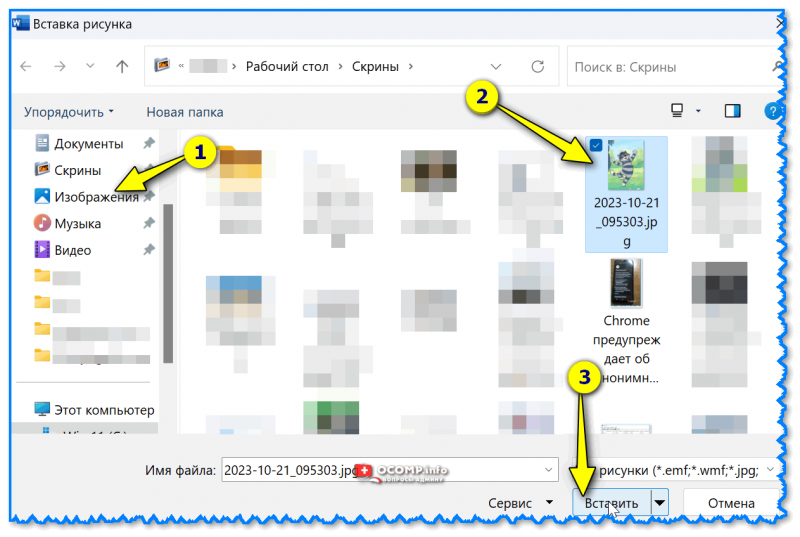
Выбираем картинку и нажимаем вставить
К стати , если в Word выбрать вариант добавления изображения из Интернет — то пред вами предстанет хорошая такая выборка рисунков из сети, разбитая по категориям: самолет, животные, овощи, осень и т.д. (категорий очень много!).
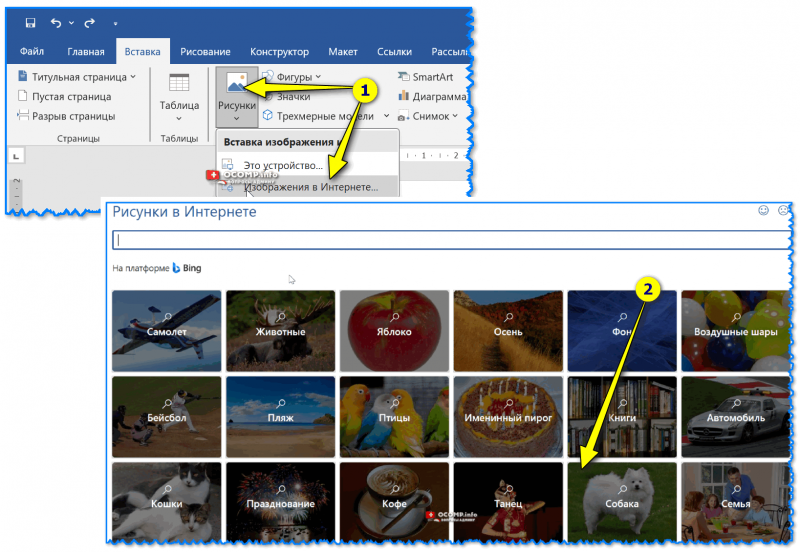
Вставка картинки из Интернет — MS Word
Еще один момент!
Если вы хотите добавить скриншот своего экрана (например, у вас есть какая-та схема или чертеж, открытая в спец. приложении в другом окне) — то в разделе "Вставка" можно воспользоваться инструментом "Снимок вырезка экрана" : после того, как нажмете эту кнопку — Word предложит выделить на экране область, которая и будет добавлена в документ.
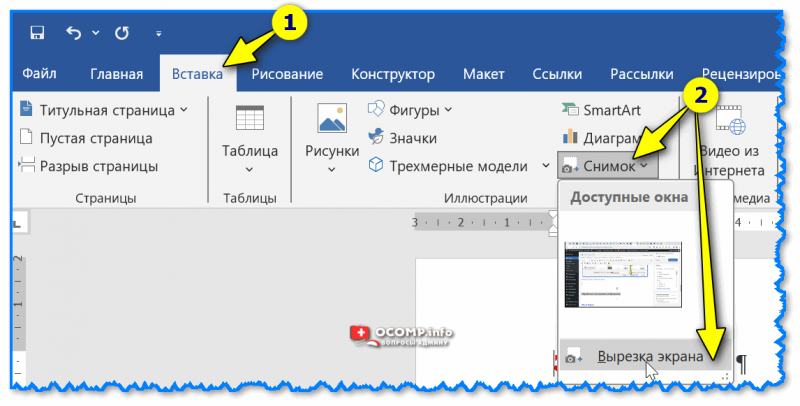
Вставка — снимок — вырезка экрана
Настройка отображения (обтекание, положение и пр.)
Вставить картинку в документ — это еще половина дела, другая — так, чтобы она органично вписывалась, не мешала читать основной текст и макс. подробно его дополняла. Т.е. какие-то картинки должны быть по центру между абзацами, а какие-то справа или слева от основного текста (что-то нужно выделить, а что-то подписать).
Как это делается?
Приведу неск. наиболее популярных действий, которые приходиться часто делать с картинками в Word’е:
- во-первых , необходимо выбрать нужную картинку (левый клик мышки) и затем открыть раздел сверху "Работа с рисунками" — в нём есть всё основное! Например, для выбора варианта обтекания текста — воспользуйтесь одноименной функцией, см. пример ниже. Можно разместить картинку слева от текста, справа, по центру и т.д.
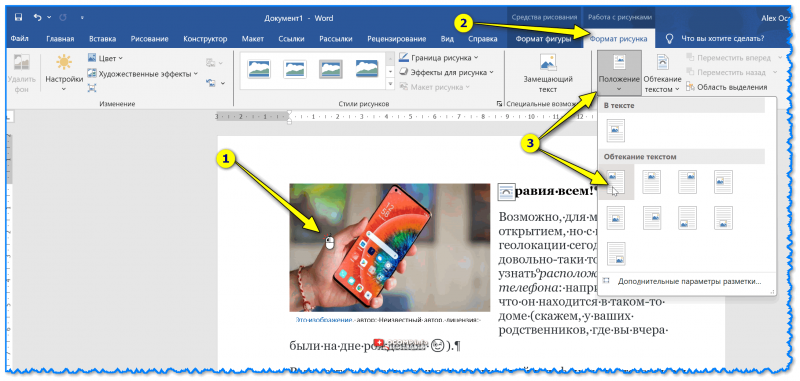
Положение и обтекание текстом
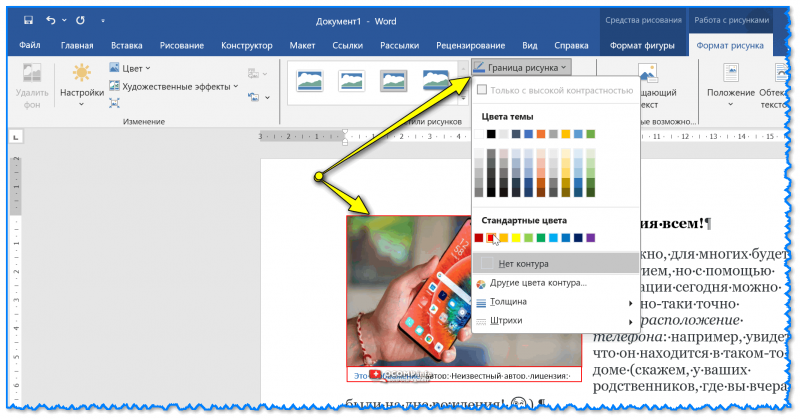
Граница рисунка — MS Word
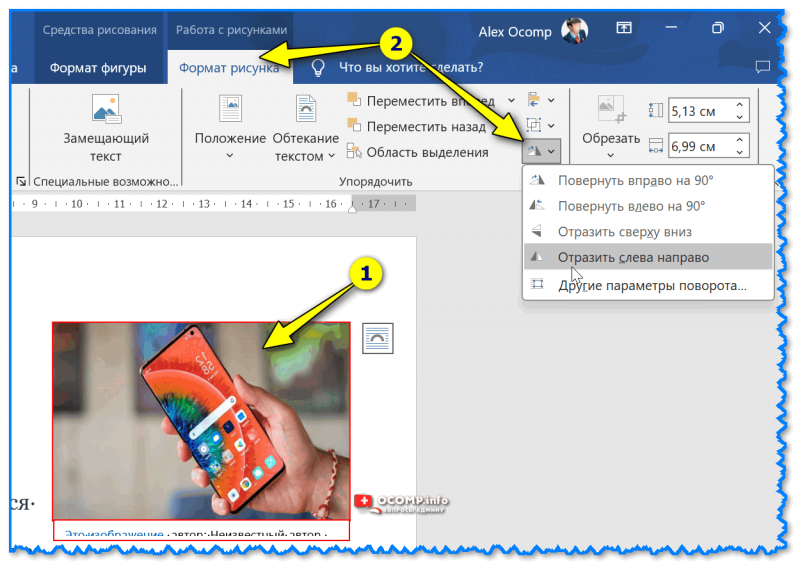
Поворачивание картинки на 90-180 градусов
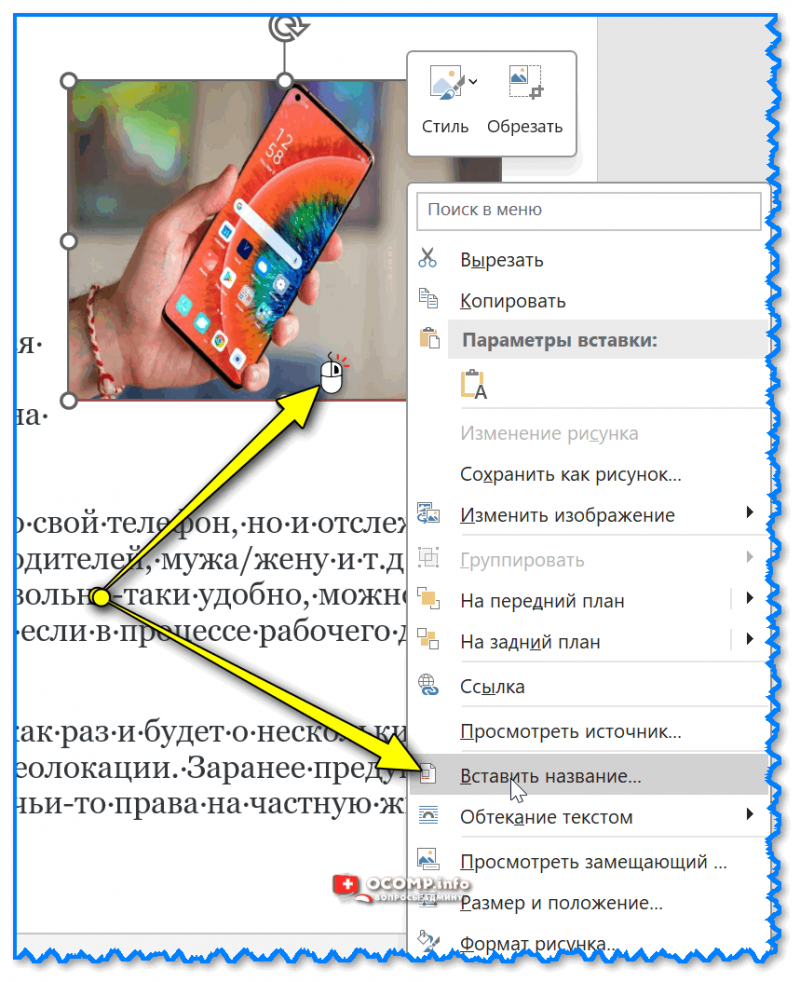
Расставить название картинкам
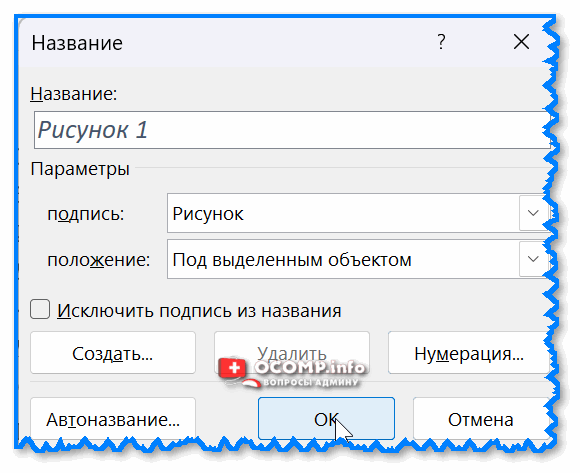
"Рисунок 1" — название произвольное.
Мой Офис
В Мой Офис, конечно, функций для работы с картинками меньше, чем в Word, тем не менее для простых домашних и офисных документов — даже этого может хватать с лихвой!
Вообще, программа напоминает Word 5-7 летней давности (до введения в MS Office нового интерфейса): те же картинки можно добавлять из текстового меню "Вставка / изображение" . См. пример ниже.
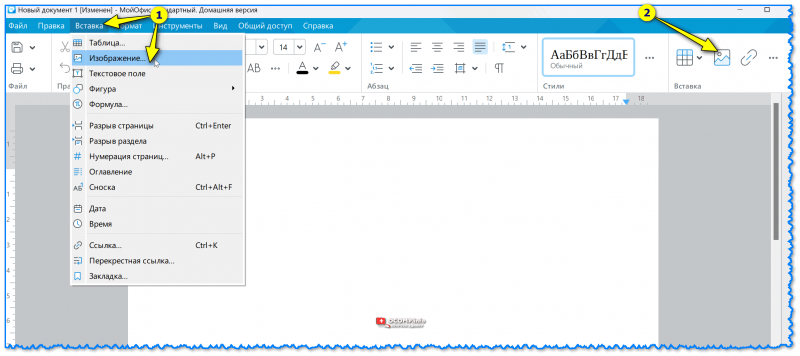
Мой Офис — вставка изображения
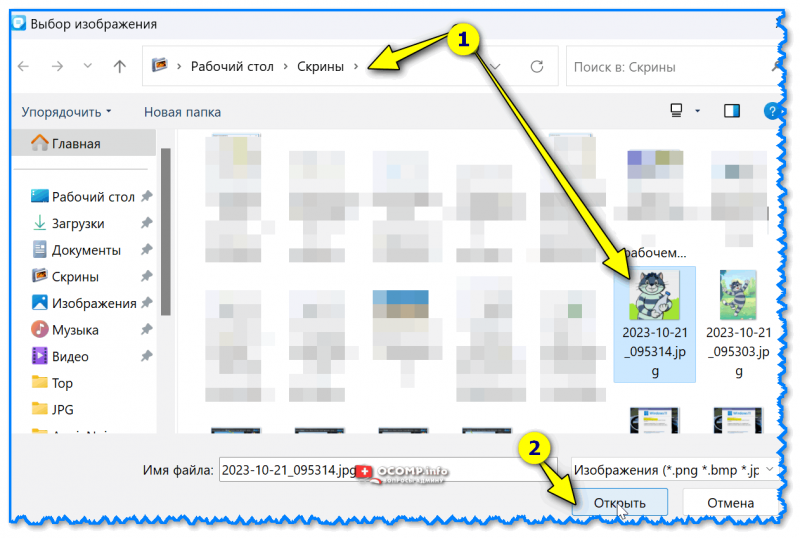
Открыть выбранный рисунок
Что касается настройки отображения — то:
- во-первых , размер картинки можно изменить, потянув за край синей рамки (которая появляется вокруг выбранного изображения, см. пример ниже);
- во-вторых , для изменения обтекания текстом — достаточно сделать по картинке правый клик мышки и в меню выбрать нужное: в тексте, вокруг рамки, перед текстом, за ним и т.д.
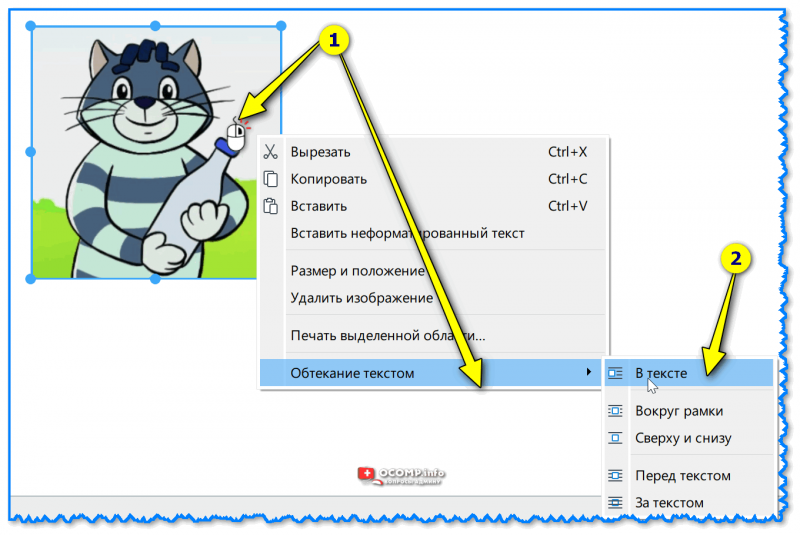
Обтекание текстом — в тексте, за ним, сверху и т.д. (в качестве примера)
Иные мнения и рекомендации по теме — можно оставить в форме комментирования ниже.
Как в ворде скопировать картинку вместе с текстом

Как известно, в текстовом редакторе Microsoft Word удобно работать с текстом. Для наглядности, в текстовые документы можно вставлять рисунки. Практически все пользователи умеют это делать.
В то же время, не многим известно как извлекать рисунки из документа Word и сохранять их в виде отдельных изображений, поскольку в этом текстовом редакторе соответствующие инструменты отсутствуют.
Для того, чтобы скопировать рисунок из определенного документа Word не обходимо сохранить этот документ в виде веб-страницы.
Делается это так:
• в меню Word щелкнуть по пункту «Файл» и в появившемся списке выбрать «Сохранить как». В Word 2007 пункт «Файл» в меню отсутствует. Вместо него нужно щелкнуть по круглой желтой кнопке в левом верхнем углу окна программы;

• в открывшемся окне указать место для сохранения файла (любое), его имя (любое), в поле «Тип файла» выбрать вариант «Веб-страница», после чего нажать кнопку «Сохранить».

Затем необходимо пройти в раздел, в котором файл был сохранен указанным выше способом. Рядом с ним будет находиться папка с таким же названием. В ней Вы и найдете все изображения из этого файла.


Настройка автосохранения в Word
Автосохранение в Word — весьма полезная функция. Особенно, если приходится часто работать с текстом, а компьютер подключен к электросети напрямую, без блока бесперебойного питания. Лично меня оно много раз спасало.
По умолчанию, Word автоматически сохраняет открытые документы каждые 10 минут в папке «C:UsersПапка_текущего_пользователяAppDataRoamingMicrosoftWord». Если компьютер вдруг внезапно выключился, при следующем открытии программы Word пользователю будет предложено открыть сохраненные копии, или же удалить их, если необходимость в них отсутствует.
Указанные выше параметры можно изменить, заставив компьютер осуществлять автосохранение в любой другой папке, а также увеличив или уменьшив его частоту. Затрудняюсь придумать пример, когда это может понадобиться, но автосохранение Word при желании можно вообще отключить.

Как включить линейку в Word
В текстовом редакторе Microsoft Word по левому и верхнему краям окна обычно отображается линейка. С ее помощью очень удобно изменять границы текста в документе.
Бывает, что эта линейка по каким-то причинам исчезает. Это вызывает неудобства при работе с программой. Чтобы вернуть ее на место, достаточно нескольких кликов мышки. Однако, многим неопытным пользователям не известно, как именно это можно сделать.

Как пронумеровать страницы в Word
Часто мне задают вопрос о том, как активируется нумерация страниц в Ворде.
Несмотря на относительную простоту решения этой задачи, ставить и снимать номера cо страниц не умеют не только неопытные пользователи, но и много людей с достаточным уровнем подготовки.

Как одновременно открыть разные страницы документа Word
Далеко не всем пользователям известно, что в текстовом редакторе Microsoft Word предусмотрена возможность одновременного редактирования одного и того же документа в нескольких окнах.
Это очень удобно, если, например, нужно сравнить или согласовать информацию, находящуюся в начале и в конце какого-нибудь большого документа. Документ можно открыть в двух окнах, в одном из которых будет отображаться его начало, а в другом — конец. В таком случае страницы не придется постоянно прокручивать. Достаточно будет просто переключиться на соответствующее окно.
В каждом из этих окон документ можно не только просматривать, но и корректировать. Количество окон, в которых можно работать с одним документом, не ограничено.

Как поставить пароль на документ Word
У многих из нас возникает необходимость защиты текстовых файлов паролем. При этом не важно, что в этих файлах содержится. Главное, чтобы установка пароля происходила быстро и посторонние не смогли их открыть.
Решить эту задачу способен всем хорошо известный текстовый редактор Microsoft Word, который присутствует на большинстве офисных и домашних компьютеров. Он позволяет ставить пароли на файлы всех поддерживаемых форматов (doc, docx, rtf и др.).
В разных версиях Word порядок необходимых действий отличается. Здесь Вы найдете рекомендации для Word 2010 и более старых версий.

Настройка переноса слов в Word
Чтобы качественно готовить документы в текстовом редакторе Microsoft Word, необходимо уметь расставлять переносы.
Изложенная в статье информация дает ответы на следующие вопросы: • как включить или выключить автоматическую расстановку переносов во всем документе Word или в определенной его части; • как вставить неразрывный пробел между двумя словами, чтобы они всегда оставались в одной строке; • как запретить перенос слова, содержащего дефис; • как принудительно вставить перенос в слово в нужном месте.

ПОКАЗАТЬ ЕЩЕ
Подскажите, как скопировать рисунки с текстом одновременно из Оперы в Word

помогите-подскажите мне Все было бы хорошо , если б не было так плохо .. Нужно скопировать текст с рисунками из Оперы версия 9.25 в Word. я выделяю -текст, а рисунки не выделяются почему то. нажимаю копировать..вставляю в Word и вставляется только текст..а рисунка нету. сохранять отдельно-неудобно, через файл-сохранить как(HTML файл с рисунками)..тоже не то..и т.д я уже все попробовала что знаю. а Обычный Интернет Explorer как раз без проблем копирует текст вместе с рисунками. но надоело постояно Explorer открывать(раздражает он меня). и вот что сделать..где поставить «галочку».. или что то установить. чтобы рисунки тоже копировались в Опере. Сообщение было изменено пользователем 22-02-2009 в 23:05

хочу стать папой!
не пользуюсь оперой. Но может нажать ctrl+a выделить все потом копировать и вставить куда надо
Копирование текста из рисунков и распечаток файлов с помощью OCR в OneNote
Программа OneNote поддерживает распознавание текста (OCR) — инструмент, позволяющий скопировать текст из изображения или распечатки файла и вставить в заметки, чтобы можно было его редактировать. Это очень удобно, например, если нужно скопировать данные с визитной карточки, сохраненной в OneNote в виде отсканированного изображения. После извлечения текст можно вставить в другом месте в OneNote или в другой программе, например Outlook или Word.
Извлечение текста из одного рисунка
- Щелкните изображение правой кнопкой мыши и выберите команду Копировать текст из рисунка.
Примечание: В зависимости от сложности, удобочитаемости и объема текста, отображаемого на вставленном рисунке, эта команда может быть не сразу доступна в меню, которое отображается при щелчке правой кнопкой мыши рисунка. Если OneNote продолжает считывать и преобразовывать текст, подождите немного и повторите попытку. Для получения некоторых результатов может потребоваться до 24–48 часов.
Извлечение текста из изображений распечатки многостраничного файла
- Щелкните правой кнопкой мыши любое изображение и выполните одно из следующих действий: >
- Чтобы скопировать текст только из выделенного изображения (страницы), выберите команду Копировать текст с этой страницы распечатки.
- Чтобы скопировать текст из всех изображений (страниц), выберите команду Копировать текст со всех страниц распечатки.
- Поместите курсор в то место, куда нужно вставить скопированный текст, и нажмите клавиши CTRL+V.
Примечание: Эффективность распознавания текста зависит от качества изображения, с которым вы работаете. Вставив текст из изображения или распечатки файла, проверьте, правильно ли он распознан.
Как скопировать текст с картинками с сайта в текстовый документ?
Нужно скопировать текст с картинками сайта в Word. Копируется только текст, а картинки приходится копировать и вставлять по одной. Долго и неудобно получается Есть способ скопировать сразу с картинками?
P.S.: Принтскрин — не вариант. Надо именно текст, который можно редактировать и т.д..
Дополнен 12 лет назад
Скопировать правой кнопкой мыши и вставить в Word не получается. Вставляется ТОЛЬКО ТЕКСТ. Было б все так просто, не спрашивала бы.
Лучший ответ сохрани сайт как веб-архив (единственный файл) , а потом открой с помощью ворда Остальные ответы я тупо все выделяю (вместе с картинками) и вставляю в майкрософт ворд. все отлично копируется Я копировал без проблем, вместе с картинками.
Лучший вариант распознать ABBYY FineReader =система оптического распознавания c высоким уровнем точности распознавания и сохранения оформления текстов
-kleptoru Лицeнзия: Freeware Язык интepфeйca: pyccкий Paзpaбoтчик: Structu Rise Caйт paзpaбoтчикa:www.structurise.com Интepecнaя пpoгpaммa, кoтopaя пoзвoляeтзaxвaтывaть тeкcт oткyдa yгoднo — дaжe из тexпpилoжeний, в кoтopыx нe иcпoльзyeтcя бyфepoбмeнa. Cпocoбнa зaxвaтывaть cпиcoк фaйлoв влюбoй пaпкe, пyть к фaйлy, тeкcт из диaлoгoвыxoкoшeк и т. д.
выделяеш все что нужно и на тексте ПКМ и скопировать — все просто.
Да все просто, выделяем, копируем, вставляем в WORD и тут обсечка. только текст и пробелы где должны быть картинки. Не знаю только что попробовал, все получилось гуд. Когда вы увидите текст вставленный в ворд, найдите в конце этого текста маленький значек. когда наведете на него мышкой это окажется значек » параметры вставки» нажимаем на него и в появившемся меню ставим флажек напротив «использовать форматирование конечного элемента». надеюсь поможет
Всегда копировала в Ворд текст с картинками с любого сайта без проблем. Теперь только в ВК появилась эта проблема. Мне нужно копировать свою стену, а там только текст и нет ни одной картинки только контур высвечивается под курсором. В ОК все копируется нормально. Кто столкнулся с этой проблемой и смог ее решить, помогите пожалуйста.

Этот глюк впервые появился в Windows 8.1. Откат на Windows 8.0 или переход на Windows 10 решает проблему. Браузеры, MS Office-ы и железо не при чём. Это мой вывод, основанный на проверке трёх браузеров, двух Word-ах (2007 и 2010) и двух компьютерах в различных сочетаниях. И всё же не даю 100% гарантии, хотя и уверен в своей правоте.
Надо проверить больше сайтов, но уже изрядно надоело.



