
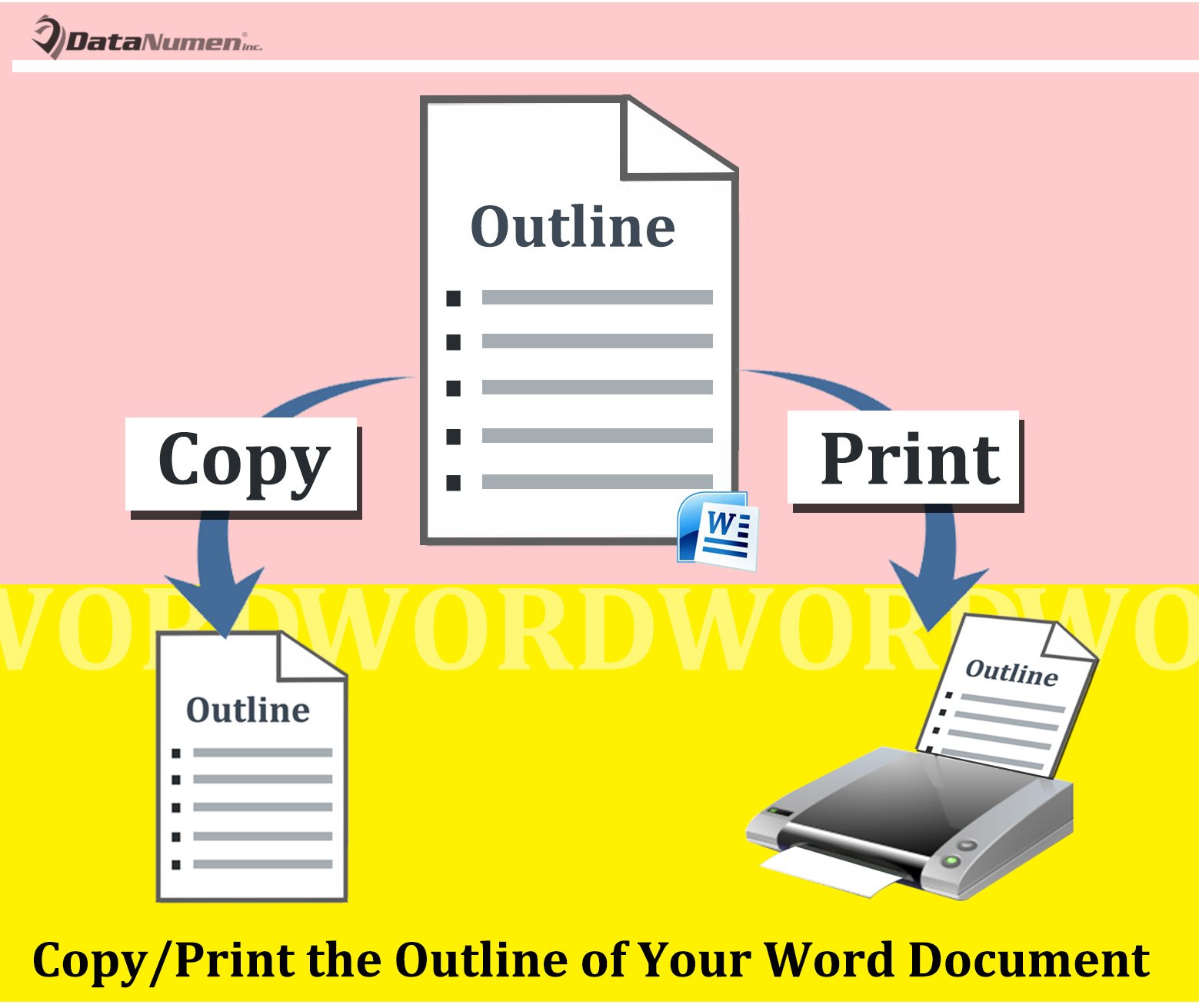
Поэтому мы хотим поделиться с вами 4 полезными способами копирования или печати схемы документа.
2 способа скопировать контур
Способ 1: копирование в режиме структуры
- Прежде всего, нажмите вкладку «Вид», затем нажмите команду «Структура», чтобы отобразить документ в виде схемы.
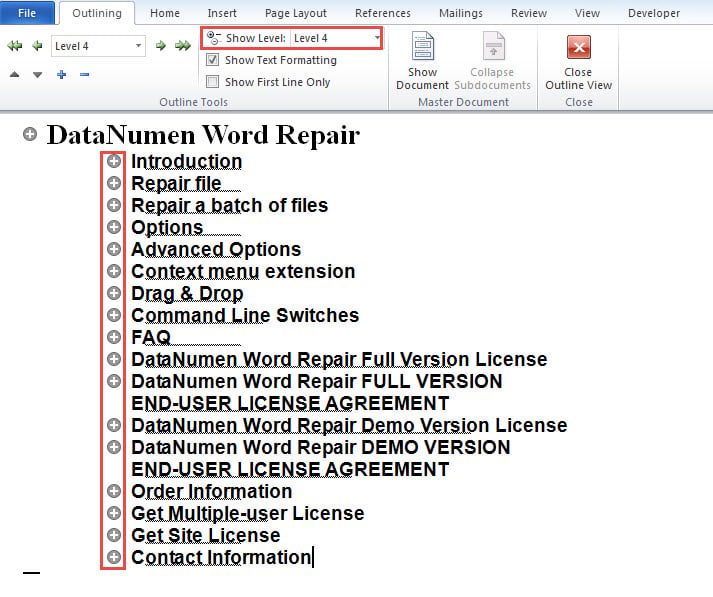
- Если вы напрямую скопируете содержимое в виде структуры, вы получите все содержимое, а не только структуру. Таким образом, чтобы получить только контур, осталось сделать еще несколько шагов. Выберите самый низкий уровень головы, который вы хотите отобразить в контуре, в поле со списком «Показать уровень» в группе «Инструменты контура». Здесь мы выбираем «Уровень 4».
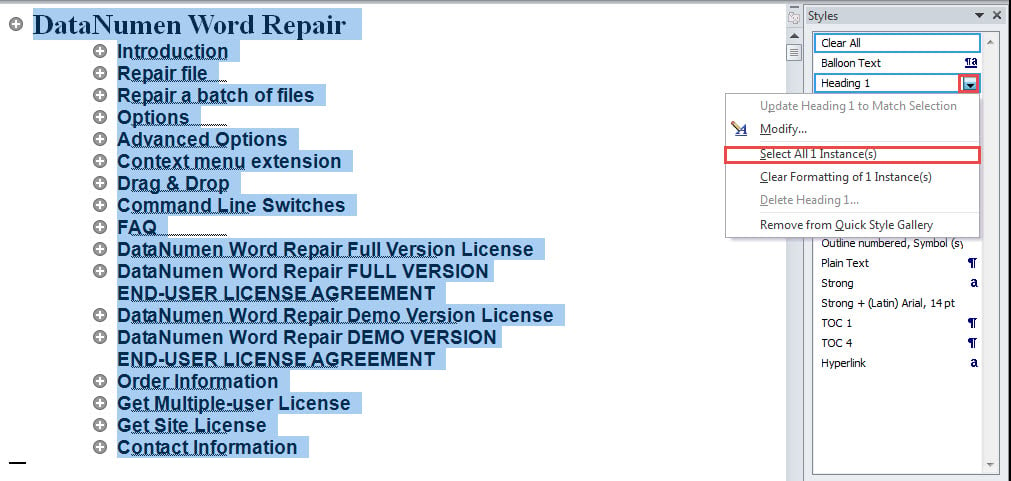
- Затем нажмите «Главная» и нажмите кнопку со стрелкой в группе «Стили», чтобы открыть окно «Стили».
- Теперь найдите «Заголовок 1» и нажмите кнопку раскрывающегося списка.
- Выберите «Выбрать все экземпляры XX». Вы можете видеть, что все заголовки 1 сейчас выбраны.
- Теперь нажмите «Ctrl». Найдите заголовки ниже заголовка 1, т. е. заголовок 2, заголовок 3 и заголовок 4. Повторите шаги 5 и 6.
- Затем нажмите «Ctrl + C», чтобы скопировать и вставить содержимое в другое место.
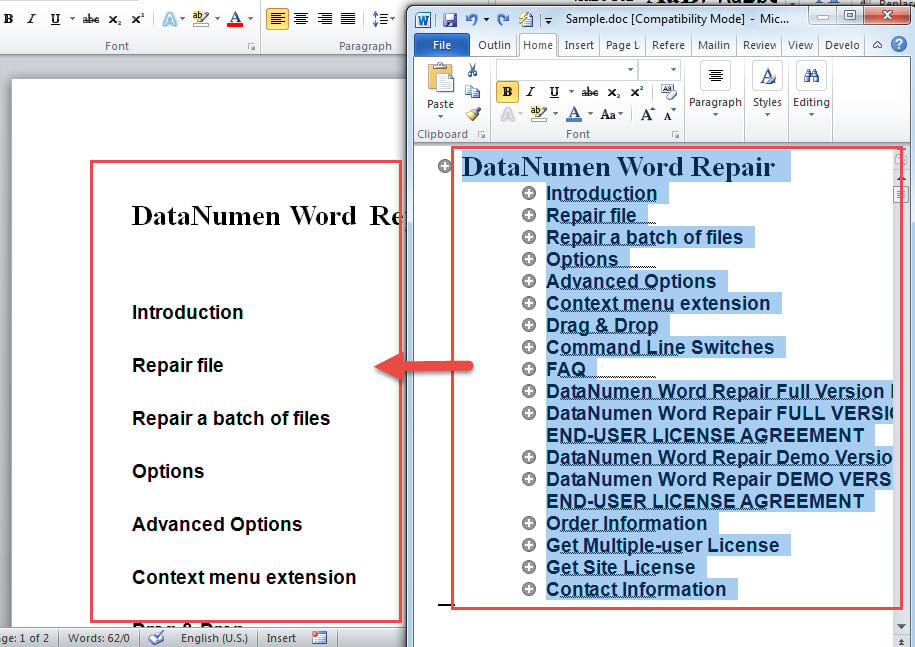
Проверьте результат ниже:
Способ 2: копирование из оглавления
- Для начала нажмите «Ctrl+Home», чтобы поставить курсор в начало документа.
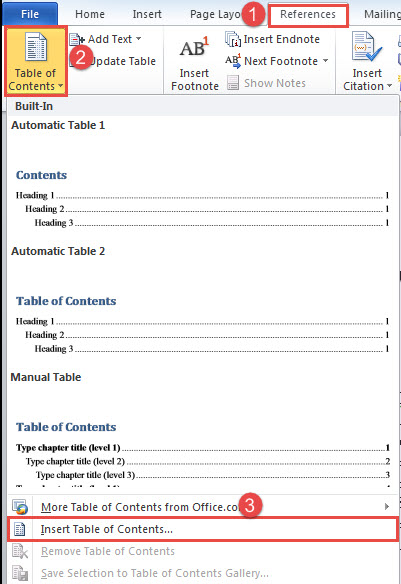
- Во-вторых, нажмите вкладку «Ссылки».
- Затем нажмите «Оглавление».
- В раскрывающемся меню выберите «Вставить оглавление».
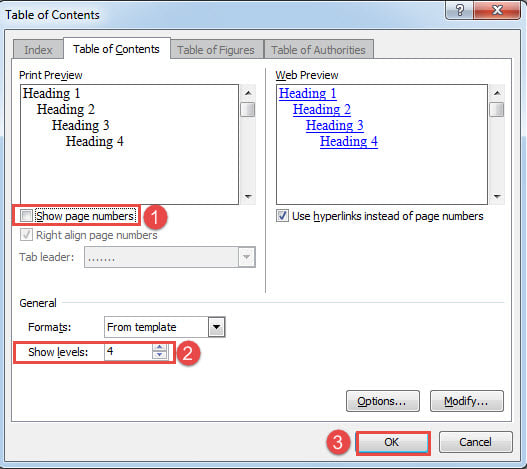
- В поле «Оглавление» снимите флажок «Показать номера страниц».
- Затем выберите уровень заголовка в поле со списком «Показать уровни».
- Далее нажмите «ОК».
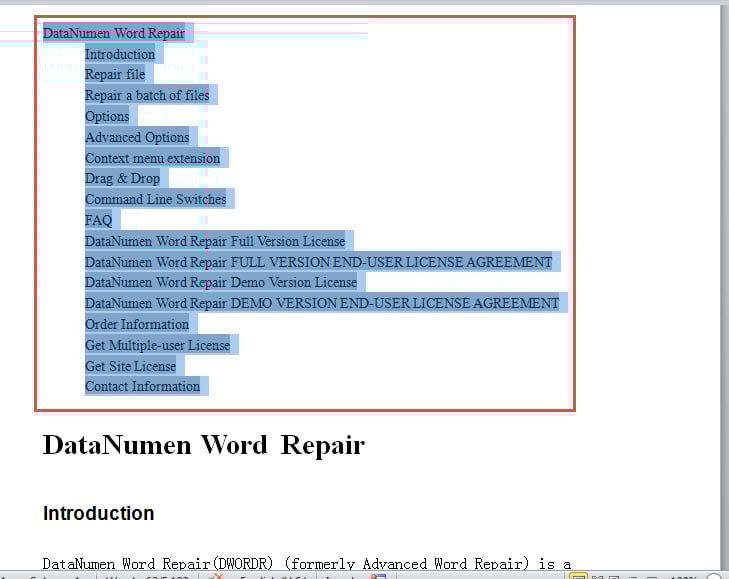
- Скопируйте оглавление.
2 способа распечатать контур
Теперь давайте взглянем на методы печати контура.
Способ 1: печать в режиме структуры
- Первый и первыйost, повторите первые 2 шага метода 1 из раздела «2 способа копирования контура» выше.
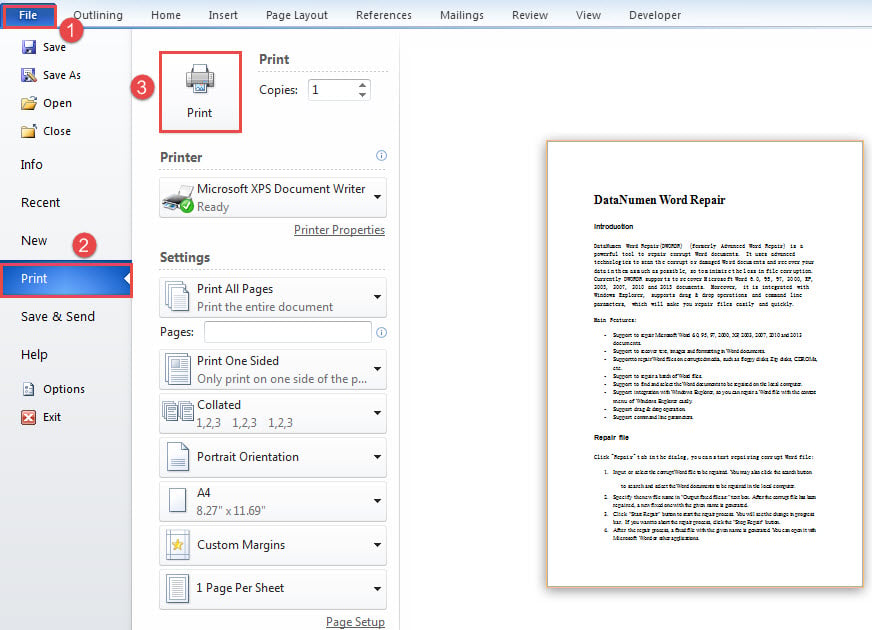
- Затем перейдите на вкладку «Файл» и нажмите «Печать».
- Затем установите свойства принтера, если это необходимо.
- После этого вы можете увидеть, что в окне предварительного просмотра все еще отображается все содержимое. Не беспокойтесь. Просто нажмите кнопку «Печать».
Способ 2: запустить макрос Word
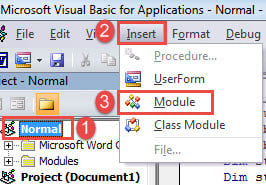
- Прежде всего, нажмите «Alt + F11», чтобы вызвать редактор VBA.
- Затем нажмите «Обычный» в левом столбце.
- Затем нажмите «Вставить» в строке меню.
- В выпадающем меню выберите «Модуль».
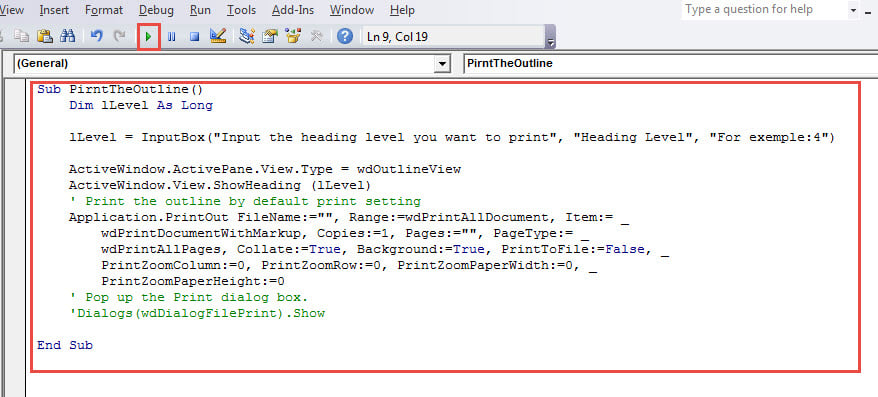
- Дважды щелкните новый модуль, чтобы открыть его, и вставьте туда следующий макрос:
re>Sub PirntTheOutline() Dim lLevel As Long lLevel = InputBox("Введите уровень заголовка, который вы хотите напечатать", "Уровень заголовка", "Например: 4") ActiveWindow.ActivePane.View.Type = wdOutlineView ActiveWindow.View.ShowHeading ( lLevel) ‘ Распечатать схему с параметрами печати по умолчанию Application.PrintOut FileName:="", Range:=wdPrintAllDocument, Item:= _ wdPrintDocumentWithMarkup, Copies:=1, Pages:="", PageType:= _ wdPrintAllPages, Collate:= True, Background:=True, PrintToFile:=False, _ PrintZoomColumn:=0, PrintZoomRow:=0, PrintZoomPaperWidth:=0, _ PrintZoomPaperHeight:=0 ‘ Открытие диалогового окна печати. ‘Диалоги (wdDialogFilePrint).Show End Sub
- Теперь нажмите «Выполнить».
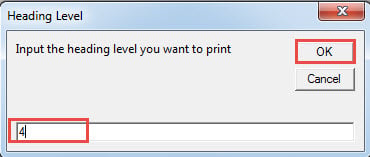
- Затем появится поле «Уровень заголовка». Просто введите номер заголовка и нажмите «ОК».
Проверьте свои резервные копии
Теперь у вас может быть полное понимание важности резервных копий. Но вы должны иметь в виду, что резервные копии также могут быть жертвой поврежденное слово. Даже некоторые резервные копии повреждаются в процессе резервного копирования. Поэтому вы должны выработать привычку постоянно проверять целостность резервных копий.
Как извлечь и скопировать заголовки в документе Word
Извлечение и копирование заголовков в документе Word могут быть полезными в различных ситуациях. Это облегчает обработку, анализ, организацию и структурирование данных. Так как заголовки несут ключевую информацию, их список также можно использовать в другом тексте, программе или ChatGPT, например.
Увидеть структуру документа в Word можно через Вид → Структура → Показать уровень.

Проблема в том, что скопировать список необходимых заголовков нельзя. Что делать? Для автоматизации процесса извлечения заголовков можно использовать макрос, Python, онлайн-инструменты или метод конвертирования файла в другой формат. Но есть способ полегче.
Лайфхак: как получить и скопировать заголовки в Ворде
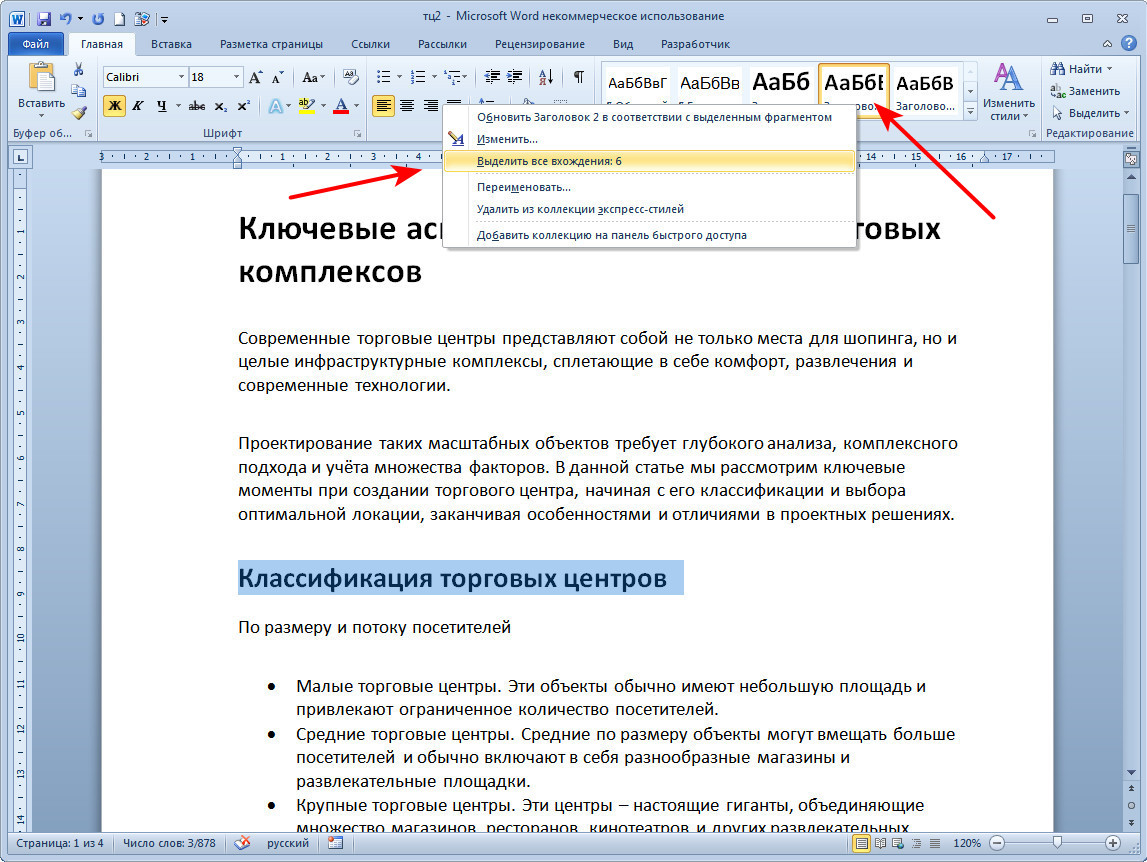
Шаг 1. Открываем документ. Ставим курсор в заголовок, уровня которого вам нужно извлечь. Например, Заголовок 2. Обратите внимание, при выделении заголовка подсвечивается уровень стиля текста в панели.
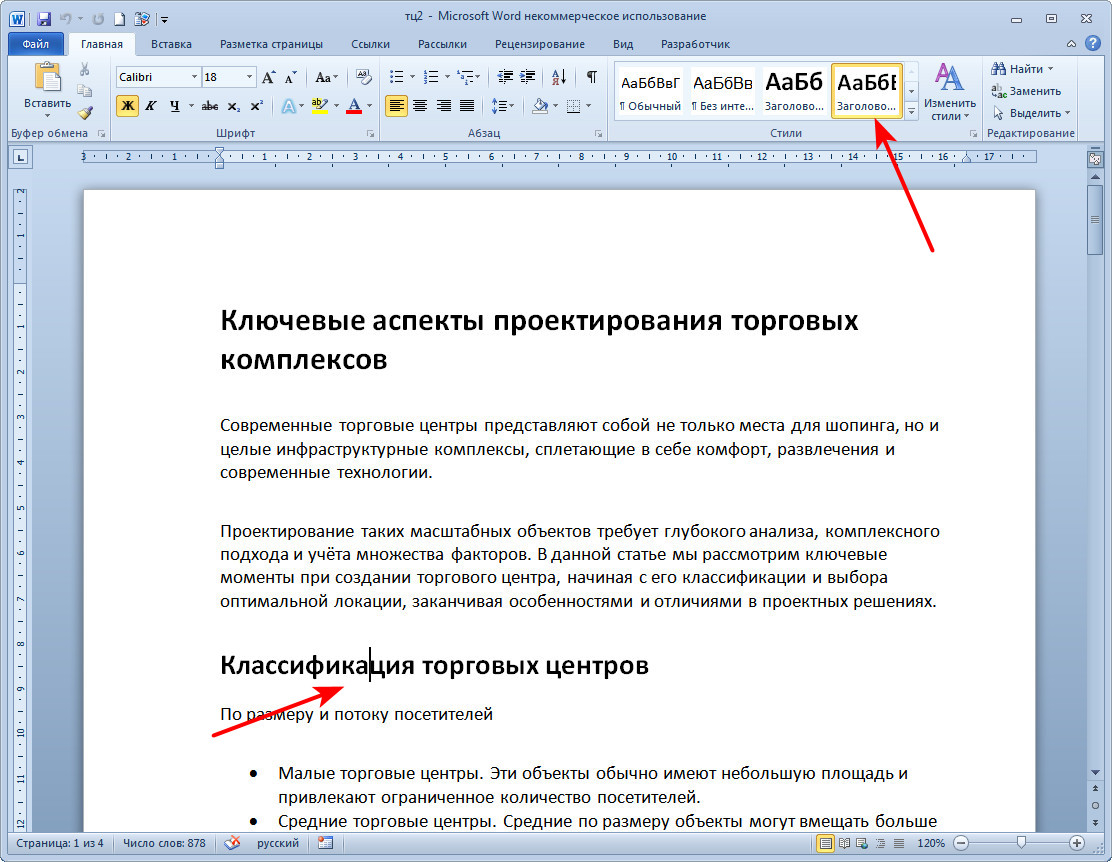
Шаг 2. Нажимаем правой кнопкой мыши на подсвеченный уровень заголовков.
Шаг 3. Кликаем Выделить все вхождения:_
Шаг 4. Копируем выделенные заголовки в буфер обмена с помощью сочетания клавиш Ctrl и C .
Шаг 5. Вставляем скопированный список заголовков в нужное место с помощью сочетания клавиш Ctrl и V .



