
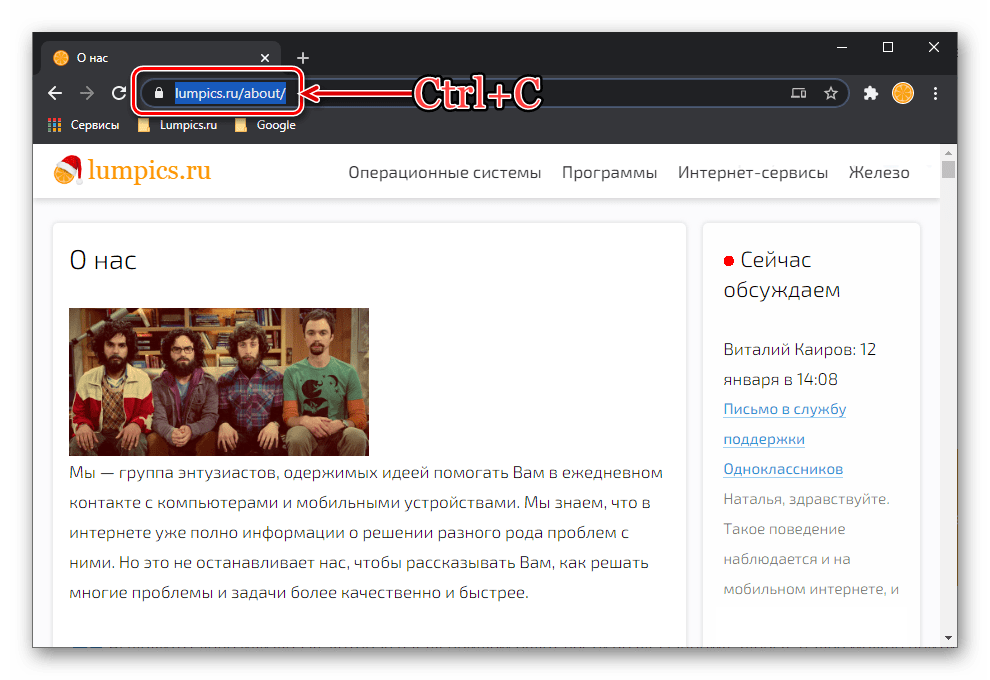
Учтите! В документе Word ссылка может представлять не только текст, но также рисунки, изображения, фигуры, текстовые поля, элементы WordArt, SmartArt и другие объекты. Процесс действий для таких случаев аналогичен тому, что будет описан ниже.
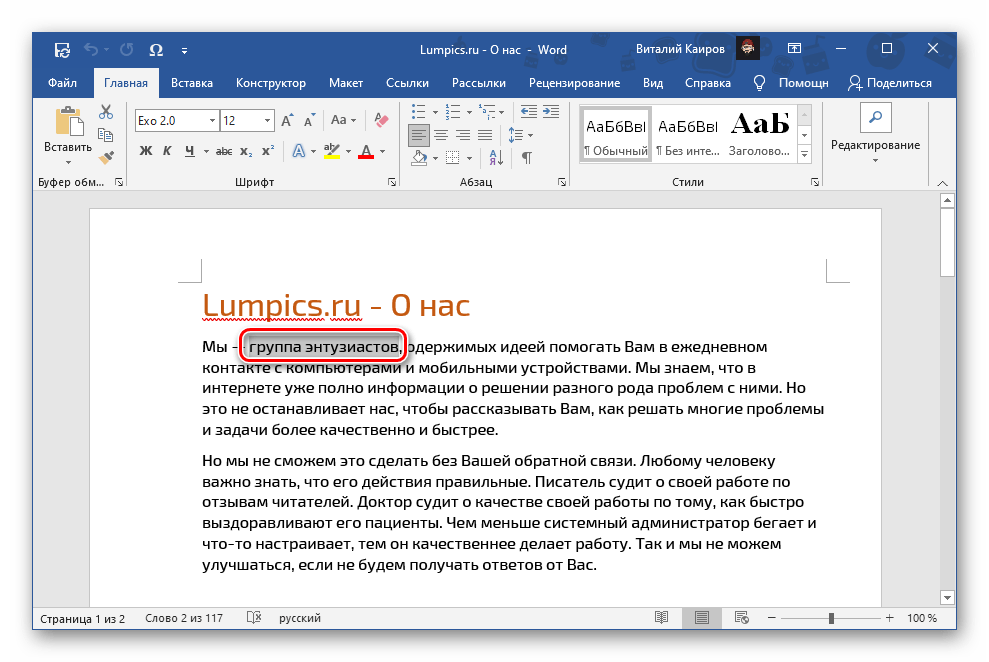 Далее можно пойти по одному из трех путей:
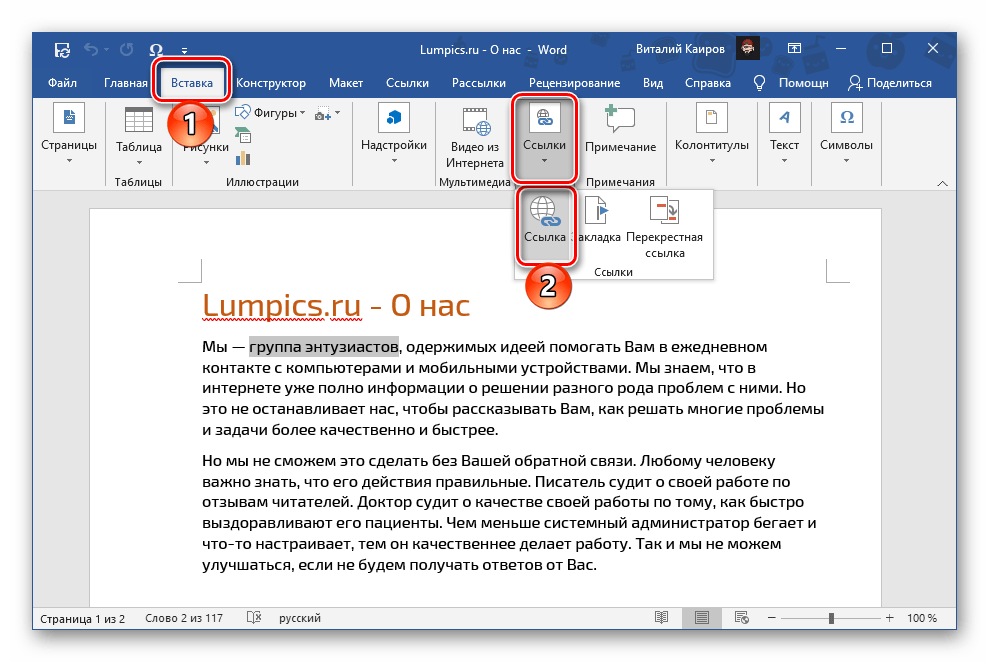
- перейдите на вкладку «Вставка» и воспользуйтесь кнопкой «Ссылка»;
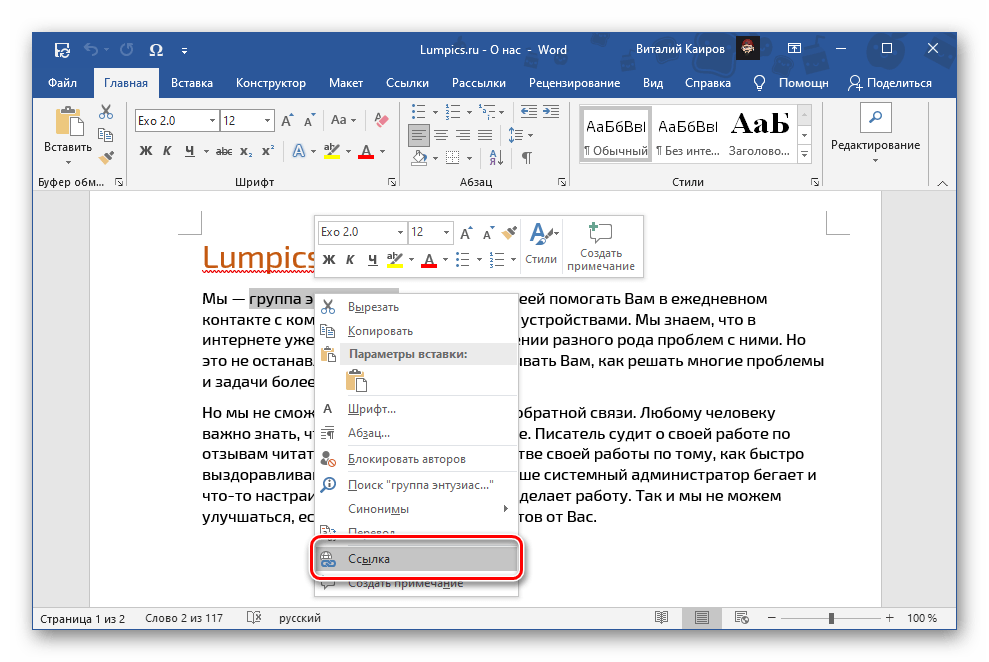
- кликните по выделенной части текста правой кнопкой мышки (ПКМ) и выберите пункт «Ссылка»;
- нажмите сочетание клавши «Ctrl+K».
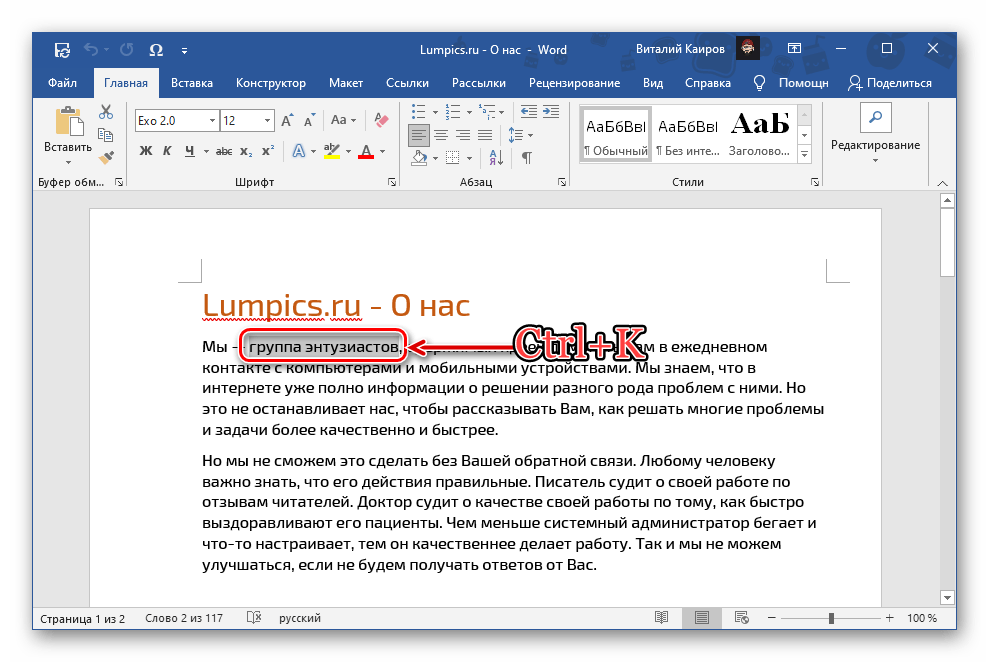
Замечание: В строке «Текст», находящейся в верхней части этого окна, можно ввести свое название для гиперссылки – текст, который будет содержать ссылку. Это особенно удобно, когда адрес изначально добавлялся в пустое пространство документа, что Возможно. Справа размещена кнопка, нажатие на которую позволяет добавить «Подсказку» — краткое описание, которое отображается при наведении курсора на ссылку в тексте.
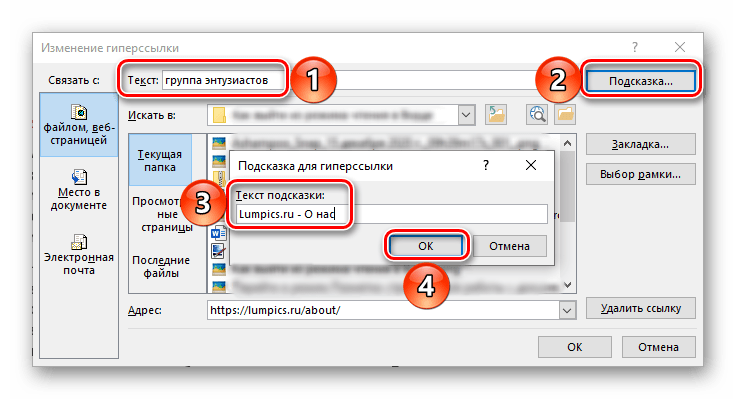
Гиперссылка будет вставлена в то место документа, которое вы указали, будь то текст, картинка или другой элемент. Чтобы перейти по ссылке, нужно удерживать клавишу «Ctrl» и нажать на объект левой кнопкой мыши (ЛКМ).
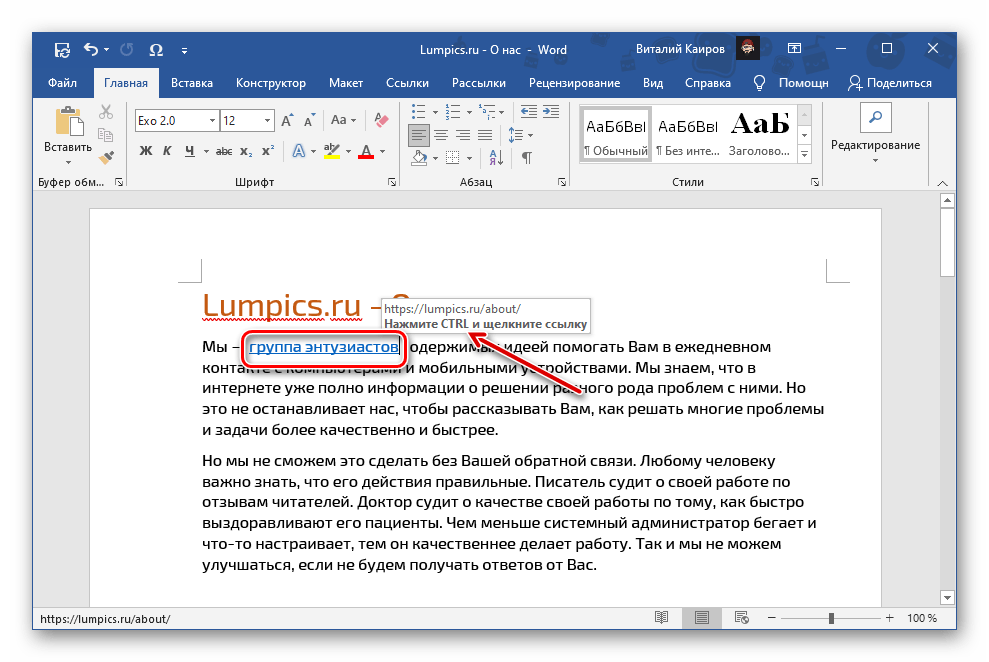 Если добавлялась подсказка, она будет показана вместо адреса во всплывающем окошке около текста-гиперссылки.
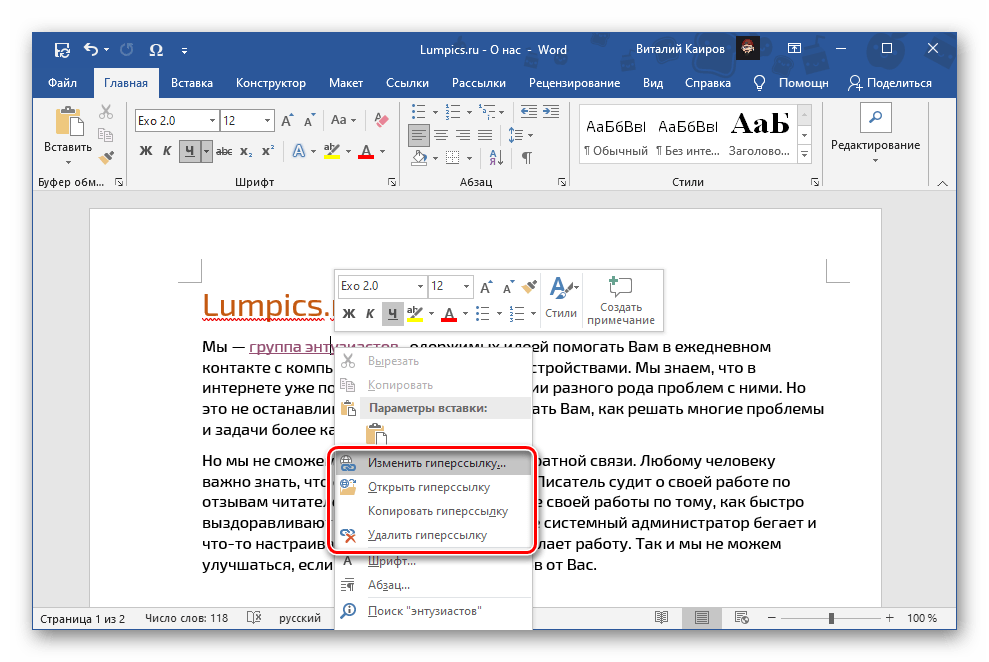
 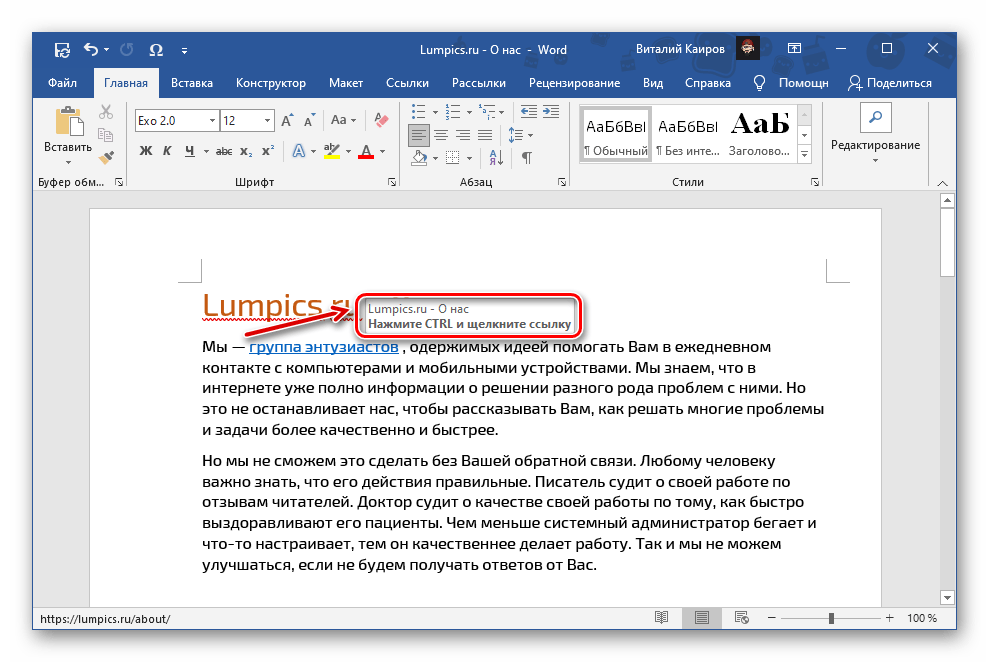 Из контекстного меню, вызываемого нажатием ПКМ по указанному месту, тоже можно открыть ссылку. Там же доступна возможность ее изменения, копирования и удаления.
2 быстрых способа пакетного извлечения всех гиперссылок из документа Word
Иногда в документе Word может оказаться большое количество гиперссылок, разбросанных по всему тексту. В таком случае, если необходимо перейти по определенной ссылке, вам придется просмотреть документ в поисках нужной, что может вызвать трудности в длинных файлах.
Тем не менее, если вы экспортируете ссылки в новый документ, процесс значительно облегчается. Вот наши рекомендации.
Способ 1: используйте функцию «Найти»

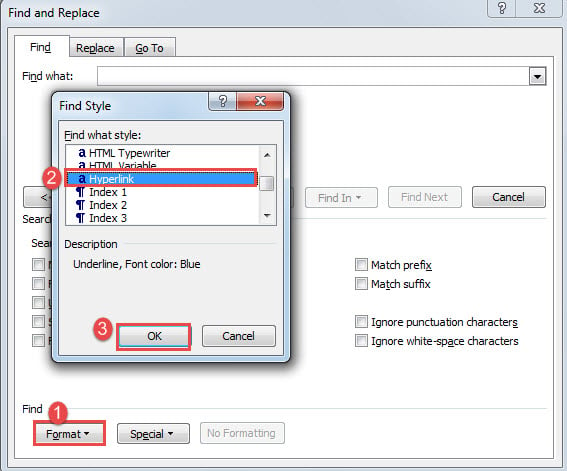
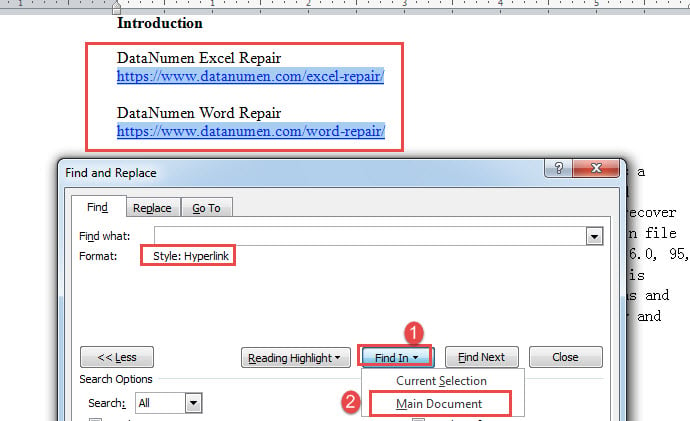
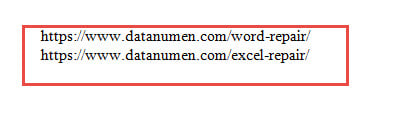
Теперь вы можете видеть все гиперссылки в выделении. Однако, если вы скопируете и вставите их в новый документ, вы обнаружите, что ссылки теряют свое форматирование и становятся обычными текстами.
На текущий момент у Microsoft отсутствует решение данной проблемы. Поэтому вам придется вновь вручную преобразовывать обычные тексты в гиперссылки. В нашем предыдущем материале представлены различные методы, которые могут вам помочь: 5 способов преобразовать URL-адреса в гиперссылки в документе Word
В связи с этой проблемой мы советуем вам использовать другой подход, осуществляемый с помощью функции «Найти». Ознакомьтесь с разделом «Как найти все гиперссылки в документе» в этой статье: Как находить, изменять и удалять гиперссылки в документе Word
Найдя все гиперссылки, вы выполняете операции «Копировать» и «Вставить», чтобы экспортировать их.
Способ 2: запустить коды VBA
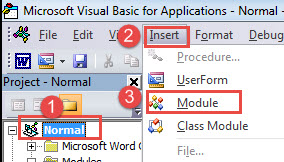
Sub ИзвлечьВсеГиперссылкиВДокументе() Dim текущийДок As Document, новыйДок As Document Dim гиперссылка As Hyperlink ‘ Инициализация текущего документа текущийДок = ActiveDocument Set новыйДок = Documents.Add ‘ Копирование гиперссылок и их вставка в новый документ. С текущийДок Для каждой гиперссылка In .Hyperlinks гиперссылка.Range.Copy новыйДок.Activate With Selection .Paste .InsertParagraph .Collapse Direction:=wdCollapseEnd End With Next гиперссылка End With End Sub
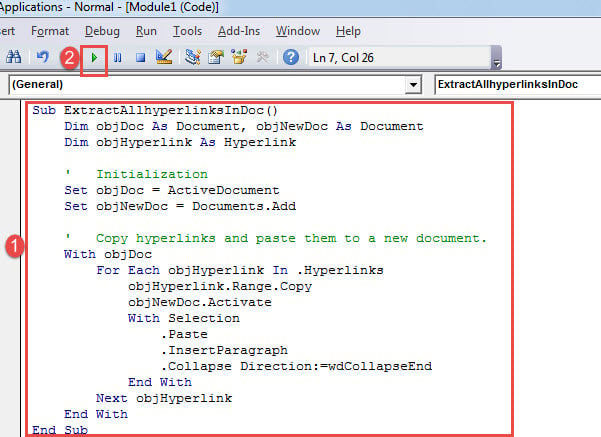
Теперь откроется новый документ, и все встроенные ссылки будут активными.
Также, в случае необходимости работы с несколькими файлами, вы можете использовать следующий макрос:
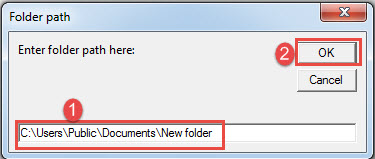
Сначала убедитесь, что все файлы находятся в одной директории. После этого запустите указанный ранее макрос для открытия поля ввода. Введите путь к директории и нажмите кнопку «ОК».
Все гиперссылки теперь доступны в новом документе.
Готов к ошибкам в словах
Как бы не хотелось нам столкнуться с ошибкой Word. Неизбежно страдать от этого время от времени. Наше предложение — когда Word рухнет, выбрав опытный Ремонт слов инструмент. Просто доверьте все профессионалу.
Гиперссылка в ворде: создание и настройка
При написании дипломной работы или подготовке годового отчета возникает проблема ориентирования в документе из-за большого количества страниц. Уходит много времени, чтобы найти необходимый раздел и внести в него коррективы. Но есть простое решение – гиперссылка в ворде:

Гиперссылка – это объект, который, при нажатии на него левой кнопкой мыши, ссылается на другой элемент, расположенный в этом документе или на дисках компьютера, или является ссылкой на ресурс в интернете. Объектом для гиперссылки может выступать единичный символ, слово, предложение, графическое изображение. Далее речь пойдет о том, как делать гиперссылки.
Обновлено: ОЛ Олег Лоров автор материала
Гиперссылка на элемент текущего документа
Для начала нужно выбрать объект, который будет являться ссылкой. Если гиперссылка будет указывать на какой-то элемент текущего документа, то необходимо его выделить и создать в этом месте закладку. В Microsoft Word 2007 это сделать нетрудно. Нужно найти вкладку « Вставка », которая находится вверху на панели инструментов, открыть ее, найти группу « Ссылки », а в ней кликнуть по кнопке « Закладка ». Откроется диалоговое окно, в котором необходимо заполнить поле « Имя », и для завершения кликнуть на кнопку « Добавить ». Закладка готова.
Следующий этап в создании гиперссылки можно начать одним из двух способов: либо правой кнопкой мыши кликнуть по выделенному объекту, который был выбран для создания ссылки, либо снова открыть вкладку « Вставка » и в группе « Ссылки » выбрать пункт « Гиперссылка ». Далее откроется окно, и в разделе « Связать с » необходимо выбрать элемент с надписью « местом в документе »:

После этого будет представлен список, в котором отобразится созданная ранее закладка. Ее нужно выбрать, кликнув по ней, и нажать кнопку « ОК ». Весь процесс займет менее минуты, потому как создать гиперссылку в ворде очень легко.
Гиперссылка на другой документ
Если необходимо сделать ссылку на другой документ, то следует выполнить следующие манипуляции:

Гиперссылка на элемент другого документа
Для создания гиперссылки на определённый раздел или элемент другого файла, сначала необходимо открыть этот файл и установить закладку в нужном месте, на которое будет ссылаться гиперссылка.
После чего выполнить следующее:
После выполнения этих действий, будет создана гиперссылка на определенный раздел другого документа:

Гиперссылка на новый документ
Как сделать гиперссылку в ворде на новый документ? Для этого необходимо выполнить все действия, описанные в предыдущем пункте до момента, когда открывается диалоговое окно «Вставка гиперссылки».
После чего необходимо сделать следующее:

После нажатия по гиперссылке откроется новый документ Word , находящийся в указанном при создании гиперссылки месте.
Гиперссылка на адрес электронной почты
Так же, как и ранее, необходимо открыть диалоговое окно « Вставка гиперссылки ». Меняется лишь пункт в разделе « Связать с », в котором необходимо выбрать элемент с надписью « Электронной почтой ». Выполнив это, нужно в поле « Адрес » ввести адрес электронной почты и нажать « Ок »:

Теперь после клика по гиперссылке стандартный почтовый клиент будет создавать шаблон письма на указанный ранее адрес.
Есть еще один способ, как можно вставить в текст документа гиперссылку – необходимо просто набрать его с помощью клавиатуры и нажать Enter . Ссылка будет создана автоматически. Это очень удобно, если гиперссылка не должна быть скрытой.
То же самое можно проделать и с URL адресом веб-страницы – его нужно скопировать из адресной строки браузера и вставить в документ. Получается готовая ссылка, при нажатии на которую откроется нужная страница в интернете.
Чтобы упростить использование гиперссылок, в окне «Вставка гиперссылки» можно добавить подсказку, щелкнув по кнопке «Подсказка». После этого появится окно с заголовком «Подсказка для гиперссылки». В строке «Текст подсказки» следует ввести фразу, которая поможет быстро понять, куда ведет ссылка. Для завершения процесса необходимо нажать кнопку «Ок». Теперь при наведении курсора на гиперссылку будет видно созданную подсказку.
По умолчанию гиперссылка в Word активируется при помощи кнопки « Ctrl » и последующего клика по ссылке. Чтобы не нажимать клавишу « Ctrl », необходимо зайти в настройки программы, кликнув по вкладке « Файл » вверху панели инструментов, и выбрать пункт « Параметры ».
После этого откроется окно « Параметры Word », в котором необходимо выбрать пункт « Дополнительно ». Справа, в подразделе « Параметры правки » нужно снять галочку с пункта « Ctrl + щелчок для выбора гиперссылки ». В результате этих манипуляций ссылка будет открываться после клика по ней:

Удаление гиперссылок в ворде
Как удалить гиперссылку в ворде? Чтобы удалить гиперссылку, достаточно просто навести на нее курсор, нажать правую кнопку мыши и выбрать из меню пункт « Удалить гиперссылку ». При этом текст или изображение, которое было основой для ссылки, останется на своем месте без каких-либо изменений:

Есть еще один способ, как убрать гиперссылку – установить курсор у крайнего справа символа ссылки, нажать клавишу « Backspace » один раз. После этого исчезнет выделение цветом и подчеркивание. Это означает, что ссылка удалена.
Чтобы полностью удалить всю ссылку вместе с объектом ( символы, изображение, текст ) нужно полностью выделить объект и нажать клавишу « Delete ».



