
Как быстро перенести таблицу из Excel в Word. Инструкция для новичков
В статье эксперт центра РУНО рассказывает, как применить простые методы переноса таблиц из Excel в Word. Инструкция поможет освоить некоторые приемы, которые используют продвинутые пользователи офисных приложений.
Если вы все еще с трудом ориентируетесь в офисных программах и хотите углубить свои знания, то посетите курсы центра РУНО. Учебная программа курса Microsoft Word + Microsoft Excel. Уровень 1. Базовый поможет даже новичку научиться применять в своей работе офисные инструменты, которые являются неотъемлемой частью современной рабочей среды.
Перенос таблицы с помощью копирования
Если таблица в Excel оформлена аккуратно и не требует дальнейшего редактирования, наиболее удобным вариантом будет вставка её в Word в виде специального изображения.
Таким образом, в документ Word будет вставлена картинка, которая, в отличие от стандартного скриншота, будет обновляться автоматически при изменении исходных данных в файле Excel.
Сначала выбираем нужный диапазон в Excel и копируем его в буфер обмена, например, используя комбинацию клавиш Ctrl + C.

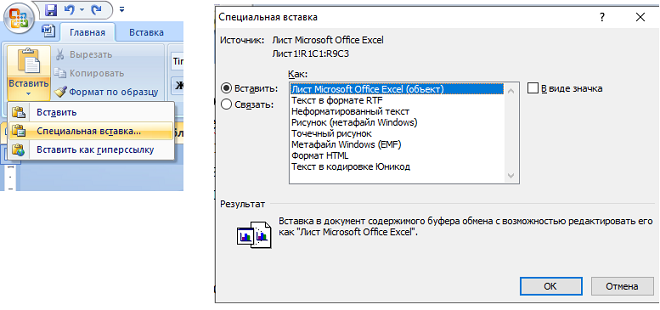
После этого переходим в Word и открываем окно вставки с особыми параметрами. Это можно сделать через контекстное меню, выпадающее меню на вкладке "Главная" или просто нажав комбинацию клавиш Alt + Ctrl + V.

В появившемся окне «Специальная вставка» выбираем пункт “Вставить”, а из предложенного списка ниже — «Лист Microsoft Excel (объект)». Подтверждаем вставку нажатием кнопки «OK».

В результате на странице будет отображаться изображение, с которым можно работать так же, как и с любыми другими изображениями в Word.
Если данные в таблице Excel будут изменены, они автоматически обновятся и в Word.
Важно знать!
Обновлению подлежат не только данные, но и их форматирование, если вы решите внести изменения. Кроме того, открытие исходного документа возможно простым двойным щелчком по изображению.
Как создать связку между таблицами Word и Excel
Оптимальный и действенный метод установления взаимосвязей между файлами заключается в переносе необходимой информации из одного файла в другой с использованием функции "Специальная вставка".
Для начала следует выделить таблицу, ячейку или диаграмму в Excel.
Далее переходим в текстовый редактор и ставим курсор в место вставки таблицы. Затем щелкаем правой кнопкой мыши и в меню выбираем пункт “Специальная вставка”

В итоге должно появиться окно с настройками параметров вставки. Выбираем пункт “Вставить”, а из предложенного списка ниже — «Лист Microsoft Excel (объект)». Подтверждаем вставку нажатием кнопки «OK».

В результате таблица преобразуется в формат рисунка и отобразится в текстовом редакторе. При этом, теперь, если она не полностью помещается на листе, ее размеры можно легко скорректировать как при работе с рисунками, потянув за рамки.
Также, двойным щелчком по таблице можно открыть ее в формате Эксель для редактирования. По после того, как все корректировки будут внесены, табличный вид можно закрыть, и изменения сразу же отобразятся в текстовом редакторе.
Больше информации о полезных инструментах Word и Excel — на курсе Microsoft Word + Microsoft Excel. Уровень 1. Базовый. Учебная программа образовательного центра «РУНО» составлена так, чтобы все знания закреплялись на практике при работе с Word и Excel. Даже учитывая тот факт, что курс рассчитан
Как выбрать способ вставки
В обычной практике пользователю придется выбирать, по сути, между двумя главными вариантами — вставить таблицу в виде изображения (без возможности редактирования) или в текстовом формате (что позволит вносить изменения). Что касается диаграмм, то доступен только один вариант — вставка как картинка.
Кроме того, важно различать связанные элементы и внедренные объекты. Внедрение — это процесс, не рассматриваемый в данной статье. Суть заключается в том, что объект Excel встраивается в документ Word, позволяя работать с данными из табличного редактора прямо в самом документе.
При этом исходный файл и текстовый документ не имеют взаимосвязи. Этот метод используется довольно редко, поскольку существенно увеличивает размер файла.
Чаще всего, выбирая способ вставки таблицы, рекомендуется использовать текстовый вариант, чтобы иметь возможность настроить форматирование по своему вкусу. Изображения можно использовать, если оформление в исходном документе Excel вас полностью устраивает.
Профессиональный совет:
Курсы по работе в офисных программах для новичков представляет собой введение в использование наиболее распространенных программ для работы с текстами и электронными таблицами.
- пользоваться настройками программы Microsoft Word
- форматировать текст, работать с абзацами, создавать списки
- оформлять таблицы, работать с графическим объектами в тексте
- правильно вводить данные, использовать автозаполнение ячеек в Excel
- осуществлять вычисления по формулам
- строить диаграммы для наглядного представления табличных данных
- осуществлять сортировку и фильтрацию данных в Excel
Получите бесплатный пробный доступ на нашем сайте!
Как перенести таблицу из Экселя в Ворд? Порядок копирования таблиц из Ворда в Эксель
Студентам при выполнении академических и научно-исследовательских работ нередко приходятся выполнять расчеты в Экселе, а затем отображать результаты расчетов в таблице в Ворде. Чтобы избежать участи по ручному набору данных, можно воспользоваться переносом (копированием) соответствующих элементов из одной программы в другую. В этой статье мы рассмотрим несколько способов, как перенести материалы из одного формата в другой без потери форматирования и важных сведений.
Дата: 21 марта 2024

Студентам при выполнении академических и научно-исследовательских работ нередко приходятся выполнять расчеты в Экселе, а затем отображать результаты расчетов в таблице в Ворде. Чтобы избежать участи по ручному набору данных, можно воспользоваться переносом (копированием) соответствующих элементов из одной программы в другую. В этой статье мы рассмотрим несколько способов, как перенести материалы из одного формата в другой без потери форматирования и важных сведений.
Зачем нужно переносить таблицы из Экселя в Ворд
Перенос первоисточников из одного редактора в другой является очень полезной функцией, которая позволяет создавать профессионально оформленные документы с использованием уже существующих сведений. Это может быть особенно полезно, когда вы хотите добавить факты, расчеты к отчету, презентации или другому документу, созданному в программе Word.
Одним из главных преимуществ такой операции является возможность сохранения форматирования и структуры данных. Когда вы просто копируете содержимое ячеек из одной программы в другую, форматирование может быть потеряно или нарушено. Однако, используя функцию «Вставить» в программе Word и выбрав опцию «Вставить как объект», вы сможете сохранить все форматирование и структуру оригинала.
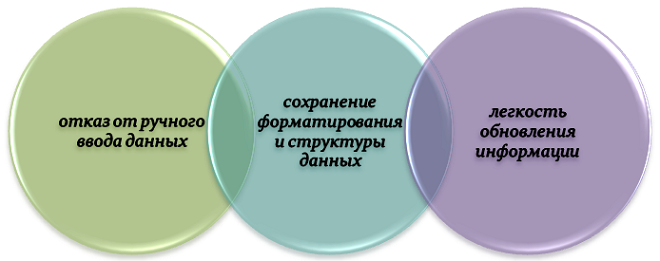
Кроме того, перенос материалов из Эксель в Ворд позволяет легко обновлять данные. Если ваши материалы изменяются или обновляются, вы можете актуализировать таблицу в Word с помощью функции «Обновить связанный объект». Таким образом, вы можете быть уверены, что ваш документ всегда будет содержать актуальную информацию.
В заключение, перенос материалов из одного редактора в другой — это полезные функции, которые помогают создавать профессиональные документы с использованием уже имеющийся информации. При правильном использовании этих инструментов можно сохранить форматирование и структуру данных, а также легко обновлять информацию.
Подготовка таблицы в Экселе для переноса в Ворд
Чтобы успешно перенести сведения из табличного редактора в текстовый файл и сохранить ее форматирование, необходимо правильно подготовить основу перед копированием.
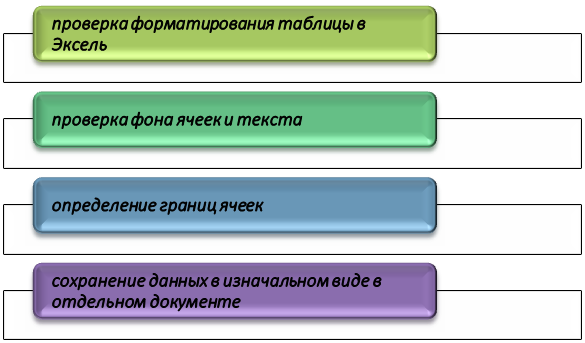
Первым шагом является проверка форматирования таблицы в Эксель. Убедитесь, что все столбцы и строки имеют одинаковую ширину и высоту. Если размеры столбцов разные, то при копировании в Ворд материл может отображаться неправильно. Для этого можно выделить все столбцы и строки и применить функцию «Автоширина» или «Автовысота».
Далее следует проверить цвет фона ячеек и текста. Возможно, вы захотите сохранить эти форматирования при переносе. Выделите все ячейки с нужными форматами, щелкните правой кнопкой мыши и выберите «Формат ячейки». В открывшемся окне активируйте вкладку «Заливка» для изменения цвета фона или вкладку «Шрифт» для изменения цвета текста.
Кроме того, установите границы ячеек по своему усмотрению. Для этого выделите нужные ячейки и выберите «Формат ячеек». Во вкладке «Границы» вы можете выбрать стиль линий и цвет границ.
Если в таблице есть формулы, необходимо убедиться, что они будут работать и после переноса в Word. Для этого проверьте все формулы на правильность и убедитесь, что ссылки на другие ячейки остаются корректными. При копировании в Ворд формулы могут потерять связь с другими ячейками, поэтому рекомендуется скопировать только значения формул.
Наконец, прежде чем клонировать материалы из Эксель в Ворд, сохраните файл Excel. Это позволит избежать потери данных при возможном сбое программы, а также сделает возможным обратиться к оригиналу в любой момент.
Способы переноса таблицы из Экселя в Ворд
Перенос объекта из табличной программы в текстовый формат может быть необходимым при создании отчетов, презентаций или других документов. Существует несколько способов выполнить эту операцию, в зависимости от требуемого формата и макета оригинала.
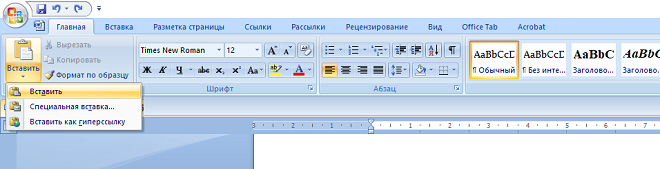
- Копирование и вставка: Для этого выделите нужную область или объект в Эксель (щелчком левой кнопки мыши зажав ее) и используйте итерацию «Копировать». Затем перейдите в текстовый редактор Ворд, выберите место для объекта и примените операцию «Вставить». Таблица будет автоматически скопирована из Excel в Word.
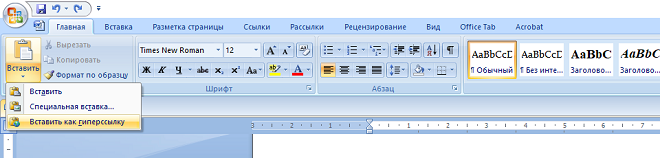
2. Вставка как ссылку: Если вы хотите иметь возможность обновлять содержимое таблицы в Word при изменении информации в Эксель, можно использовать функцию «Вставка как ссылку». Выберите и выделите объект для переноса, но на этот раз воспользуйтесь опцией «Вставить как ссылку». При изменении инфобазы в оригинале-Эксель, содержимое ссылки будет автоматически обновлено в Ворде.
3. Вставка с помощью функции «Объект»: Выполните те же шаги для копирования объекта из Excel, но на этот раз примените опцию «Вставить как объект» в меню «Вставка». Затем выберите «Microsoft Excel Worksheet» и нажмите кнопку «ОК». Таблица будет вставлена как объект OLE (Object Linking and Embedding) и будет сохранять все связанные данные и функциональность Эксель.
В зависимости от конкретных требований и предпочтений пользователя, можно выбрать наиболее удобный способ переноса таблицы из одного формата в другой. Каждый из этих методов имеет свои преимущества и недостатки, поэтому рекомендуется определиться с целью переноса и выбрать соответствующий способ.
Нужна помощь преподавателя?
Мы всегда рады Вам помочь!



