
Эта функция в Word является крайне полезной и важной, но ею пользуются лишь немногие. Ее основное назначение — переносить форматирование в документе Word. Это становится особенно актуальным, когда необходимо перенести текст из внешнего источника (другого документа Word или с веб-сайта) в ваш текущий файл, и в процессе переносится также форматирование оригинала.
Часто использование кнопки «очистить все форматирование» не позволяет устранить чуждое форматирование, что упоминалось в данной статье: https://proword.su/ochistit-format-v-vorde/. Наиболее простым выходом из ситуации будет скопировать форматирование из вашего текста в Word и применить его к проблемному фрагменту с нежелательным форматированием.
Как пользоваться кнопкой «Формат по образцу»
Кнопка для копирования формата расположена на панели инструментов Ворда во вкладке «Главная» в разделе «Буфер обмена». Чтобы скопировать формат, необходимо
- перевести курсор на копируемый фрагмент текста, или выделить тест. Для примера был изменен и форматирование шрифта и форматирование абзаца (отступы слева и справа, двойной межстрочный интервал);
- Нажать кнопку «Формат по образцу»;
- Выделить фрагмент текста, где нужно заменить форматирование. При выделение фрагмента значок курсора мыши должен измениться, а кнопка будет подсвечена серым цветом.


Итог: мы имеем такое же форматирование, как и в верхнем абзаце.

Важно: в том случае, когда необходимо заменить несколько фрагментов текста, следует дважды кликнуть левой кнопкой мыши по кнопке.
Как отключить формат по образцу в Ворде
Для деактивации функции «Формат по образцу» необходимо повторно нажать на эту кнопку или воспользоваться кнопкой Esc (Escape)
Дополнительные методы вызова функции
1) Через контекстное меню
Чтобы открыть кнопку «Формат по образцу», следует нажать правую кнопку мыши для активации контекстного меню.

2) Сочетание клавиш
Чтобы включить функцию «формат по образцу» в программе Ворд, используются сочетания клавиш: Ctrl+Shift+C и Ctrl+Shift+V. При этом порядок выполнения функции отличается:

Итог: По описанию эта функция не такая важная, но на практике, это как «палочка-выручалочка», и пользуется спросом очень часто, намного чаще чем кажется.
Как в Word легко и быстро скопировать форматирование
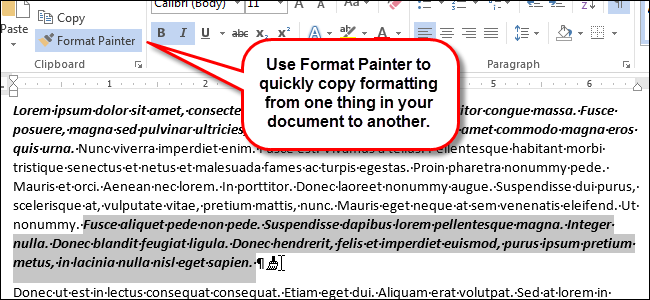
Копирование и вставка различного содержимого в Word – одна из обыденных задач. Например, Вы можете копировать и вставлять форматирование из одного текстового блока в другой, либо позаимствовать форматирование у какой-нибудь иллюстраций (рисунка, фигуры и прочее). Это очень удобно, если необходимо применить одинаковое форматирование к нескольким частям документа.
Примечание: Картинки к этой статье взяты из Word 2013.
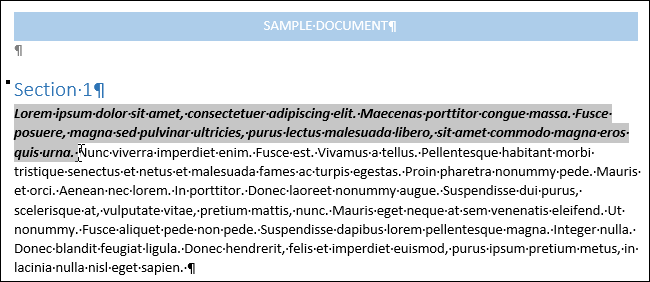
Чтобы скопировать форматирование из текстового блока (или иллюстрации), сначала выделите его.
Примечание: Чтобы скопировать форматирование и текста и абзаца, выделите весь абзац вместе с символом конца абзаца. Это не сложно сделать, если включить отображение непечатаемых знаков.
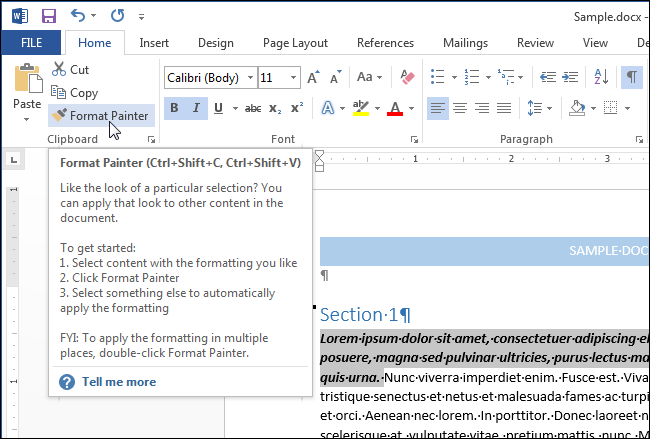
На вкладке Главная (Home) в разделе Буфер обмена (Clipboard) нажмите кнопку Формат по образцу (Format Painter).
Курсор примет вид кисти. Выберите текст, на который нужно перенести скопированное форматирование. Когда отпустите кнопку мыши, форматирование применится к выбранному тексту, как показано на изображении в самом начале этой статьи.
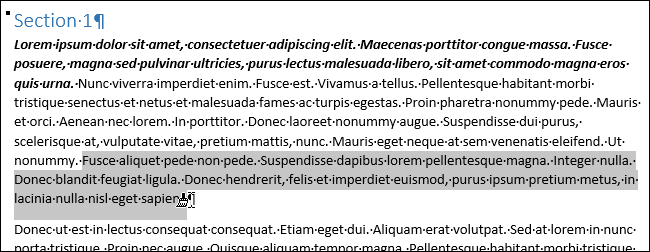
Чтобы применить скопированное форматирование к нескольким участкам текста (или иллюстрациям), дважды кликните по кнопке Формат по образцу (Format Painter). Чтобы завершить копирование форматирования, еще раз нажмите Формат по образцу (Format Painter) или клавишу Esc.
Примечание: При копировании форматирования графических объектов, инструмент Формат по образцу (Format Painter) лучше всего себя проявляет с объектами рисования, например, с фигурами. Но можно скопировать форматирование и у вставленной картинки (к примеру, такой атрибут, как рамка картинки).



