
Скопировать текст или таблицу из страницы интернета в программу Word может понадобиться в самых разных ситуациях. Например, вы хотите сохранить интересную статью, сделать перевод текста или построить график на основе данных из таблицы. В этой статье мы расскажем, как быстро и просто скопировать таблицу с яндекса или другого сайта в Word.
При копировании текста из интернета в Word можно столкнуться с некоторыми проблемами, такими как неверное форматирование или потеря данных. Чтобы избежать подобных проблем, следуйте нашей пошаговой инструкции.
1. Откройте таблицу или текстовую информацию, которую вы хотите скопировать с страницы интернета. Нажмите правую кнопку мыши на таблице или тексте и выберите в контекстном меню пункт «Копировать».
2. В открытом файле Word выберите пункт «Вставить» на верхней панели инструментов или используйте комбинацию клавиш Ctrl + V. Таблица или текст будет вставлен в документ Word с сохранением оригинального форматирования.
Как выбрать нужную таблицу на веб-странице для копирования в Word
Если вам нужно вставить таблицу из интернета в Word, то вам необходимо сначала выбрать нужную таблицу на веб-странице. Это может показаться сложным заданием, особенно если на странице присутствуют множество таблиц и других элементов.
Для начала откройте веб-страницу, на которой находится текст, вставку таблицы или карту, которую вы хотите скопировать. Обычно это делается путем ввода URL-адреса веб-страницы в адресную строку браузера и нажатия клавиши «Enter».
Когда страница открывается, вы должны проскроллить страницу вниз и найти нужную таблицу. Обратите внимание на заголовки таблицы, они могут помочь вам определить, нужная ли это таблица. Если вы видите заголовок, который соответствует вашим потребностям, то это вероятно нужная таблица.
Чтобы убедиться, что выбрана правильная таблица, выделите ее с помощью мыши. Выделение таблицы поможет вам сориентироваться на странице и убедиться, что вы выбрали нужную информацию. Если текущая таблица не подходит, повторите процесс поиска и выбора таблицы.
Когда вы выбрали таблицу, которую хотите скопировать в Word, вы можете приступить к следующему шагу – загрузке таблицы в Word. Следуйте инструкциям по установке, чтобы узнать, как загрузить таблицу из интернета в Word.
Как открыть веб-страницу для копирования таблицы из интернета
После того как страница была загружена, необходимо просмотреть ее содержимое и определить, где находится нужная таблица. Обычно таблицы на веб-страницах представлены в виде сетки из ячеек со значениями. Таблицу можно найти, прокрутив страницу вниз или воспользовавшись поиском на странице.
Когда нужная таблица найдена, необходимо выделить ее для копирования. Для этого можно использовать функции браузера, например, кликнуть по первой ячейке таблицы и затем зажать клавишу мыши и выделить все ячейки таблицы.
После того как таблица была выделена, можно перейти к следующему шагу — загрузить таблицу в Word, чтобы скопировать ее и вставить в документ.
Как перенести таблицу из интернета в Word: пошаговая инструкция
Когда вы ищете конкретную информацию в интернете, часто вам нужно занести ее в документ Word для дальнейшей работы. В данной инструкции я покажу вам, как просто и быстро скопировать таблицу из интернета и вставить ее в ваш документ Word.
Допустим, вы нашли нужную таблицу на сайте Яндекса и хотите скопировать ее в свой документ Word. Вот как это сделать:
| Шаг 1: | Откройте веб-страницу |
| Шаг 2: | Определите необходимую таблицу |
| Шаг 3: | Выделите таблицу для копирования |
| Шаг 4: | Загрузите таблицу в Word |
| Шаг 5: | Откройте программу Microsoft Word |
| Создайте новый документ или откройте существующий |
Теперь, когда мы знаем все пункты инструкции, давайте подробнее рассмотрим пятый шаг, который поможет нам вставить таблицу из интернета в документ Word.
5. Откройте программу Microsoft Word: Запустите программу Microsoft Word на вашем компьютере. По умолчанию открывается новый документ, но вы также можете открыть существующий документ, если вам требуется вставить таблицу в уже существующий текст.
Теперь вы готовы перенести таблицу из интернета в ваш документ Word. Продолжайте следовать инструкции, чтобы выполнить все шаги и успешно выполнить задачу.
Как скопировать таблицу из интернета в Word: пошаговая инструкция
Для того чтобы вставить таблицу из интернета в программу Word, вам понадобятся следующие шаги:
1. Откройте веб-страницу, на которой находится нужная таблица. Для этого воспользуйтесь браузером и введите в адресной строке URL страницы.
2. Определите таблицу, которую вы хотите скопировать. Это может быть таблица с данными, графиками или картой.
3. Выделите таблицу с помощью мыши. Чтобы это сделать, наведите курсор на верхний левый угол таблицы, нажмите левую кнопку мыши и, не отпуская кнопку, проведите курсор до правого нижнего угла таблицы.
4. Скопируйте таблицу. Для этого нажмите правой кнопкой мыши на выделенной области таблицы и выберите пункт «Копировать» или воспользуйтесь комбинацией клавиш Ctrl+C.
5. Откройте программу Microsoft Word. Для этого либо создайте новый документ, либо откройте существующий.
6. Вставьте скопированную таблицу в документ Word. Для этого нажмите правой кнопкой мыши в нужном месте документа и выберите пункт «Вставить» или воспользуйтесь комбинацией клавиш Ctrl+V. Таблица будет вставлена в документ в точности так, как она выглядела на веб-странице.
Теперь у вас есть таблица из интернета в программе Word. Вам остается только отформатировать ее по своему усмотрению.
Как вставить таблицу из интернет страницы в Word
Часто возникает необходимость скопировать таблицу с интернет-страницы и вставить ее в документ Word. Это может понадобиться, например, для цитирования или анализа данных. В данной статье мы рассмотрим, как скопировать таблицу с веб-страницы и вставить ее в программу Microsoft Word.
- Откройте веб-страницу, на которой находится нужная вам таблица. Для этого вы можете воспользоваться любым веб-браузером, таким как Яндекс Браузер, Google Chrome или Mozilla Firefox.
- Определите, какая именно таблица на странице вам необходима. Обычно таблицы находятся в определенных разделах страницы или имеют заголовки, которые помогут вам идентифицировать нужную таблицу.
- Выделите таблицу, которую вы хотите скопировать. Для этого щелкните левой кнопкой мыши в начале таблицы, затем без отпускания кнопки перетащите курсор до конца таблицы и отпустите кнопку мыши.
- Скопируйте выбранную таблицу в буфер обмена. Для этого нажмите сочетание клавиш Ctrl+C (или Command+C на Mac).
- Откройте программу Microsoft Word. Для этого вы можете воспользоваться ярлыком на рабочем столе или через меню «Пуск».
- Создайте новый документ или откройте уже существующий, куда вы хотите вставить таблицу.
- Вставьте таблицу из буфера обмена в документ Word. Для этого нажмите сочетание клавиш Ctrl+V (или Command+V на Mac).
- Подредактируйте таблицу по необходимости. В программе Word у вас есть возможность изменять размеры ячеек, добавлять или удалять строки и столбцы, а также форматировать текст внутри таблицы.
- Сохраните документ, чтобы таблица осталась в нем. Для этого выберите в меню «Файл» пункт «Сохранить» или воспользуйтесь сочетанием клавиш Ctrl+S (или Command+S на Mac).
Теперь вы знаете, как вставить таблицу из интернет-страницы в документ Word. Этот небольшой, но полезный навык поможет вам экономить время и упрощает работу с данными в программе Word.
Как вставить таблицу из интернета в Word
Microsoft Word предоставляет возможность легко копировать и вставлять таблицы из интернета в документы. Если вам нужно скопировать таблицу с веб-страницы, такой, как Яндекс Карты, в свой документ Word, следуйте простым шагам ниже:
- Откройте программу Microsoft Word.
- Создайте новый документ или откройте существующий.
- Перейдите на веб-страницу, на которой находится таблица, которую вы хотите скопировать.
- Определите нужную таблицу и выделите ее.
- Нажмите правой кнопкой мыши на выделенную таблицу и выберите опцию «Копировать».
- Вернитесь в документ Word.
- Щелкните на месте, где вы хотите вставить таблицу.
- Нажмите правой кнопкой мыши и выберите опцию «Вставить» или используйте комбинацию клавиш Ctrl+V.
- Таблица с интернета будет вставлена в ваш документ Word.
Теперь вы можете продолжить работу с таблицей, отформатировав ее или добавив нужный текст в свой документ.
Как скопировать карту из интернета в Word и вставить ее в текстовый документ
Если вам необходимо скопировать карту из интернета и вставить ее в документ Word, следуйте этим простым шагам:
- Откройте веб-страницу, на которой находится нужная вам карта.
- Определите нужную карту на веб-странице.
- Выделите карту для копирования. Для этого нажмите правую кнопку мыши в любом месте карты и выберите команду «Копировать» из контекстного меню.
- Откройте программу Microsoft Word. Создайте новый документ или откройте существующий.
- Вставьте скопированную карту в документ. Для этого нажмите правую кнопку мыши в месте, где хотите разместить карту, и выберите команду «Вставить» из контекстного меню. Вы можете воспользоваться сочетанием клавиш Ctrl+V.
- Отформатируйте карту по необходимости. Вы можете изменить размер карты, добавить подписи или другие элементы.
Теперь у вас есть скопированная карта из интернета в документе Word. Вы можете продолжить работу с документом, добавлять текст или другие элементы.
Как скопировать таблицу из интернета в Word: детальная инструкция
Если вам необходимо скопировать таблицу с веб-страницы и вставить ее в программу Microsoft Word, следуйте этой подробной инструкции:
Шаг 11: Выделите таблицу для копирования. Расположите таблицу на веб-странице и щелкните на любой ячейке внутри таблицы. Нажмите и удерживайте левую кнопку мыши и, не отпуская ее, выделите всю таблицу. Обычно, выделение таблицы осуществляется путем «перетаскивания» мышью от верхнего левого угла таблицы до ее нижнего правого угла.
Когда вы все выделили, отпустите левую кнопку мыши. Теперь таблица должна быть выделена целиком.
Последний шаг – скопируйте таблицу. Для этого воспользуйтесь контекстным меню или используйте комбинацию клавиш Ctrl+C на клавиатуре.
Теперь вы можете перейти в программу Microsoft Word и вставить таблицу туда. Откройте нужный документ или создайте новый. Найдите место, куда хотите вставить таблицу, щелкните правой кнопкой мыши и выберите опцию «Вставить» или воспользуйтесь комбинацией клавиш Ctrl+V.
Поздравляю! Вы успешно скопировали таблицу с веб-страницы и вставили ее в программу Microsoft Word. Теперь вы можете редактировать текст, форматировать таблицу и использовать ее в своих проектах.
Видео:
Как данные из интернета перенести в таблицу Word
Как данные из интернета перенести в таблицу Word by Простые решения 3,746 views 5 years ago 15 minutes
Отличный способ вставки данных из Интернета в Excel
Отличный способ вставки данных из Интернета в Excel by Андрей Сухов 28,706 views 1 year ago 1 minute, 3 seconds
Как преобразовать текст в таблицу в Word за 1 минуту – пошаговая инструкция
Как преобразовать текст в таблицу в Word за 1 минуту – пошаговая инструкция by Anti Antiplagiat 4,829 views 2 years ago 4 minutes, 21 seconds
Как скопировать таблицу с сайта в Word


Всем привет! Для начала стоит отметить, что в текстовом редакторе «Microsoft Ворд» достаточно неплохо реализована система работы с таблицами. Конечно же, в сравнение с тем же Excel это не идёт, но, тем не менее там всё достаточно просто и понятно.
Большинство пользователей текстового редактора «Microsoft Word» знают, что уже готовую таблицу можно с лёгкостью «запихнуть» в данный текстовый редактор и там её отредактировать. Но если дело касается скопированной с какого-либо сайта таблицы, то всё уже намного сложнее. Итак, давайте же разберёмся, как правильно вставить скопированную из интернета таблицу.
Тут же вырисовывается первая сложность – таблицы на сайтах и таблицы в текстовом редакторе – это достаточно разные понятия. К примеру, на сайте таблица может выглядеть красивой и аккуратной, в после вставки её в текстовый редактор она может попросту развалиться. Но не смотря на это, если у вас есть «скелет» таблицы, в который уже внесены все необходимые параметры, то придать должную форму такой таблице будет достаточно просто. Но, первым делом, как вы уже поняли, нам нужно правильно вставить её в сам текстовый редактор.
Вставляем таблицу с сайта
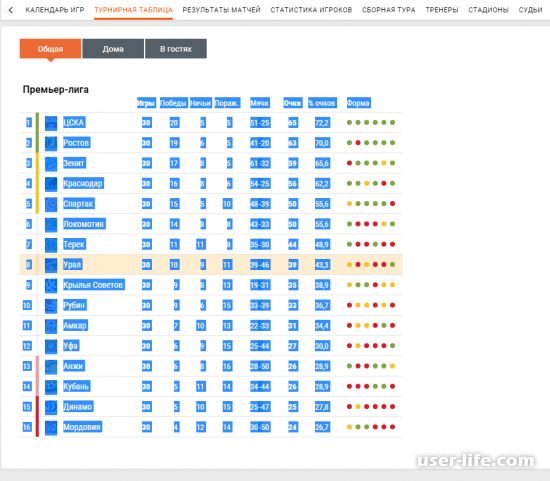
1) Итак, для начала нужно зайти на непосредственно сам ресурс, на котором располагается нужная нам таблица.
Важно!Для того, чтобы копирование прошло корректно необходимо начинать выделение данных с левого верхнего угла таблицы. Завершить же её выделение нужно в правом нижнем углу.
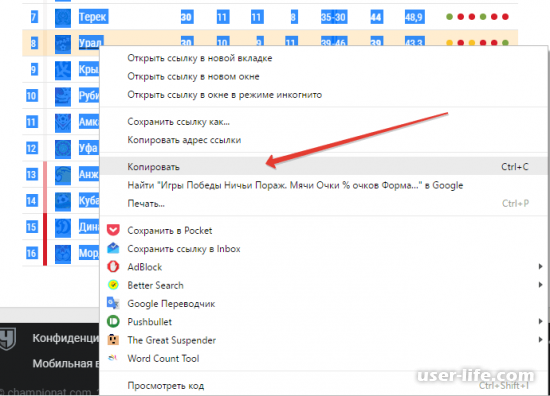
2) Теперь нужно скопировать данную таблицу. Сделать это можно с помощью горячих клавиш Ctrl+C
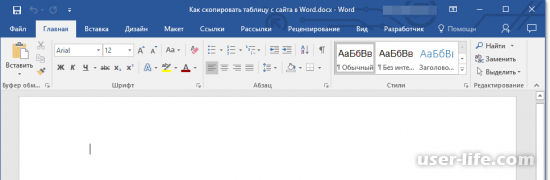
3) Далее переходим в нужный нам текстовый документ и выделяем то место, где и должна располагаться наша таблица.
4) Теперь попросту вставляем таблицу. Сделать это можно с помощью горячих клавиш Ctrl+V, либо кликом правой кнопкой мыши по месту её будущего расположения и нажатием по кнопке «Вставить».
5) После этого таблица окажется вставленной в текстовый документ. Правда, её вид будет слегка изменён, но это мы будем поправлять далее.
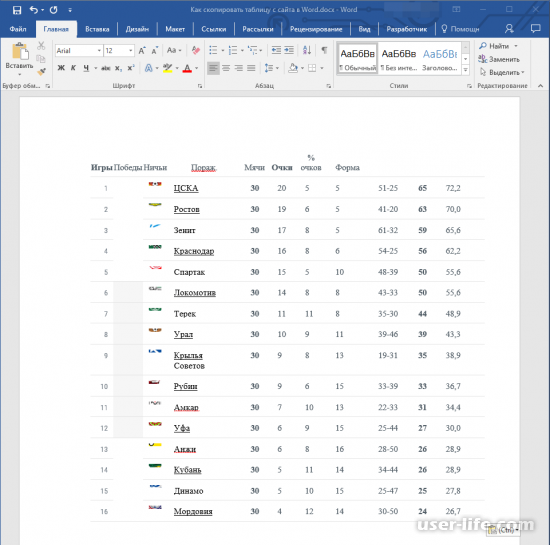
Важно!Вполне возможно, что верхняя часть вставленной таблицы съедет в правую сторону. Связанно это с тем, что наверняка в коде сайта она была добавлена как отдельный элемент.
Так же, если в какой-либо из ячеек был символ, который не обрабатывается текстовым редактором, то он попросту не может быть отображён. В нашем случае такими символами стали кружки, которые располагались в столбе «Форма». К тому же символы команд слегка обрезаны.
Редактируем внешний вид таблицы
Стоит отметить, что таблица, которая была взята нами является довольно таки сложно. Вы можете заметить, что в ней есть различные графические элементы, а так же отсутствует какое-либо разделение между столбцами, одни лишь строчки. Вероятно, что с прочими таблицами вам придётся выполнить намного меньше действий, но на таком сложном примере достаточно просто показать, как происходит процесс приведения внешнего вида таблицы в порядок.
Итак, давайте приступим
Выравниваем размеры
Первым делом нам конечно же стоит выровнять таблицу по размерам. Сделать это достаточно просто — нажмите правой кнопкой мыши по любому из верхних углов таблицы для того, чтобы мы увидели её «рабочую» область». После этого для корректного выравнивания воспользуйтесь специальным ползунками снизу, которые появились после этого клика.
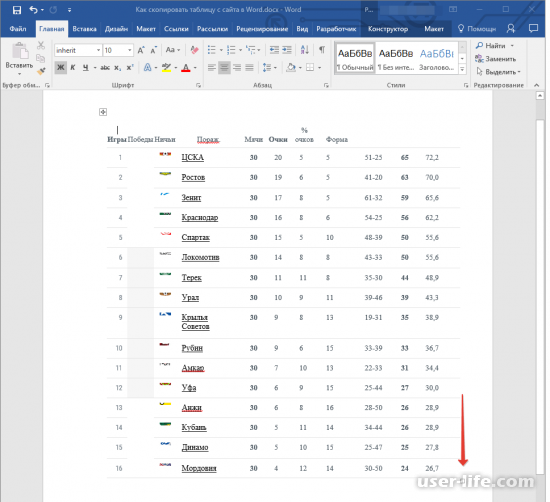
К тому же, вы в любой момент сможете изменить положение таблицы в документе. Для этого достаточно кликнуть по нему левой кнопкой мыши и потянув за него переместить таблицу в нужную вам позицию в документе.
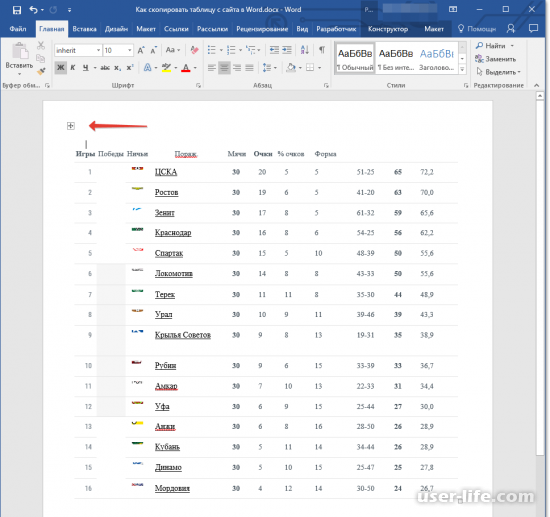
Выравниваем верхнюю часть таблицы
С нашей таблицей выравнивание шапки возможно исключительно методом, который называется «вручную». Это подразумевает под собой вырезание текста из одной строки и вставка его в другую, которая соответствовала ему в оригинале таблицы с сайта. Поскольку «Форму» мы не смогли скопировать, придётся её попросту удалить.
Чтобы сделать это нажмите правую кнопку мышки в одной из пустых ячеек и выберите пункт «Удалить». Тут нужно будет выбрать «Удалить столбец.
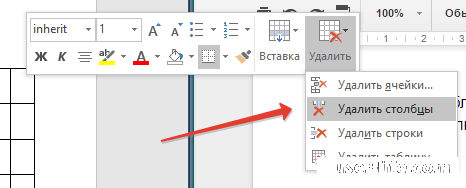
Итак, как вы сможете заметить, у нас 2 столбца, в которых нет абсолютно никакого текста. Тем не менее в верхней части одного из них расположен текст, который должен находится в совершенно другом месте в таблице. Теперь самое время приступить к выравниванию верхней части таблицы.
В случае, если в вашей таблице количество столбцов в шапке равняется общему количеству столбцов, то можно попросту вырезать его из той ячейки, в который он расположен и вставить его в подходящее место. Для других ячеек нужно сделать то же самое.
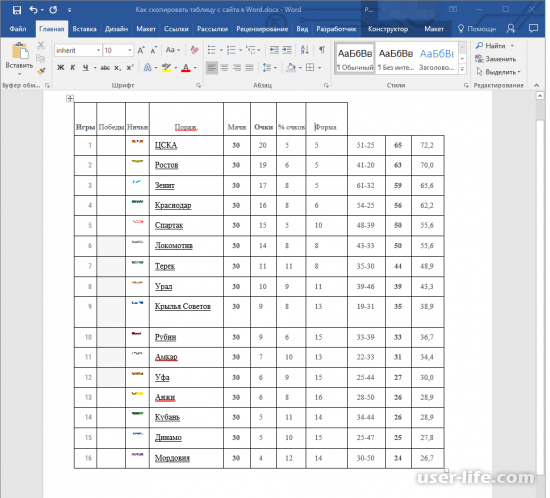
Важно!Выделяйте именно текст. Делайте это мышкой и проводите её от начала и до конца слова или словосочетания. Самое главное- не затронуть ячейку.Можно сделать всё с помощью горячих клавиш. Для того, чтобы вырезать выделенный текст нужно зажать комбинацию Ctrl+X, а для его последующей вставки использовать уже всем знакомое сочетание Ctrl+V.
В случае, когда по каким-либо причинам у вас не получается «засунуть» нужный текст в нужно место на таблице, то можно попросту превратить его в ячейку. Но это будет работать только в том случае, когда «шапка» таблицы и она сама- это одно целое.
Но, значительно проще будет попросту создание одной строки таблицы. После этого можно ввести туда все названия и все заголовки, которые были в оригинале таблицы. Собственно, так мы и поступим.
Итак, после создания однострочной таблицы и ввода всех нужных данный в её ячейки нужно объединить обе эти таблицы. О том, как это сделать мы уже рассказывали ранее в прикреплённой ниже статье.
Для того, чтобы выровнять шапку конкретно этой таблицы, потребуется для начала её отделить от основной части, после чего внести все необходимые данные и соединить их обратно.
Вот как наши части таблицы выглядят до их соединения:
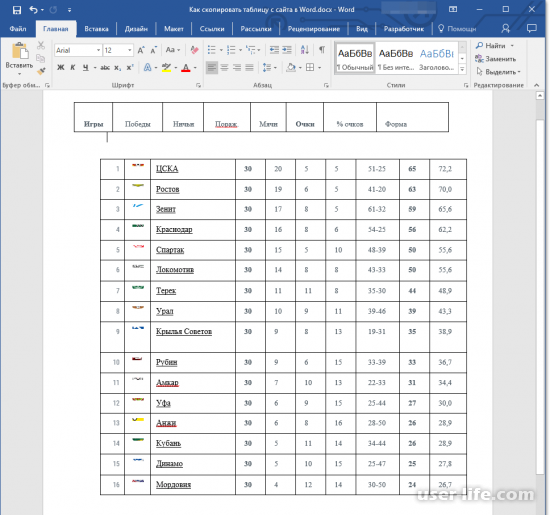
Как вы можете заметить, количество ячеек в обеих таблицах розниться. Исправить это возможно. Для этого нужно проделать следующее:
1) Удаляем «Форму» из первой ячейки.
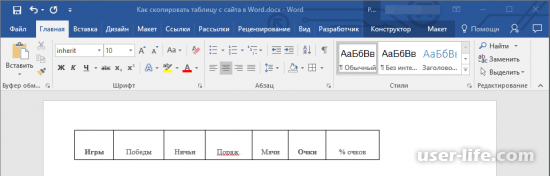
2) Теперь нам нужно добавить новую ячейку, которая будет содержать лишь один знак – «№». Обусловлено это тем, что во второй таблице в первом её столбце содержится информация о номере игроков. К тому же нам нужно добавить столбец «Команды», которого сначала в верхней части таблицы не было.
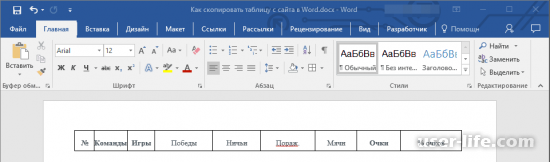
3) Далее мы попросту удалим ту ячейку, которая содержит символику команд, так как она была скопирована достаточно некрасиво да и попросту нам не нужна.
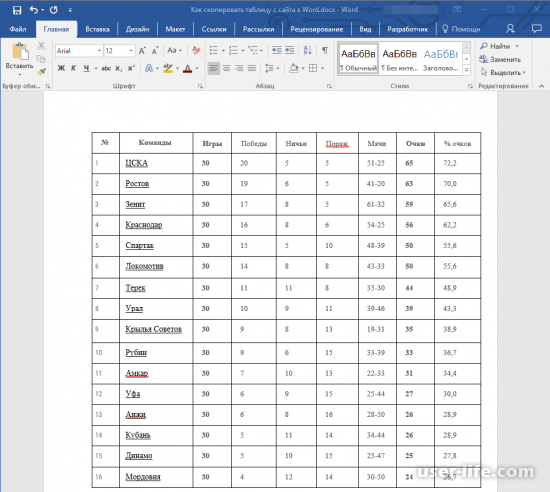
4) Итак, мы привели количество столбцов в первой и второй таблице к общему значению, следовательно их смело можно соединять.На этом всё. Как вы можете заметить, данная таблица стала намного привлекательнее, чем в первоначальном варианте.
Заключение Итак, как вы видите, скопировать таблицу в текстовый документ «Microsoft Word» и привести её в нормальный вид достаточно просто. Надеемся, что данная статья смогла помочь вам.Всем мир!
Как скопировать таблицу без изменений в Ворд Онлайн
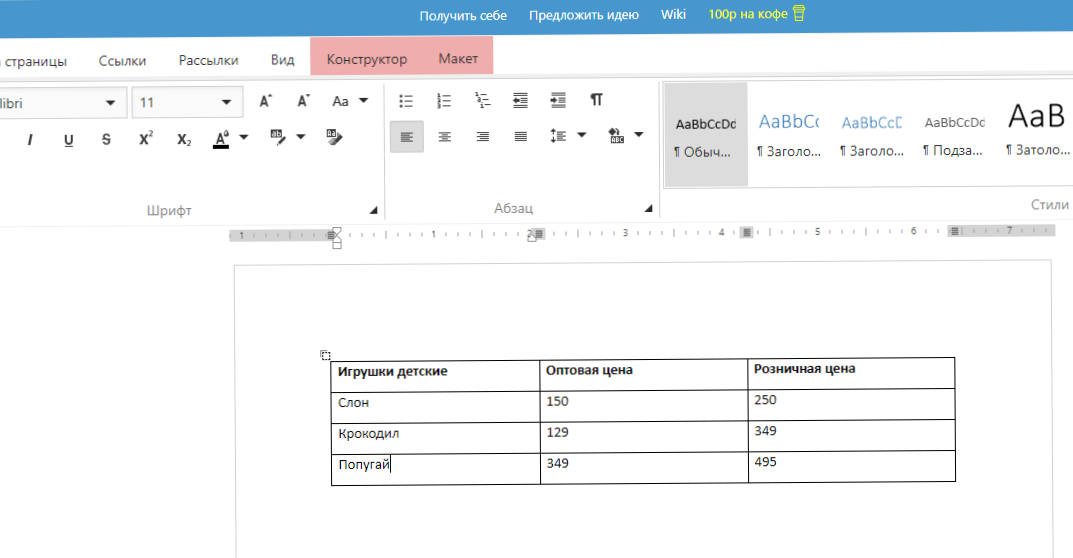
Иногда работа с данными и базами подразумевает использование информации в таблицах. Редактор Ворд Онлайн позволяет создавать, редактировать и скачивать файлы в различных форматах, а также предоставлять общий доступ другим пользователям. Если у вас уже имеется готовый шаблон или черновик таблицы для работы, вам пригодится информация о том, как скопировать таблицу без изменений в Word Онлайн. Вашему вниманию мы готовы предложить несколько вариантов.
Планируя упростить процесс ознакомления с документом и структурировать всю информацию, все больше людей стремятся использовать таблицы. Для работы с ними требуется знать основные моменты, один из которых заключается в копировании таблицы в неизменном виде. Для его проведения потребуется сохранить копию или провести копирование вручную.
Способ №1
Первый метод позволит вносить корректировки в документ, если вам требуется исходный вариант файла для других целей, например, чтобы сравнить внесенные изменения. Он не потребует много времени и позволит сохранить документ даже с имеющимися примечаниями, если вы собираетесь поработать в команде или доработать некоторые моменты из общего файла.
- Откройте программу Word Online, кликните на нужный файл.
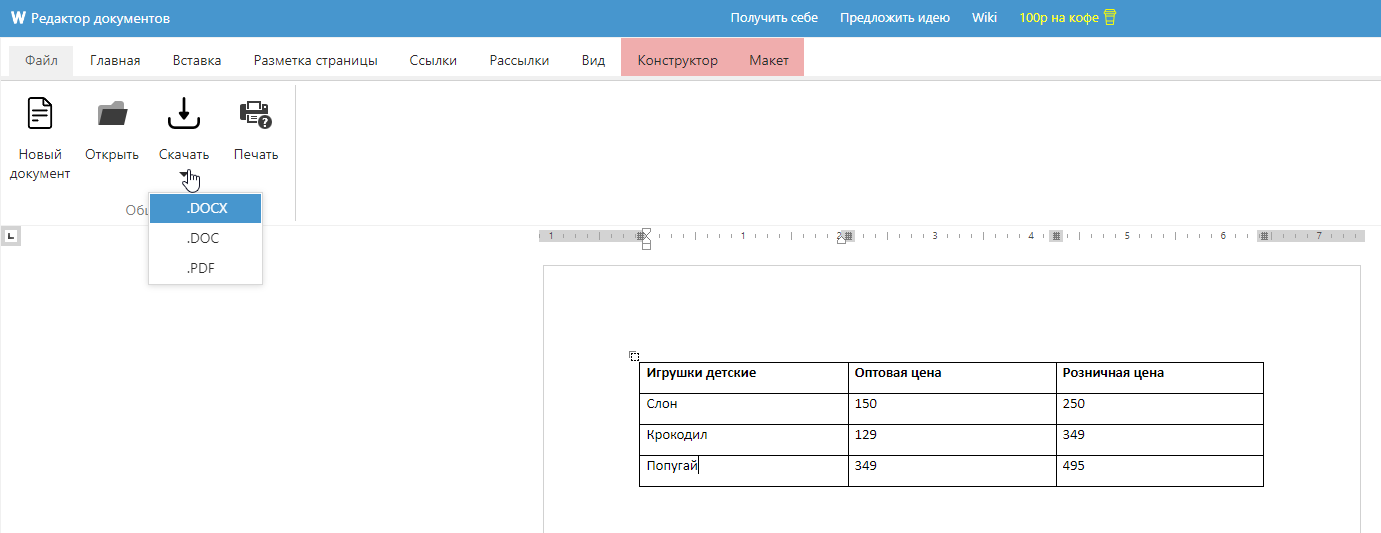
- В верхнем меню найдите кнопку «Файл», далее — «Скачать».
- Сохраните его в общем хранилище или в любую папку с документами. После — приступайте к редактированию.
При необходимости вы можете создать несколько копий и предоставить к ним доступ различным пользователям, чтобы каждый мог вносить изменения в таблицу и редактировать ее в соответствии с новыми данными.
Способ №2
Для копирования таблицы вручную потребуется чуть больше времени, однако этот вариант будет наиболее удобным, если вам нужна только одна таблица из всего документа.
- Откройте программу Ворд Онлайн, выберите нужный файл.
- Перейдите в раздел с нужной таблицей.
- Выделите ее курсором, зажав правую кнопку мыши.
- Нажмите на левую кнопку мыши.
- В открывшемся меню нажмите «Копировать».
- Вставьте таблицу в нужный документ, перейдя в другой файл и нажав на левую кнопку мыши, а Выбрав в открывшемся окне кнопку «Вставить».

При следовании инструкции вы без труда сможете скопировать таблицу без изменений и научиться работать в Ворд Онлайн, в т. ч. скачать нужный файл для работы офлайн. Для последнего нажать на кнопку «Файл» и выбрать в меню раздел «Скачать», далее — определить подходящий формат из всего многообразия предложений. С файлами можно работать не только в программе, но и на компьютере с планшетом и смартфоном.



