
Быстрое копирование таблицы помогает ускорить работу с документами в Word. В этом курсе мы рассмотрим, как выполнить эту задачу. Узнайте, как использовать функции и инструменты Word для повышения эффективности работы.
Для многих пользователей это довольно сложно использовать. Теперь мы разберемся, как скопировать таблицу в Word и перенести ее в другие приложения Office.
Первый способ копирования таблицы
Чтобы скопировать таблицу с некоторым текстом, вы можете использовать два метода, мы рассмотрим их оба:
- Откройте нужный документ или воспользуйтесь соответствующей функцией на вкладке «Вставка».
- Наведите курсор на любой элемент.
- В левом верхнем углу появится кнопка для перемещения — нажмите правую кнопку мыши — слово автоматически выделит все необходимые части.
- Выберите «копировать» или «вырезать» или нажмите CTRL + C или CTRL + X соответственно
- Вставьте всю таблицу копий в презентацию, другой документ без изменений или на тот же лист, используя ПКМ -> Вставить или нажав CTRL + V.
Этот способ универсален в любой версии Word; его можно использовать как в PowerPoint, так и в Microsoft Excel. К тому же им очень легко пользоваться.
Второй способ
Этот метод предполагает не столько копирование, сколько перемещение таблицы в файле. Стоит отметить, что он работает исключительно в документе и только в Word — вставить его, например, в презентацию не получится.
- Переместите курсор в ячейку.
- Нажмите и удерживайте левую кнопку мыши на ручке перемещения.
- Переместите стол в желаемое положение, выделенное пунктирной линией.
Приведенный выше тренинг и видео должны были окончательно убедить вас в том, что работа с заметками в Word на самом деле не такая уж и сложная задача — главное — это просто обучение.
Оставить комментарий
Как скопировать таблицу в Word
Microsoft Word – самый популярный текстовый редактор. Он собрал в себе множество функций, которые не собрала в себе не одна программа. В частности, в данной программе имеется функция создания таблиц. Таблицу можно копировать и вставлять с одного документа в другой. У некоторых пользователей возникают с этим проблемы.
Рассмотрим алгоритм копирования таблиц в ворде.
Информация о статье
Необходимые вещи.
- Компьютер
- Установленная версия программы
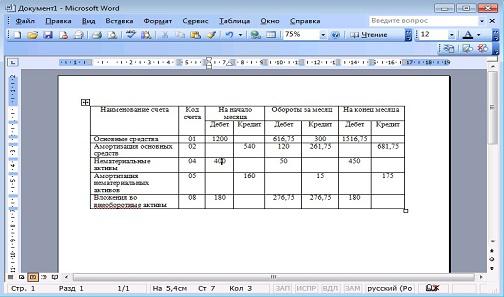
Для того, чтобы скопировать таблицу, созданную в ворде, необходимо с помощью мыши выделить всю таблицу или некоторую ее часть, которую необходимо скопировать. На таблицу необходимо нажать правой клавишей мыши и нажать «Копировать». Готово, таблица скопирована. Для того, чтобы вставить ее в другой документ, необходимо кликнуть правой клавишей мыши в место, куда вы хотите вставить таблицу и нажать «Вставить».
Кроме того, таблицу можно копировать с помощью комбинаций клавиатуры. Для этого с помощью мыши необходимо выделить необходимую таблицу и нажать комбинацию «CTRL+C». Для того, чтобы встаивть таблицу, необходимо кликнуть мышью в место, куда вы хотите вставить таблицу и нажать комбинацию «CTRL+V».
У некоторых пользователей при вставке таблицы возникает проблема – вставляется не вся таблица, а только текст. Чтобы решить данную проблему, необходимо выбрать пункт «Параметры вставки» и убрать галочку в пункте «Копировать только текст».
- Как поиграть в CS 1.6 по интернету с другом
- Как сузить экран монитора
- Как тюнинговать машины в GTA 4
- Как "снести" Windows XP через BIOS
- Как добавить игру в Origin
- Как финализировать записанный диск
- Как ужесточить Лелиану
- Как отформатировать микро SD
- Как усилить сигнал 3G модема своими руками
- Как дрифтовать в GTA San Andreas (ГТА Сан Андреас)
- Как узнать Ptc_Hostid
- Как телепортировать игрока в Minecraft
Категории
 Семья и отношения
 Домашние животные
 Работа и карьера
 Компьютеры
 Мода и стиль
 Автомобили
 Бизнес и финансы
 Еда и напитки
 Праздники и торжества
 Электроника
 Развлечения
 Культура и общество
 Образование
 Интернет
 Юридические вопросы
 Свадьба
 Кулинарные рецепты
 Недвижимость
 Красота
 Музыка
 Отдых и путешествия
 Искусство
 Увлечения
 Игры для детей
 Дом, строительство, ремонт
 Медицина и Здоровье
 Психология
2012 Ответы на самые популярные вопросы, кулинарные рецепты, полезные советы от экспертов и обычных пользователей
- Главная страница
- Контактная информация
- Авторам
- Кулинарные рецепты
- Еда и напитки
- Медицина и Здоровье
- Семья и отношения
- Компьютеры
- Дом, строительство, ремонт



