
Как перенести Excel в Word — 5 способов
В некоторых ситуациях, у пользователей возникает вопрос, как перенести Excel в Word для того, чтобы вставить данные из табличного редактора в текстовый документ. К сожалению, нет простого ответа на вопрос о том, как Эксель перевести в Ворд, потому что не получится сохранить файл из одного формата в другой формат.
Между собой форматы «XLSX», «XLS» или «DOCX», «DOC» никак не связаны из-за разной структуры, поэтому напрямую сохранить файл одного формата в другом формате не получится. Нам придется переносить документ Excel в Word вручную или воспользоваться помощью программ или онлайн сервисов для конвертации файлов.
Сейчас мы разберемся, как вставить Эксель в Ворд разными способами. В этой статье вы найдете инструкции для переноса данных из Excel в Word: вручную (копирование содержимого файла Excel для последующей вставки в документ Word), и конвертированием файла Excel в Word в программе или на онлайн сервисе.
Как таблицу в Экселе перенести в Ворд — 1 способ
Сначала рассмотрим самый простой способ, как перенести таблицу из Excel в Word вручную: простым копированием содержимого файла. При этом способе мы скопируем содержимое листа Excel, а затем вставим его в документ Word.
Выполните следующие действия:
- Откройте книгу Excel.
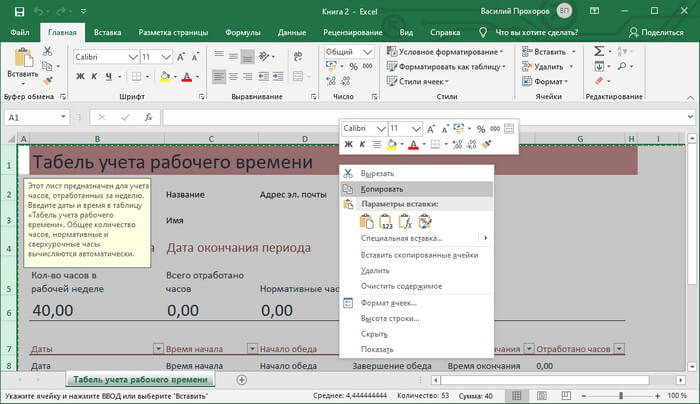
- На открытом листе Excel выделите диапазон содержимого, который нужно перенести в документ Ворд.
- Щелкните правой кнопкой мыши внутри выделенной таблицы, в контекстном меню выберите «Копировать». Другой вариант для копирования: нажмите на клавиши «Ctrl» + «C».
- Откройте документ Word.
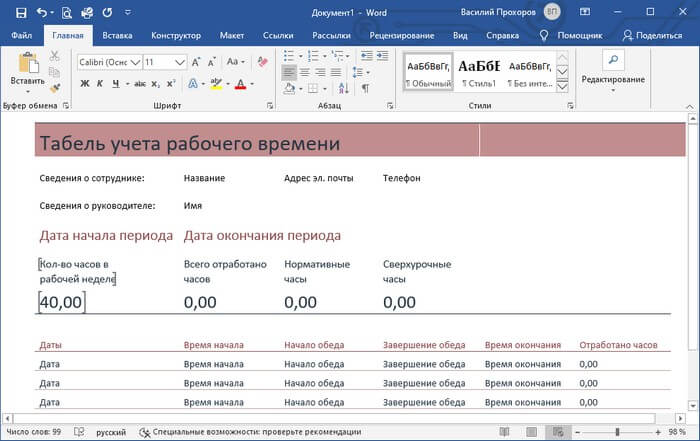
- Щелкните правой кнопкой мыши внутри документа, в контекстном меню в пункте «Параметры вставки:» выберите вариант: «Сохранить исходное форматирование». Другой способ для вставки: кликните мышью в открытом документа Word, а затем нажмите на клавиши «Ctrl» + «V».
При выборе варианта вставки в Word, можно использовать другие способы сохранения таблицы:
- Использовать стили конечного фрагмента — используется стиль таблицы Word.
- Связать и сохранить исходное форматирование — таблица Excel будет связана с документом Word, при изменении данных в исходной таблице Эксель, спросят ваше согласие на изменение связанного содержимого в таблице Ворд.
- Связать и использовать конечные стили — таблица Excel и документ Word будут связаны, при изменении в таблице Excel поменяется содержимое таблицы в Word, будет использован стиль таблицы Word.
- Рисунок — таблица вставится в документ в качестве изображения.
- Сохранить только текст — после копирования каждая строка будет находится в отдельном абзаце, а столбцы разделены пробелами.
При наведении курсора мыши к одному из возможных вариантов вставки, на странице отобразится стиль вставляемой таблицы. Вы можете выбрать самый подходящий вариант.
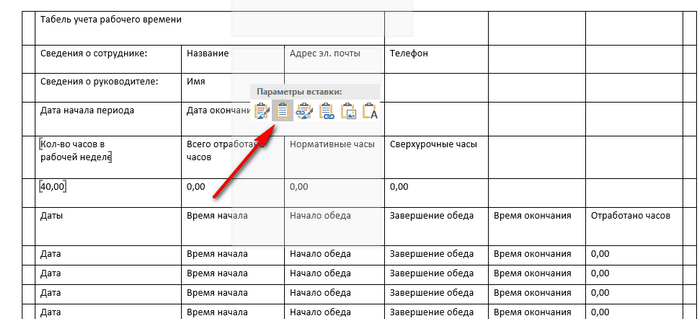
При использовании данного способа мы сможем отредактировать скопированную таблицу в Word. Можно изменить содержимое таблицы: изменить данные, форматирование, ширину и высоту, шрифт и т. д.
Из минусов этого способа можно отметить то, что если данные на листе Excel занимают больше места, чем на листе Word, то вся таблица не поместится по ширине (особенно это станет заметно при представлении «Разметка страницы»).
Как вставить таблицу Эксель в Ворд — 2 способ
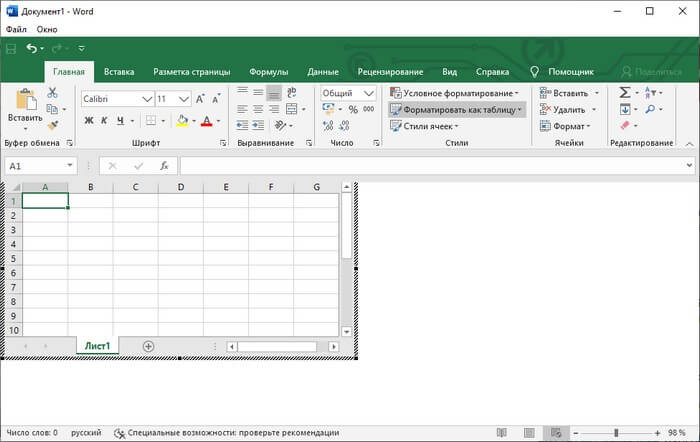
В этом способе мы вставим содержимое таблицы Excel в документ Word, в котором отрыта пустая таблица Excel.
Пройдите следующие шаги:
- В окне программы MS Word войдите во вкладку «Вставка», в группе «Таблицы» нажмите на стрелку внизу кнопки «Таблица».
- В меню «Вставка таблицы» выберите «Таблица Excel».

- В окне документа Word откроется пустая таблица Excel.
- Откройте книгу MS Excel.
- Выделите содержимое таблицы на листе Excel.
- В меню «Главная» кликните на значок «Копировать», который находится в группе «Буфер обмена».
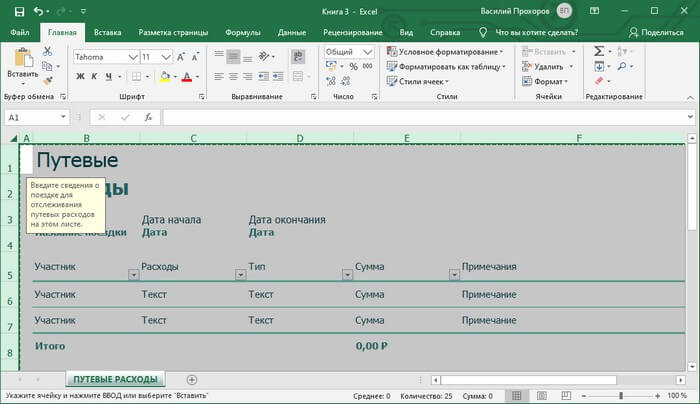
- В окне программы Word нажмите на кнопку «Вставить».
- Таблица Excel открыта в окне программы Word.
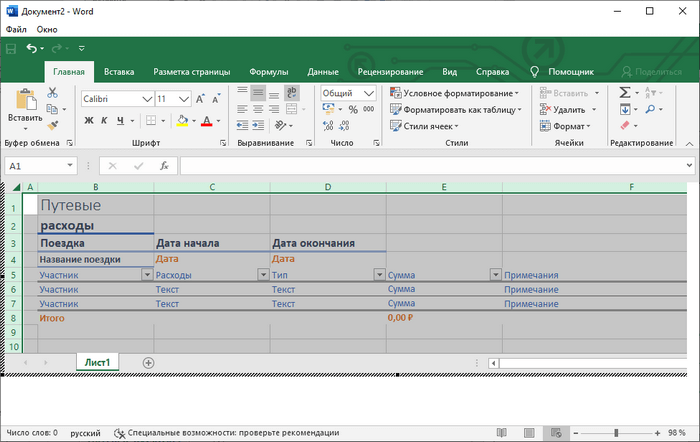
Если таблица не помещается по ширине документа, то можно уменьшить ширину. Для просмотра невидимых областей таблицы используйте колесики прокрутки.
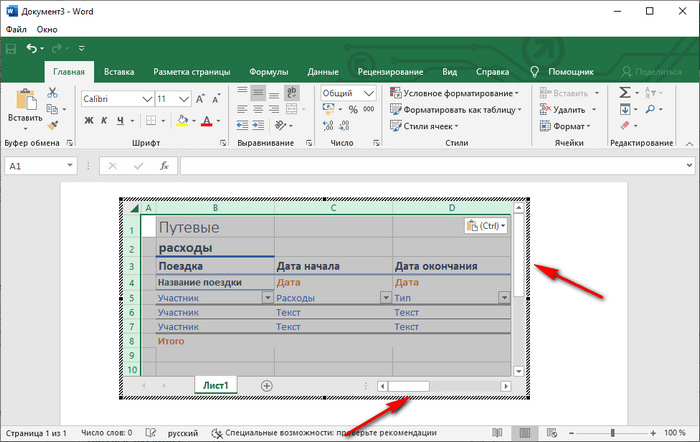
После изменения данных, сохраните документ Word на компьютере. В сохраненном документе форматирование таблицы будет в стиле Word.
Как вставить Excel в Word — 3 способ
Следующий способ предполагает вставку таблицы или другого содержимого из листа Excel на страницу документа Word в качестве графического объекта. Следовательно, изменить содержимое таблицы уже не получится.
Проделайте следующие действия:
- В окне программы Excel выделите таблицу.
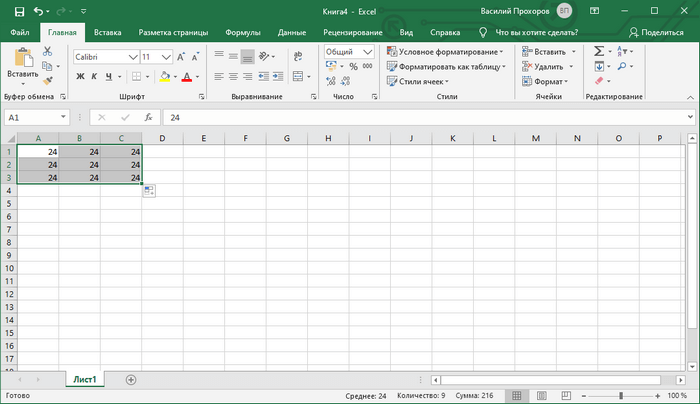
- В меню «Главная», в группе «Буфер обмена» нажмите на треугольничек на кнопке «Копировать».
- В открывшемся меню выберите пункт «Копировать как рисунок…».

- В окне «Копировать как рисунок» нужно выбрать параметры копирования изображения.

- Откройте страницу документа Word в меню «Главная», а затем нажмите на кнопку «Вставить», находящуюся в группе «Буфер обмена».
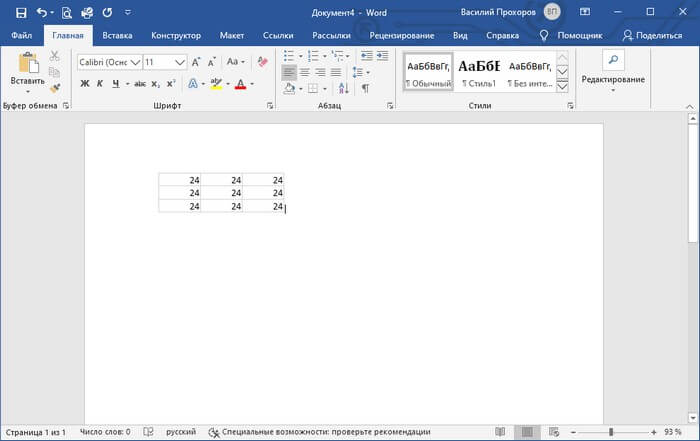
При необходимости, изображение таблицы можно увеличить до нужного размера. Если при копировании был выбран векторный формат, то качество картинки не поменяется. При увеличении изображения в растровом формате качество рисунка станет хуже.
Вам также может быть интересно:
- Excel онлайн бесплатно — 5 способов
- Как поставить пароль на файл Excel
Уменьшение ширины таблицы Excel после вставки в документ Word
Часто бывает, что таблица не помещается по ширине листа документа Word. Если ширина таблицы не очень большая, то таблицу можно слегка модифицировать:
- Выделите вставленную таблицу Excel в документе Word.
- Откройте меню «Макет».
- В группе «Размер ячейки» нажмите на кнопку «Автоподбор», выберите пункт «Автоподбор по содержимому».
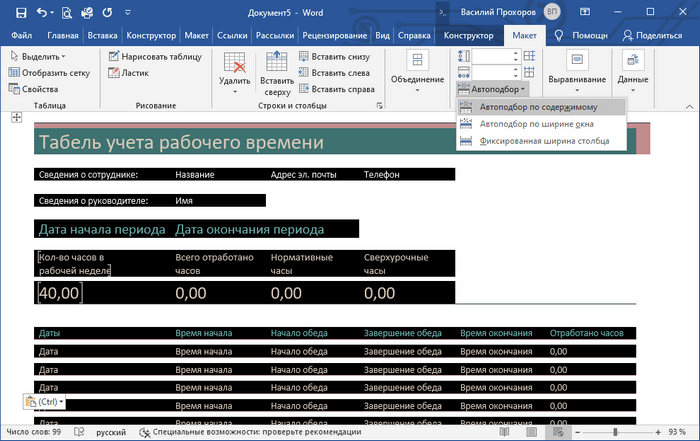
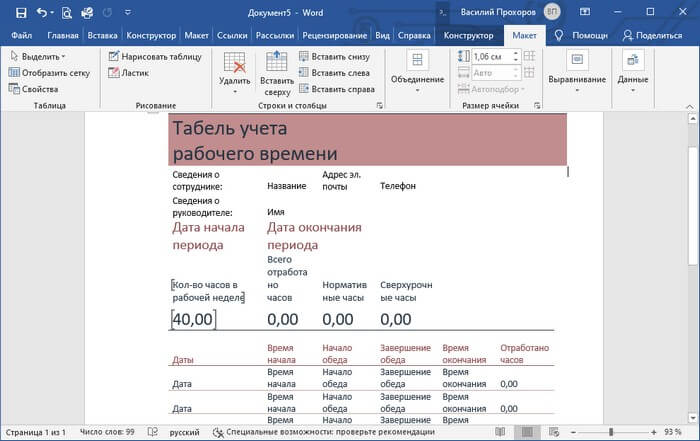
Таблица уменьшилась до требуемого размера и поместилась на странице документа.
Как Excel перевести в Word в программе — 4 способ
Сейчас я расскажу, как вставит таблицу из Excel в Word с помощью программы ABBYY FineReader. Программа ABBYY FineReader предназначена для оптического распознавания символов, приложение переводит изображения документов или PDF файлы в редактируемые форматы.
ABBYY FineReader — платная программа на русском языке от российского разработчика. Компания ABBYY — один из мировых лидеров в своей нише программного обеспечения.
Для конвертирования файла из формата Excel в формат Word, необходимо сделать следующее:
- Запустите программу ABBYY FineReader на компьютере.
- В окне программы в разделе «Просмотр и редактирование PDF-документов» нажмите на кнопку «Открыть PDF-документ» (да-да, именно так).
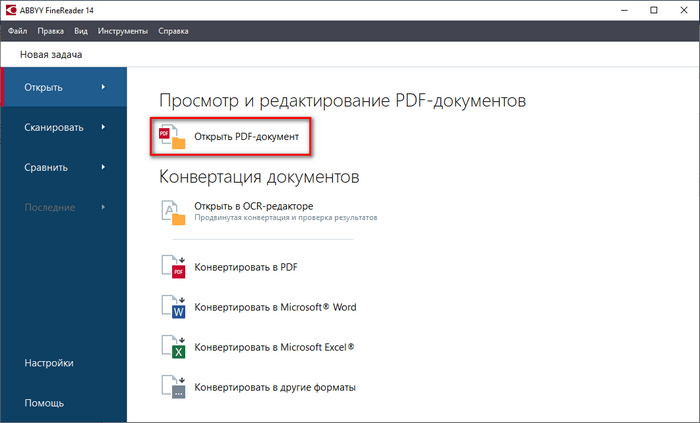
- В окне Проводника на нижней панели вместо «PDF-файлы» выберите «Все файлы».
- Выберите на ПК документ Excel, нажмите на кнопку «Открыть».
- Программа выполнит распознавание файла, а затем откроет его содержимое в окне «Новый — ABBYY FineReader».
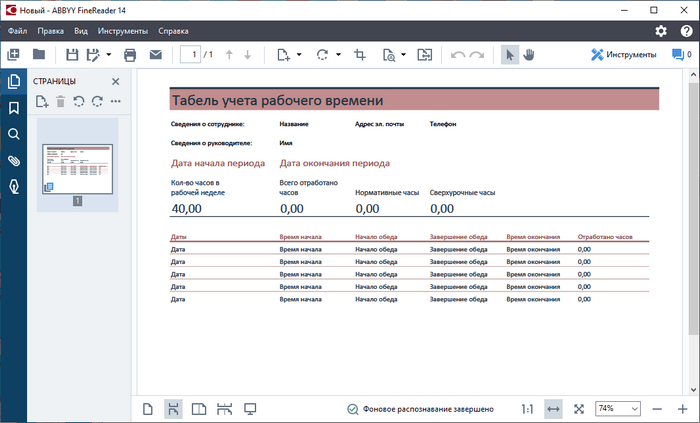
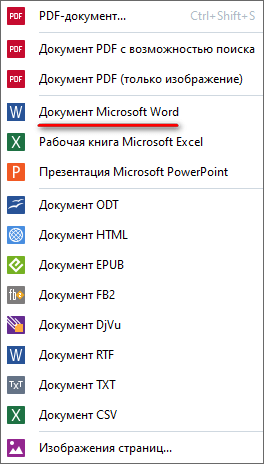
- Нажмите на стрелку кнопки «Сохранить копию документа», а контекстном меню выберите «Документ Microsoft Word».
- В окне Проводника присвойте имя новому документу, нажмите на кнопку «Сохранить».
- После выполнения конвертирования, на Рабочем столе откроется окно программы Word со вставленной таблицей из книги Excel.
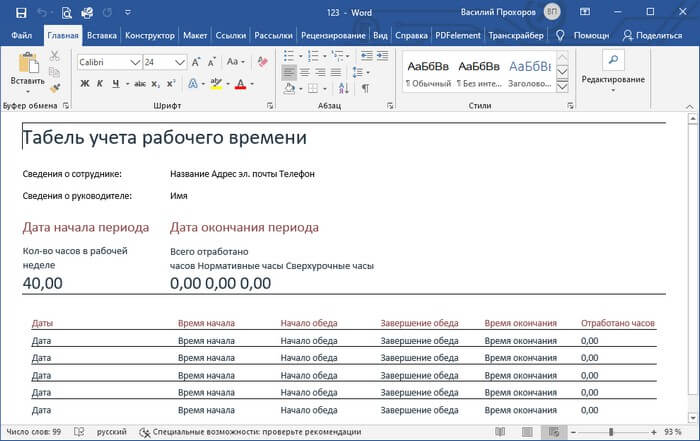
Таблицу после конвертирования в документ Ворд можно редактировать.
Как конвертировать Excel в Word онлайн — 5 способ
Сейчас мы разберемся, как таблицу из Excel перебросить в Word с помощью онлайн сервиса. Мы воспользуемся услугами бесплатного онлайн сервиса CoolUtils.com, на котором можно конвертировать файлы различных форматов между собой.
Преобразование Excel в Word онлайн проходит в следующем порядке:
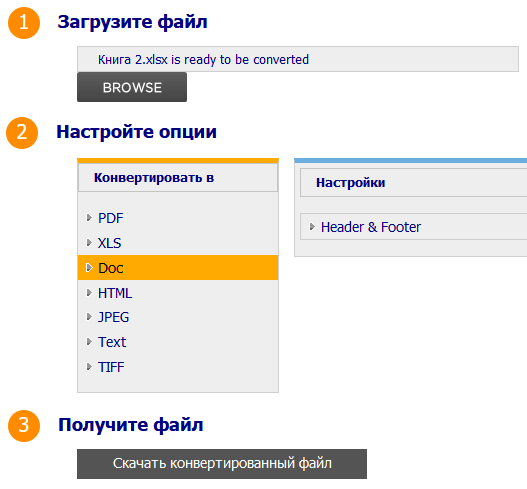
- Войдите на страницу сервиса CoolUtils.com для загрузки на онлайн сервис файла Excel.
- Нажмите на кнопку «Browse» для выбора файла на своем компьютере. Эта кнопка станет активной после включения в браузере Adobe Flash Player.
- В пункте «Настройте опции», в настройке «Конвертировать в» выберите формат «Doc».
- В пункте «Получить файл» нажмите на кнопку «Скачать конвертированный файл».
Откройте скачанный файл в программе Word, посмотрите на результат преобразования формата и внешний вид таблицы.
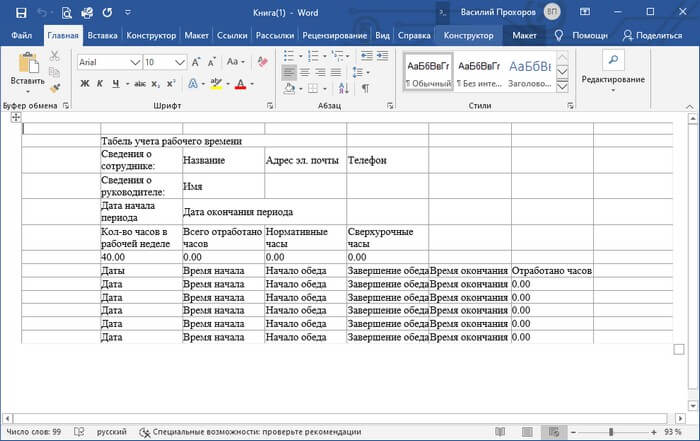
Если нужно, отредактируйте файл, а затем сохраните его в формате Word.
Вставка из Excel в Word
С помощью программы Doc.maker можно быстро импортировать данные ячейки или таблицы целиком из Excel в документ Word с последующим их обновлением.
Описание проблемы
Очень часто в различных документах Word используется информация, которая хранится, формируется или обрабатывается в Excel. Процесс копирования и вставки данных из Excel в Word с их последующим обновлением является трудоемким и ответственным. Данный процесс реализуется различными способами, от простого ручного переноса данных из Excel в Word c большой вероятностью возможных ошибок, до типового связывания Excel и Word со своими трудностями для пользователя. Автоматизация процесса вставки данных из Excel в Word в настоящее время является актуальной задачей для пользователя. Для быстрой, многократной и без ошибочной вставки данных из Excel в документ Word лучше воспользоваться программой Doc.maker.
Решение проблемы
Решением этой проблемы является создание удобного пользовательского интерфейса от выбора и указания импортируемой информации из Excel до автоматической безошибочной вставки в указанные места документа Word в нужном для пользователя формате. Данный интерфейс должен быть простым и удобным. На данном этапе в программе Doc.maker реализован пошаговый пользовательский интерфейс по вставке импорту данных из ячейки или таблицы целиком из Excel в документ Word с последующим их обновлением. Программа Doc.maker постоянно совершенствуется, на данном этапе реализуется пользовательский интерфейс с циклическим импортом различных данных (содержимое ячейки, таблицы целиком, рисунки, диаграммы) из Excel в Word.
Порядок действий при вставке данных из ячейки
- Установить курсор в нужное место документа Word для вставки данных из ячейки Excel.
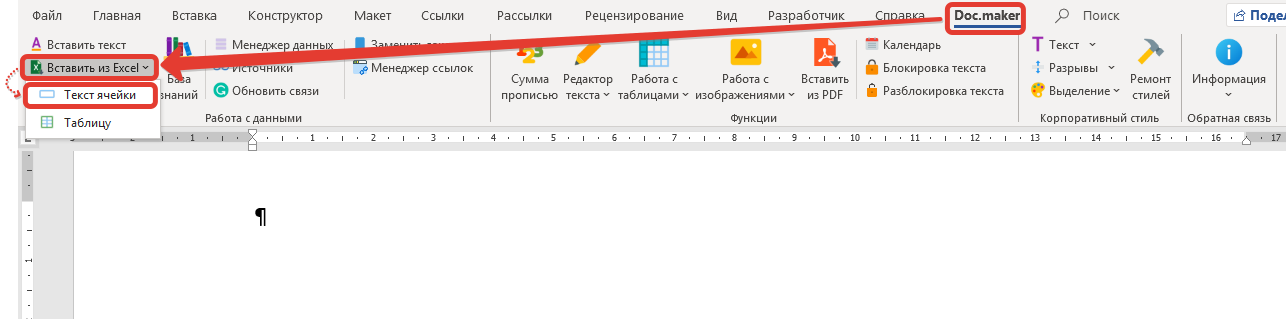
- Перейти ко вкладке меню Doc.maker (она будет доступна после установки программы).
- Откройте меню Вставить из Excel и выберите команду "Текст ячейки".
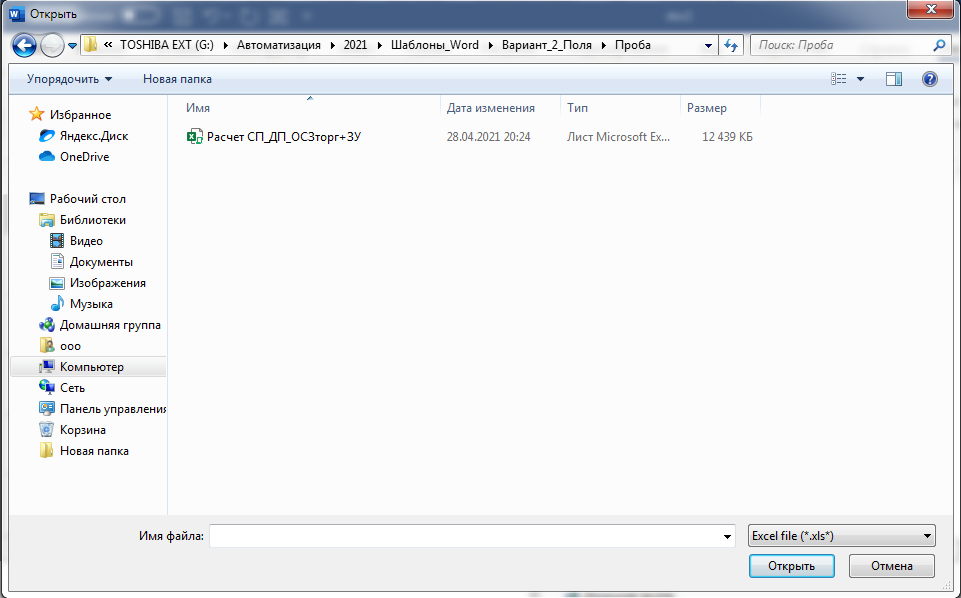
- В отобразившейся форме "Открыть" найти и выбрать Excel файл, из которого будет копироваться содержимое ячейки и вставлено в указанное место документа Word. Далее нажать на форме кнопку "Открыть".
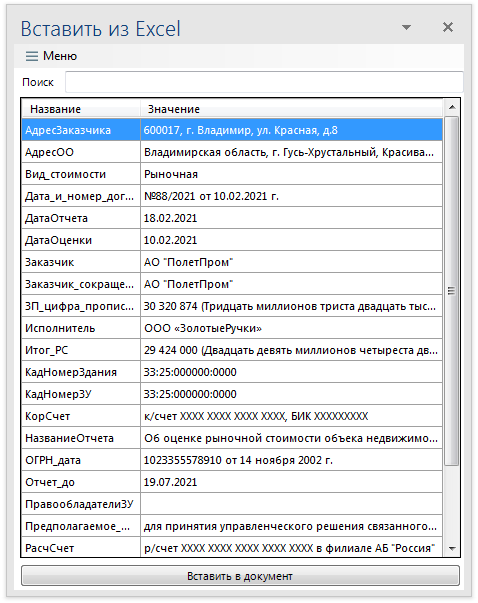
- После поиска и выбора необходимой для вставки информации, нажать на кнопку "Вставить в документ".
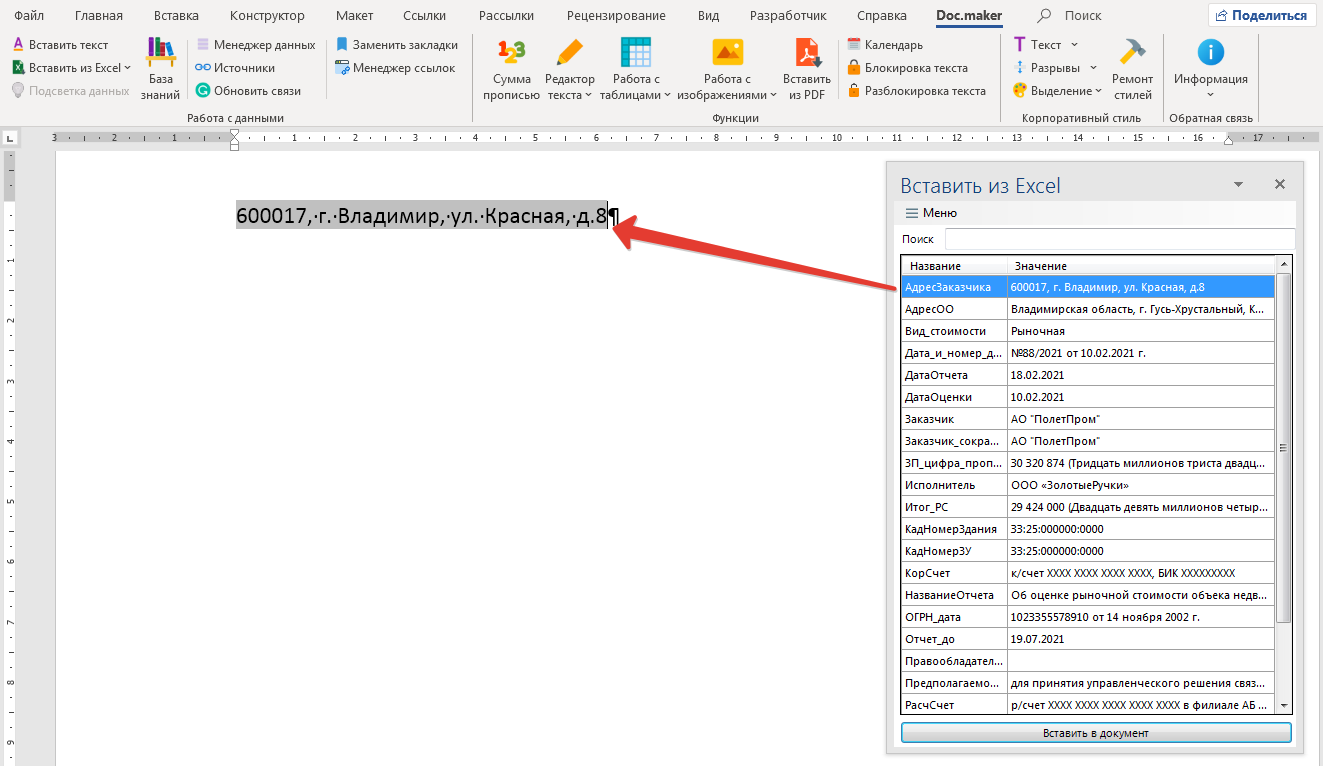
- Далее операцию вставки данных в различные места документа Word из ячеек Excel можно повторять до завершения списка именованных переменных (полей). При этом необходимо отметить, что в документе Word сохраняются все вставленные переменные (поля). Которые при необходимости можно обновить при изменении данных в Excel.
Порядок действий при вставке таблицы из Excel в Word
- Установить курсор в нужное место документа Word для вставки таблицы целиком из Excel.
- Перейти ко вкладке меню Doc.maker (она будет доступна после установки программы).
- Откройте меню Вставить из Excel и выберите команду "Таблицу".
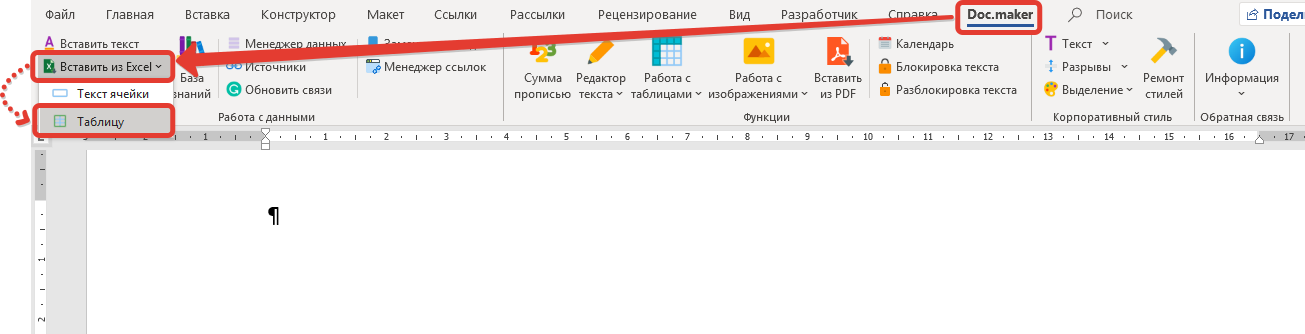
- В отобразившейся форме "Открыть" найти и выбрать Excel файл, из которого будет копироваться содержимое диапазона ячеек (таблица целиком) и вставлено в указанное место документа Word. Далее нажать на форме кнопку "Открыть".
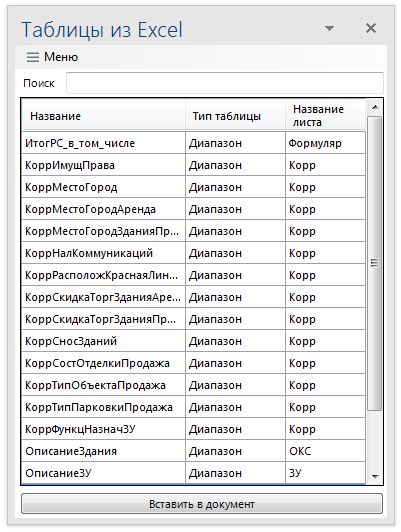
- После поиска и выбора необходимого для вставки диапазона (таблицы), нажать на кнопку Вставить в документ.
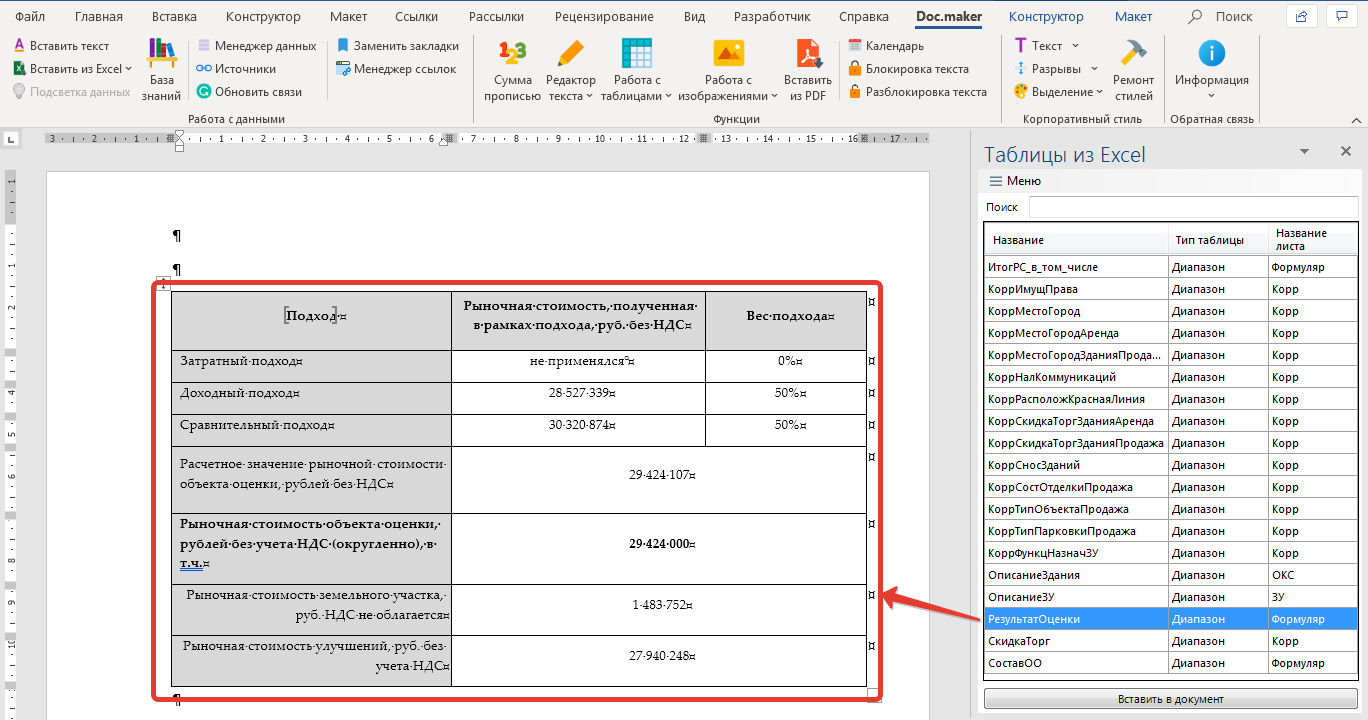
- Далее операцию вставки таблиц в различные места документа Word из Excel можно повторять до завершения списка именнованных переменных (полей).
Как скопировать текст в эксель и вставить в ворд
Когда вы копируете данные из Excel в документ Word напрямую, обычно диапазон данных вставляется в Word как формат таблицы. Иногда может потребоваться вставить данные в Word без таблицы, чтобы можно было удобно редактировать содержимое. В этой статье пойдет речь о том, как скопировать данные из Excel в word без таблицы.
Скопируйте данные Excel в слово без таблицы с помощью параметров вставки
Когда вы копируете данные из файла Excel и вставляете их как текст только в Word, таблица будет сразу удалена, пожалуйста, сделайте следующее:
1. Скопируйте данные, которые вы хотите вставить в Word, а затем щелкните правой кнопкой мыши документ Word, в который вы хотите вставить данные, затем выберите Сохранять только текст вариант под Параметры вставки раздел, см. снимок экрана:

2. И теперь вы можете видеть, что данные были вставлены как обычный диапазон без формата таблицы, см. Снимок экрана:

Внимание: При использовании этой функции исходное форматирование данных также будет удалено.
Скопируйте данные Excel в слово без таблицы с помощью функции преобразования в текст
Если вы хотите сохранить форматирование данных из Excel в Word, Преобразование в текст Функция Word также может помочь вам завершить эту работу.
1. Скопируйте данные из Excel и вставьте их в Word, затем выберите таблицу данных и нажмите Планировка > Преобразование в текст, см. снимок экрана:
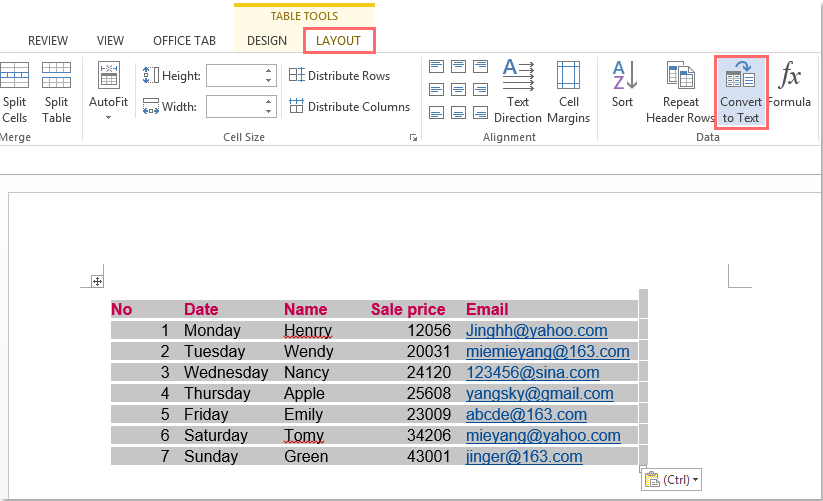
2. В выскочившем Преобразовать таблицу в текст диалоговом окне выберите один разделитель, чтобы отделить текст под Разделите текст вариант, см. снимок экрана:

3. Щелчок OK , и таблица была преобразована в нормальный диапазон данных с сохранением форматирования данных, см. снимок экрана:

Лучшие инструменты для офисной работы
Улучшите свои навыки работы с Excel с помощью Kutools for Excel и почувствуйте эффективность, как никогда раньше. Kutools for Excel предлагает более 300 расширенных функций для повышения производительности и экономии времени. Нажмите здесь, чтобы получить функцию, которая вам нужна больше всего.
Вкладка Office: интерфейс с вкладками в Office и упрощение работы
- Включение редактирования и чтения с вкладками в Word, Excel, PowerPoint , Издатель, доступ, Visio и проект.
- Открывайте и создавайте несколько документов на новых вкладках одного окна, а не в новых окнах.
- Повышает вашу продуктивность на 50% и сокращает количество щелчков мышью на сотни каждый день!



