
Что касается открытия файла Word, вам доступно несколько вариантов. Например, вы можете открыть его как «Только для чтения» или «Копировать» и т. д. И сегодня наша тема посвящена открытию файла Word с созданием копии.
Преимущества создания и открытия копии файла Word
Создание копии файла Word имеет следующие четыре основных преимущества:
- Во-первых, бывают случаи, когда вы открываете файл только для просмотра содержимого, а не для редактирования. Тогда открытие копии может предотвратить случайное изменение текста или форматирования исходного файла.
- Во-вторых, бывают случаи, когда вам нужно временно изменить файл. Опять же, файл копии может позволить вам сделать это, не ставя под угрозу целостность исходного файла.
- В-третьих, бывают случаи, когда нужно создать несколько похожих документов с небольшой разницей. В это время вы можете использовать исходный файл в качестве шаблона и вносить изменения в копии для создания множества вариантов.
- И последнее, но не менее важное: вы можете в какой-то степени рассматривать копию как резервную копию файла.
Поскольку вы знаете об этих преимуществах, вот конкретные способы создания и открытия копии файла Word.
Способ 1: просто сделайте копию в Windows
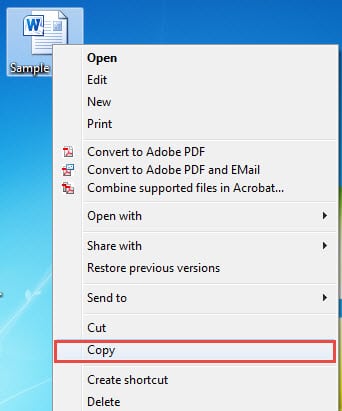
- Сначала щелкните файл правой кнопкой мыши.
- Затем выберите опцию «Копировать» в раскрывающемся меню.
![]()
- Перейдите в место, где вы хотите сохранить копию.
- Щелкните правой кнопкой мыши еще раз.
- Выберите «Вставить».
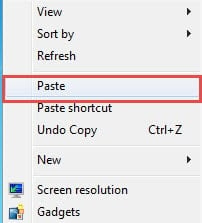
И у вас будет копия исходного файла. Теперь вы можете открыть его.
Способ 2: открыть файл как новый в Word
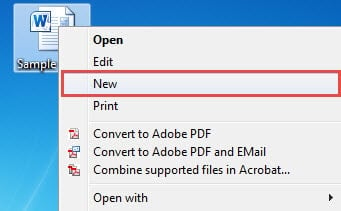
- Во-первых, щелкните правой кнопкой мыши файл.
- Затем выберите опцию «Новый», чтобы открыть файл как новый.
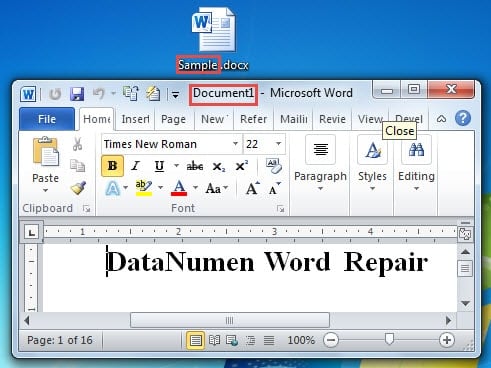
Вы можете заметить, что новый файл не наследует исходное имя.
- Поэтому, если вы не вносите никаких изменений в файл, вы можете закрыть его напрямую.
- В противном случае, если будут внесены какие-либо изменения, вы получите уведомление с напоминанием о сохранении файла.
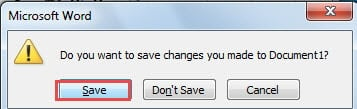
- Нажмите «Сохранить», если необходимо.
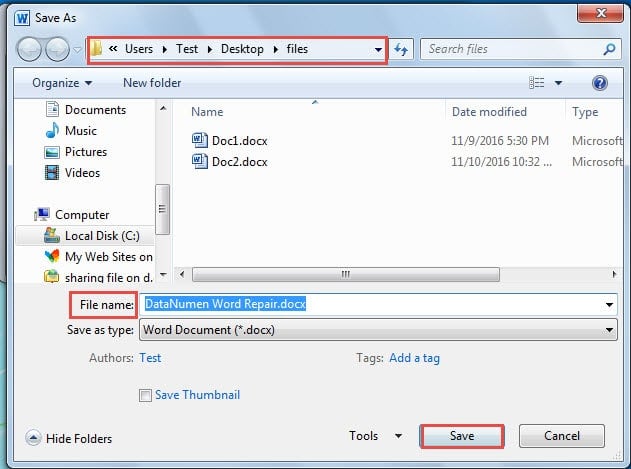
- После этого вы увидите окно «Сохранить как». Сначала выберите место для сохранения.
- И затем имя файла.
- Нажмите кнопку «Сохранить».
Способ 3: открыть как копию в Word
- На этот раз сначала откройте Word.
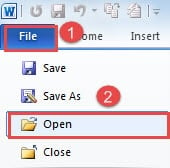
- Затем нажмите вкладку «Файл».
- Затем нажмите «Открыть».
- В окне «Открыть» сначала нажмите, чтобы выбрать файл.
- Затем нажмите на перевернутый треугольник за кнопкой «Открыть».
- Выберите «Открыть как копию».
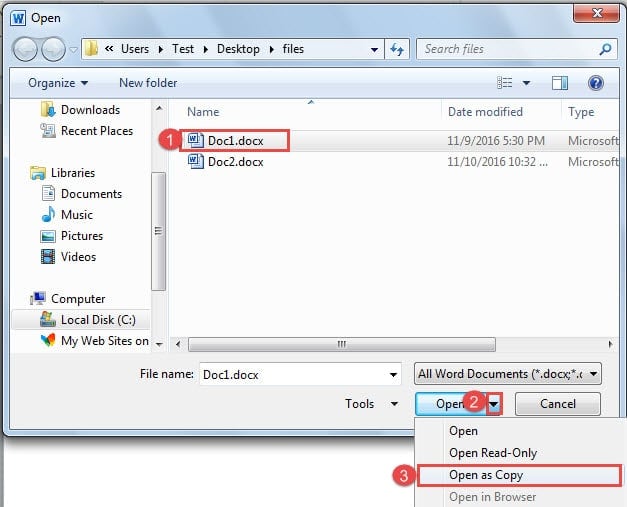

Теперь вы можете видеть в строке заголовка, что файл, который вы открываете, является копией.
Способ 4: создать новый файл из существующего в Word
- По-прежнему сначала открывайте Word.
- Затем нажмите вкладку «Файл».
- Далее нажмите «Новый».
- В правой части нажмите «Создание из существующих».
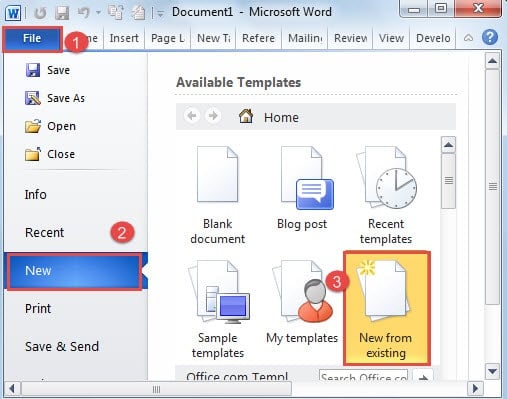
- В окне «Создать из существующего документа» выберите файл.
- Затем нажмите кнопку «Создать новый».
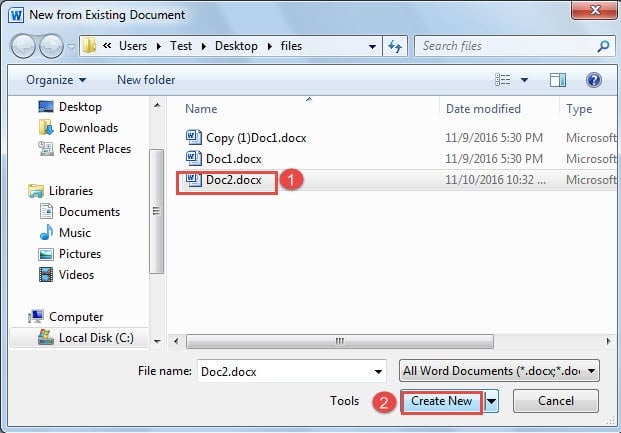
- Точно так же, если вы немного измените, окно «Сохранить как» появится при попытке закрыть файл. Затем вы повторяете с шага 5 по шаг 8 в методе 2.
Защити свое слово от крушения
В сегодняшней статье мы обсудили преимущества открытия файла как копии. Это может легко привести вас к мысли о резервном копировании файлов. Это правда, что регулярное резервное копирование файлов — отличная привычка. Тем не менее, вы все еще не можете сказать, когда Word рухнет. Поэтому, когда Word аварийно завершает работу и у вас нет резервной копии файла, вы должны использовать встроенную в Word функцию для восстановить слово и немедленно восстановить файл обратно.
Как скопировать с ворда
Создание копий документов Word может оказаться важным для резервного копирования, контроля версий и редактирования, обеспечения безопасности данных, отслеживания изменений, поддержания целостности данных и усиления соответствия требованиям. Вот пять простых способов сделать копию документа в Microsoft Word, каждый из которых объясняется шаг за шагом, а также два дополнительных параметра.
Способ 1. Скопируйте и вставьте в проводник
Копирование и вставка документа непосредственно внутри Проводник это быстрый и простой способ дублировать файл. Этот метод особенно полезен, когда вам нужно создать несколько копий документа или упорядочить файлы в разных папках.
- Перейдите в папку, в которой находится документ Word, который нужно скопировать.
- Нажмите на документ, который хотите скопировать.
- Щелкните документ правой кнопкой мыши и выберите Копировать или используйте сочетание клавиш Ctrl + C .

- Перейдите в нужное место, щелкните правой кнопкой мыши пустое место и выберите Вставитьили используйте сочетание клавиш Ctrl + V .

Наконечник: Вы также можете вставить его в ту же папку, что и исходный документ. Скопированный файл будет автоматически переименован с добавлением к его имени слова «Копия», чтобы отличить его от оригинала.
Вкладка Office: предоставляет интерфейсы с вкладками в Word, Excel, PowerPoint.
Улучшите свой рабочий процесс прямо сейчас. Узнайте больше о вкладке «Офис» Бесплатная загрузка
Способ 2. Копирование непосредственно в документ
Kutools for Word — отличная надстройка, которая упрощает многие задачи, в том числе копирование документов. Этот метод идеально подходит для быстрого копирования текущего документа, не выходя из Word.

- В документе, который вы хотите скопировать, перейдите к Кутулс вкладку на панели инструментов и нажмите Ещё >Копировать текущий файл. Документ будет скопирован мгновенно.
- Перейдите к месту, куда вы хотите вставить скопированный документ — это может быть Проводник , в составе сообщения электронной почты или где угодно — и нажмите Ctrl + V .
Примечание: Хотите получить доступ к Копировать текущий файл полезность? Скачать Kutools for Word сейчас! Помимо этого, Kutools может похвастаться множеством других функций и предлагает 100-дневную бесплатную пробную версию. Не ждите, попробуйте сегодня!
Способ 3: «Сохранить как» под указанным новым именем
Если вы уже открыли файл для копирования, вы можете использовать функцию «Сохранить как», чтобы быстро создать копию документа.

- В документе, который вы хотите скопировать, нажмите кнопку Файл >Сохранить как.
- В поле имени дайте копии документа новое имя.
- Нажмите Сохранено. Word мгновенно откроет копию документа с новым именем, а исходный документ закроется.
Примечание: Копия будет сохранена в той же папке, что и исходный документ. Если вы хотите сохранить его в другом месте, щелкните поле назначения над полем имени, чтобы выбрать новую папку.
Способ 4. Откройте копию на стартовой странице Word
Начальная страница Word предоставляет возможность напрямую создать и открыть копию последнего документа.
- В любом открытом документе нажмите на Файл >Откройте.
- Щелкните правой кнопкой мыши документ, который хотите скопировать, и выберите Открыть копию.

- В открывшейся копии документа нажмите кнопку Сохраненоили используйте сочетание клавиш Ctrl + S .
- Введите новое имя для копии и, при необходимости, выберите другое место для ее сохранения.
- Нажмите Сохранено. Копия будет немедленно сохранена, а копия и исходный документ останутся открытыми для редактирования.

Способ 5. Откройте копию в проводнике
Открытие копии непосредственно из Проводник — еще один эффективный способ дублировать документ.
- Перейдите в папку, в которой сохранен ваш документ Word.
- Нажмите на документ, который хотите скопировать.
- Щелкните документ правой кнопкой мыши и выберите Новое. Наконечник: Если вы используете Windows 11 , наведите на Показать больше вариантов >Новое.

- В открывшейся копии документа нажмите кнопку Сохраненоили используйте сочетание клавиш Ctrl + S .
- Введите новое имя для копии и, при необходимости, выберите другое место для ее сохранения.
- Нажмите Сохранено. Копия будет немедленно сохранена и останется открытой для редактирования.

Дополнительная опция: быстро скопировать все открытые документы
Kutools for Word предлагает удобный инструмент под названием Копировать все открытые файлы что позволяет быстро дублировать все открытые документы в Word одним щелчком мыши.

- В любом открытом документе перейдите к Кутулс >Ещё >Копировать все открытые файлы.
- Скопировав все открытые документы, перейдите в место, куда вы хотите вставить скопированный документ — это может быть в Проводник , в составе сообщения электронной почты или где угодно — и нажмите Ctrl + V .
Примечание: Хотите получить доступ к Копировать все открытые файлы полезность? Скачать Kutools for Word сейчас! Помимо этого, Kutools может похвастаться множеством других функций и предлагает 100-дневную бесплатную пробную версию. Не ждите, попробуйте сегодня!
Дополнительная опция: дублировать определенные части документа
Для более детального контроля вы можете дублировать определенные разделы или части документа. Это можно сделать с помощью стандартных функций копирования и вставки в Word.
- Выберите раздел, который вы хотите скопировать, и нажмите Ctrl + C .
- Поместите курсор в нужное место в том же документе или в другом документе и нажмите Ctrl + V чтобы вставить скопированный контент.
Выше приведен весь соответствующий контент, связанный с копированием документа Microsoft Word. Я надеюсь, что этот урок окажется для вас полезным. Если вы хотите узнать больше советов и рекомендаций по Word, Пожалуйста, нажмите здесь чтобы получить доступ к нашей обширной коллекции учебных пособий.
Статьи по теме
- Как скопировать страницу с верхним и нижним колонтитулами в Word?
- Как копировать и вставлять с отслеживанием изменений в Word?
- Как в Word переместить / скопировать страницы из одного документа в другой или новый?
- Как сохранить документ Word как изображение (png, jpeg и т. Д.)?
- Как сохранить текущую или каждую страницу как отдельный документ Word?
- Как разделить документ Word и сохранить как отдельный файл PDF?
Лучшие инструменты для офисной работы
Kutools for Word — Повысьте свой опыт работы со словом
Легкая очистка: Убрать Дополнительные места / Разрывы разделов / Текстовые поля / Гиперссылки / Дополнительные инструменты для снятия см. Удалить группа.
➕ Креативные вставки: Вставлять Разделители тысяч / Флажки / радио кнопки / QR код / Штрих-код / Несколько изображений / Узнайте больше в Вставить группа.
. Точный выбор: Точно определить Конкретные страницы / таблицы / Формы / Заголовок абзацев / Улучшите навигацию с помощью больше Выберите функции.

Хотите попробовать эти функции?
Бесплатная загрузка Купить Узнайте больше о Kutools для Word
Лучшие инструменты для офисной работы
Как в Microsoft Word скопировать сразу весь текст на страницах документа
На страницах рубрики Копирайтинг (метка Word)… будем подробнейшим образом рассматривать нюансы работы с программой Microsoft Word: коснёмся множества фишек и приспособлений как для платных, так и «бесплатных» версий… Случается так, что открывать (запускать) программу и набирать текст люди постигают раньше, нежели выучатся уверенно пользоваться редактором корпорации: не знаю — правилен ли этот подход, или нет… да только, думается, не важно как учиться управлять Word — в частности правильно копировать текст, главное — стремиться выучиться ключевым базовым навыкам управления программой! Как скопировать в Word сразу весь текст на страницах документа и перенести куда-то ещё (к примеру, в иной редактор, или на эл/п)? изучим в подробностях сей вопрос:
- как в Word скопировать текст всех открытых документов — перенести в иной редактор
- буфер обмена — для работы с Word
как в Word скопировать текст всех открытых документов — перенести в иной редактор
Как видите (скрин ниже), кнопочек управления в редакторе Microsoft Word величайшее множество, так что есть над чем потрудиться в смысле изучения…
Я начну с серёдки повествования, ибо обо всём ином в иных же соответствующих темах…
Предположим, мы набрали текст на странице редактора, теперь нам нужно его скопировать или распечатать: копировать так:

1 — Если нам нужно скопировать текст в Word целиком, т.е весь документ (предположительно текст занимает несколько страниц редактора) тогда используем клавиши Ctrl + A Всё просто: нажимаете одновременно обе клавиши Ctrl и A (литра А — на латинице-раскладке).
Как только проделаете это действие, абсолютно весь текст текущего документа будет выделен! и заметьте ! на всех страницах открытого документа Word!
Далее, наводим курсор на выделенную область и притапливаем правую клавишу мыши; выскочит диалоговое окно… в котором множество исполняемых редактором функций: как догадываетесь, нам требуется опция «Копировать»…

Кликаем по сей опции… Готово! весь текст скопирован в буфер обмена.
Вот так просто перекопировать в один клик весь текст открытого документа в программе Word!
может быть полезно:
Как установить пароль на текстовый документ Microsoft Word — пошаговая инструкция? или — как создать txt документ в текстовом редакторе Яндекс Диска (есть и такой по типу Word !!) как с ним работать ?
буфер обмена — для работы с Word
Буфер обмена, это, конечно, здорово! если б не один нюанс!
Сколько раз бывало (в моей практике) что я теряла скопированный документ — полностью! …перекопировала… и вдруг кто-то позвонил… то-сё… забыла о тексте, и это естественно у дам! ))
Чтоб не терять перекопированные документы: фотки, скриншоты, тексты любых мастей… есть такая не менее полезная программка (всего-то легонький Гаджет) Clipboarder — посредством которой легко управлять скопированным материалом: оч. много настроек… Подробнее можете ознакомиться в статье…

знаний для: — очень неплохо бы изучить горячие клавиши управления компьютером: это здорово экономит наше с вами время!
Ctrl + С — выделяем текст — далее прижимаем «сочетание» клавиш, это — копировать.
Ctrl + V — вставить текст.
для начала, думается, хватит… А это полная подборка горячих клавиш для всех ОС Виндовс — и там по ссылкам статьи…
как вставить символ в текст Microsoft Word — это тема следующего повествования…

МИГ подписки — ЭРА полезных знаний!!
Если что-то не ясно и остались вопросы, делитесь ими в комментариях:авторы постов непременно помогут.
все статьи автора Александра Брикавтор, соавтор сайта Комплитра ру — менеджер, веб разработчик студии ATs media — запросто с Вордпресс мой сайт



