
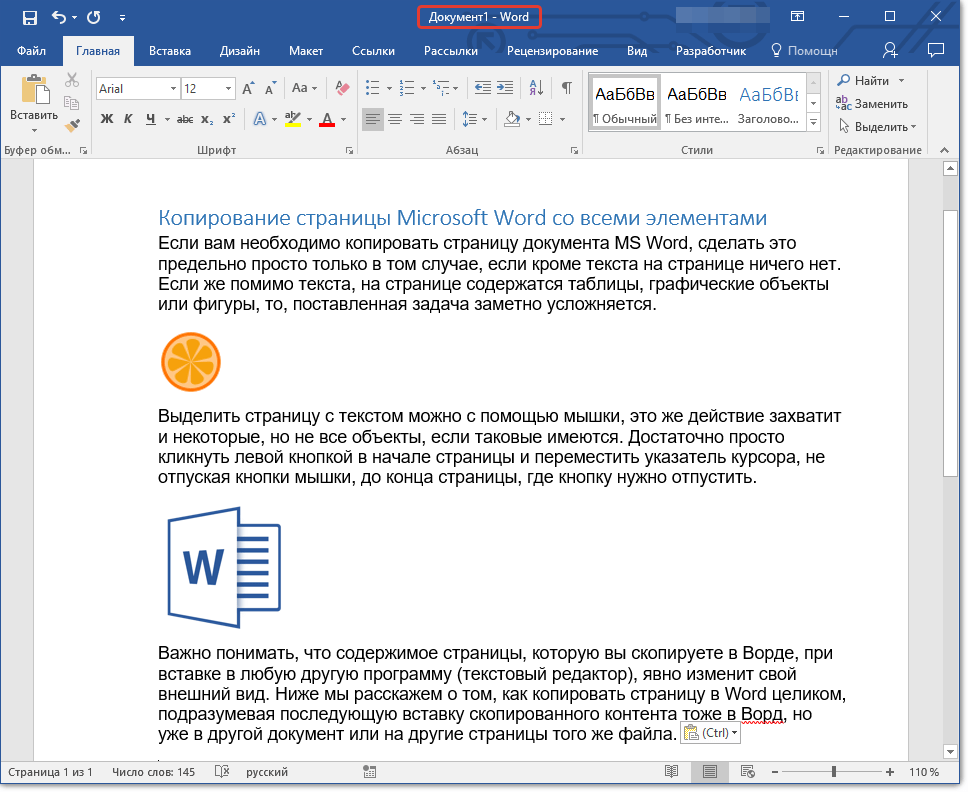
Копирование страницы документа MS Word становится максимально простым, когда на ней присутствует только текст. В ситуациях, когда помимо текста на странице расположены таблицы, графические элементы или фигуры, процесс значительно усложняется.
Чтобы выделить текст на странице, можно воспользоваться мышкой. Это действие также может охватить некоторые, но не все объекты, если они присутствуют. Для этого необходимо кликнуть левой кнопкой мыши в начале страницы и, не отпуская кнопку, переместить курсор до конца страницы, после чего кнопку можно отпустить.
Примечание: Если в документе имеется задний фон или измененная подложка (не фон текста), эти элементы не будут выделены вместе с остальным содержимым страницы, и, следовательно, их нельзя будет скопировать.
Следует осознавать, что содержание страницы, скопированной в Ворде, при вставке в другое приложение (например, текстовый редактор), может существенно изменить свой формат. В дальнейшем мы объясним, как полностью скопировать страницу в Word, чтобы затем вставить скопированный материал либо в новый документ, либо на другие страницы текущего файла.
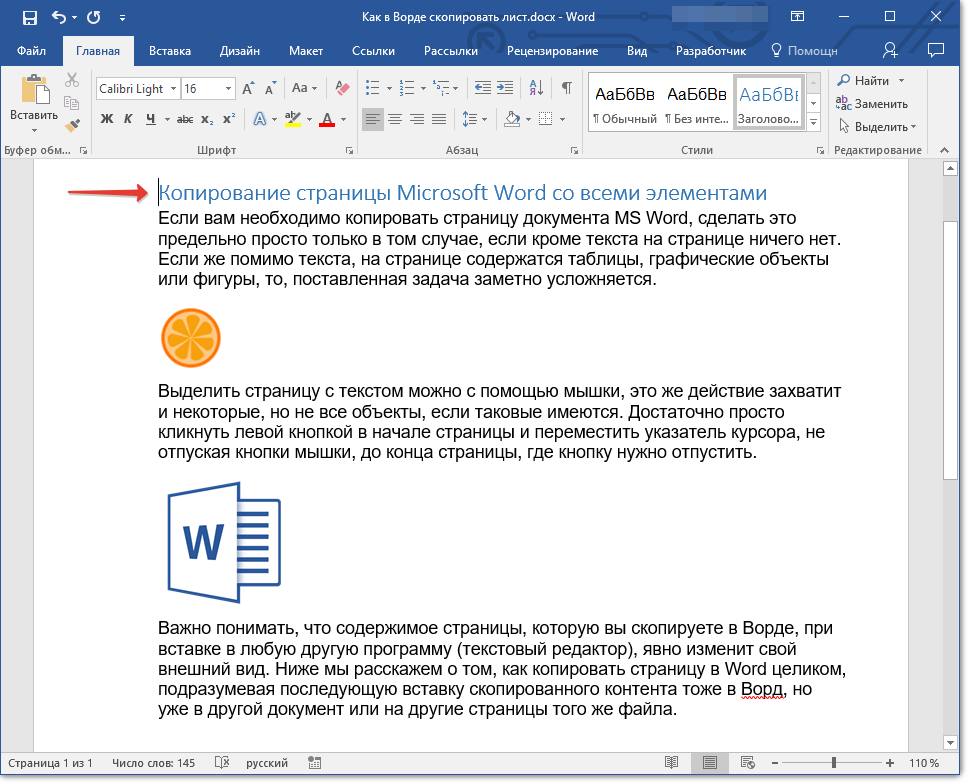
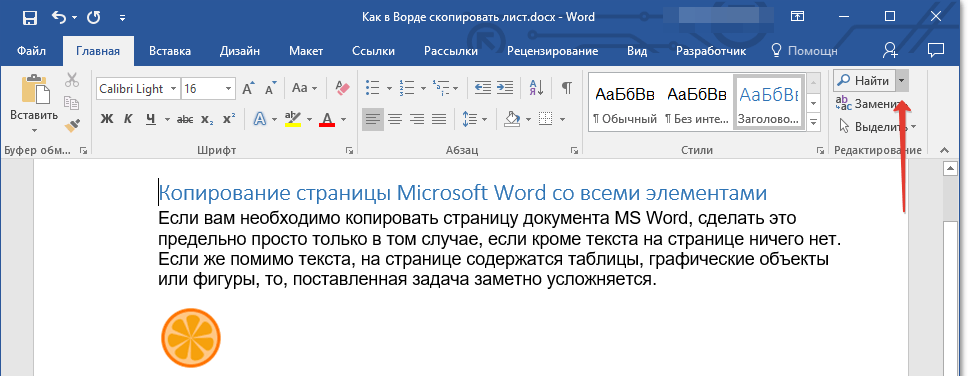
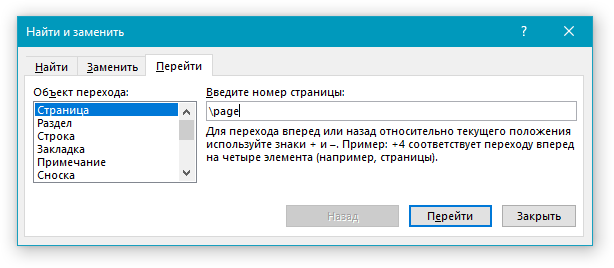
В выпадающем меню выберите пункт “Перейти”. 
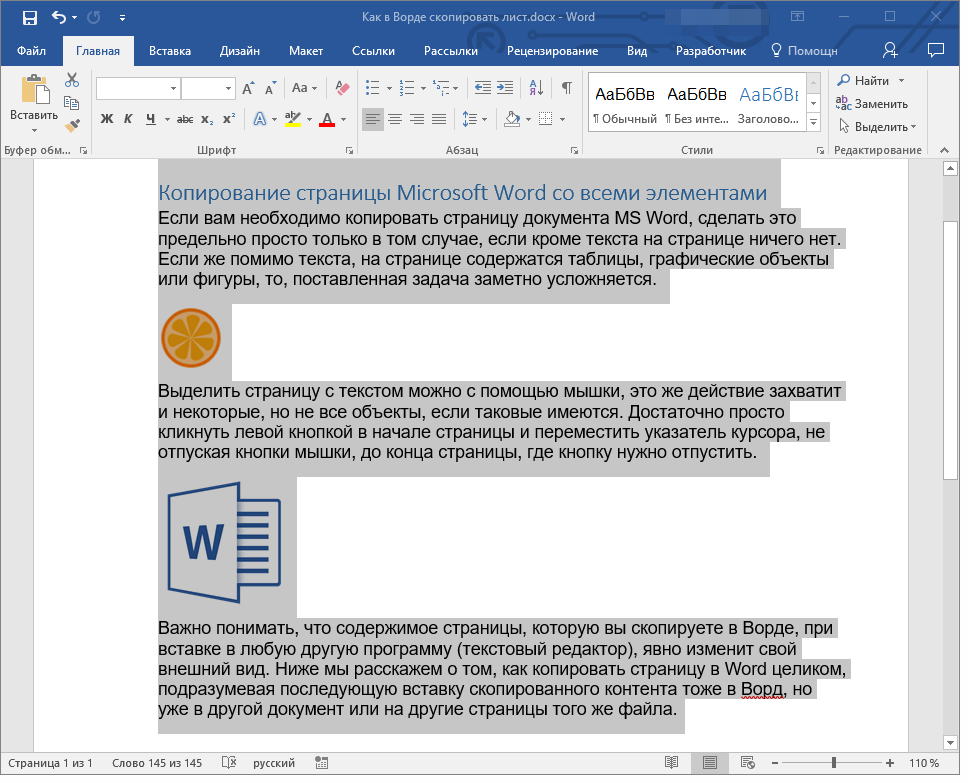
На этом завершено, теперь вы обладаете знаниями о том, как перенести страницу в Microsoft Word с полным содержимым, включая текст и другие элементы.
Как скопировать и вставить текст в Word
Как скопировать и вставить текст в ворде
Процесс копирования всего лишь переносит данные из первоначального расположения и формирует их дубликат в заданном месте, не затрагивая оригинальный текст. В следующем пункте описывается, как осуществить копирование текста в Word:
- Выберите часть текста, который вы хотите скопировать.

Способы копирования и вставки текста в Word – Процесс выделения текста для копирования
- Существует несколько вариантов, как скопировать текст в буфер обмена в ворде:

Способы копирования и вставки текста в Word – Использование кнопки «Копировать»
- Правая кнопка мыши . При щелчке правой кнопкой мыши на выбранном тексте, отобразится контекстное меню, в котором необходимо выбрать команду «Копировать».

Способы копирования и вставки текста в Word – Опция Копировать в контекстном меню
- Сочетание клавиш Ctrl+C . После выбора текста просто нажмите клавиши Ctrl+C , чтобы скопировать выбранный текст в ворде в буфер обмена.

Способы копирования и вставки текста в Word – Локация, куда следует вставить текст в программе Word
- И наконец, для вставки текста используйте любое из этих двух простых действий:

Методы копирования и вставки текста в Word – Использование кнопки Вставить
- Сочетание клавиш Ctrl+V . Это самый простой способ вставки текста. Просто нажмите клавиши Ctrl+V , чтобы вставить текст в новое место.

Как осуществить копирование и вставку текста в Word – Вставка скопированного текста в Word
Обратите внимание. Процесс «Вставить» можно выполнять столько раз, сколько необходимо для добавления одного и того же ранее скопированного текста.
Теперь вы ознакомлены с несколькими методами копирования и вставки текста в Word. Какой из способов выбрать — решать вам. Мы же советуем воспользоваться наиболее простым и быстрым вариантом – горячими клавишами.
- Пользователям ПК
- Офисные приложения
- MS Word



