
Скопирование текста в Word может быть простой задачей, но если вы хотите сохранить форматирование и структуру исходного текста, вам потребуется немного больше усилий. В этой статье мы поделимся с вами несколькими полезными советами и рекомендациями о том, как скопировать текст в Word без изменений.
Первый совет — используйте комбинацию клавиш Ctrl+C, чтобы скопировать текст, и Ctrl+V, чтобы вставить его в Word. Но помните, что этот способ скопирует только текст, без форматирования.
Если вам необходимо сохранить форматирование и структуру исходного текста, воспользуйтесь командой «Вставка без форматирования» в меню «Редактирование» (или используйте сочетание клавиш Ctrl+Shift+V). Это позволит вам вставить текст с сохранением стилей и форматирования.
Если вы хотите сохранить и ссылки, и форматирование текста, можно воспользоваться функцией «Сохранить как HTML». Для этого скопируйте текст в Word, сохраните выбранный фрагмент документа в формате HTML и затем откройте его в Word. Теперь у вас будет исходный текст с сохраненными ссылками и форматированием.
Как сохранить текст в Word без изменений: советы
Сохранение текста в Word без изменений может быть полезно, когда вам нужно скопировать и вставить информацию из другого источника, такого как веб-страница или PDF-файл. Это позволяет сохранить оригинальное форматирование текста и избежать нежелательных изменений.
Для сохранения текста в Word без изменений, вы можете использовать несколько полезных приемов:
- Используйте комбинацию клавиш Ctrl + Shift + V для вставки текста. Это позволяет вставить текст из буфера обмена без форматирования.
- Воспользуйтесь функцией «Вставить как текст» в Word. Для этого выберите вкладку «Вставка» в верхнем меню, затем нажмите на кнопку «Вставить» и выберите пункт «Вставить как текст». Это позволит вставить текст без изменений форматирования.
- Используйте функцию «Вставить специальный» в Word. Для этого выберите вкладку «Вставка» в верхнем меню, затем нажмите на кнопку «Вставить» и выберите пункт «Вставить специальный». В открывшемся окне выберите опцию «Вставить только текст».
- Если вам нужно скопировать целый документ, выберите «Сохранить как» и выберите формат «Текст без разметки» (.txt). Это сохранит документ в виде простого текстового файла без форматирования.
При использовании этих советов вы сможете сохранить текст в Word без изменений и получить оригинальное форматирование, что может быть полезно при копировании информации из различных источников.
Скопировать текст в Word с использованием специальной комбинации клавиш
Для копирования текста в Word без изменений существует специальная комбинация клавиш, которая позволяет вам быстро и легко перенести контент из исходного источника в документ Word без каких-либо изменений форматирования или стилизации.
Чтобы воспользоваться данной функцией, следуйте следующим шагам:
1. Выделите текст, который вы хотите скопировать.
С помощью мыши или клавиатуры выделите необходимую часть текста. Это может быть как отдельное слово или предложение, так и целый абзац или документ.
2. Скопируйте выделенный текст в буфер обмена.
Нажмите комбинацию клавиш Ctrl + C на клавиатуре или воспользуйтесь командой «Копировать» в контекстном меню правой кнопкой мыши.
3. Вставьте текст в Word с сохранением оригинального форматирования.
Откройте документ Word, в который вы хотите вставить скопированный текст. Нажмите комбинацию клавиш Ctrl + V на клавиатуре или выберите команду «Вставить» в контекстном меню правой кнопкой мыши.
Когда текст будет вставлен в документ Word, он будет отображаться точно так же, как исходный текст, без изменений в форматировании, шрифте, размере текста и т. д.
Обратите внимание, что данная комбинация клавиш работает только для копирования текста без форматирования. Если вы хотите скопировать и сохранить форматирование текста, вам потребуется использовать другие методы или инструменты в Word.
Сохранить форматирование при копировании текста в Word
Копирование текста из одного приложения в другое часто может приводить к потере форматирования и стиля. При вставке текста в Word, его автоматически применяет форматирование, соответствующее текущему стилю документа. Однако, существуют способы сохранить форматирование при копировании текста в Word.
1. Используйте функцию «Вставить как текст», предлагаемую Microsoft Word. Выделите текст, который нужно скопировать, щелкните правой кнопкой мыши и выберите «Вставить как текст». Это позволит вставить текст без применения текущего форматирования.
2. Используйте горячие клавиши для «Вставить как текст». Выделите текст, который нужно скопировать, скопируйте его в буфер обмена (Ctrl+C), затем вставьте его в Word с помощью сочетания клавиш «Ctrl+Shift+V». Это позволит вставить текст без форматирования.
3. Воспользуйтесь функцией «Режим вставки без форматирования». В Word, находясь во вкладке «Домашняя», найдите раздел «Буфер обмена» и выберите «Сохранить исходное форматирование». Затем, вставьте текст в нужное место с помощью горячих клавиш (Ctrl+V).
4. Используйте специальные программы или онлайн-сервисы для копирования текста. Некоторые программы и сервисы, такие как PureText и ClipboardFusion, позволяют копировать текст без форматирования и автоматически вставлять его в Word.
Сохранить форматирование при копировании текста в Word не всегда просто, но с помощью этих советов и рекомендаций, вы сможете получить текст в нужном формате без лишних хлопот.
Как в Microsoft Word вставить только текст без форматирования из любой другой программы
Мало кто задумывается о том что во время копирования какого либо текста происходит так же копирование его шрифта, размера, отступов, ссылок и т.д в общем его форматирования. Это очень заметно когда скопированный текст например, из интернета вставляется в текстовый редактор в тот же Word.
Если использовать обычную вставку то после этого придется настраивать его форматирование вручную и подгонять под остальной текст. Конечно на это тратиться не очень много времени, но гораздо удобней вставлять сразу только текст к которому применяться настройки шрифта которые установлены в ворде. Делается это достаточно просто, с помощью специальной вставки. Можно так же изменить настройки самого Word для того чтобы из других программ всегда вставлялся только текст.
Для вставки текста без форматирования можно воспользоваться сочетанием клавиш «Shift+Ctrl+V«, данная комбинация работает в разных приложение но к сожалению в Microsoft Word нет.
Вставка текста без форматирования
Для того чтобы в ворд вставить скопированный текст без форматирования необходимо открыть «Параметры вставки».
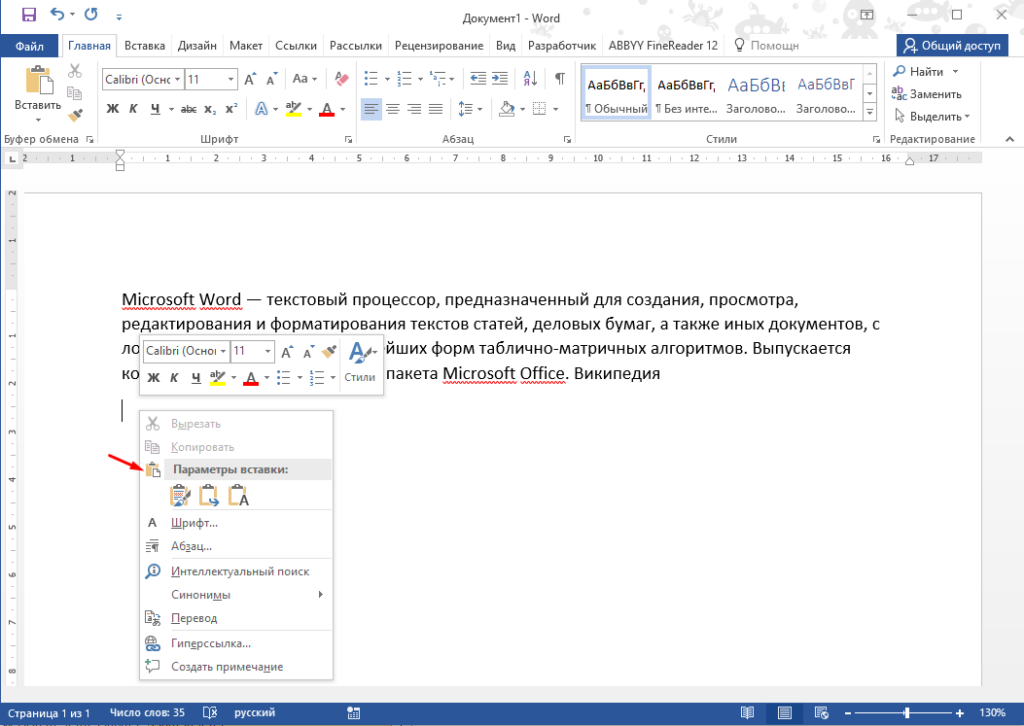
И выбрать пункт «Сохранить только текст», после этого в документ вставиться только текст с тем шрифтом который был установлен в Word по умолчанию.
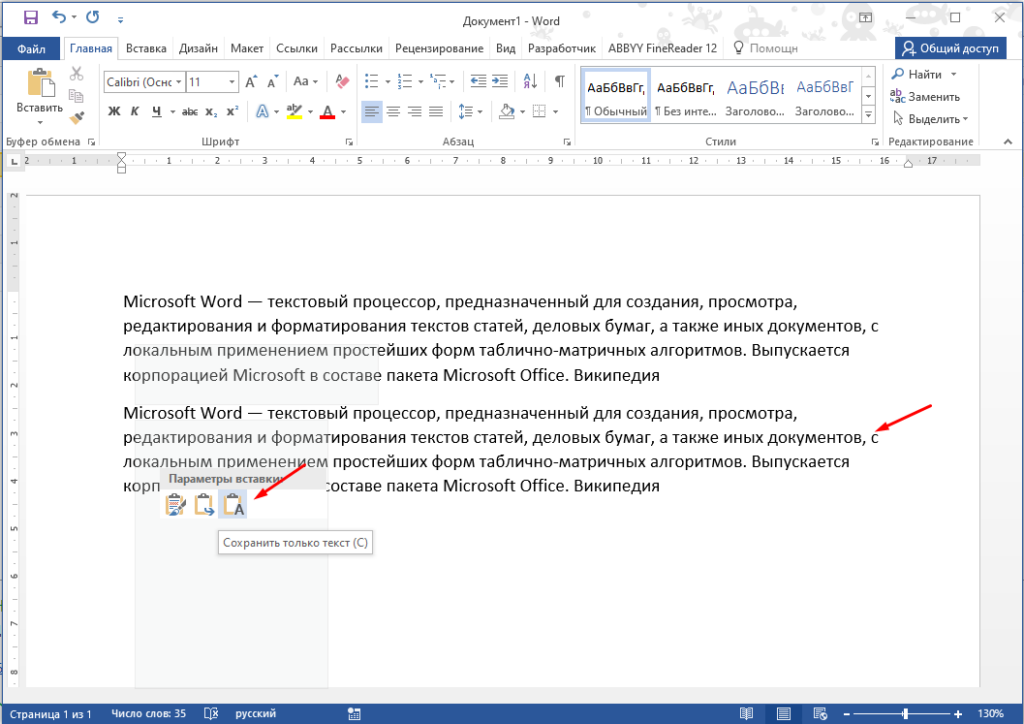
Можно изменить настройки Word так чтобы даже при обычном копировании с помощью клавиш «Ctrl+V» скопированный не важно откуда текст вставлялся без форматирования и к нему применялись настройки шрифта, размера, отступов и т.д установленные в Word.
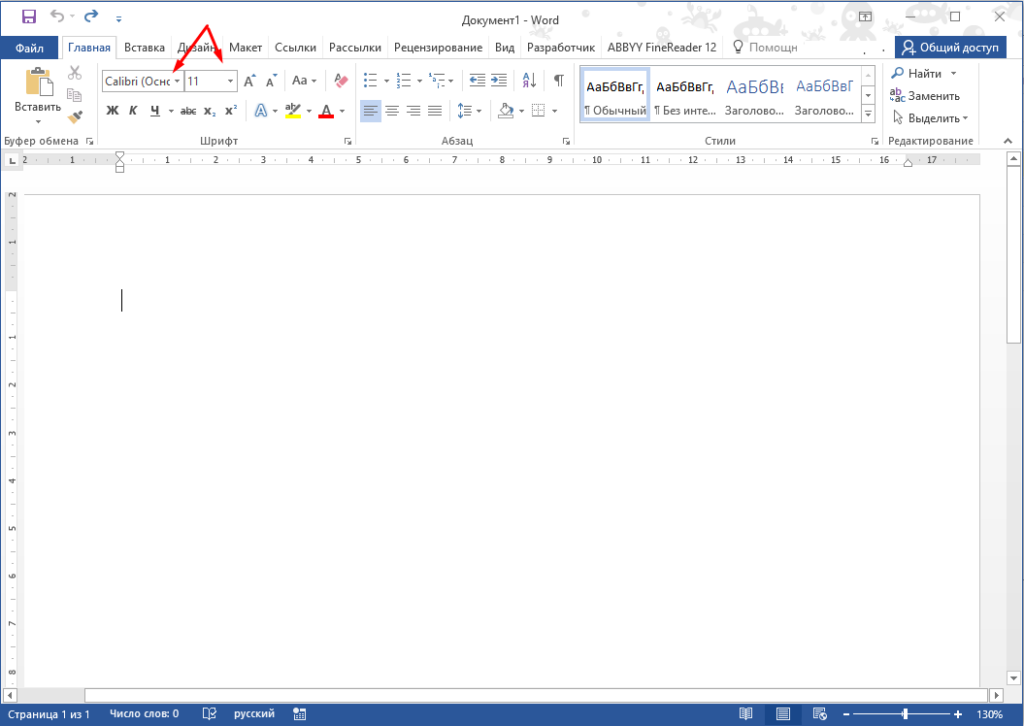
Для начала посмотрим как будет выглядеть скопированный и вставленный обычным способом текст из интернета в Word. Видно что после вставки поменялся шрифт, размер, цвет и даже ссылка с копировалась в документ.
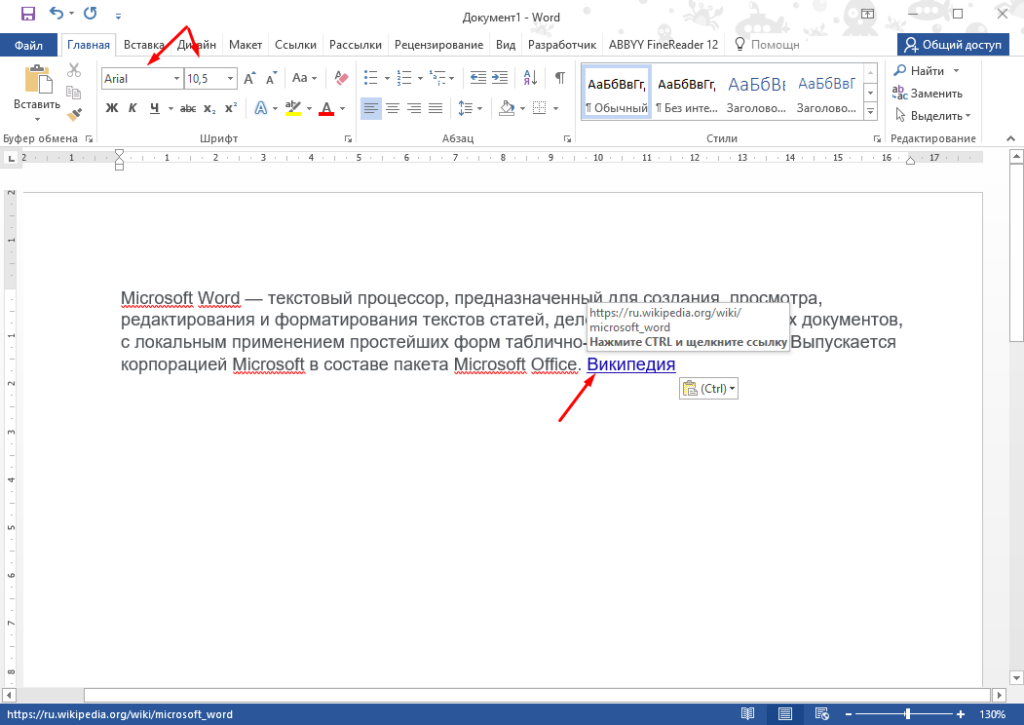
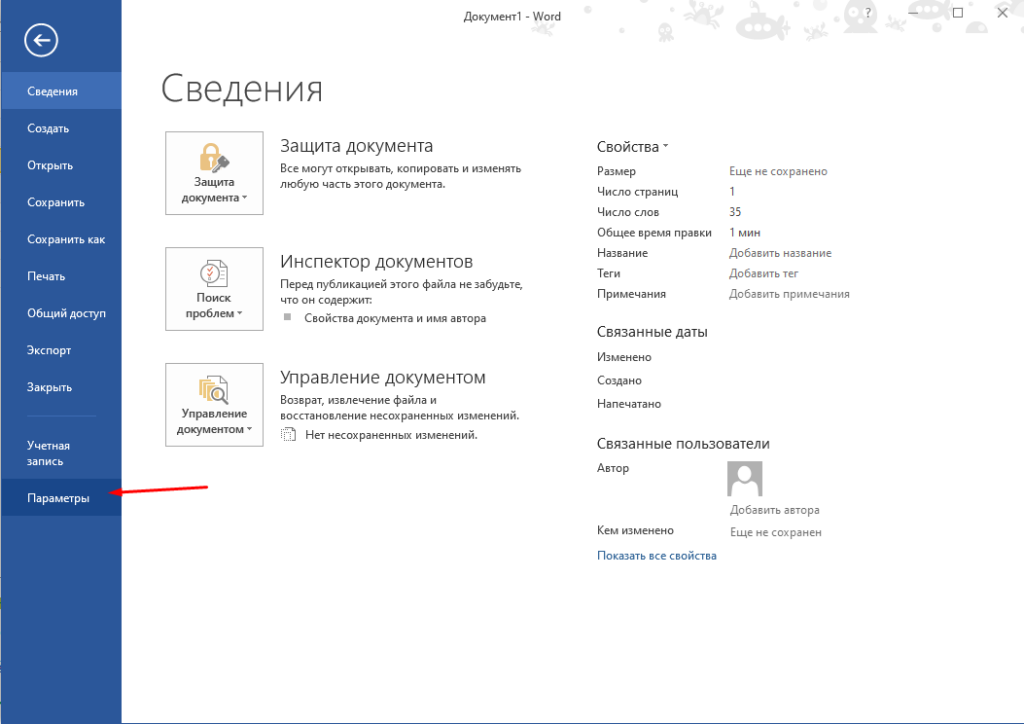
Для того чтобы всегда вставлялся только текст, нужно зайти в «Файл» выбрать пункт «Параметры».
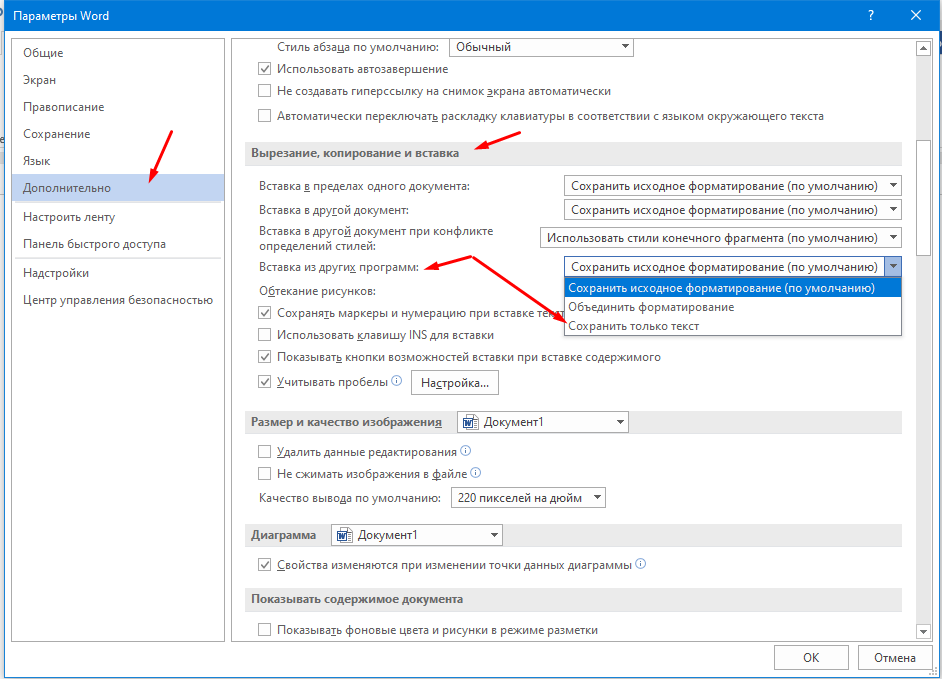
В открывшемся окне выбираем раздел «Дополнительно» далее находим подраздел «Вырезание, копирование и вставка» и в пункте «Вставка из других программ» выбираем «Сохранять только текст».
Теперь всегда в документ будет вставляться только текст даже если вы используете «Ctrl+V«.
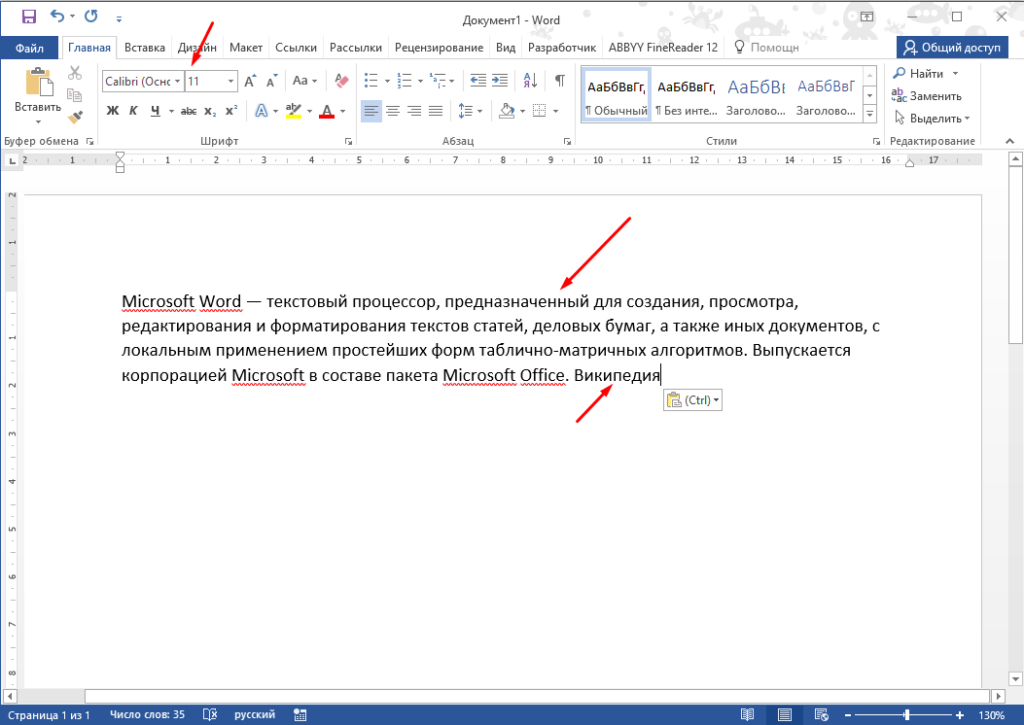
Вот таким образом можно вставить в Microsoft Office Word текст без форматирования, на самом деле это очень удобно, а главное упрощает и ускоряет работу.



