
Бывают случаи, когда необходимо извлечь изображения из предоставленного документа Word. Странно, что в Word нет функционала для данной задачи. Можно конечно сохранять изображения по отдельности, но что делать если их много. В данной статье рассмотрим несколько вариантов решения данной задачи.
Сохранение изображений по одному
Для тех кто только начал работать с Word и пока не знает как сохранить изображение из Word в отдельный файл. Все очень просто:
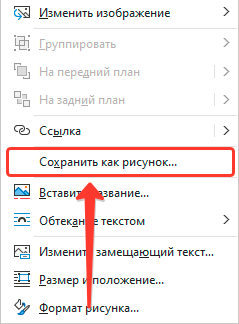
- Кликаете правой кнопкой мыши по нужному изображению.
- В контекстном меню выбираете Сохранить как рисунок.
Сохранение всех изображений
Вам также потребуется один из архиваторов (например WinRAR или 7Zip). Итак что требуется:
- Закройте файл если он открыт и перейдите к нему через проводник.
- Кликните ПРАВОЙ кнопкой мыши по нему и нажмите Открыть с помощью.
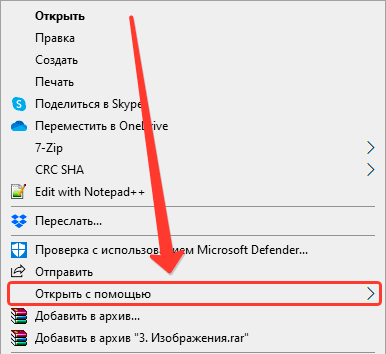
- Откроем его с помощью программы WinRAR
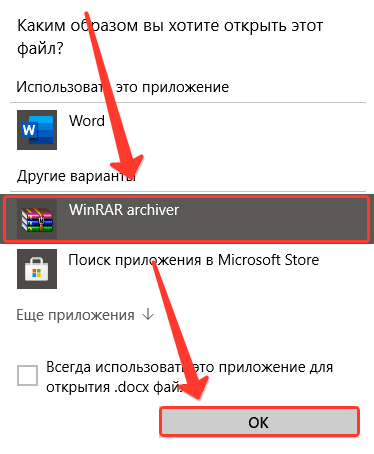
- Мы увидим, что файл Word — это по сути запакованный архив.
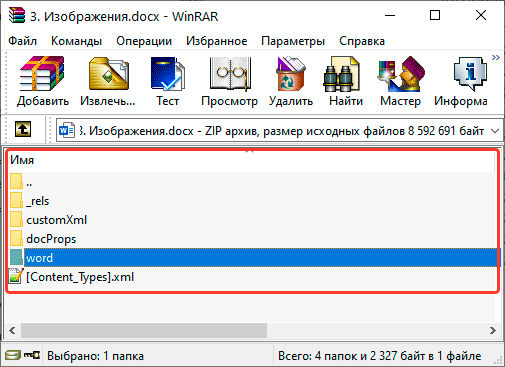
- Переходим к папке word ->media в которой содержатся все изображения по тексту. Скопируйте их или разархивируйте.
Сохранение изображений в выделенном фрагменте
Ну и последний вариант задачи. Что если нам необходимо сохранить только некоторые изображения, в выделенном диапазоне. Тогда можно воспользоваться функционалом нашей программы Doc.maker. Тут все просто:
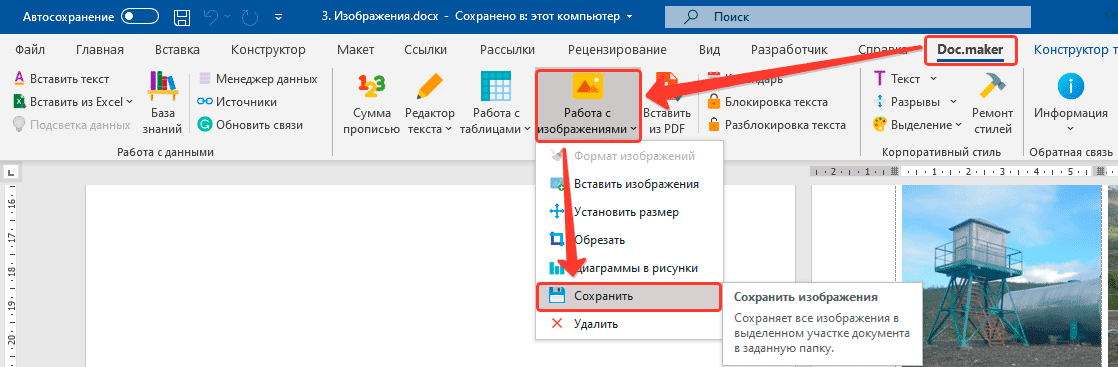
- Выделите фрагмент документа, из которого необходимо сохранить изображения. Если нужен весь документ используйте сочетание клавиш Ctrl+A.
- Откройте на ленту меню вкладку Doc.maker (она появится после установки программы)
- Выберите пункт меню Работа с изображениями и далее команду Сохранить.
- Программа пройдет по всем изображениям в выбранном фрагменте и сохранит из в указанную вами папку.
Истории, которые исцеляют


Лучшие курсы со скидкой до 99% /РN, который не заблокируют Дарим 500 рублей на оплату проживания в любом городе России! Посети Великий Новгород: Новгородский кремль, Ярославово Дворище, музей деревянного зодчества "Витославлицы"
Как извлечь все изображения из документа Word?
Часто вебмастерам присылают для размещения на сайте тексты с картинками, причём фото чаще всего уже вставлены в вордовский документ. Как вытащить все картинки? Желательно в оригинальном качестве. Метод очень эффективен для извлечения картинок из DOCX-файлов. Давайте рассмотрим его более подробно:
Способ 1: Сохранение в формате HTML
- Откройте DOCX-файл в Word.
- Сохраните документ в формате HTML:>
- Выберите `Файл` > `Сохранить как`.
- Выберите `Веб-страница (*.htm; *.html)` в качестве формата.
- Нажмите `Сохранить`.
- После сохранения:>
- Вы найдете HTML-файл и папку с таким же названием, где будут все картинки, вставленные в документ.
Способ 2: Извлечение картинок из DOCX как ZIP-архива
Дополнительные советы:
- Проверка качества: Убедитесь, что картинки сохранены в оригинальном качестве. DOCX-файлы обычно сохраняют картинки в высоком разрешении, но проверка не повредит.
- Использование Total Commander: Если вы предпочитаете Total Commander, вы можете открыть DOCX-файл как архив, нажав `Ctrl + PageDown`, и затем перейти к папке `word/media` для извлечения картинок.
- Автоматизация: Если вам часто приходится извлекать картинки из DOCX-файлов, вы можете написать небольшой скрипт на Python или использовать готовые инструменты для автоматизации этого процесса.
Эти методы позволят вам быстро и эффективно извлекать картинки из DOCX-файлов, сохраняя их в оригинальном качестве.

Вы можете использовать библиотеку `python-docx` для извлечения изображений из DOCX-файлов. Вот пример простого скрипта на Python, который извлекает все изображения из DOCX-файла и сохраняет их в указанную директорию.
Установка необходимых библиотек
Для начала установите библиотеку `python-docx`:
re>bash pip install python-docx
Пример скрипта
Как использовать скрипт
Примечания
- Скрипт извлекает все изображения, которые находятся в DOCX-файле, и сохраняет их в указанную директорию.
- Изображения сохраняются с именами вида `image_0.png`, `image_1.jpg` и т. д., где расширение зависит от типа изображения.
Этот скрипт должен помочь вам автоматизировать процесс извлечения изображений из DOCX-файлов.
Дарим 500 рублей на оплату проживания в любом городе России! Посети Тула: Город мастеров, Тульский кремль, музей оружия, музей самоваров, пряники.
3 быстрых способа скопировать все изображения из документа Word в электронное письмо Outlook
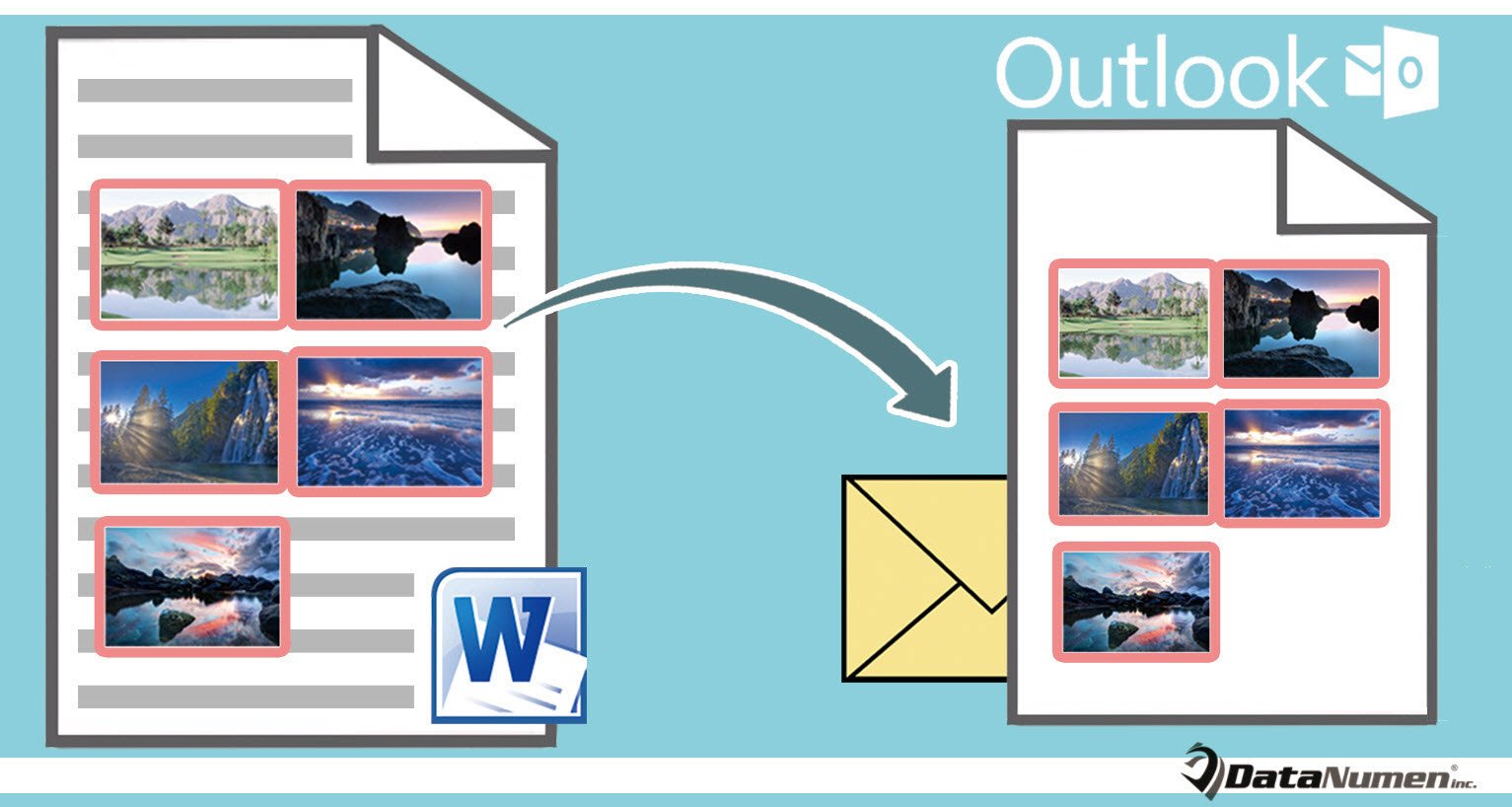
Например, вы заканчиваете документ Word, содержащий несколько изображений. Позже вы захотите повторно использовать эти изображения в документе, чтобы составить электронное письмо Outlook. В этой ситуации вам понадобится быстрое решение для быстрого копирования изображений из документа Word в электронное письмо в Outlook. Глядя на это требование, здесь мы научим вас 3 способам его получения.
Способ 1: копировать по одному
- Прежде всего, в Outlook создайте новое электронное письмо.
- Затем откройте исходный документ Word.
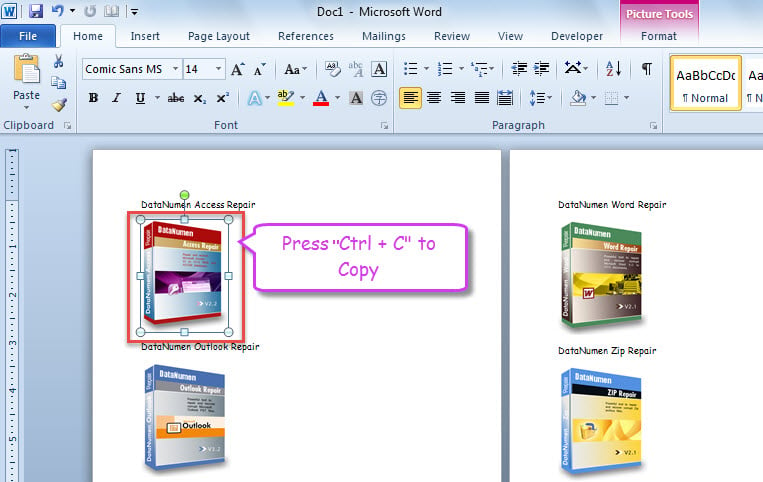
- Далее выберите картинку в документе Word.
- Нажмите «Ctrl + C», чтобы скопировать его.
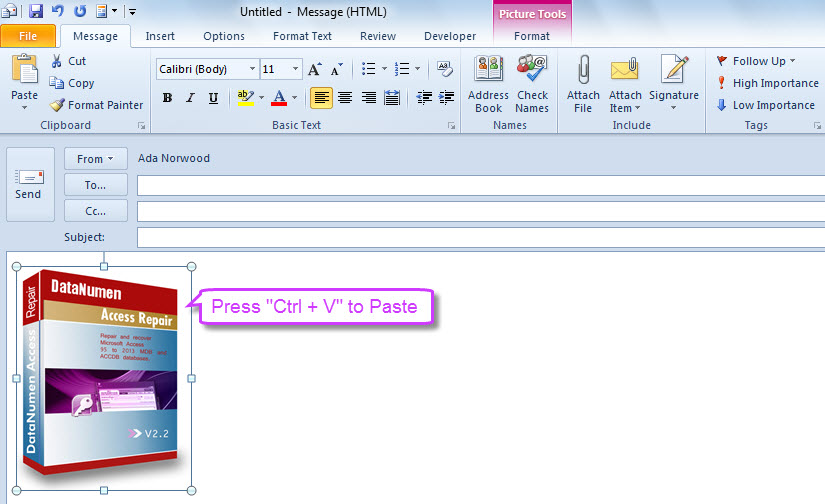
- После этого получите доступ к электронной почте Outlook.
- Наконец, нажмите «Ctrl + V» в теле сообщения, чтобы вставить скопированное изображение.
- Теперь используйте этот способ, чтобы скопировать другие изображения из документа в это электронное письмо одно за другим.
Способ 2: сохранение изображений и пакетная вставка в электронную почту
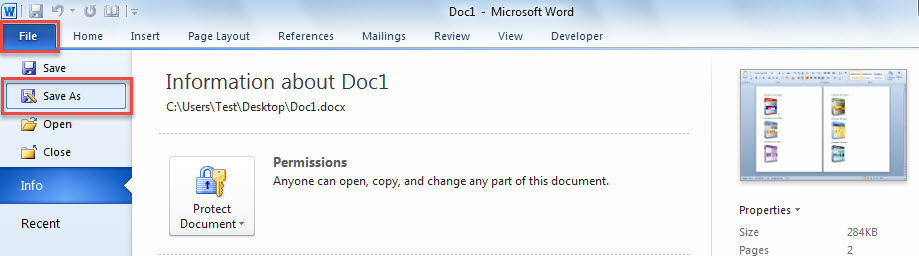
- Сначала в открытом документе Word выберите «Файл» > «Сохранить как».
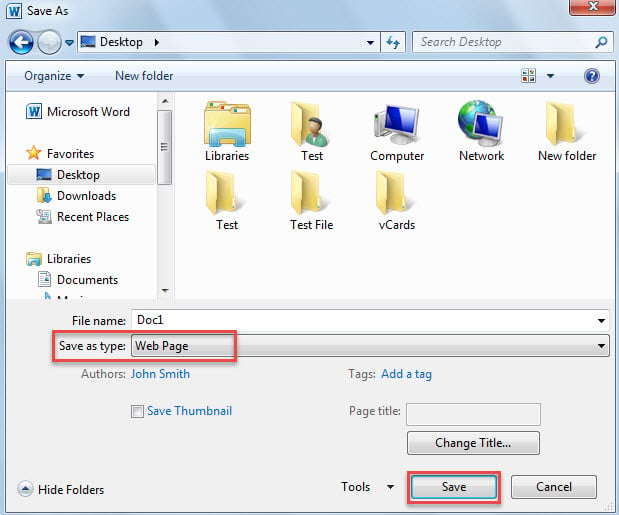
- Затем во всплывающем диалоговом окне выберите папку назначения и выберите «Веб-страница» в поле «Тип файла».
- Далее нажмите кнопку «Сохранить».
- После этого закройте приложение Word как обычно.
- Затем создайте новую электронную почту Outlook.
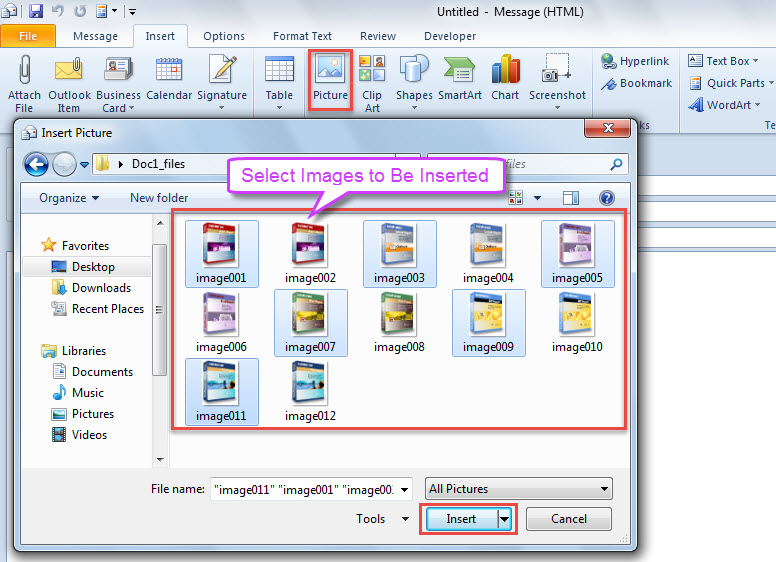
- В окне сообщения перейдите на вкладку «Вставка» и нажмите кнопку «Изображение».
- Позже в новом диалоговом окне перейдите к месту сохранения документа Word как веб-страницы.
- Затем откройте папку с именем «xxx_files».
- Затем выберите изображения, которые вы хотите вставить.
- Наконец, нажмите кнопку «Вставить».
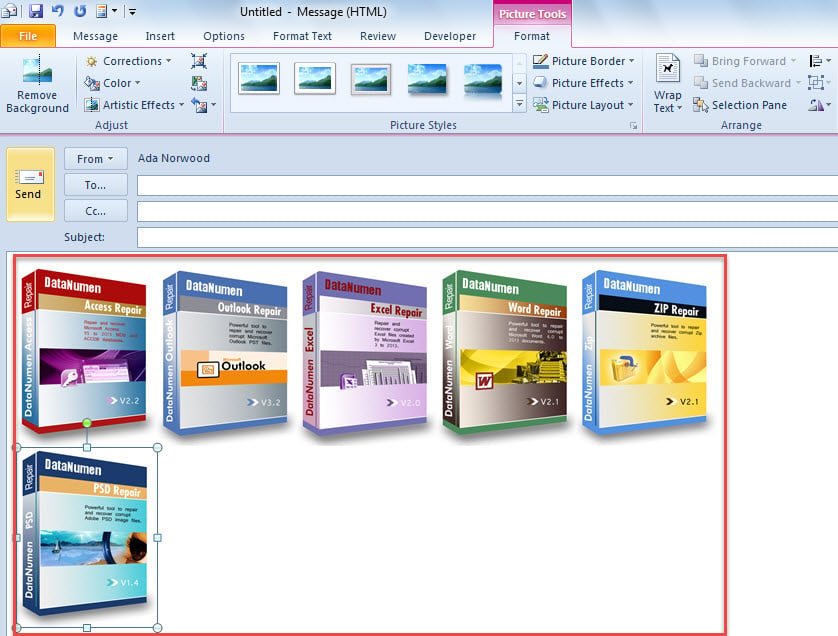
- Вы можете видеть, что выбранные изображения были вставлены в электронное письмо.
Способ 3: пакетное копирование через VBA
- Сначала откройте документ Word.
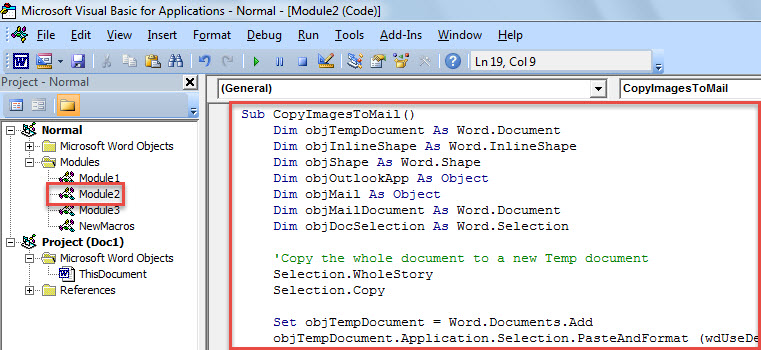
- Затем нажмите «Alt + F11», чтобы открыть редактор Word VBA.
- Затем скопируйте приведенный ниже код VBA в модуль.
re>Sub CopyImagesToMail() Dim objTempDocument As Word.Document Dim objInlineShape As Word.InlineShape Dim objShape As Word.Shape Dim objOutlookApp As Object Dim objMail As Object Dim objMailDocument As Word.Document Dim objDocSelection As Word.Selection ‘Копировать весь документ в новый Временный документ Selection.WholeStory Selection.Copy Set objTempDocument = Word.Documents.Add objTempDocument.Application.Selection.PasteAndFormat (wdUseDestinationStylesRecovery) For Each objInlineShape In objTempDocument.InlineShapes objInlineShape.ConvertToShape Next ‘Очистить текст во временном документе с помощью objTempDocument.Cont ent.Найти .ClearFormatting .Replacement.ClearFormatting .Text = "[^2-^255]" .Replacement.Text = "" .MatchWildcards = True .Execute Replace:=wdReplaceAll End With Do While objTempDocument.Shapes.Count > 0 Для каждого objShape In objTempDocument.Shapes objShape.ConvertToInlineShape Next Loop ‘Копировать изображения во временном документе objTempDocument.Application.Selection.WholeStory objTempDocument.Application.Selection.Copy On Error Resume Next Set objOutlookApp = GetObject(, "Outlook.Application") If objOutlookApp Is Nothing Then Set objOutlookApp = CreateObject("Outlook.Application") End If ‘Создать новое электронное письмо Outlook Set objMail = objOutlookApp.CreateItem(olMailItem) objMail.Display Set objMailDocument = objMail.GetInspector.WordEditor Set objDocSelection = objMailDocument.Application. Выбор ‘Вставить скопированные изображения в сообщение электронной почты objDocSelection.Collapse Direction:=wdCollapseStart objDocSelection.PasteAndFormat (wdUseDestinationStylesRecovery) objTempDocument.Close False End Sub
- После этого нажмите клавишу «F5», чтобы запустить этот макрос.
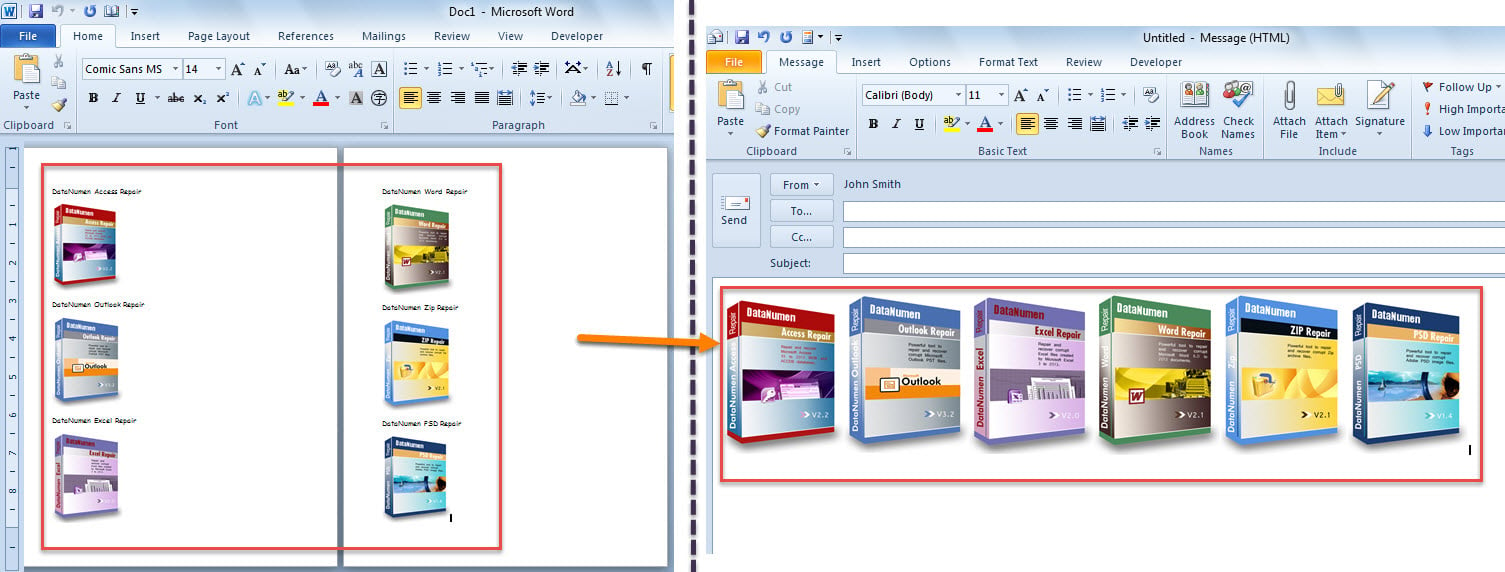
- Когда макрос завершится, вы получите новое электронное письмо Outlook, содержащее все изображения документа Word, как показано на следующем снимке экрана:
Заботьтесь о своем внешнем виде с осторожностью
Каждый обычный пользователь мог сталкиваться с различными проблемами в Outlook. Честно говоря, если вы позаботитесь о своем Outlook, вы сможете эффективно избежать ужасных проблем. Например, вам нужно всегда закрывать Outlook и не доверять любым неизвестным электронным письмам. Кроме того, разумно приобрести квалифицированный инструмент иборьбы PST, например DataNumen Outlook Repair. Он может ремонтировать поврежденный файл PST вопросы как пробка.



