
В некоторых случаях у вас есть длинный документ с несколькими гиперссылками, и вам нужно только скопировать сразу все гиперссылки из этого документа, а затем вставить их в другой. Есть ли способ быстро скопировать их все сразу вместо того, чтобы копировать их по одному?
Скопируйте все гиперссылки с помощью VBA
Извлеките все адреса гиперссылок с помощью VBA
Скопируйте все гиперссылки или только адреса в буфер обмена с помощью Kutools for Word
Скопируйте все гиперссылки с помощью VBA
1. Откройте документ Word, гиперссылки которого вы хотите скопировать, и нажмите Alt + F11 для открытия Окно приложения на основе Microsoft Visual.
2. Нажмите Вставить > Модули, и скопируйте следующий VBA в Window.
VBA: скопируйте все гиперссылки
re>Sub HyperlinksExtract() 'Updateby20140214 Dim oLink As Hyperlink Dim docCurrent As Document 'current document Dim docNew As Document 'new document Dim rngStory As StoryRanges Set docCurrent = ActiveDocument Set docNew = Documents.Add For Each oLink In docCurrent.Hyperlinks oLink.Range.Copy docNew.Activate Selection.Paste Selection.TypeParagraph Next Set docNew = Nothing Set docCurrent = Nothing End Sub
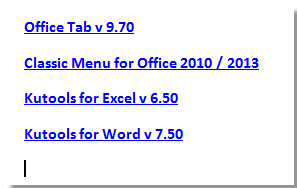
3. Нажмите Run кнопку, чтобы запустить код VBA. Затем все гиперссылки копируются в новый документ. Вы можете сохранить новый документ позже.
Вы можете увидеть результат следующим образом.
 |
 |
Примечание: Этот VBA может работать только тогда, когда все гиперссылки связаны с текстом. Если есть изображения с гиперссылками, этот код VBA не может работать.
Извлеките все адреса гиперссылок с помощью VBA
1. Откройте документ Word, в котором вы хотите извлечь гиперссылки, и нажмите Alt + F11 для открытия Окно приложения на основе Microsoft Visual.
2. Нажмите Вставить > Модули, и скопируйте следующий VBA в Window.
VBA: извлечь все адреса гиперссылок
re>Function GetAllHyperlinks() 'Updateby20140214 Dim docCurrent As Document Dim docNew As Document Dim oLink As Hyperlink Dim rng As Range Application.ScreenUpdating = False Set docCurrent = ActiveDocument Set docNew = Documents.Add For Each oLink In docCurrent.Hyperlinks Set rng = docNew.Range rng.Collapse rng.InsertParagraph rng.InsertAfter (oLink.Address) Next docNew.Activate Application.ScreenUpdating = True Application.ScreenRefresh End Function
3. Нажмите Run кнопку, чтобы запустить код VBA. Затем все адреса гиперссылок извлекаются в новый документ, вы можете сохранить его позже.
|
 |
Примечание: Адреса гиперссылок извлечения находятся не в исходном порядке.
Скопируйте все гиперссылки или только адреса в буфер обмена с помощью Kutools for Word
Если вы хотите легко и быстро скопировать все гиперссылки или только адреса в буфер обмена из документа Word, Копировать гиперссылку полезности Kutools for Word могу оказать вам эту услугу.
Kutools for Word, оснащен ИИ , предлагает более 100 удобных функций для упрощения ваших задач.
После установки Kutools for Word, сделайте, как показано ниже:

1. Нажмите Кутулс Плюс > Копировать гиперссылку.

2. В появившемся диалоговом окне «Копировать все гиперссылки в буфер обмена» выберите один вариант, который вам нужен.
Теперь выберите одно место, где вы хотите разместить гиперссылки, нажмите Ctrl + V для их вставки.
| Скопируйте и вставьте гиперссылки |
 |
| Скопируйте и вставьте адреса гиперссылок |
 |
Демо: скопируйте все гиперссылки в документ Word
Откройте для себя Кутулс / Кутулс Плюс вкладка в этом видео из Kutools for Word. Наслаждайтесь более чем 100 функциями и бесплатными утилитами искусственного интеллекта на постоянной основе. Скачать сейчас!
Так же, как просмотр нескольких веб-страниц в Chrome, Safari и Edge, вкладка Office позволяет открывать и управлять несколькими документами Word или книгами Excel в одном окне Word или Excel. Переключаться между документами и книгами теперь можно просто, щелкнув их вкладки!
Статьи по теме:
- Вставить, удалить и перечислить все гиперссылки текущего документа в Word
- Вставить несколько гиперссылок на документ в Word
- Удалить все гиперссылки в Word
Лучшие инструменты для офисной работы
Kutools for Word — Повысьте свой опыт работы со словом с помощью Over 100 Замечательные особенности!
Легкая очистка: Убрать Дополнительные места / Разрывы разделов / Текстовые поля / Гиперссылки / Дополнительные инструменты для снятия см. Удалить группа.
➕ Креативные вставки: Вставлять Разделители тысяч / Флажки / радио кнопки / QR код / Штрих-код / Несколько изображений / Узнайте больше в Вставить группа.

Хотите попробовать эти функции? Загрузите Kutools for Word прямо сейчас!
Бесплатная загрузка Купить Узнайте больше о Kutools для Word
Лучшие инструменты для офисной работы
Как сохранить все ссылки со страницы?
Для копирования URL всех открытых вкладок достаточно нажать иконку. Браузер уведомит о копировании ссылок в буфер обмена и отобразит текущие настройки: все окна или только текущее окно, все вкладки или только веб-страницы, формат данных (URL, URL + Title, Markdown).
Как быстро скопировать ссылки всех вкладок?
Нажмите Ctrl + a на Windows / Linux или ⌘ + a на Mac, чтобы выбрать все закладки. Нажмите Ctrl + c на Windows / Linux или ⌘ + c Mac, чтобы скопировать все URL-адреса (и только URL-адреса) .
Как скопировать много ссылок сразу?
Контекстное меню>информация о странице>вкладка ссылки>ctrl+a>копировать.
Как скопировать все вкладки из Google Chrome?
- Запустите Chrome на компьютере.
- В правом верхнем углу окна нажмите на значок "Настройка и управление Google Chrome" .
- Нажмите Закладки Импортировать закладки и настройки.
- Выберите браузер, в котором сохранены данные.
- Нажмите Импорт.
- Выберите Готово.
Как скопировать вкладку?
Нажмите клавиши CTRL+C. Совет: Другой способ скопировать выделенный текст — нажать кнопку Копировать на вкладке Главная.
Как скопировать все ссылки в Ворде?
Вы можете использовать горячую клавишу Ctrl + A для выбора сразу всех сносок в документе Word. Пожалуйста, сделайте следующее. Щелкните, чтобы навести курсор на любую сноску документа, нажмите одновременно клавиши Alt + A, после чего сразу же будут выделены все сноски в текущем документе.
Как скопировать текст с ссылками?
- Наводим курсор на начало слова.
- Жмем Alt.
- Жмем ЛКМ.
- Движемся вправо – до конца слова.
- Отпускаем Alt.
- Жмем Ctrl+C.
- Уходим вниз.
- Отпускаем ЛКМ.
Как перенести вкладки Chrome?
- Откройте приложение Chrome. на телефоне или планшете Android.
- В правом верхнем углу экрана нажмите на значок с тремя точками Закладки.
- При необходимости нажмите на значок "Назад" и выберите папку с нужной закладкой.
Как сохранить набор вкладок в хроме?
Чтобы вернуть последнюю закрытую вкладку в настольной версии Chrome, нажмите Ctrl + Shift + T. Или кликните по верхней панели браузерного окна правой кнопкой мыши и выберите в контекстном меню «Открыть закрытую вкладку».
Как сохранить все открытые вкладки в EDGE?
1] Прямое сохранение всех вкладок как закладок в Edge Если вы хотите снова увидеть все избранное, просто нажмите Ctrl + I. Все ваши избранные будут доступны в одной папке с текущей датой.



