

Лилия Снытко Редакция «Текстерры»
Разработчикам может понадобиться скопировать текст с веб-страницы для быстрого внедрения кода в приложение, студентам — чтобы сэкономить время на вводе информации, копирайтерам — для получения исходных данных для написания статей, вставки цитат или тезисов в свои материалы. Это также актуально для повседневного использования — сохранить рецепт на ужин или поделиться полезной информацией. Рассмотрим, что делать в случае, если сайт блокирует функции копирования и клавиши Ctrl+C и Ctrl+V не срабатывают.
Если нельзя копировать с сайта
И вот способы, которые помогли нам обойти защиту.
Отключить JavaScript
Заходим на сайт, с которого хотим скопировать текст.
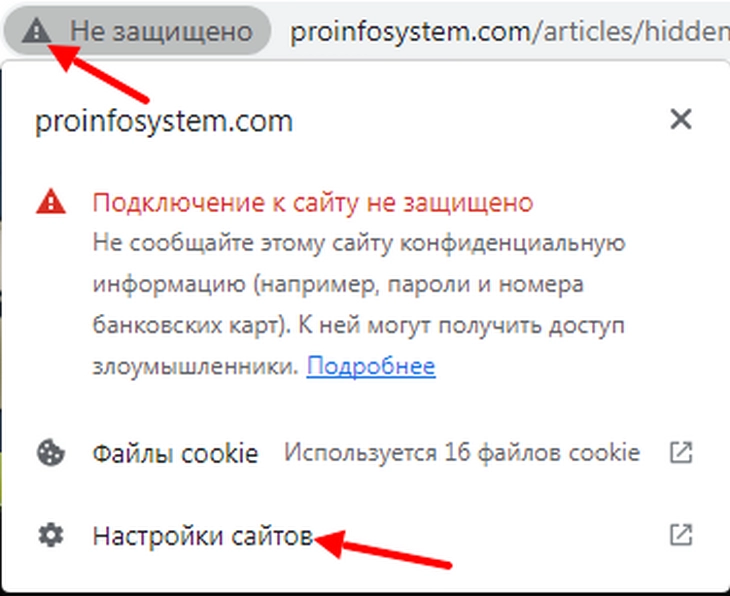
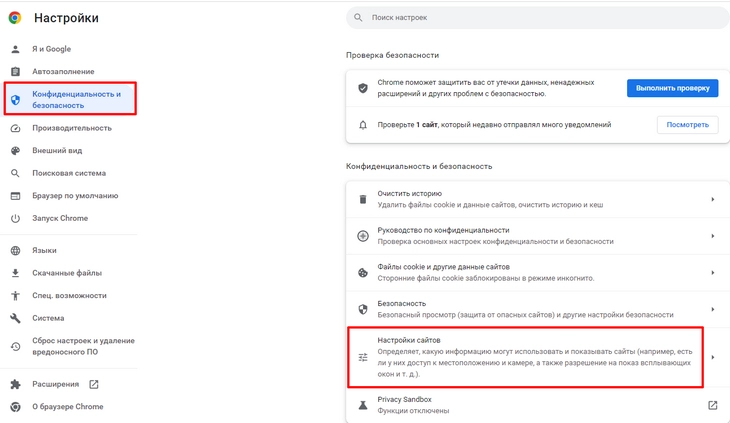
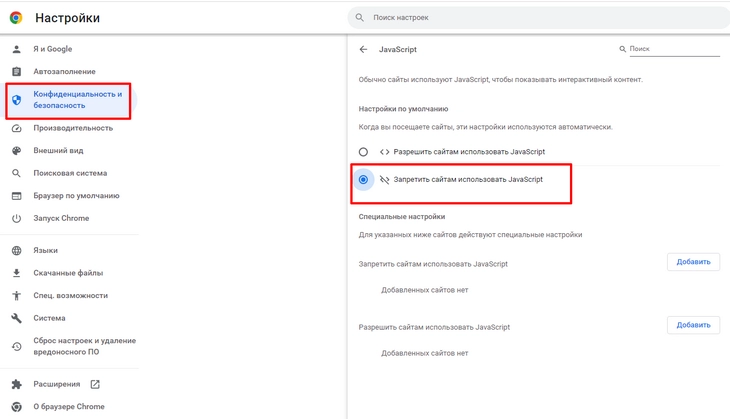
Отправить на печать
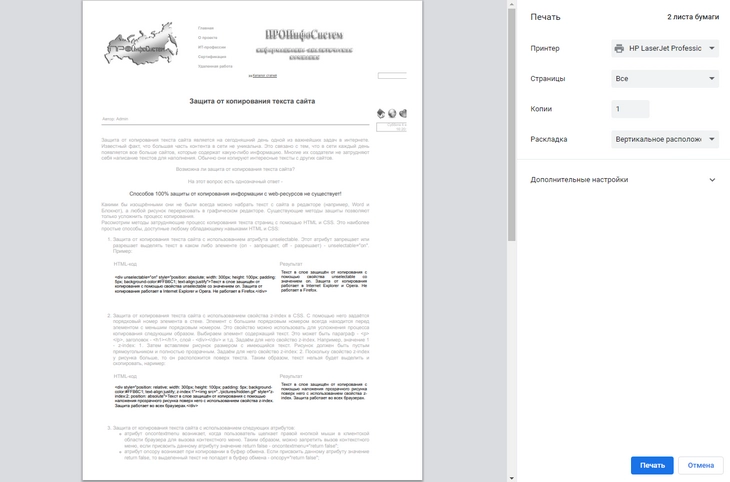
Для того чтобы использовать печатную версию, вам не потребуется принтер, и также не нужно будет распечатывать документ.
- на нужной странице сайте жмите клавиши Ctrl+P или кликните правой кнопкой мыши по тексту и в появившемся окне выберете пункт «Печать»,
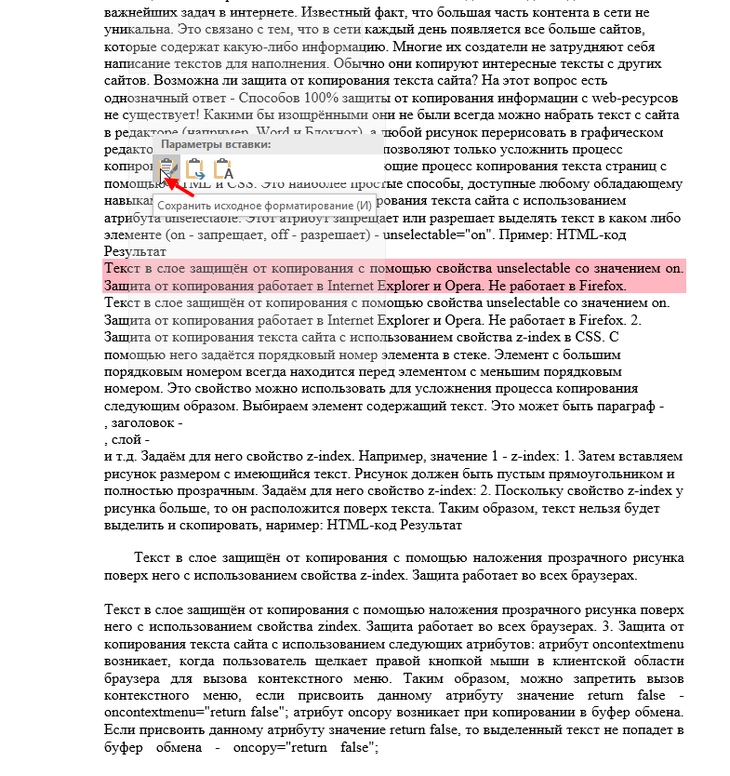
- в всплывающем окошке появится готовый текст, который остается только скопировать и вставить в Word, Блокнот или мессенджер,
- далее можно работать с текстом, выбрав из него нужные куски и так далее.
Открыть сайт через Word
Метод может потребовать немного больше времени, поскольку скорость загрузки определяется техническими характеристиками вашего компьютера и «основным» объемом веб-страницы. Мы смогли это сделать за 5 секунд. Для начала перейдите на страницу, которую вы хотите или должны скопировать.
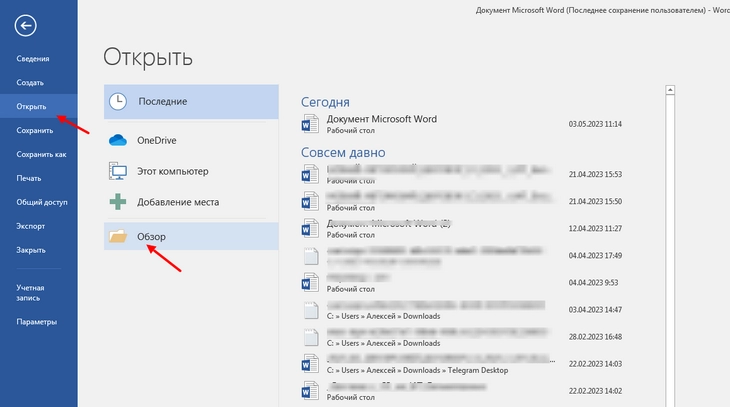
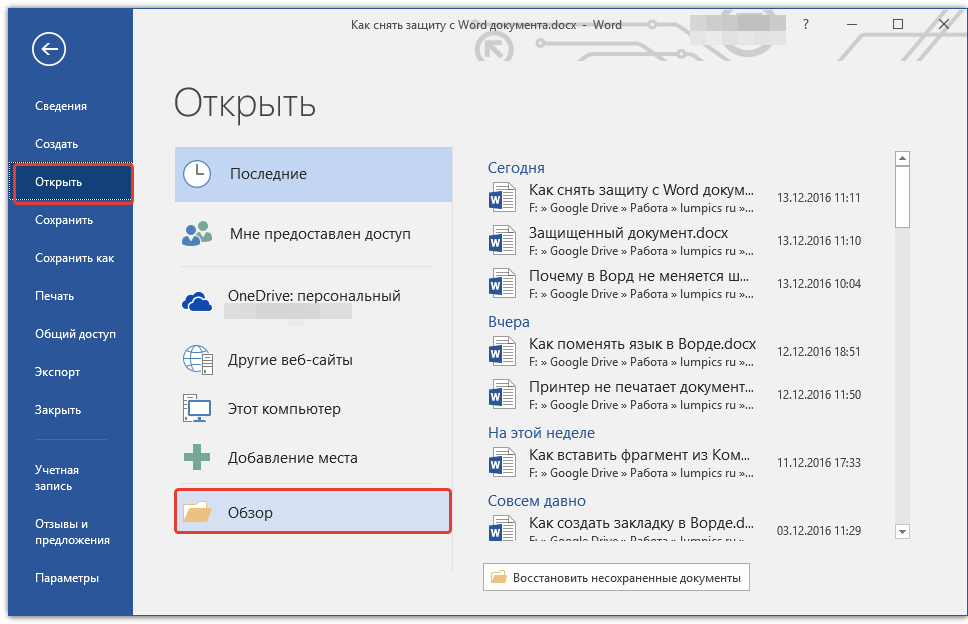
- откройте документ Word, нажмите «Файл — Открыть — Обзор»,
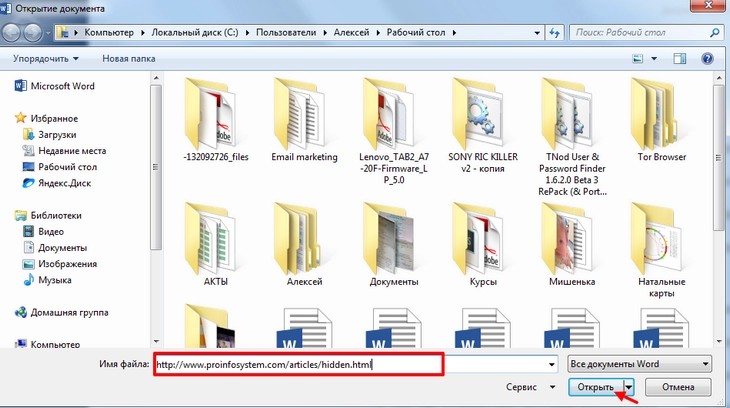
- вставьте ссылку сайта в графе «Имя файла» в Word,
- нажмите «Открыть» и ждете,
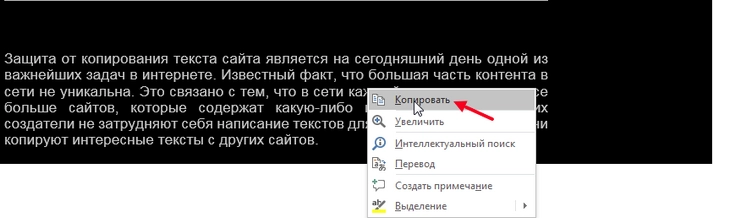
- в результате текст оказывается в Word, и теперь его можно копировать и вставлять куда угодно.
Специальное расширение
Устанавливаем через браузер расширение, которое разблокируют скрипты, запрещающие копировать. Например, Absolute Enable Right Click .*?>в поле “Найти”, а затем оставьте поле “Заменить” пустым. Нажмите “Заменить все”, и эта команда удалит все HTML-теги из текста. Есть также автоматизированные сервисы: HTML Cleaner, TextTools, и другие.
Развиваем ваш бизнес
Сервисы для очистки от тегов
Запустите меню разработчика (вы уже знакомы с этим процессом), после чего с помощью правой кнопки мыши скопируйте нужный текстовый элемент и пропустите его через онлайн-сервисы для очистки. Давайте протестируем несколько из самых популярных.
StripHTML
Одной из ключевых задач в интернете на данный момент является защита от копирования текстов с сайтов. Многие авторы не утруждают себя созданием уникального контента для своих ресурсов и предпочитают заимствовать интересные статьи с других платформ.
».
Текст после очистки от тегов: «Защита от копирования текста сайта является на сегодняшний день одной из важнейших задач в интернете. Многие их создатели не затрудняют себя написание текстов для наполнения. Обычно они копируют интересные тексты с других сайтов».
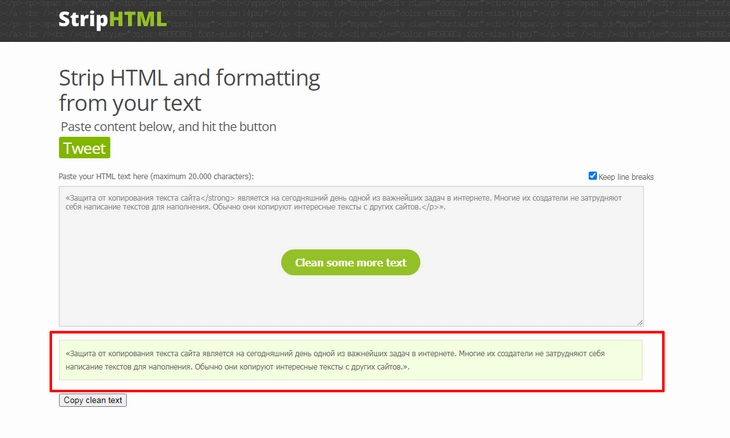
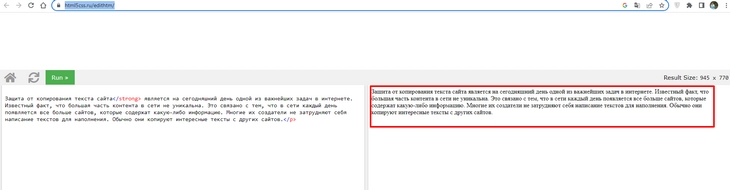
HTML5css
Для очистки текста вставляем нужный фрагмент в окошко и нажимаем «Очистить». Результат аналогичный.
iBOX.Tools
Алгоритм действий тот же, как и результат — получается чистый текст, который можно использовать в дальнейшей работе.
Снятие защиты с документа Microsoft Word
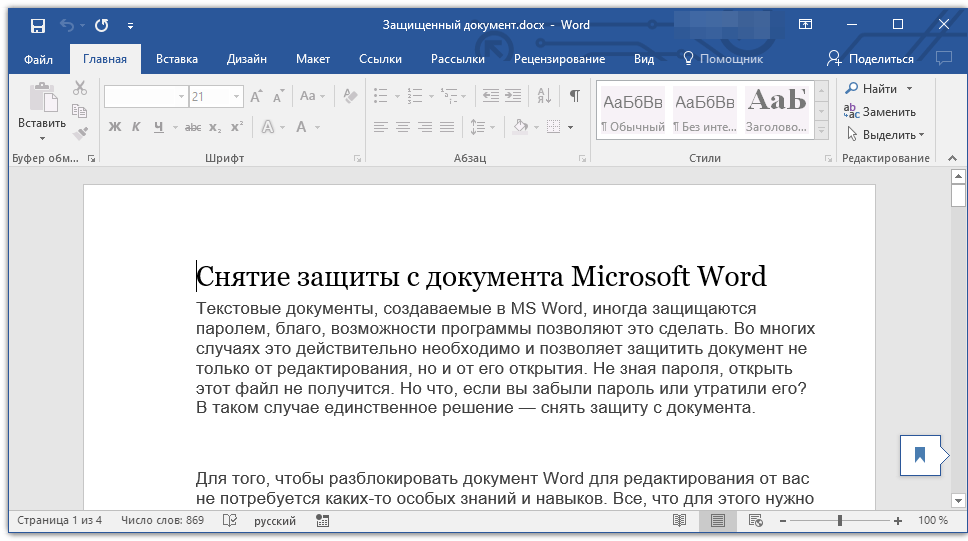
Текстовые документы, создаваемые в MS Word, иногда защищаются паролем, благо, возможности программы позволяют это сделать. Во многих случаях это действительно необходимо и позволяет защитить документ не только от редактирования, но и от его открытия. Не зная пароля, открыть этот файл не получится. Но что, если вы забыли пароль или утратили его? В таком случае единственное решение — снять защиту с документа.
Для того, чтобы разблокировать документ Word для редактирования от вас не потребуется каких-то особых знаний и навыков. Все, что для этого нужно — наличие того самого защищенного файла, Ворд, установленный на вашем ПК, любой архиватор (например, WinRar) и редактор Notepad++.

Обратите внимание: Ни один из методов, изложенных в этой статье, не может гарантировать абсолютную надежность в восстановлении доступа к защищённому файлу. Это связано с несколькими факторами, такими как версия программы, используемой для работы с файлом, его формат (DOC или DOCX), а также степень защиты документа (наличие пароля или просто ограничения на внесение изменений).
Восстановление пароля методом смены формата
Любой документ содержит в себе не только текст, но и данные о пользователе, а вместе с ними и ряд другой информации, в числе которой и пароль от файла, если таковой имеется. Чтобы отыскать все эти данные, необходимо изменить формат файла, а затем «заглянуть» в него.
Изменение формата файла
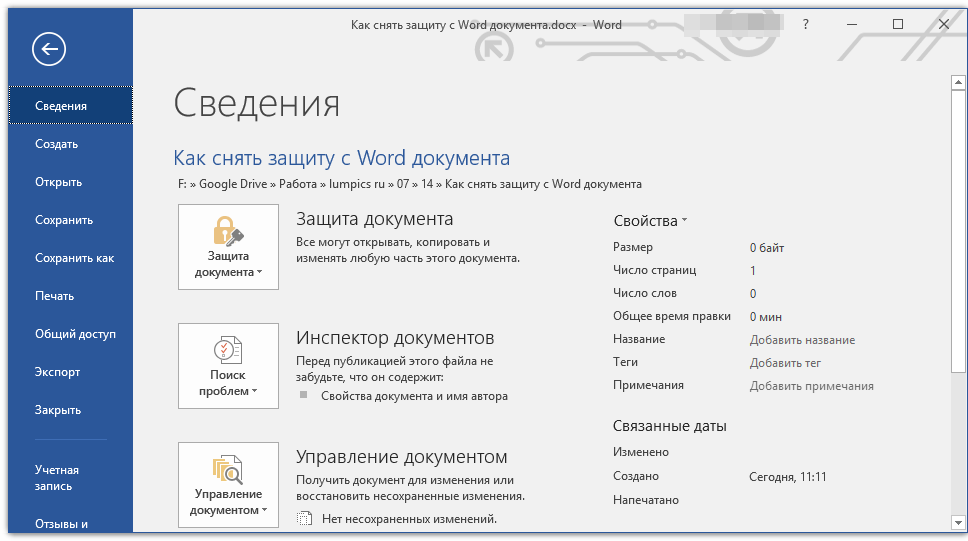
 Все в том же меню «Файл» выберите пункт «Сохранить как».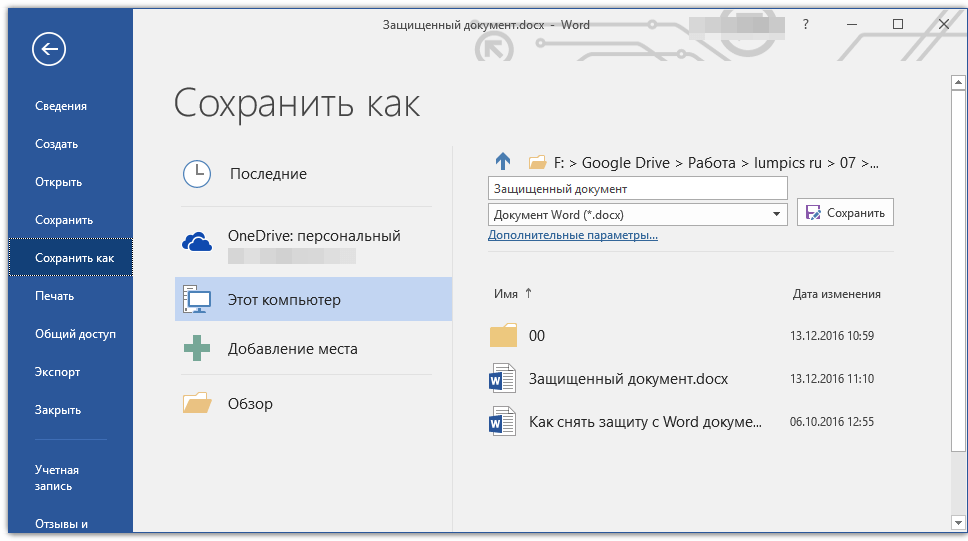
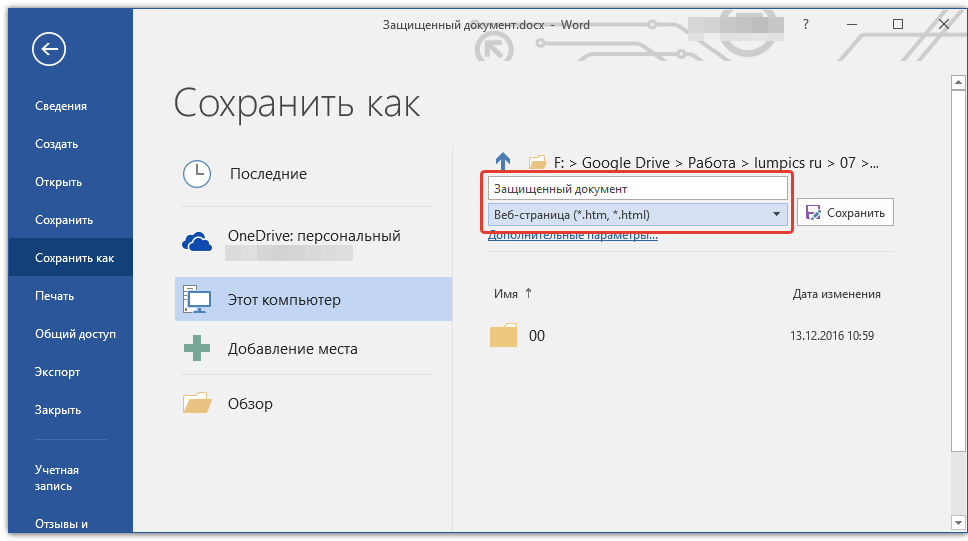
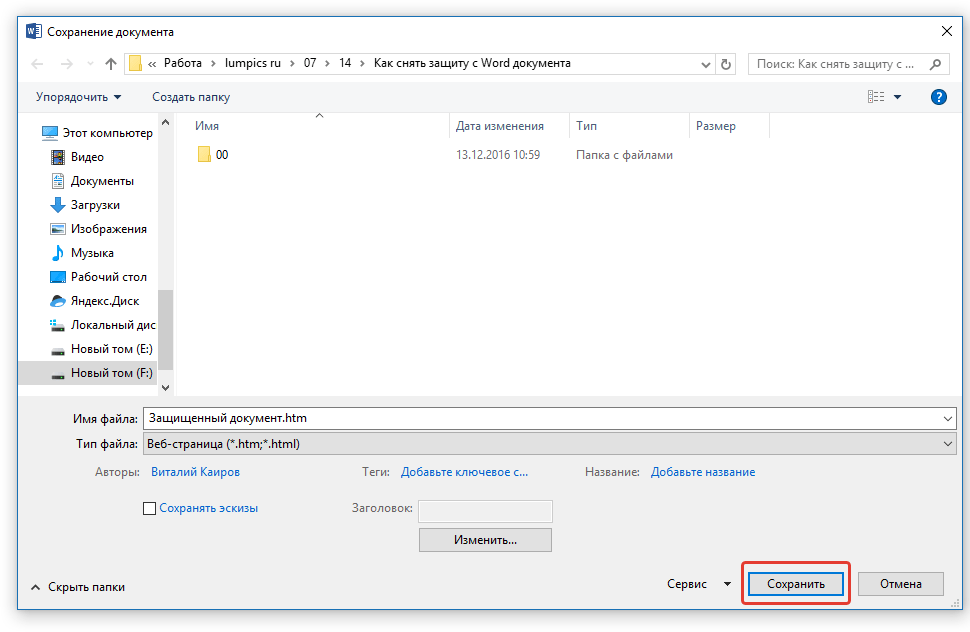
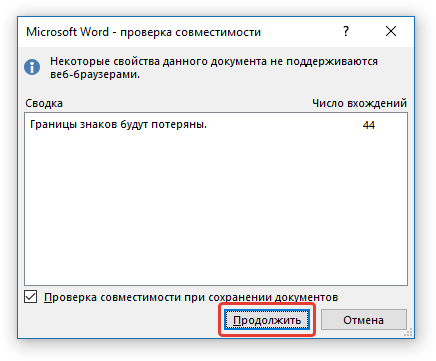
Обратите внимание: При повторном сохранении документа, содержащего уникальные стили форматирования, вы можете получить предупреждение о несовместимости некоторых его свойств с веб-браузерами. В нашем случае это касается границ символов. К сожалению, вы можете лишь согласиться с этим изменением, нажав кнопку «Продолжить».
Поиск пароля
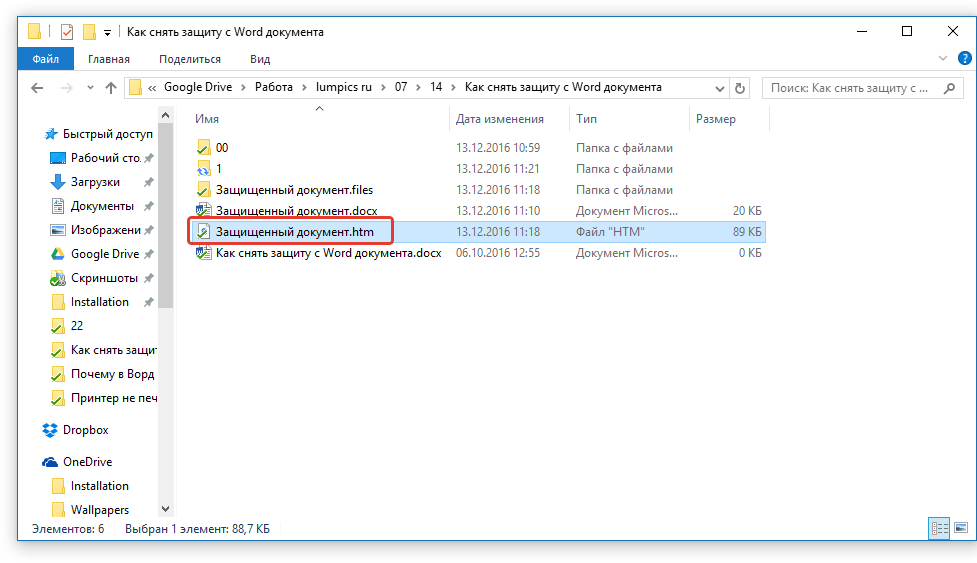
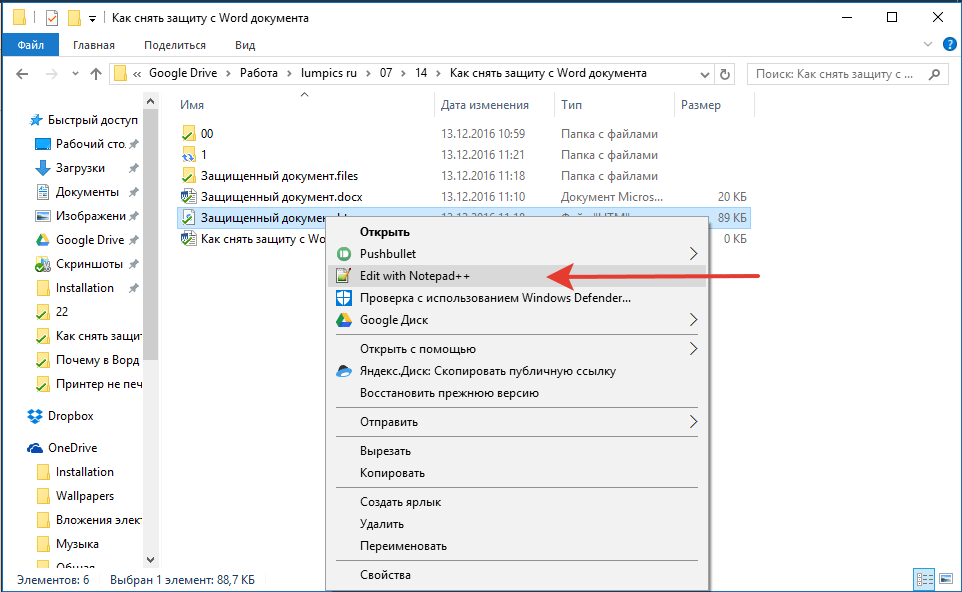
Обратите внимание: в контекстном меню может присутствовать опция «Редактировать с помощью Notepad++». Поэтому выберите данный пункт для открытия файла.
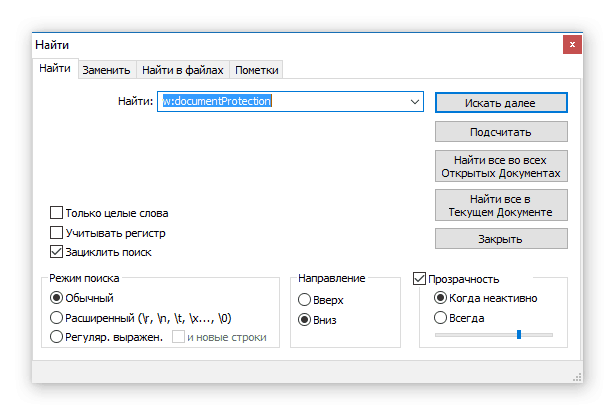
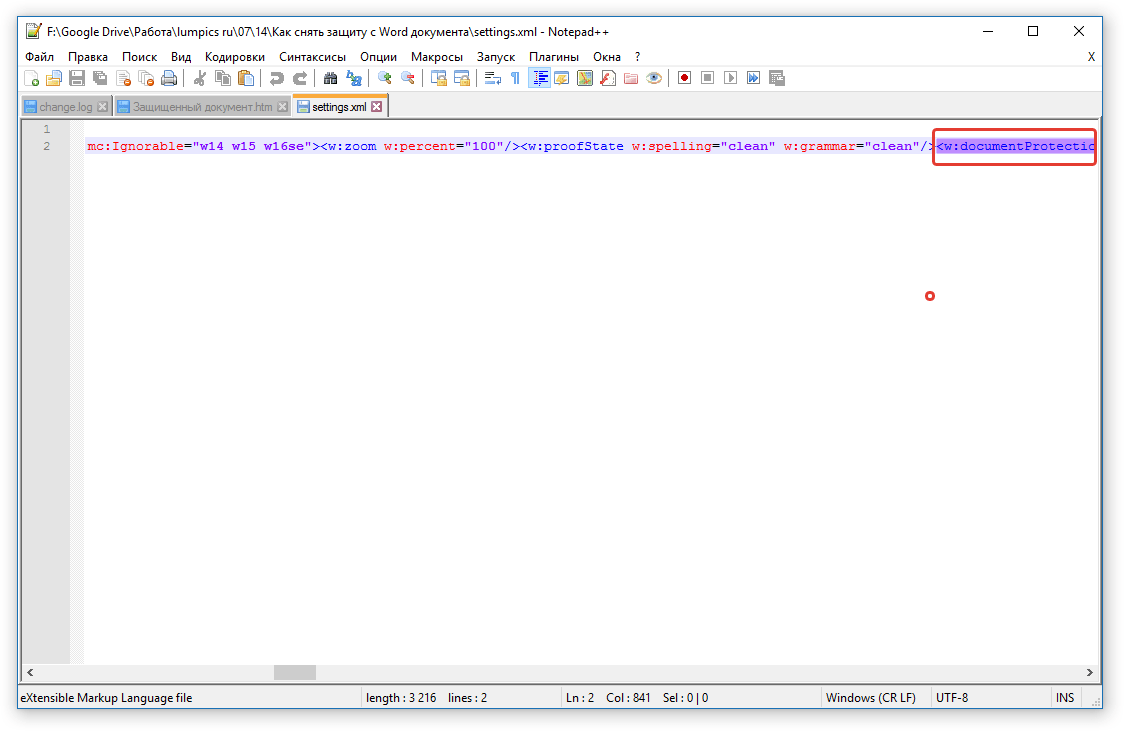
В открывшемся окне программы в разделе «Поиск» выберите пункт «Найти». 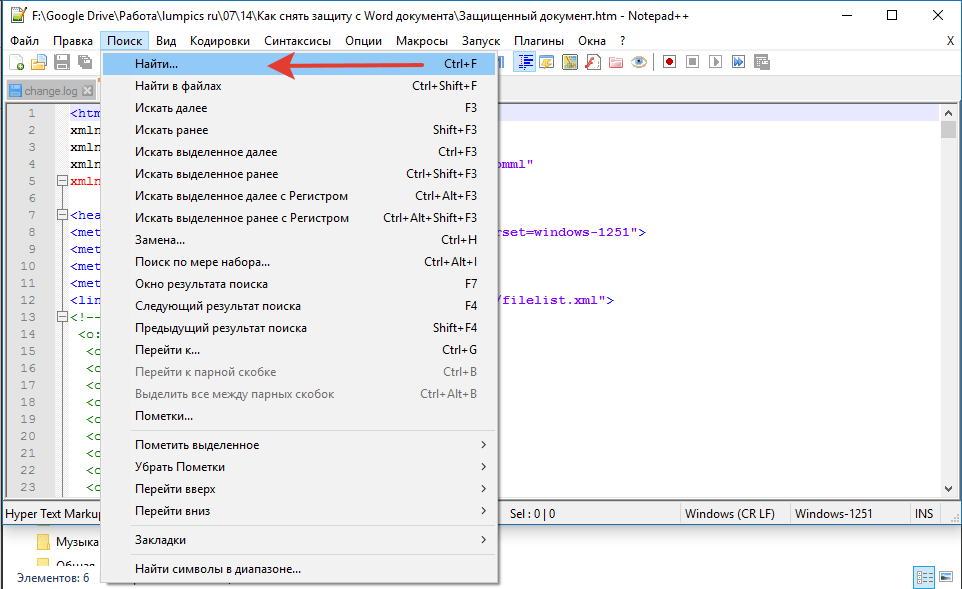
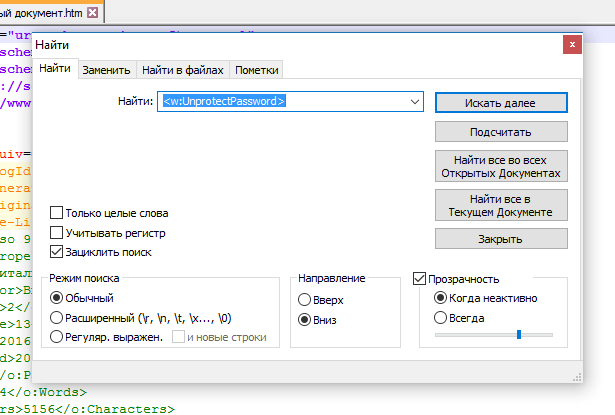
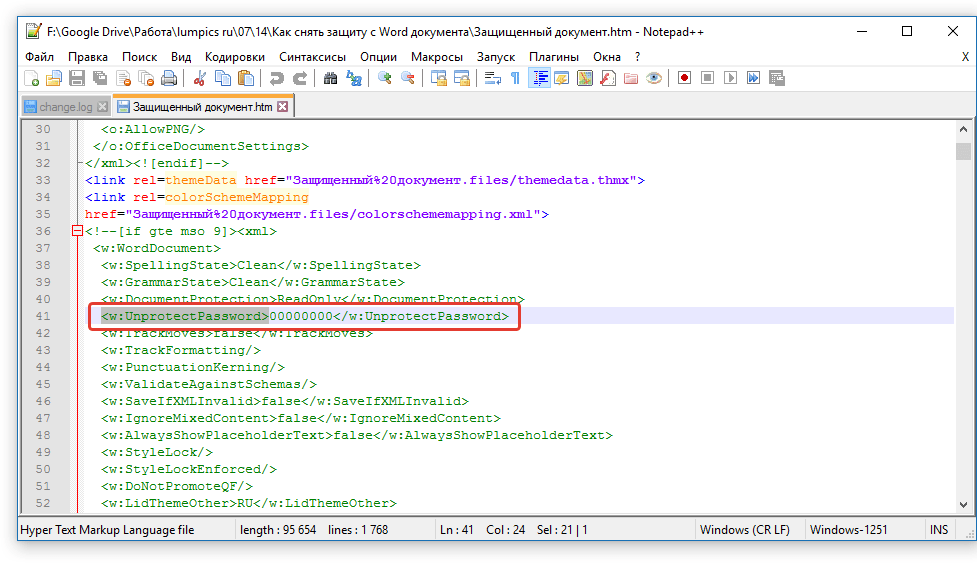
Обратите внимание: Вместо чисел «00000000», приведённых в нашем примере, между тегами будут размещены совершенно другие цифры и/или буквы. Тем не менее, именно это и является паролем.
Изменение расширения файла
Откройте папку, в которой содержится защищенный файл, и измените его расширение с DOCX на ZIP. Для этого выполните следующее:
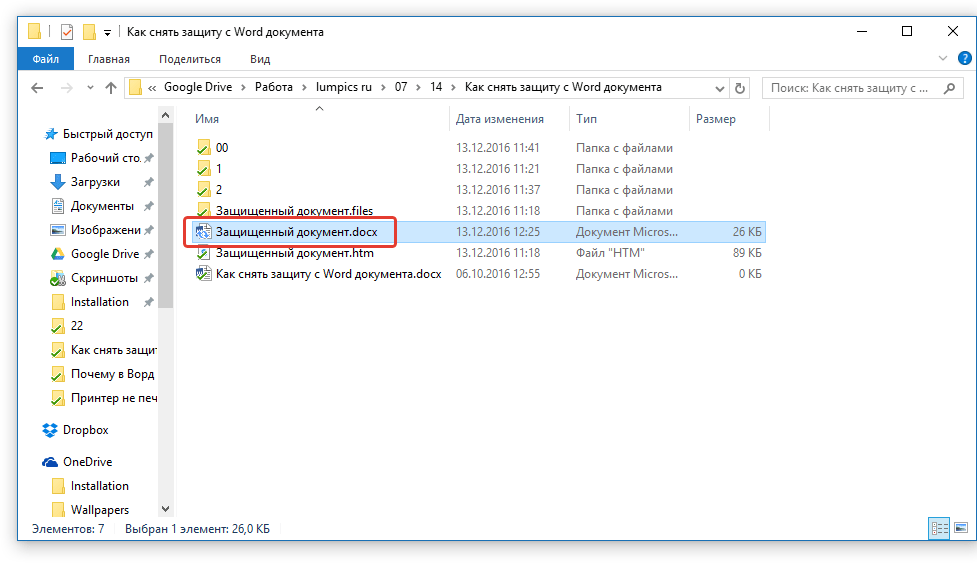
- Кликните по файлу и нажмите F2.
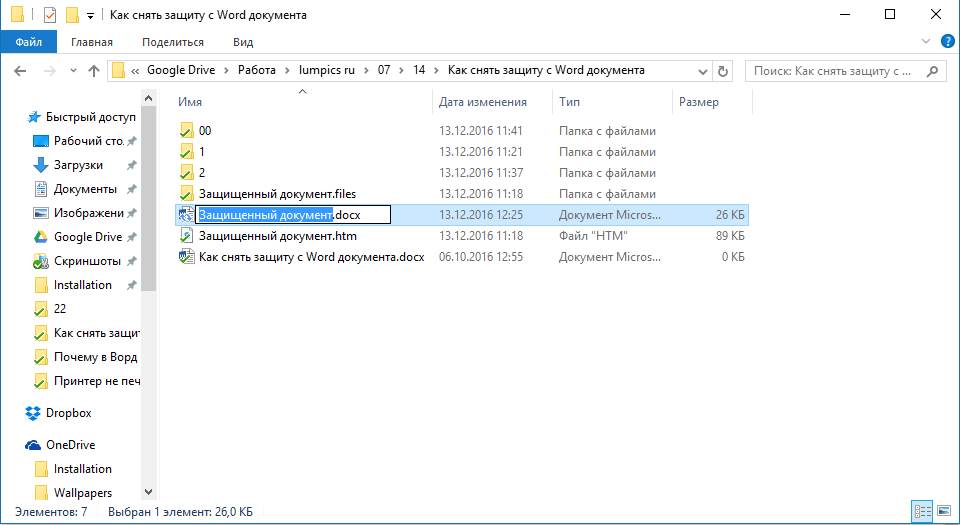
- Удалите расширение DOCX.
- Введите вместо него ZIP и нажмите «ENTER».
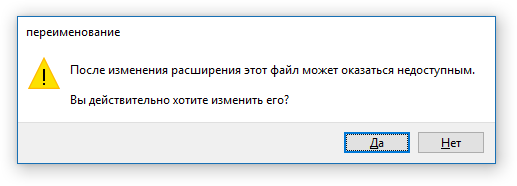
- Подтвердите свои действия в появившемся окне.
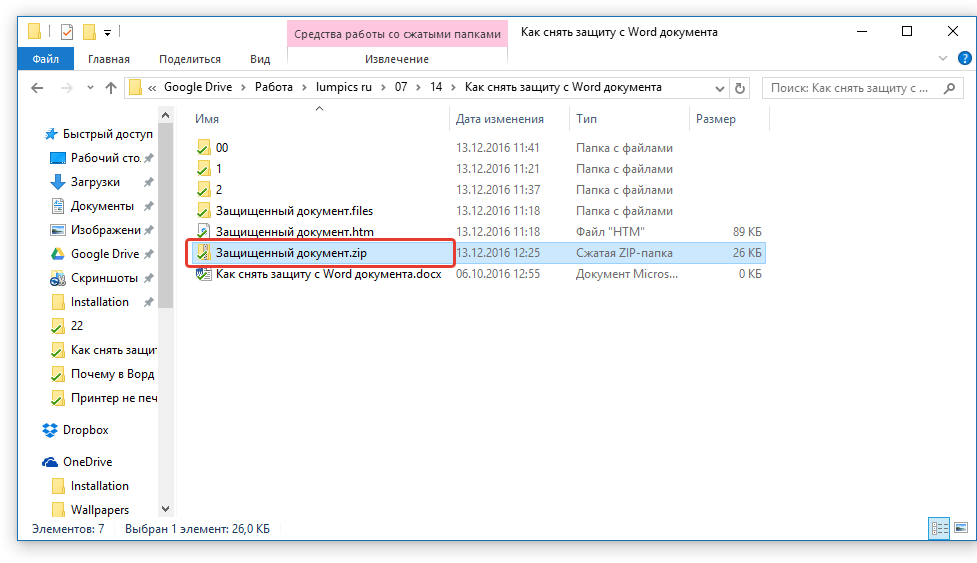
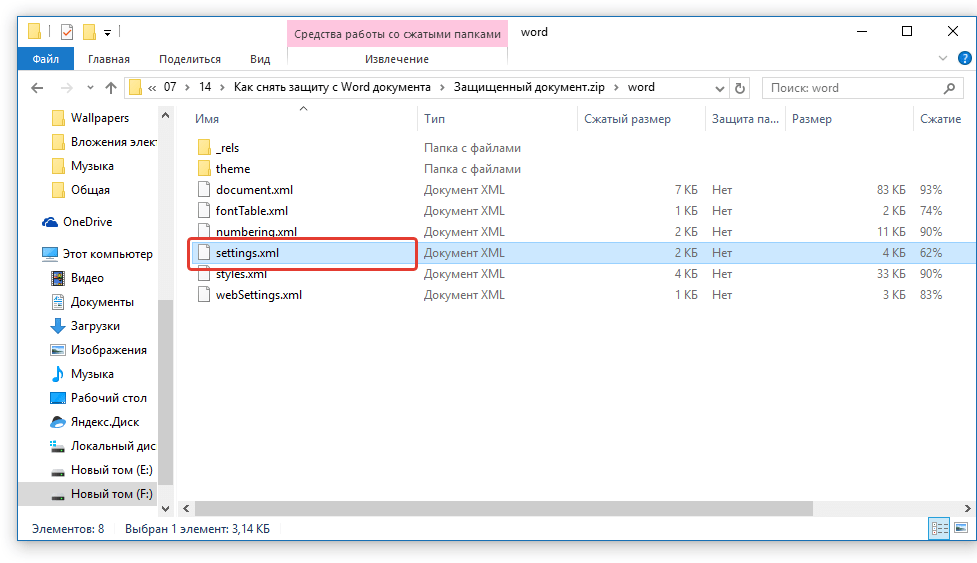
Изменение содержимого архива
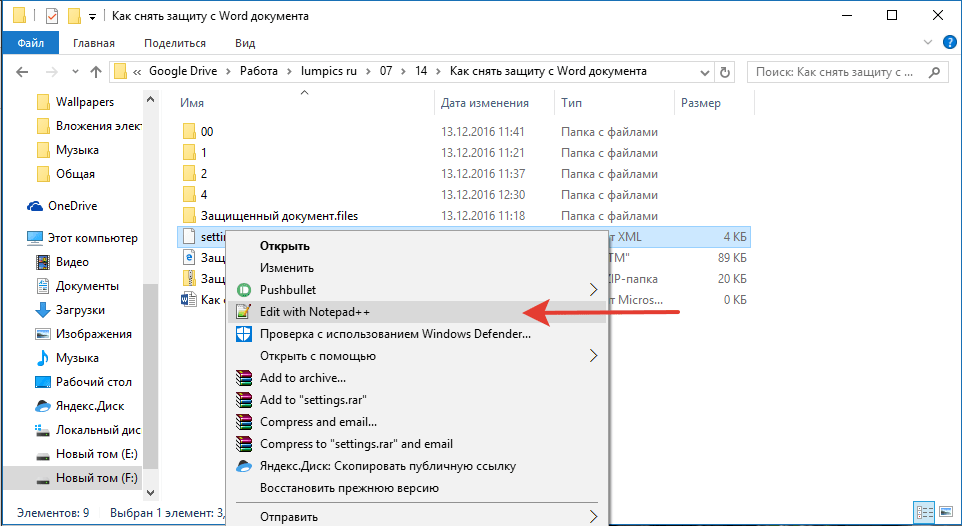
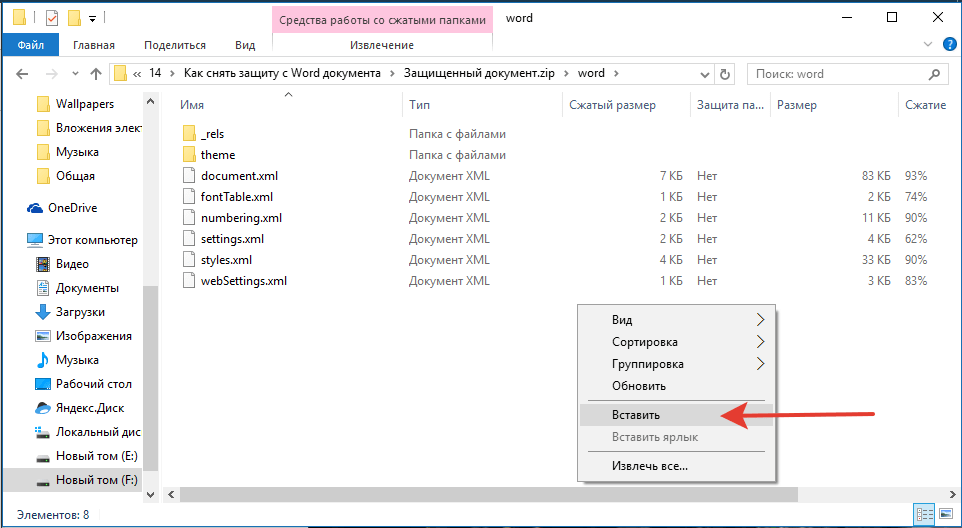
Открытие защищенного файла
Измените расширение архива с ZIP снова на DOCX. Откройте документ — защита будет снята.
Восстановление утерянного пароля с помощью утилиты Accent OFFICE Password Recovery
Accent OFFICE Password Recovery — это универсальная утилита для восстановления паролей в документах пакета Microsoft Office. Она работает практически со всеми версиями программ, как со старыми, так и с самыми новыми. Скачать ознакомительную версию можно на официальном сайте, для открытия защищенного документа базового функционала будет достаточно.

Прежде, чем приступить к восстановлению пароля, необходимо выполнить некоторые манипуляции с настройками.
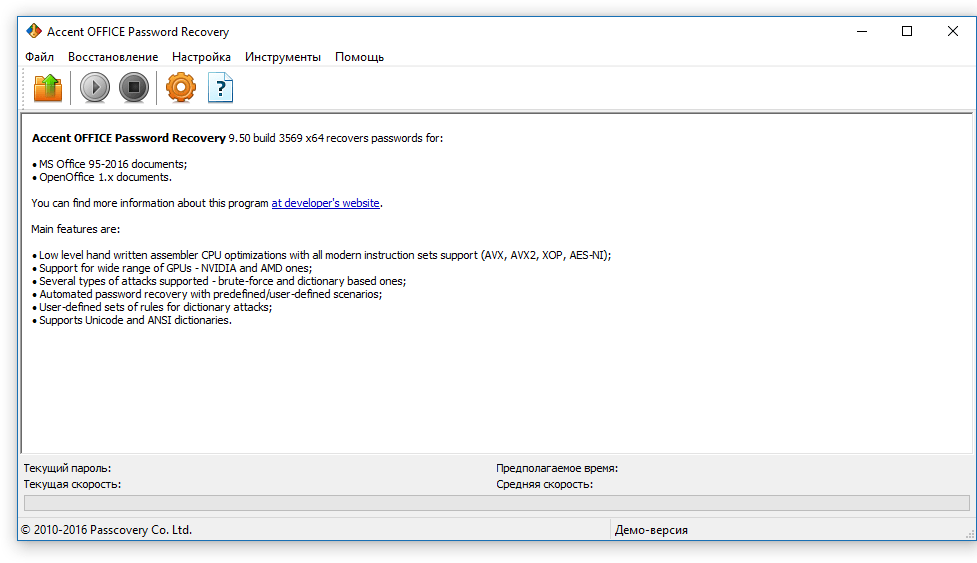
Настройка Accent OFFICE Password Recovery
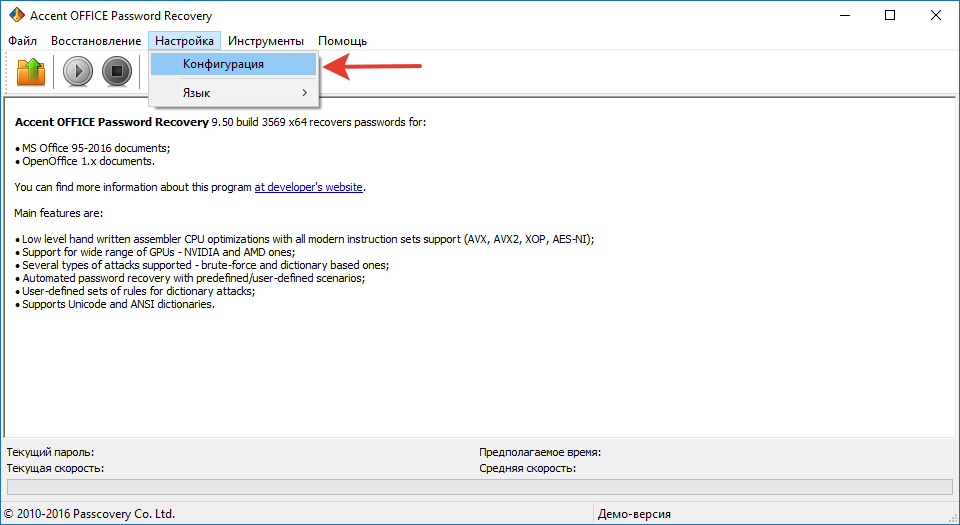
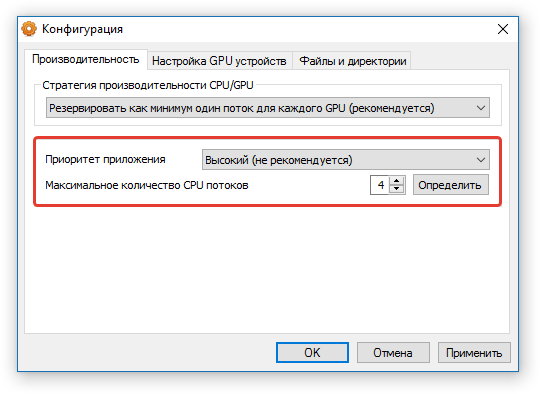
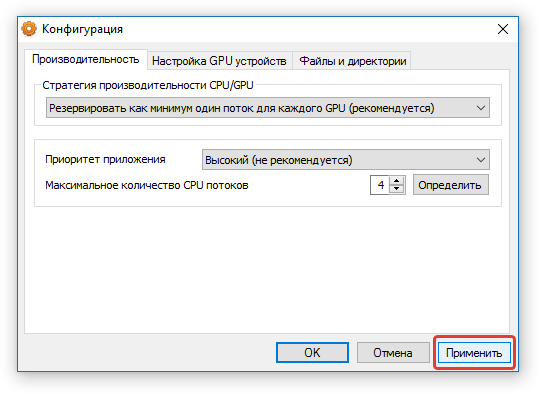
Замечание: В случае если все элементы в этом окне не будут автоматически отмечены галочками, пожалуйста, отметьте их самостоятельно.
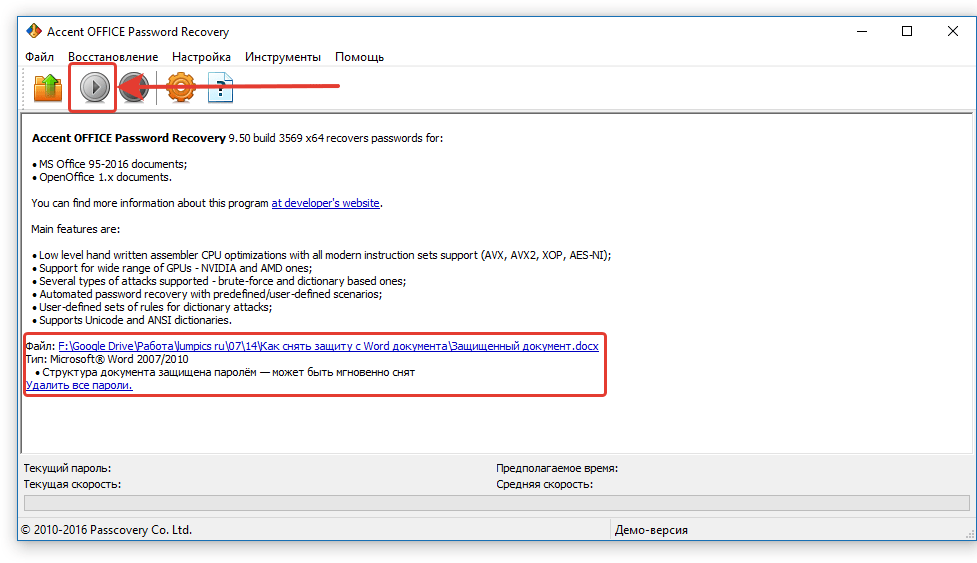
Восстановление пароля

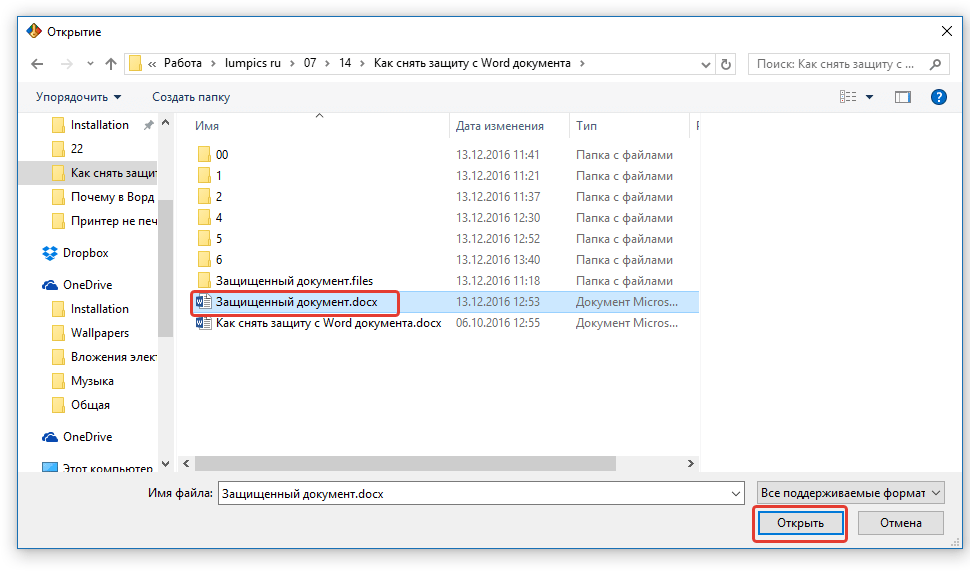
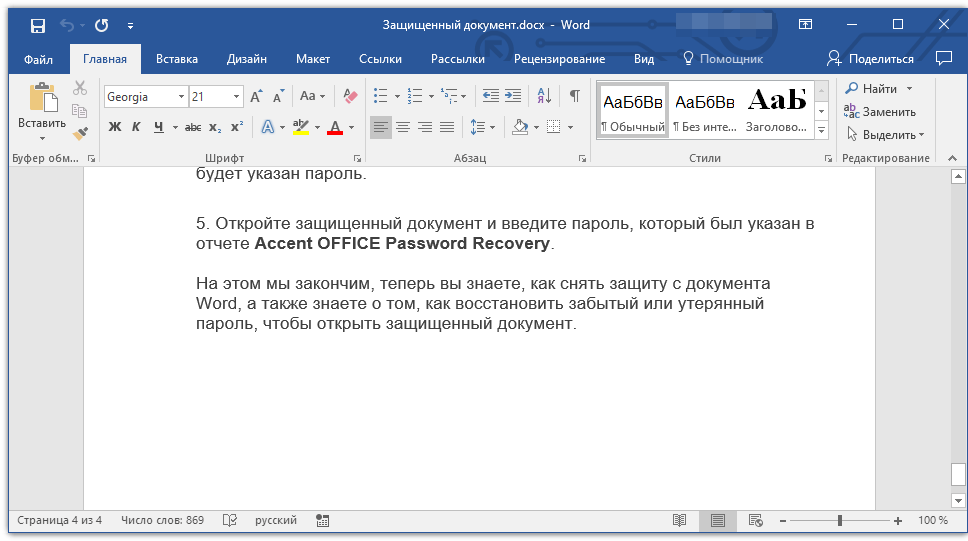
На этом мы закончим, теперь вы знаете, как снять защиту с документа Word, а также знаете о том, как восстановить забытый или утерянный пароль, чтобы открыть защищенный документ.



