
Как в Microsoft Word последовательно скопировать несколько фрагментов текста и вставить их разом в другое место
Тек кто много работают с текстовыми документами знают как порой необходимо последовательно скопировать несколько фрагментов текста из разных мест документа и потом вставить все скопированное разом в определенное место. Штатными средствами операционной системы сделать это не получиться.
Многие для этого используют сторонний специализированный софт, который расширяет возможности стандартного буфера обмена. Но сделать это можно используя буфер обмена самого Word, просто об этом мало кто знает. Конечно он не сильно функционален, позволяет копировать текст только из самого документа, к тому же нет возможности выбора определенного ранее скопированного объекта для вставки, но в некоторых случаях может сильно выручить. Так же важным преимуществом является то что делается это с помощью стандартных средств Microsoft Office, без установки какого либо стороннего ПО. Которое вполне может быть вредоносным.
Хитрости копирования фрагментов текста в Word
И так допустим есть три фрагмента, необходимо скопировать сначала третий, потом второй и первой и вставить все в другое место документа, причем чтобы сначала вставился первый скопированный фрагмент потом второй и третий, в данном случае «Фрагмент 3» потом «Фрагмент 2» и «Фрагмент 1» .
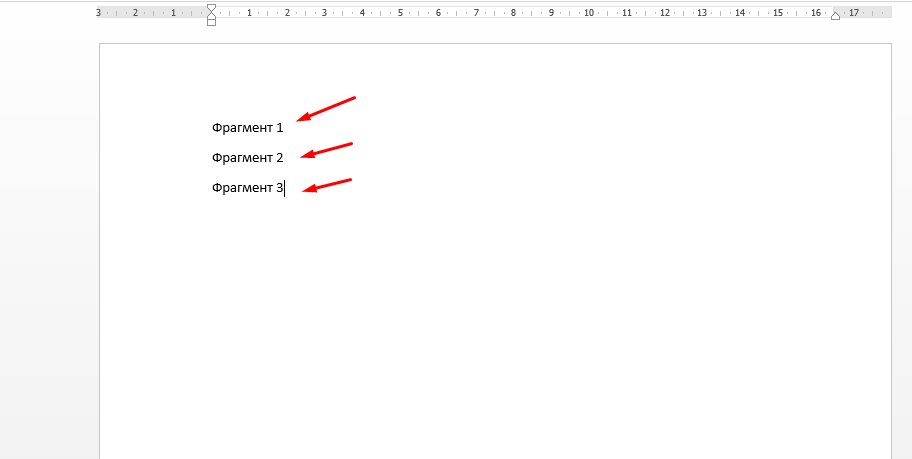
В Word для этого есть специальная функция которая называется «Копилка» с помощью которой все это можно сделать.
Для этого выделяем «Фрагмент 3» и нажимаем «Ctrl+F3» .
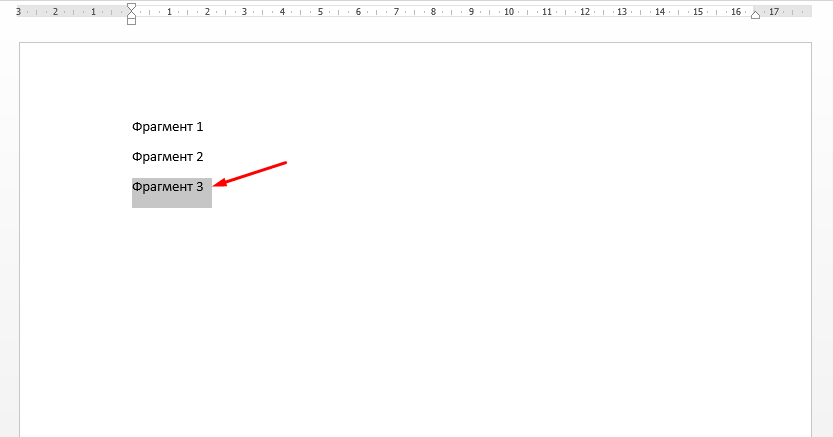
После этого выделенный фрагмент будет вырезан из документа и добавлен в «Копилку» .
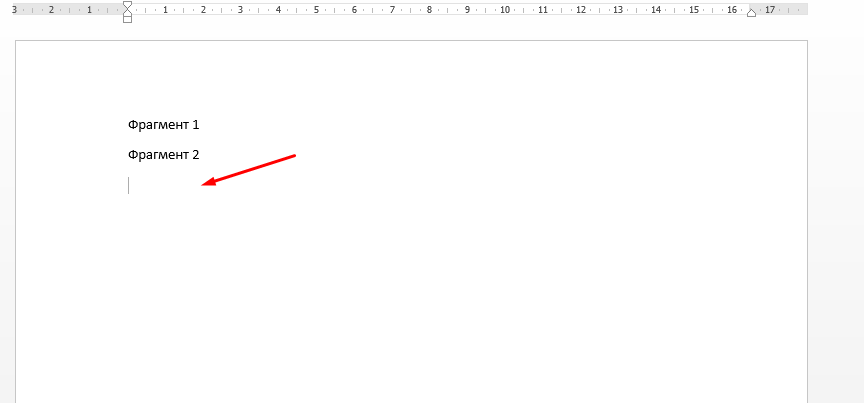
Для того чтобы его оставить нужно нажать «Ctrl+z» , фрагмент будет снова вставлен в документ но и останется в копилка.
Дальше выделяем «Фрагмент 2» нажимаем сначала «Ctrl+F3» потом «Ctrl+z» , то же самое делаем с «Фрагментом 1» .
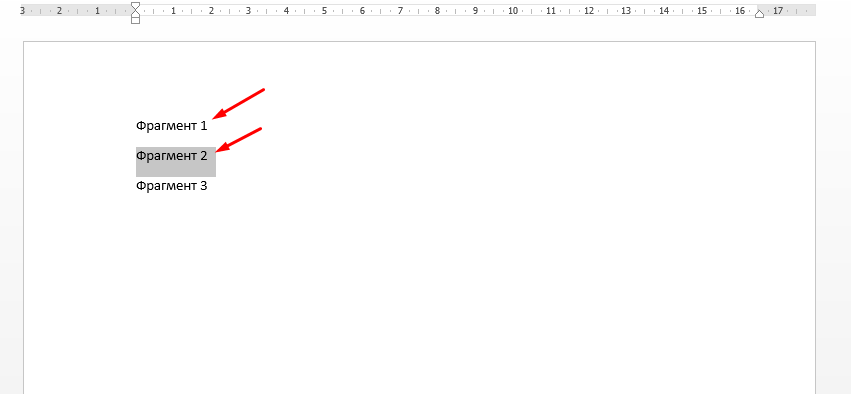
Теперь чтобы вставить все скопированные фрагмент в другое место, причем сначала первый скопированный потом второй и третий нажимаем сочетание «Ctrl+Shift+F3» .
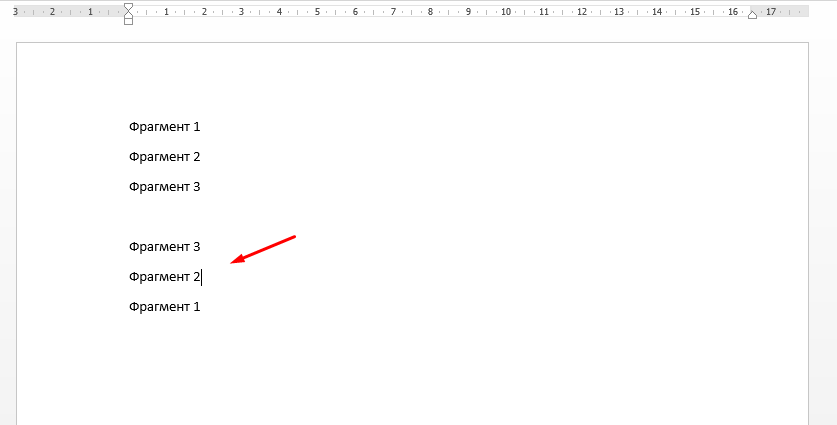
Конечно сам процесс немного заморочен, я имею ввиду то что сначала фрагмент вырезается и потом его нужно обратно вставлять, но все же в некоторых случаях так называемая «Копилка» Word может сильно упростить данную задачу. Если Вы знаете более простой и удобный способ, то обязательно поделитесь им.
Копирование страницы Microsoft Word со всеми элементами

Если вам необходимо копировать страницу документа MS Word, сделать это предельно просто только в том случае, если кроме текста на странице ничего нет. Если же помимо текста, на странице содержатся таблицы, графические объекты или фигуры, то, поставленная задача заметно усложняется.
Урок: Как в Ворде скопировать таблицу
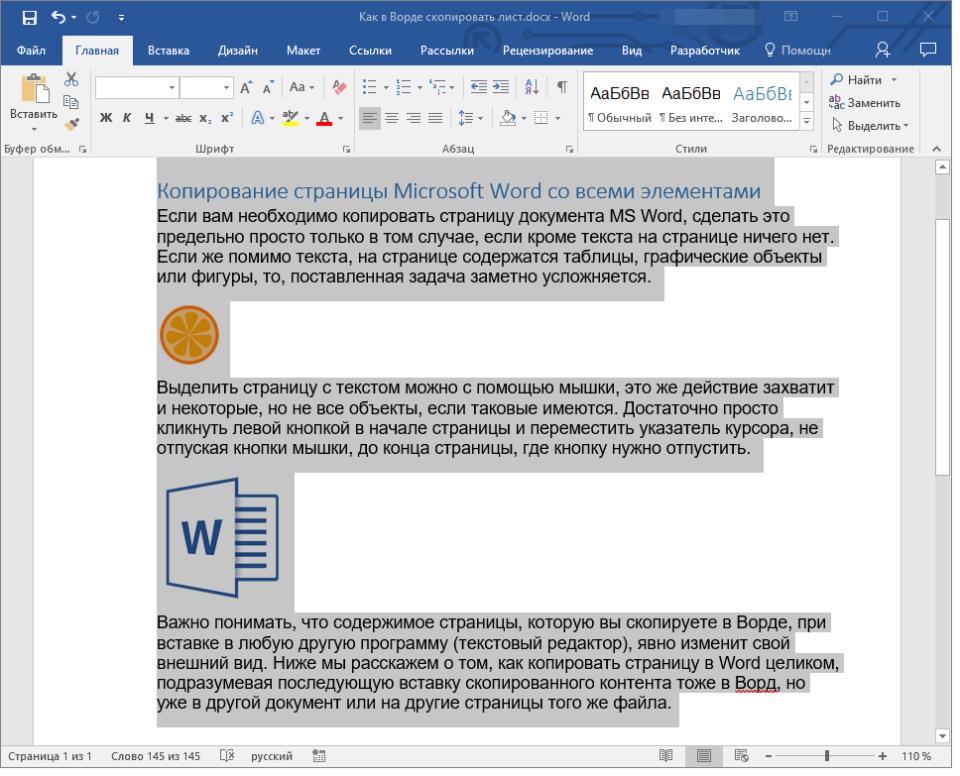
Выделить страницу с текстом можно с помощью мышки, это же действие захватит и некоторые, но не все объекты, если таковые имеются. Достаточно просто кликнуть левой кнопкой в начале страницы и переместить указатель курсора, не отпуская кнопки мышки, до конца страницы, где кнопку нужно отпустить.
Примечание: Если в документе есть подложка или измененный фон (не фон за текстом), эти элементы точно не будут выделены вместе с остальным содержимым страницы. Следовательно, и скопировать их не получится.
Уроки: Как сделать подложку в Word Как изменить фон страницы Как убрать фон за текстом
Важно понимать, что содержимое страницы, которую вы скопируете в Ворде, при вставке в любую другую программу (текстовый редактор), явно изменит свой внешний вид. Ниже мы расскажем о том, как копировать страницу в Word целиком, подразумевая последующую вставку скопированного контента тоже в Ворд, но уже в другой документ или на другие страницы того же файла.
Урок: Как в Word поменять местами страницы
1. Установите курсор в самом начале страницы, которую вы хотите скопировать.
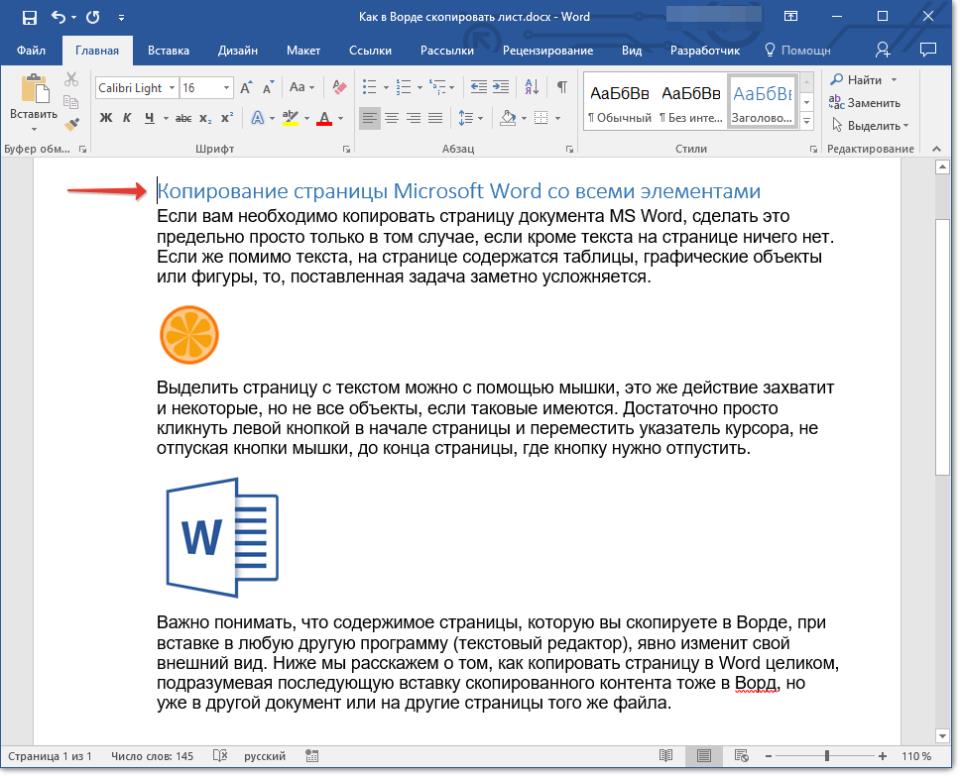
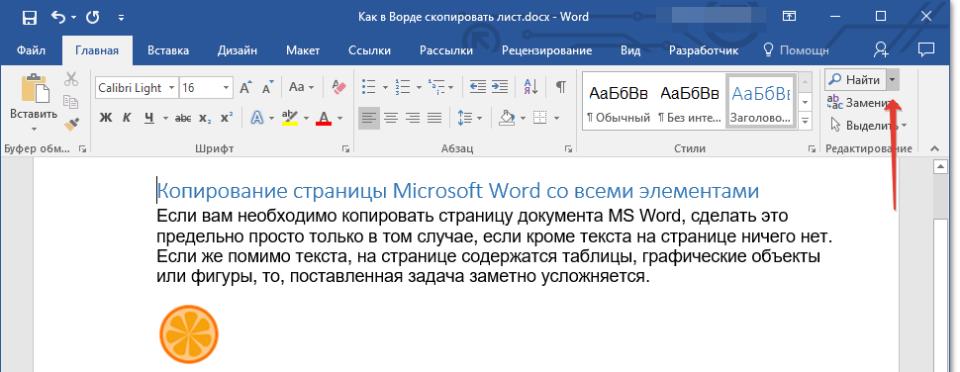
2. Во вкладке «Главная» в группе «Редактирование» нажмите на стрелочку, расположенную слева от кнопки «Найти».
Урок: Функция поиска и замены в Ворде
3. В выпадающем меню выберите пункт «Перейти».
4. В разделе «Введите номер страницы» введите «page» без кавычек.
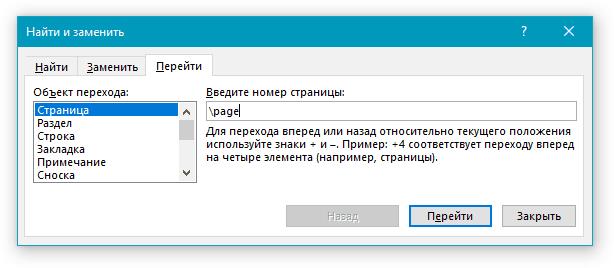
5. Нажмите кнопку «Перейти» и закройте окно.
6. Все содержимое страницы будет выделено, теперь его можно скопировать «CTRL+C» или вырезать «CTRL+X».
Урок: Горячие клавиши в Word
7. Откройте документ Ворд, в который необходимо вставить скопированную страницу или перейдите на ту страницу текущего файла, куда нужно вставить ту, что вы только что скопировали. Кликните в том месте документа, где должно быть начало скопированной страницы.
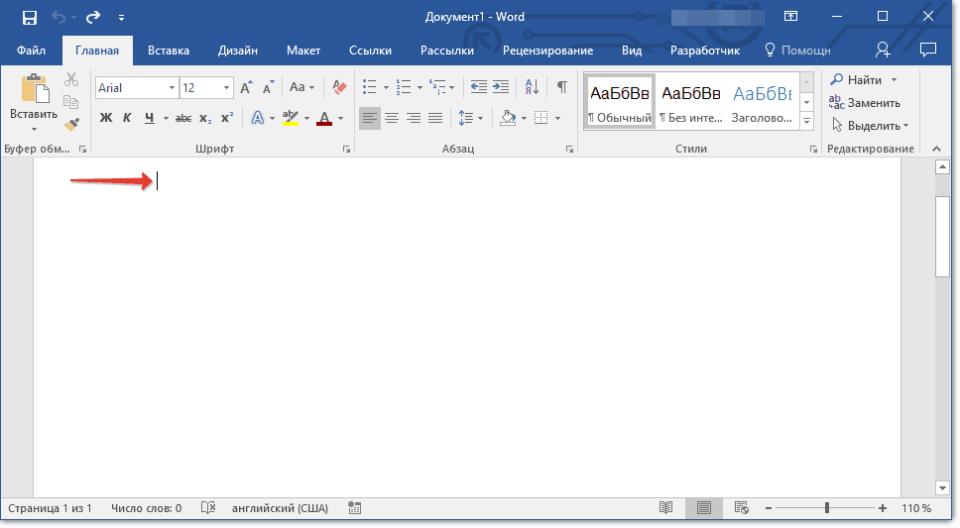
8. Вставьте скопированную страницу, нажав «CTRL+V».
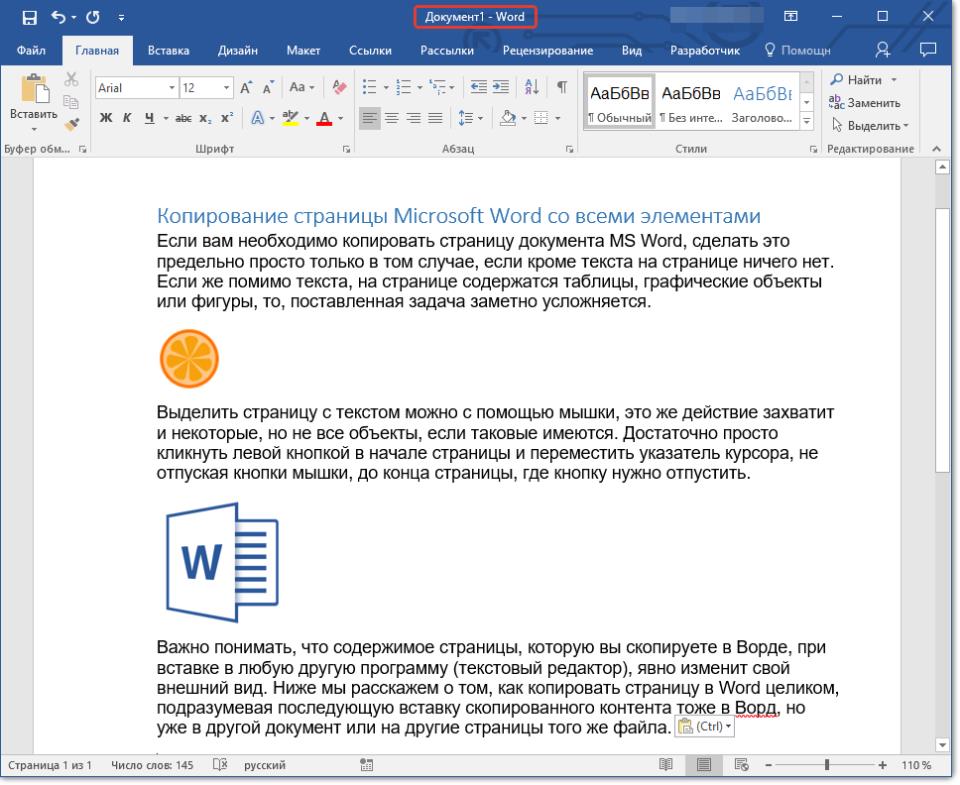
На этом все, теперь вы знаете, как скопировать страницу в Microsoft Word вместе со всем ее содержимым, будь то текст или любые другие объекты.
Как научить MS Word копировать веб-страницы с правильным форматированием
Когда вы копируете текст из браузера, или другого источника, менеджер буфера обмена популярных операционных систем семейства Windows и OS X копирует не только само смысловое содержимое (то есть «голый» текст), но также и форматирование. Если на странице-доноре в качестве шрифта установлен выделенный жирным Comics Sans 24 размера, с фиолетовым фоном — вся эта «красота» при вставке скопированного фрагмента в редактор MS Word, перейдет вместе с текстом.
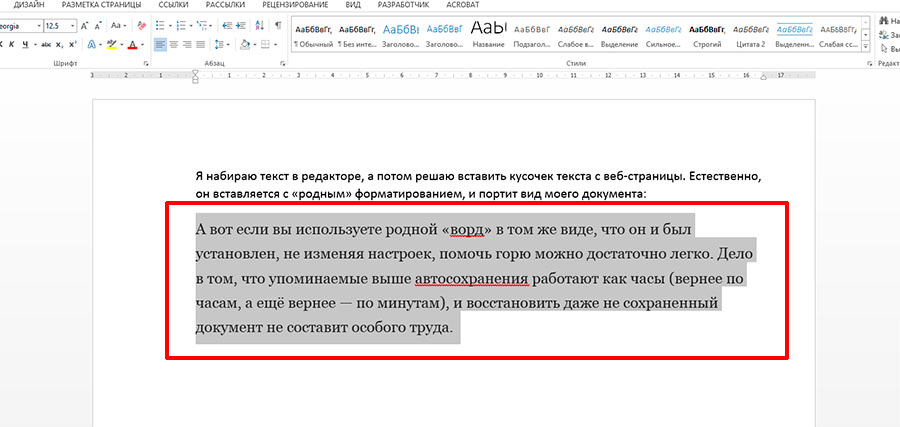
Вот и проблема — скопированный с сайта текст набран другим шрифтом, имеет больший размер. Прежде чем писать дальше, я должен привести все это в божеский вид и потерять время
Читать еще: Включение отображения скрытых столбцов в Microsoft Excel
Обычно в этом нет ничего страшного, однако, если вы часто используете интернет-цитаты, или привыкли сохранять понравившиеся заметки в виде текстовых файлов формата DOC, будьте готовы, что борьба с чужими стилями (иногда, на редкость «неубиваемыми») в документе будет отнимать немало времени.
К счастью, есть пара способов избавиться от лишней головной боли, и научить MS Word копировать только смысловую часть, забыв про форматирование — так, как это делает, к примеру, блокнот Windows.
Отключаем копирование форматирования текста
Отучаем MS Word копировать форматирование с других страниц
Первый способ радикальный. Мы просто отключим копирование форматирования из других источников.
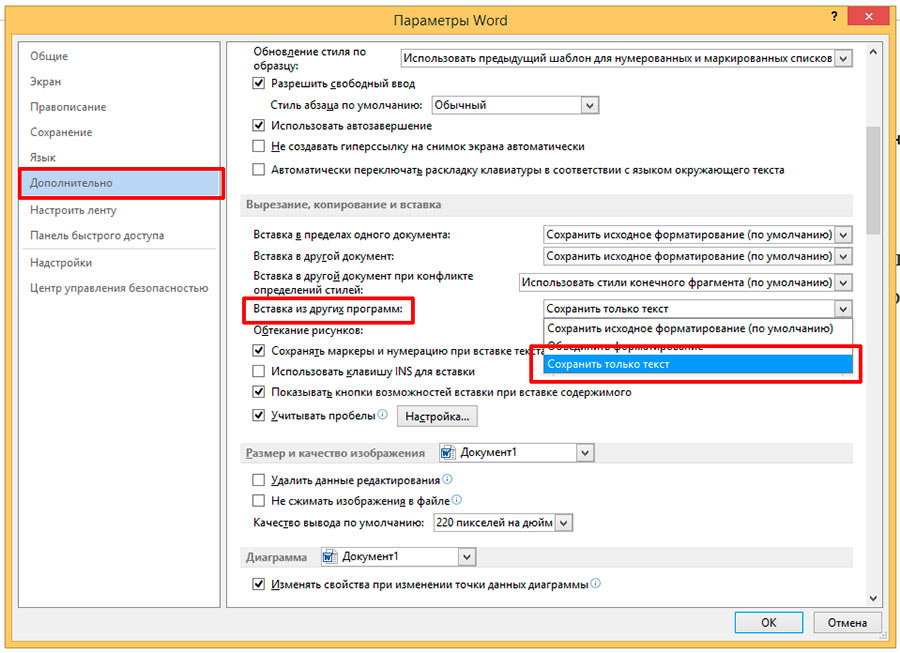
Откройте меню «Параметры» программы MS Word (в меню «Файл«), и перейдите на вкладку «Дополнительно«. Немного промотайте список дополнительных параметров, пока не дойдете до вкладки «Вырезание, копирование, вставка«.
Обратите внимание на опцию «Вставка из других программ» — по умолчанию она стоит в положении «Сохранить исходное форматирование«. заменяем её на «Сохранять только текст«, и применяем изменения, нажав кнопку «Ок».
Попробуем проделать тот же трюк, что и в начале, вновь вставив в MS Word текст с заведомо «чужим» форматированием?
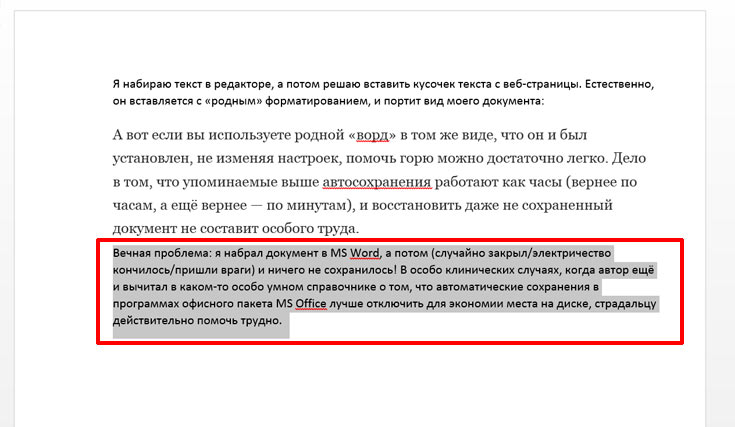
Ага! Тот же фрагмент скопировался без стиля, а точнее — со стилем моего документа.
А нужно ли копировать форматирование?
Второй способ более изящный. На самом деле, иногда действительно нужно скопировать текст целиком — со всеми его выделениями, курсивом и ссылками. То есть совсем отключать копирование форматированного текста тоже не хочется.
В таком случае, воспользуйтесь волшебным клавиатурным сокращением, вставляйте текст в документ не привычной комбинацией клавиш CTR+V, а «хитрой» — CTR+ALT+V.
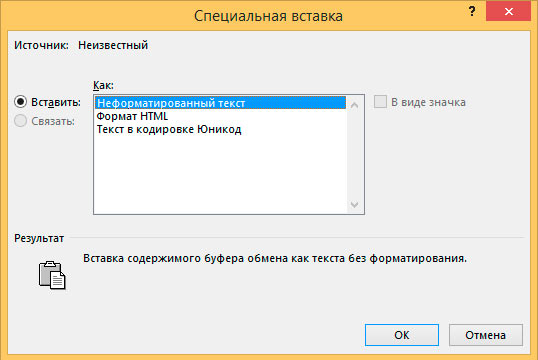
Клавиатурное сочетание CTRL+ALT+V дает возможность выбрать — нужно ли сохранять исходное форматирование копируемого фрагмента текста
При таком способе, прежде чем текст будет добавлен на страницу, пользователь увидит окно с возможностью выбора — вставлять фрагмент как он есть (формат HTML), или очистить его от лишних «красивостей» (неформатированный текст).
Второй способ хорош для «продвинутых» пользователей, а первый — для настройщиков рабочих компьютеров, которые не любят, чтобы их вызывали по всякой ерунде по типу «я что-то скопировала, а у меня весь текст в документе выделился жирным».
Как в Microsoft Word скопировать сразу весь текст на страницах документа

На страницах рубрики Копирайтинг (метка Word)… будем подробнейшим образом рассматривать нюансы работы с программой Microsoft Word: коснёмся множества фишек и приспособлений как для платных, так и «бесплатных» версий…
Случается так, что открывать (запускать) программу и набирать текст люди постигают раньше, нежели выучатся уверенно пользоваться редактором корпорации: не знаю — правилен ли этот подход, или нет… да только, думается, не важно как учиться управлять Word — в частности правильно копировать текст, главное — стремиться выучиться ключевым базовым навыкам управления программой!
Читать еще: Перевод денег с одного кошелька PayPal на другой
Как скопировать в Word сразу весь текст на страницах документа и перенести куда-то ещё (к примеру, в иной редактор, или на эл/п)? изучим в подробностях сей вопрос:
как в Word скопировать текст всех открытых документов — перенести в иной редактор
Как видите (скрин ниже), кнопочек управления в редакторе Microsoft Word величайшее множество, так что есть над чем потрудиться в смысле изучения…
Я начну с серёдки повествования, ибо обо всём ином в иных же соответствующих темах…
Предположим, мы набрали текст на странице редактора, теперь нам нужно его скопировать или распечатать: копировать так:

1 — Если нам нужно скопировать текст в Word целиком, т.е весь документ (предположительно текст занимает несколько страниц редактора) тогда используем клавиши Ctrl + A Всё просто: нажимаете одновременно обе клавиши Ctrl и A (литра А — на латинице-раскладке).
Как только проделаете это действие, абсолютно весь текст текущего документа будет выделен! и заметьте ! на всех страницах открытого документа Word!
Далее, наводим курсор на выделенную область и притапливаем правую клавишу мыши; выскочит диалоговое окно… в котором множество исполняемых редактором функций: как догадываетесь, нам требуется опция «Копировать»…

Кликаем по сей опции… Готово! весь текст скопирован в буфер обмена.
Вот так просто перекопировать в один клик весь текст открытого документа в программе Word!
может быть полезно:
Как установить пароль на текстовый документ Microsoft Word — пошаговая инструкция? или — как создать txt документ в текстовом редакторе Яндекс Диска (есть и такой по типу Word !!) как с ним работать ?
буфер обмена — для работы с Word
Буфер обмена, это, конечно, здорово! если б не один нюанс!
Сколько раз бывало (в моей практике) что я теряла скопированный документ — полностью! …перекопировала… и вдруг кто-то позвонил… то-сё… забыла о тексте, и это естественно у дам! ))
Чтоб не терять перекопированные документы: фотки, скриншоты, тексты любых мастей… есть такая не менее полезная программка (всего-то легонький Гаджет) Clipboarder — посредством которой легко управлять скопированным материалом: оч. много настроек… Подробнее можете ознакомиться в статье…

знаний для: — очень неплохо бы изучить горячие клавиши управления компьютером: это здорово экономит наше с вами время!
Ctrl + С — выделяем текст — далее прижимаем «сочетание» клавиш, это — копировать.
Ctrl + V — вставить текст.
для начала, думается, хватит… А это полная подборка горячих клавиш для всех ОС Виндовс — и там по ссылкам статьи…
как вставить символ в текст Microsoft Word — это тема следующего повествования…

МИГ подписки – ЭРА полезных знаний!!
Как в Microsoft Word скопировать сразу весь текст на страницах документа
На страницах рубрики Копирайтинг (метка Word)… будем подробнейшим образом рассматривать нюансы работы с программой Microsoft Word: коснёмся множества фишек и приспособлений как для платных, так и «бесплатных» версий…
Читать еще: UltraISO: Исправление ошибки не найденного виртуального привода
Случается так, что открывать (запускать) программу и набирать текст люди постигают раньше, нежели выучатся уверенно пользоваться редактором корпорации: не знаю — правилен ли этот подход, или нет… да только, думается, не важно как учиться управлять Word — в частности правильно копировать текст, главное — стремиться выучиться ключевым базовым навыкам управления программой!
Как скопировать в Word сразу весь текст на страницах документа и перенести куда-то ещё (к примеру, в иной редактор, или на эл/п)? изучим в подробностях сей вопрос:
как в Word скопировать текст всех открытых документов — перенести в иной редактор
Как видите (скрин ниже), кнопочек управления в редакторе Microsoft Word величайшее множество, так что есть над чем потрудиться в смысле изучения…
Я начну с серёдки повествования, ибо обо всём ином в иных же соответствующих темах…
Предположим, мы набрали текст на странице редактора, теперь нам нужно его скопировать или распечатать: копировать так:
1 — Если нам нужно скопировать текст в Word целиком, т.е весь документ (предположительно текст занимает несколько страниц редактора) тогда используем клавиши Ctrl + A Всё просто: нажимаете одновременно обе клавиши Ctrl и A (литра А — на латинице-раскладке).
Как только проделаете это действие, абсолютно весь текст текущего документа будет выделен! и заметьте ! на всех страницах открытого документа Word!
Далее, наводим курсор на выделенную область и притапливаем правую клавишу мыши; выскочит диалоговое окно… в котором множество исполняемых редактором функций: как догадываетесь, нам требуется опция «Копировать»…
Кликаем по сей опции… Готово! весь текст скопирован в буфер обмена.
Вот так просто перекопировать в один клик весь текст открытого документа в программе Word!
может быть полезно:
Как установить пароль на текстовый документ Microsoft Word — пошаговая инструкция? или — как создать txt документ в текстовом редакторе Яндекс Диска (есть и такой по типу Word !!) как с ним работать ?
буфер обмена — для работы с Word
Буфер обмена, это, конечно, здорово! если б не один нюанс!
Сколько раз бывало (в моей практике) что я теряла скопированный документ — полностью! …перекопировала… и вдруг кто-то позвонил… то-сё… забыла о тексте, и это естественно у дам! ))
Чтоб не терять перекопированные документы: фотки, скриншоты, тексты любых мастей… есть такая не менее полезная программка (всего-то легонький Гаджет) Clipboarder — посредством которой легко управлять скопированным материалом: оч. много настроек… Подробнее можете ознакомиться в статье…
знаний для: — очень неплохо бы изучить горячие клавиши управления компьютером: это здорово экономит наше с вами время!
Ctrl + С — выделяем текст — далее прижимаем «сочетание» клавиш, это — копировать.
Ctrl + V — вставить текст.
для начала, думается, хватит… А это полная подборка горячих клавиш для всех ОС Виндовс — и там по ссылкам статьи…
как вставить символ в текст Microsoft Word — это тема следующего повествования…
МИГ подписки – ЭРА полезных знаний!!
Запись в О yandeks-почте
Рубрики
- Photoshop (111)
- SSD (17)
- Word (30)
- Yandeks (41)
- Yandeks-браузер (82)
- Yandeks-диск (18)
- Автокад (49)
- (31)
- Библиотеки (56)
- Видеокарта (20)
- Все о bios (44)
- Все о программах (196)
- Все об android (12)
- Драйвера (68)
- Жесткий диск (19)
- Инстаграм (75)
- Инструменты деймон (5)
- Как сделать (66)
- Карта памяти (16)
- Лучшее (25)
- Материнская плата (19)
- О bat (5)
- О bluestacks (15)
- О gmail (6)
- О google (44)
- О google-chrome (70)
- О hamachi (6)
- О hdmi (19)
- О linux (45)
- О mozilla-firefox (73)
- О outlook (28)
- О paypal (6)
- О play-market (17)
- О powerpoint (29)
- О qiwi (19)
- О skype (38)
- О sony-vegas (6)
- О steam (66)
- О teamspeak (5)
- О teamviewer (11)
- О telegram (8)
- О twitter (9)
- О utorrent (11)
- О viber (9)
- О virtualbox (18)
- О vkontakte (69)
- О webmoney (13)
- О whatsapp (9)
- О windows (92)
- О windows 10 (162)
- О windows-7 (18)
- О windows-8 (39)
- О windows-xp (17)
- О yandeks-почте (14)
- О Youtube (60)
- О Директ Х (10)
- Об adobe-flash-player (15)
- Об adobe-lightroom (6)
- Об Aliexpress (13)
- Об apple-id (13)
- Об audacity (6)
- Об avast (8)
- Об excel (53)
- Об internet-explorer (31)
- Об ios (30)
- Об itunes (34)
- Об opera (13)
- Об ultraiso (12)
- Обзоры программ (7)
- Одноклассники (83)
- Онлайн-сервисы (13)
- Оригинал (12)
- Почта (27)
- Почта mail-ru (13)
- Принтер (38)
- Процессор (12)
- Разное (26)
- Разрешения для браузеров (9)
- Роутер (102)
- Телефон (10)
- Фейсбук (31)
- Флешка (17)
- Форматы файлов (34)



