Если вы копируете некоторые таблицы из другого документа, вам может потребоваться применить тот же стиль к этим таблицам. Выбирать все таблицы одну за другой для изменения стиля занимает много времени и утомительно. Это руководство познакомит вас с двумя простыми способами изменения стиля всех таблиц в Word.
Изменить стиль всех таблиц с помощью VBA
Мы можем использовать VBA для изменения стиля всех таблиц.
1, нажмите Alt + F11 открыть окно VBA в Word;
2. Нажмите Модули in Вставить вкладка и вставьте код VBA в Модули окно;
Код VBA: изменить стиль всех таблиц
re>Sub ApplyTableStyle() Dim t As Table For Each t In ActiveDocument.Tables t.Style = "Light Shading - Accent 3" Next End Sub
Внимание: В приведенном выше коде Затенение света — Акцент 3 это название стиля, вы можете изменить его по своему усмотрению.
3, нажмите F5 ключ для запуска этого кода, и все таблицы были изменены на ваш указанный стиль.
Измените стиль всех таблиц с помощью Kutool for Word
Если вы не хотите использовать VBA, вы также можете быстро это сделать с помощью Kutools for Word. После того, как вы установили Kutool for Word, вы можете быстро изменить стиль всех таблиц. Сделайте следующее:
Kutools for Word, оснащен ИИ , предлагает более 100 удобных функций для упрощения ваших задач.
1. Пожалуйста, примените эту утилиту, нажав Кутулс > таблицы > Выбрать таблицы. Смотрите скриншот:

Внимание: Если вы хотите использовать Выбрать таблицы возможность выбора всех таблиц во всем текстовом документе, сначала поместите курсор за пределы таблиц.
2. После выбора всех таблиц нажмите Дизайн на ленте, а затем щелкните , чтобы выбрать стиль таблицы, который вы хотите изменить в документе. Смотрите скриншот:

3. После выбора стиля таблицы вы увидите, что стиль таблицы изменен. Смотрите скриншот:

Более того, вы также можете использовать эту утилиту для выбора всех таблиц для одновременного изменения границ, затенения и свойств всех таблиц.
Демо: изменение стиля всех таблиц в Word
Откройте для себя Кутулс / Кутулс Плюс вкладка в этом видео из Kutools for Word. Наслаждайтесь более чем 100 функциями и бесплатными утилитами искусственного интеллекта на постоянной основе. Скачать сейчас!
Лучшие инструменты для офисной работы
Kutools for Word — Повысьте свой опыт работы со словом с помощью Over 100 Замечательные особенности!
Легкая очистка: Убрать Дополнительные места / Разрывы разделов / Текстовые поля / Гиперссылки / Дополнительные инструменты для снятия см. Удалить группа.
➕ Креативные вставки: Вставлять Разделители тысяч / Флажки / радио кнопки / QR код / Штрих-код / Несколько изображений / Узнайте больше в Вставить группа.

Хотите попробовать эти функции? Загрузите Kutools for Word прямо сейчас!
Бесплатная загрузка Купить Узнайте больше о Kutools для Word
Лучшие инструменты для офисной работы
2 способа применить один и тот же стиль ко всем таблицам в документе Word
Время от времени нам нужно создавать таблицы в нашем документе Word, чтобы размещать и упорядочивать различные данные. А если таблиц несколько, лучше применить к ним один и тот же стиль, чтобы файл выглядел более профессионально. По этой причине мы хотели бы показать вам 2 метода в следующих текстах.
Способ 1: применить один и тот же стиль к таблице по отдельности
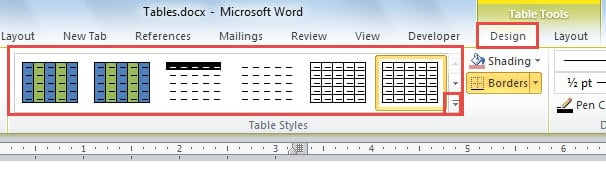
После того, как вы вставите таблицу в документ, поместите курсор внутрь таблицы, чтобы открыть вкладку «Работа с таблицами». Затем нажмите «Дизайн» и выберите стиль таблицы в библиотеке «Стили таблиц».rary.
Однако, если вам может понадобиться новый стиль для ваших таблиц, вы можете настроить новый, выполнив следующие шаги.
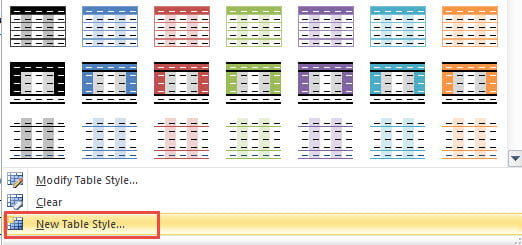
- Во-первых, нажмите кнопку «Дополнительно» в группе «Стили таблиц».
- Затем выберите «Новый стиль таблицы».
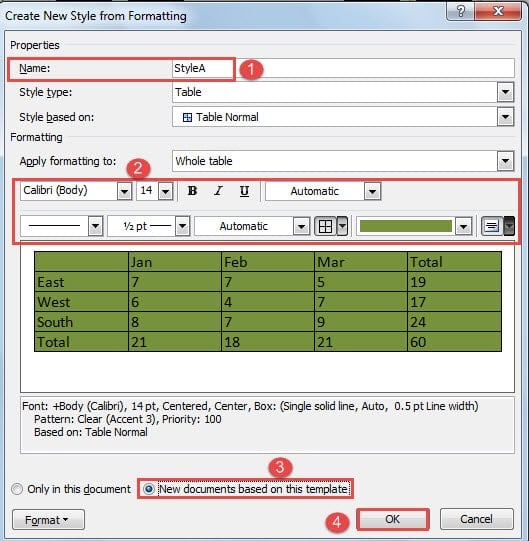
- Теперь в диалоговом окне «Создать новый стиль из форматирования» сначала назовите новый стиль.
- Затем установите такое форматирование, как шрифт, размер шрифта, границы, цвет заливки и т. д.
- И выберите опцию «Новые документы на основе этого шаблона».
- Наконец, нажмите «ОК».
Если вы хотите отформатировать шаблон таблицы более уникальным образом, взгляните на эту статью: 2 метода чередования цветов строк или столбцов в таблице Word
Метод 2: Пакетное управление таблицами
В методе 2 у нас есть макрос для выбора всех существующих таблиц в активном документе. После того, как таблицы выбраны, вы можете применить к ним любой стиль в пакетном режиме.
- Прежде всего, нажмите вкладку «Разработчик» на ленте.
- Затем нажмите «Visual Basic», чтобы вызвать редактор VBA.

- Затем вставьте новый модуль, нажав «Обычный», а затем «Вставить».
- В выпадающем меню выберите «Модуль».
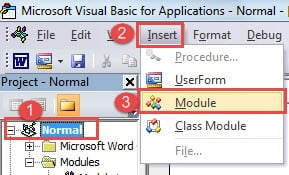
- Дважды щелкните новый модуль, чтобы открыть область кодирования, и вставьте коды:
re>’Выбрать все таблицы в документе Word. Sub SelectAllTables() Dim objDoc As Document Dim objTable As Table Application.ScreenUpdating = False ‘Набор инициализации objDoc = ActiveDocument ‘Установить каждую таблицу в документе как диапазон, доступный для редактирования всем. С objDoc для каждой таблицы objTable в .Tables objTable.Range.Editors.Add wdEditorEveryone Next objDoc.SelectAllEditableRanges wdEditorEveryone objDoc.DeleteAllEditableRanges wdEditorEveryone Application.ScreenUpdating = True End With End Sub
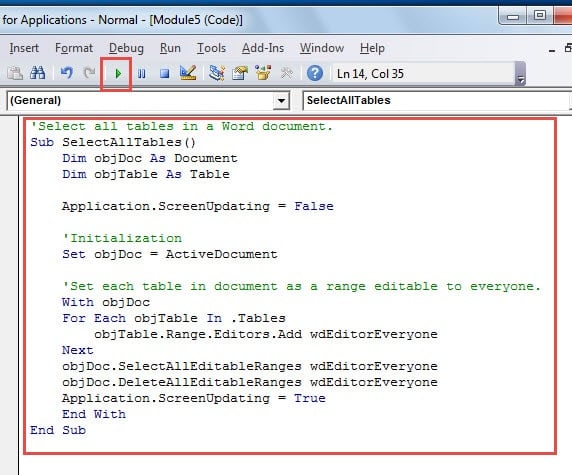
- Наконец, нажмите кнопку «Выполнить».
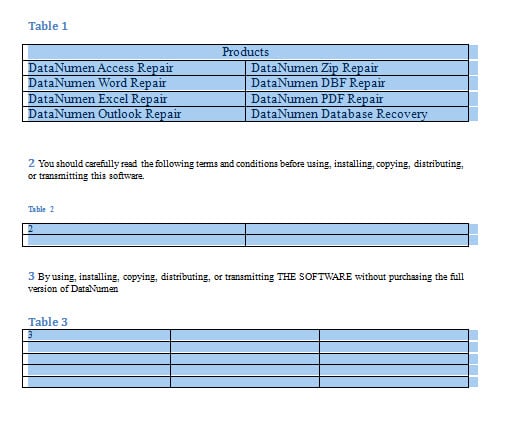
Теперь все таблицы уже должны быть выбраны. Вы можете применить встроенный или вновь созданный стиль ко всем таблицам в текущем документе.
Как справиться с потерей данных Word
Потеря важных данных может стать проклятием цифровой жизни людей. Что саркастично, так это то, что мы чувствуем сожаление только после того, как сделанное было сделано. Поскольку оплакивать утрату бесполезно, мы предлагаем вам приобрести инструмент для исправить ошибку документа Word docx как можно быстрее.
Как редактировать таблицу в Word
Редактирование таблиц в Word позволяет придать им надлежащий вид или исправить различные ошибки как в форматировании самой таблицы, так и в форматировании текста в таблице. Одни и те же иборьбы таблицы можно сделать различными способами, и далее мы рассмотрим основные способы и пункты меню, которые позволяют производить редактирование таблиц в Ворде.
Редактировать таблицу в Word можно как сразу всю, так и отдельными ячейками. Для применения исправлений к отдельной части таблицы ее необходимо выделить, например, для настройки отдельной ячейки выделяется только необходимая ячейка, а для корректировки строки, столбца или нескольких строк и столбцов, соответственно и выделяется их необходимое количество.
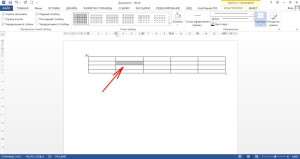
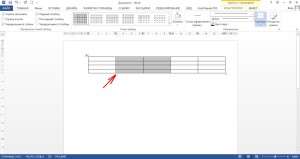
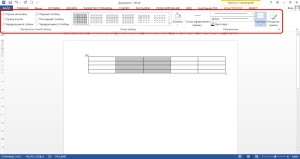
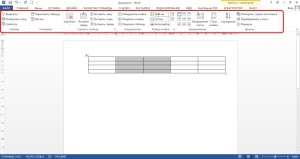
При выделении любой области таблицы в меню Word появляется новая вкладка «Работа с таблицами», которая содержит в себе еще две закладки «Конструктор» и «Макет». В закладке «Конструктор» собраны элементы форматирования таблицы, отвечающие за ее внешний вид. А в закладке «Макет» расположены пункты меню, отвечающие за редактирование ячеек и расположение текста внутри них.
Некоторые элементы редактирования таблицы в Ворде появляются в дополнительном меню при нажатии правой кнопкой мыши на таблицу.
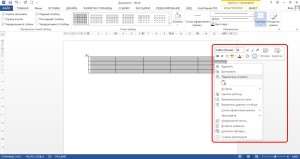
Для более детальной настройки ячеек, строк и столбцов в Ворде, необходимо зайти в меню «Свойства таблицы», где можно указать точные размеры ячеек, а также отступы текста от границ ячеек и прочее.
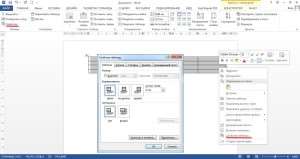
Для форматирования текста в ячейках таблицы используется стандартное меню программы Word на вкладке «Главная».