
С помощью программы Doc.maker вы сможете импортировать изображения из папок и подпапок, а также автоматически подписывать их по названию файла или папки. Данный функционал позволит вам создавать фотоотчеты всего за несколько секунд.
Обзор функции
Пошаговая инструкция
Для того, чтобы массово вставить изображения в Word необходимо:
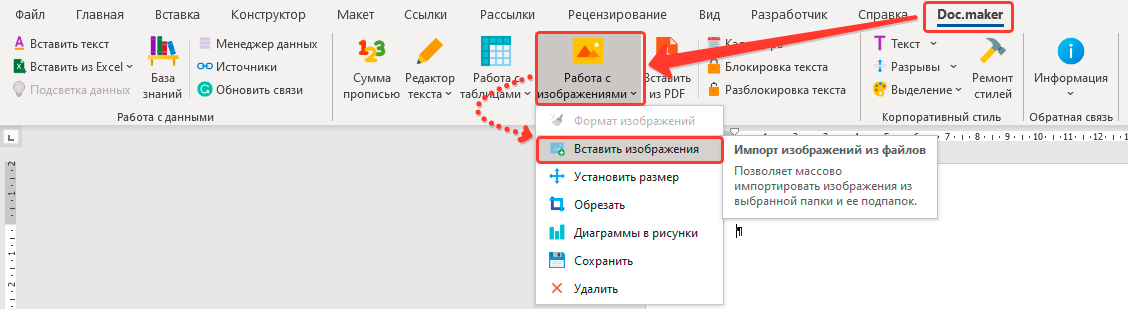
- Перейти на вкладку меню Doc.maker.
- Открыть меню Работа с изображениями и выбрать команду Вставить изображения.
![Выбор функции загрузка изображений]()
- Откроется форма для выбора настроек импорта изображений
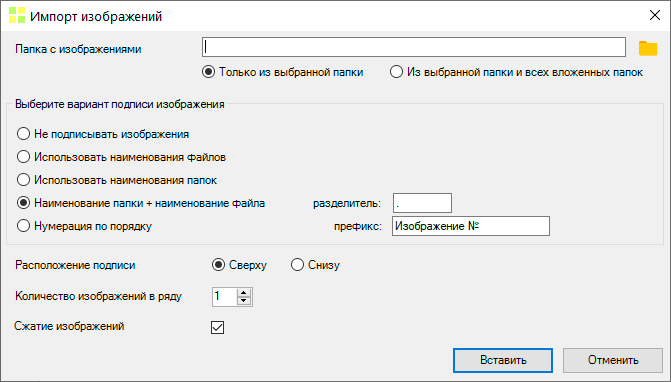
- Выберите папку, нажав на иконку папки.
- Выберите опцию вставлять изображения только из указанной папки или также из всех вложенных папок.
- Укажите при необходимости как подписывать изображения. В качестве подписи вы можете использовать название файла или папки или все вместе через заданный разделитель. Также можно просто пронумеровать изображения.
- Укажите расположение подписи (сверху над изображением или под ним).
- Задайте количество изображений в ряду (количество колонок).
- Программа может предварительно сжимать изображения для уменьшения размера файла. Для этого отметьте опцию Сжатие изображений.
- После того, как все параметры заданы, запустите импорт, нажав на кнопку Вставить.

Программа Doc.maker
Расширяет возможности MS Word добавляя в него новый функционал для эффективной работы с отчетами
Как вставить картинку (фото) в Ворд

Фотографии могут дополнять текст, который излагается в документе, а картинки может потребоваться вставить в Ворд при добавлении логотипов или других иллюстраций. От того важно понимать принципы работы с картинками и фото в Ворде. В нашей статье подробно о том, как вставить картинку в Ворд, на какие моменты обратить внимание, как сделать обтекание картинки слева или справа текстом.
re>Оглавление: 1. Как вставить картинку (фото) в Ворд — Из проводника — Через вставку 2. Как вставить в Ворд несколько картинок 3. Как вставить сбоку картинку в Ворде
Как вставить картинку (фото) в Ворд
Есть несколько способов вставки картинок или фотографий в Word. В зависимости от ситуации, рекомендуем использовать следующие два.
Из проводника
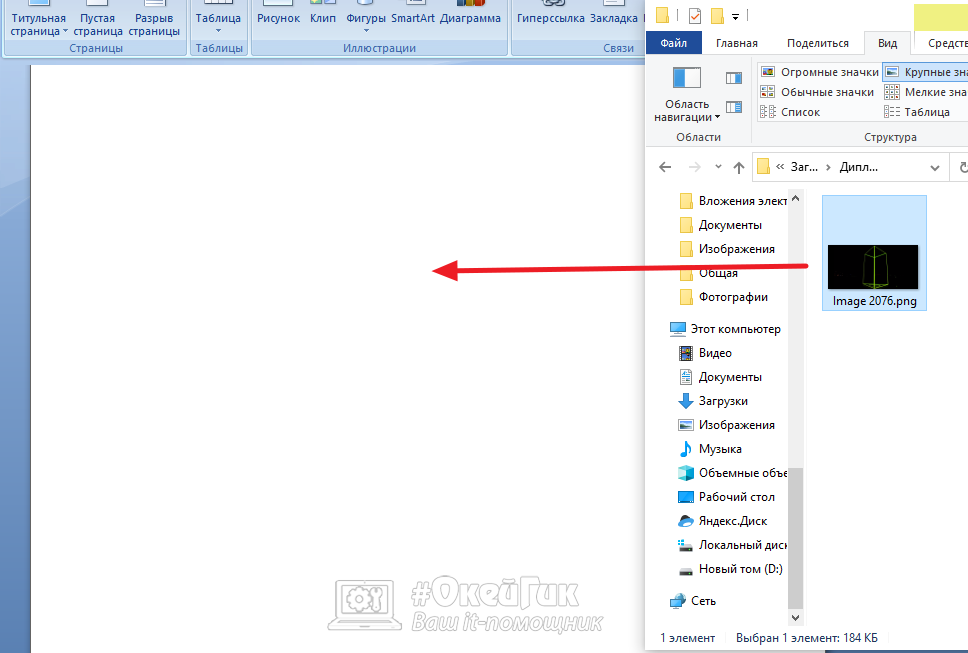
Самый простой способ вставить картинку в Ворд в документ — это добавить ее прямо из проводника. Откройте документ, куда вы хотите вставить изображение, после чего перенесите прямо из проводника нужную фотографию в документ.
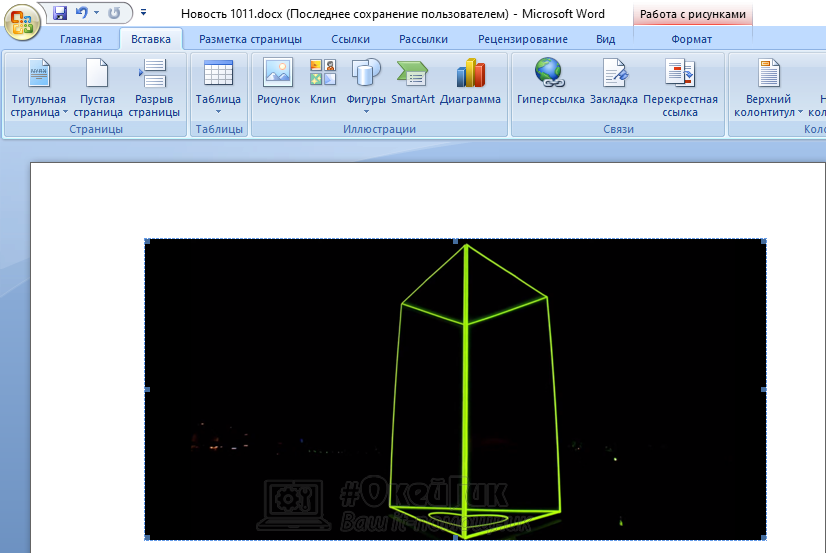
Изображение будет сразу вставлено, при этом Word определит, что вставлен рисунок и позволит работать с ним, используя различные инструменты.
Обратите внимание
В Ворд можно вставить рисунки различных форматов — jpg, jpeg, png, gif и многих других. Но есть форматы, которые не распознаются программой в качестве картинки, например, популярный формат веб-изображений — webp.
Через вставку
Другой способ вставить фото в документ Ворд — это выбрать в верхнем меню пункт “Вставка” — “Рисунок”.
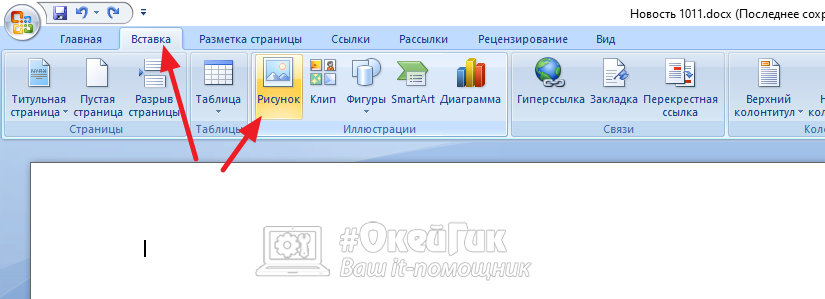
Далее остается через стандартный проводник Windows найти нужный рисунок или фотографию и нажать “Вставить”.
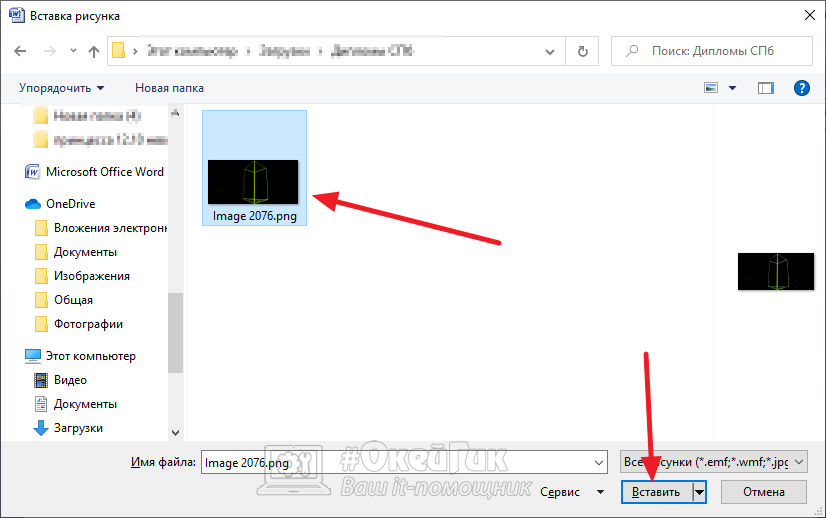
После этого картинка будет вставлена в документ.
Обратите внимание
В некоторых современных версиях Word можно вставить рисунок из интернета в документ. Для этого в верхнем меню надо выбрать “Вставка” — “Изображения из Интернета”. Откроется поисковая строка Bing, в которой можно ввести запрос для поиска нужной картинки, а после ее вставить.
Как вставить в Ворд несколько картинок
Если нужно вставить несколько картинок, никаких существенных отличий нет. Можно воспользоваться первым или вторым способом, описанными выше.
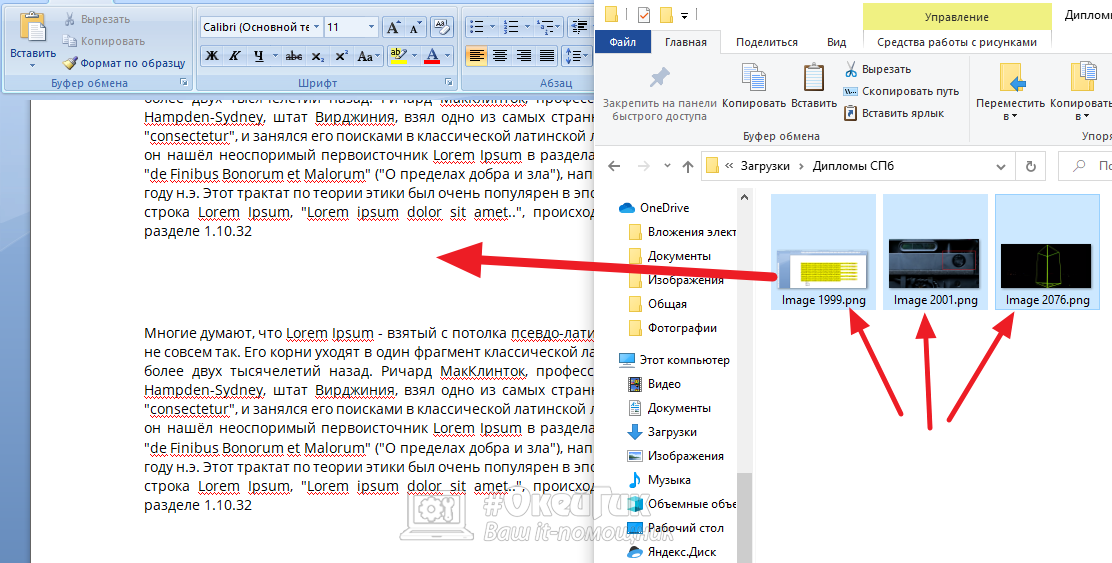
Для первого способа, вставку через проводник, просто выделите в проводнике несколько изображений и перенесите их в Ворд.
Для второго способа, когда откроется окно с проводником Windows, нужно выбрать в нем несколько изображения и нажать “Вставить”.
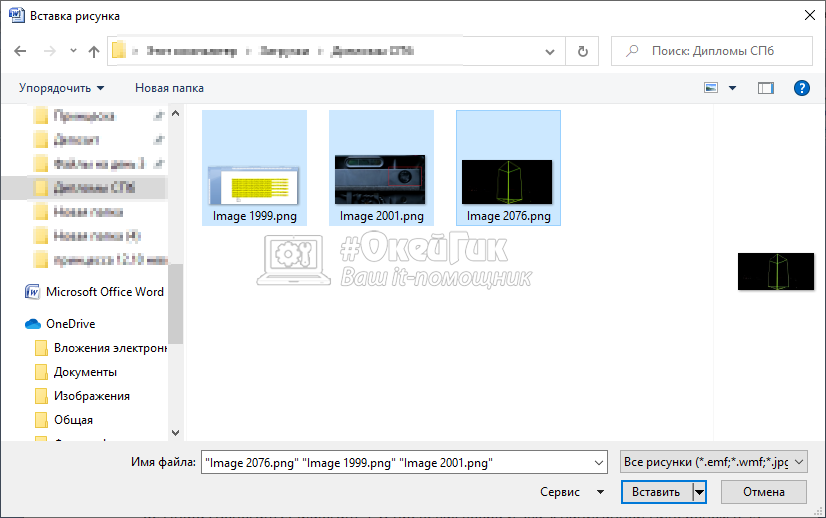
Таким образом можно вставить две и более картинок в Ворд одновременно, после чего расположить их нужным образом.
Как вставить сбоку картинку в Ворде
Не всегда картинка должна идти в тексте после абзаца, иногда ее нужно разместить сбоку — справа или слева. Редактировать картинку, вставленную любым способом, можно через инструмент “Работа с рисунками”.
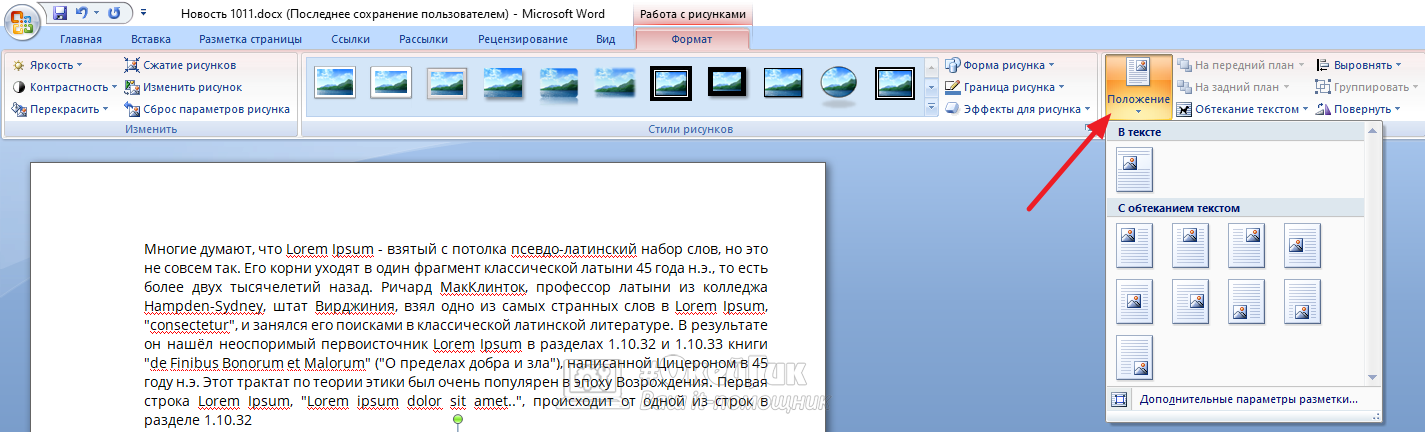
Когда вы вставили картинку в текст, нажмите на нее дважды левой кнопкой мыши. Откроется меню редактирования картинки. Чтобы она была сбоку от текста, выберите сверху в меню “Положение”. Появится всплывающее меню. Здесь нужно выбрать оптимальный вариант — вставить картинку слева от текста, справа, снизу, сверху.
Если картинка на всю ширину страницу, то после выбора ее положения — она не установится слева от текста. Ворд не умеет автоматически подбирать ширину изображения под текст. Потребуется уменьшить изображение. Для этого нажмите на него и потяните за один из углов, чтобы уменьшить картинку.
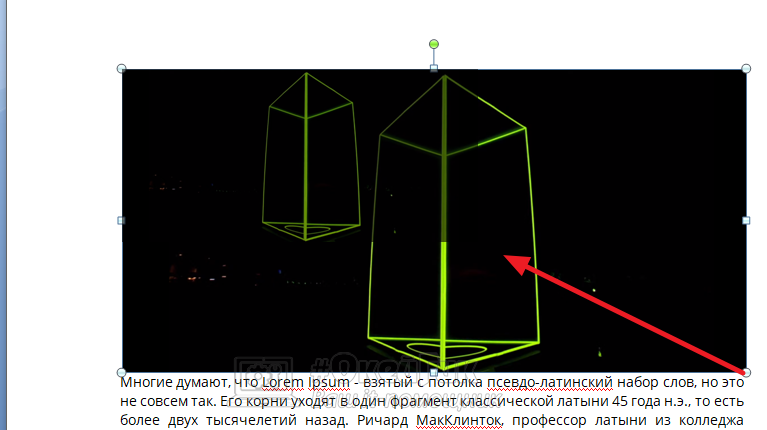
Когда картинка будет достаточно уменьшена, сбоку от нее появится текст, если был выбран соответствующий вариант положения для изображения.



