
Как включить линейку в Word
Некоторых пользователей интересует вопрос, как включить линейку в Word для выполнения измерений. В приложении Microsoft Word присутствует инструмент «Линейка», с помощью которого можно измерить отдельные элементы документа для форматирования, выравнивания, определения нужных границ, расстояний между абзацами, полями, колонками, отступами и т. п.
Текстовый редактор Microsoft Word — популярная программа для работы с документами, входящая в состав офисного пакета Microsoft Office. Программа Ворд служит для создания, просмотра и редактирования текстовых документов, сохраненных в форматы «.DOCX» и «.DOC».
В процессе работы в MS Word, у пользователей возникает необходимость привести документ к определенному внешнему виду оформления. Измерительные линейки в программе Word расположены вверху и слева от рабочей области (текстового поля). Вверху находится горизонтальная линейка, а слева располагается вертикальная линейка.
Обратите внимание на то, что вертикальная линейка отображается в документе Word только в режиме «Разметка страницы». Горизонтальная измерительная линейка отображается в большинстве режимов представления документа.
На линейке отображается шкала в различных единицах измерения: сантиметрах, миллиметрах, дюймах, пунктах и пиках.
При настройках по умолчанию, после открытия документа в Word, линейка не отображается в окне программы, начиная с версии Word 2007 (в программе Word 2003 измерительная линейка отображается по умолчанию).
Далеко не все пользователи профессионально работают с текстовым редактором MS Word, и знают все тонкости его работы. Поэтому пользователям приходится искать в интернете информацию, в нашем случае, как включить линейку в Ворде. О других полезных советах для работы в программе Word читайте в этой статье на моем сайте.
Как включить линейку в Ворде 2016
В текстовом редакторе Microsoft Word 2016 измерительная линейка включается из меню приложения.
В программе Word 2016 выполните следующие настройки:
- Откройте документ Word, перейдите во вкладку «Вид».
- В группе «Показать» поставьте флажок напротив пункта «Линейка».
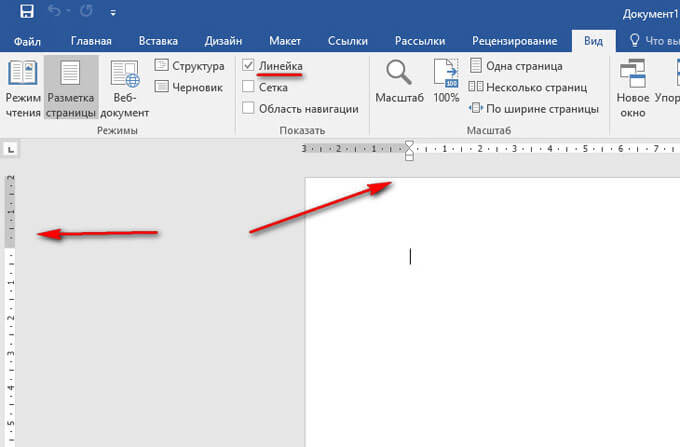
После этого, обе линейки (горизонтальная и вертикальная) будут отображаться по краям документа Ворд.
В том случае, если вертикальная линейка не отображается в окне Ворд 2016, значит, она отключена в настройках программы.
Для изменения настроек показа вертикальной линейки в MS Word 2016 выполните настройки:
- Войдите в меню «Файл», выберите «Параметры».
- В открывшемся окне «Параметры Word» откройте вкладку «Дополнительно».
- В разделе настроек «Экран» поставьте галку напротив пункта «Показывать вертикальную линейку в режиме разметка», а затем нажмите на кнопку «ОК».
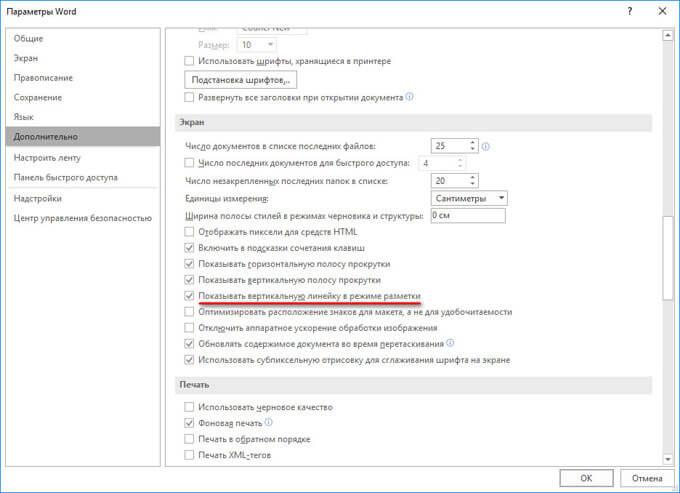
Соответственно, если, наоборот, у пользователя нет необходимости в отображении вертикальной линейки в открытом документе Word, снимите флажок напротив данного пункта настроек программы.
Как включить линейку в Ворде 2013
Для запуска отображения линейки в Microsoft Word 2013 потребуется войти в меню программы.
В окне Ворд 2013 произведите следующие действия:
- В окне программы Word 2013 войдите в меню «Вид».
- Перейдите в группу «Показ», поставьте галку напротив пункта «Линейка».
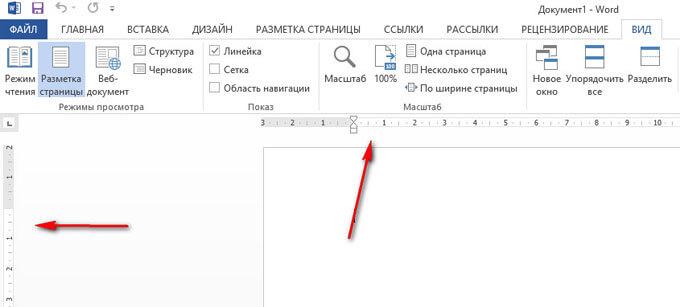
Для включения показа вертикальной линейки в MS Word 2013 из настроек приложения, в том случае, если этот параметр отключен в настройках, проделайте следующее:
- Из меню «Файл» нажмите на опцию «Параметры».
- В окне «Параметры Word» войдите во вкладку «Дополнительно».
- Прокрутите колесо прокрутки до раздела «Экран», поставьте флажок в пункте «Показывать вертикальную линейку в режиме разметки», нажмите на кнопку «ОК».
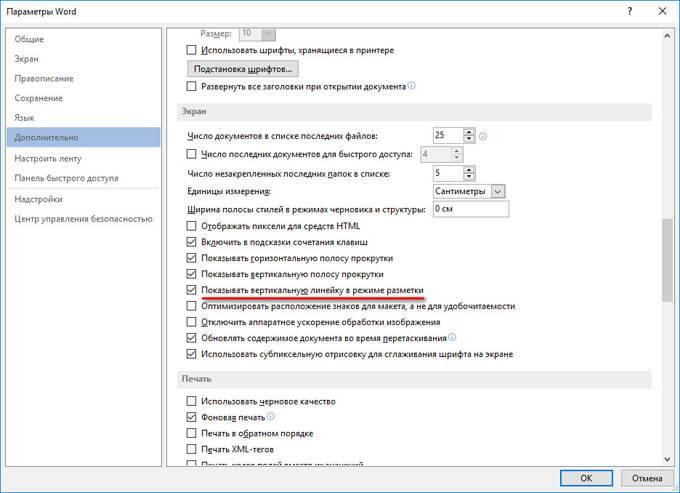
Если вертикальная линейка не нужна, снимите галочку напротив «Показывать вертикальную линейку в режиме разметки» в окне «Параметры Word».
Как включить линейку в Ворде 2010
Программа Microsoft Word 2010 имеет два способа включения показа измерительной линейки в открытом документе Ворд.
1 способ для включения линейки в MS Word 2010:
- После открытия документа Word, войдите в меню «Вид».
- В меню «Вид», в группе «Показать» поставьте галку напротив пункта «Линейка».
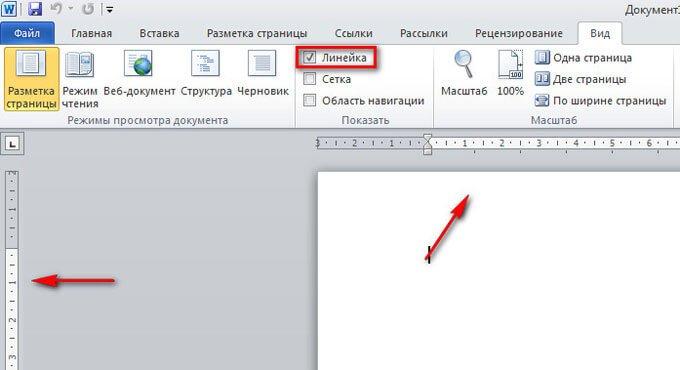
2 способ включения показа линейки в Ворд 2010:
В окне открытого документа Word, в правой части окна программы нажмите на кнопку «Линейка», расположенную над вертикальной полосой прокрутки.
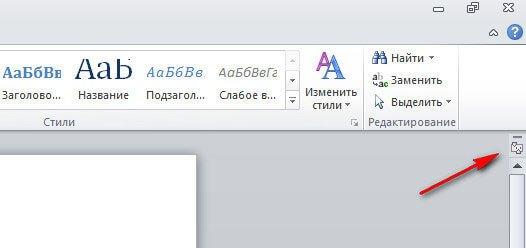
В том случае, если вертикальной линейки в окне Word 2010 нет, войдите в настройки приложения:
- Войдите в меню «Файл», нажмите на «Параметры».
- В окне «Параметры Word» войдите во вкладку «Дополнительно».
- В разделе «Экран» активируйте параметр «Показывать вертикальную линейку в режиме разметки», а потом нажмите на кнопку «ОК».
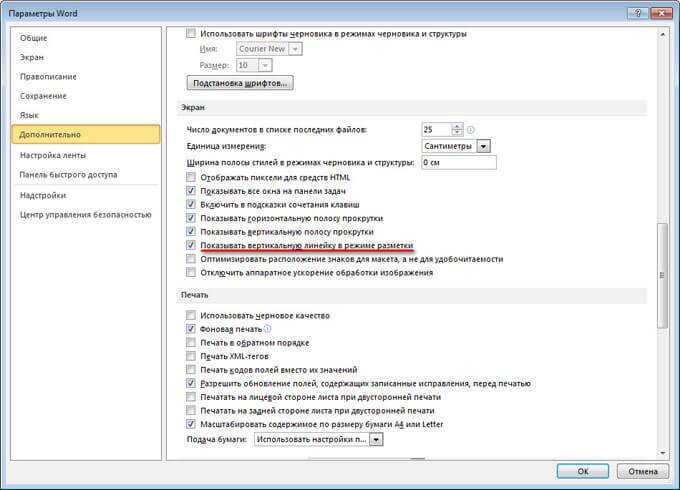
Для отключения вертикальной измерительной линейки снимите флажок в параметре «Показывать вертикальную линейку в режиме разметки».
Как включить линейку в Ворде 2007
В программе Microsoft Word 2007 включить показ измерительных линеек можно с помощью двух способов.
1 способ включения линейки в MS Word 2007:
В окне открытого документа Word кликните левой кнопкой мыши по кнопке «Линейка», которая находится над вертикальной полосой прокрутки.
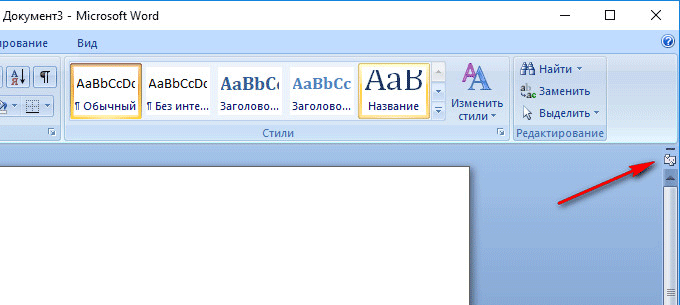
После этого, измерительные линейки (вертикальная и горизонтальная) появятся в окне приложения Ворд.
Вам также может быть интересно:
- Как сделать нумерацию страниц в Word
- Как удалить нумерацию в Word
- Как сделать подпись в Word — 3 способа
2 способ включение показа линейки в Ворд 2007:
- В окне открытого документа Word перейдите к вкладке «Вид».
- Во вкладке «Вид», в группе «Показать или скрыть» поставьте галку напротив параметра «Линейка».
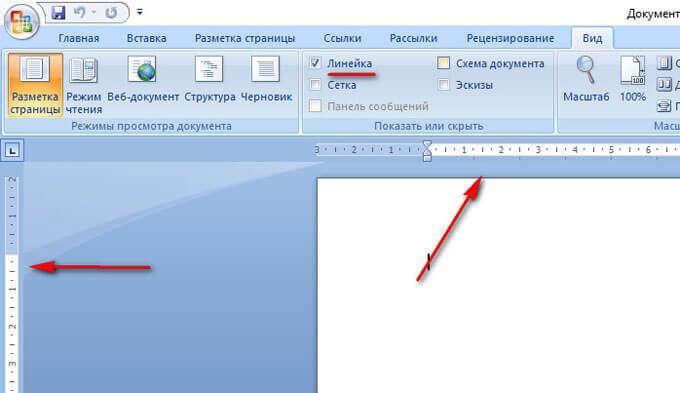
Если в документе Word 2007 вертикальная линейка не отображается, ее необходимо включить в настройках текстового процессора. Для этого, проделайте следующие шаги:
- Нажмите на кнопку «Microsoft Office».
- В меню «Microsoft Office» нажмите на кнопку «Параметры Word».
- В окне «Параметры Word» откройте вкладку «Дополнительно».
- В разделе «Экран» отметьте пункт «Показывать вертикальную линейку в режиме разметки», для применения настроек нажмите на кнопку «ОК».
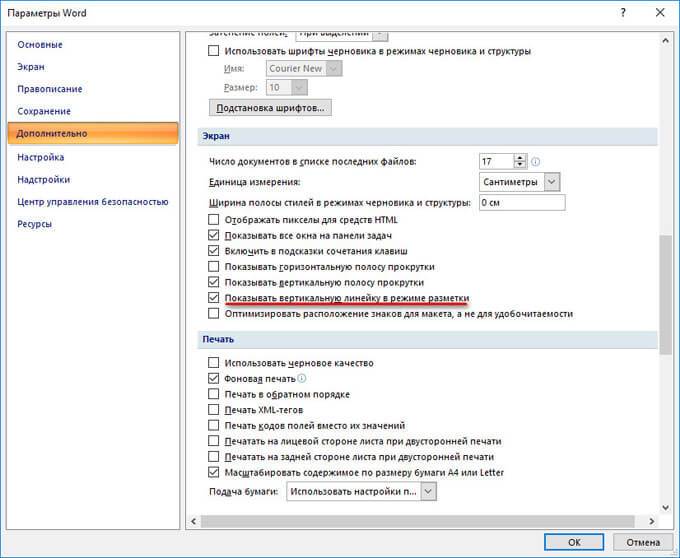
Если только требуется в Ворде включить линейку сверху, а вертикальную линейку не показывать, снимите галку в пункте настроек «Показывать вертикальную линейку в режиме разметки».
Использование линейки в Word
Линейка в Ворде является основным инструментом для форматирования абзацев. Задать отступ или позицию табуляции, установить красную строку или выравнивание – со всем этим легко справится любой начинающий пользователь Ворда без каких-либо проблем. В этой статье мы расскажем, как отобразить линейку текстового редактора на экране и как с ней работать.
Как действует линейка в Word 2016, 2013, 2010, 2007, 2003?
Линейка выступает незаменимым средством для работы с любым текстом. Все операции, на которые она способна, можно большей частью разрешить и при помощи меню «Абзац», но такие вещи, как установку позиции табуляции или отступа гораздо проще разрешить при помощи перетаскивания соответствующих ползунков на линейке. Позиции всех маркеров показаны на рисунке, расположенном ниже.

Линейка, размещенная в верхней области страницы, разделяется на два сектора: белый – отвечает за область текста документа, и серый – отвечает за поля страницы.
Иногда не все маркеры отображаются на экране, поэтому к этому нужно быть готовым. В таком случае используйте те маркеры, которые имеются в наличии.
Четыре основных маркера, обозначающие отступы, предоставляют возможность задания отступов для абзаца. Чтобы установить отступ, просто перетащите маркер в определенную позицию. Чтобы лучше понимать, какую функцию маркер выполняет и что делает, поэкспериментируйте с их перетаскиванием и посмотрите на результат.
Маркер правого отступа задает интервал между всем текстом абзаца и правым полем.
Маркер левого отступа определяет дистанцию между краем текста абзаца и левым полем.
Если для абзаца задан отступ красной строки, он будет перемещаться синхронно с маркером левого отступа, а отступ красной строки будет оставаться в неизменном положении относительно текста абзаца.
Маркер отступа красной строки задает параметр отступа лишь для первой строчки. При помощи данного маркера вы сможете определить выступ. Чтобы реализовать это на практике, переместите маркер отступа красной строки слева от маркера левого отступа. После этого начало каждого параграфа, который так отформатирован, будет происходить слева от основного текста абзаца.
Аналогичное действие можно выполнить при помощи маркера выступа. Чтобы осуществить его, перетяните маркер справа от отступа красной строки.
Если вы поместите маркер выступа над маркером левого отступа, выступ красной строки будет удален.
Также, воспользовавшись линейкой, вы сможете конфигурировать позиции табуляции. Что это такое? Нажав на кнопку «Tab», вы тем самым переместите курсор в соответствующую позицию. Новое местоположение курсора и будет отмечено маркером табуляции. Вы можете Вручную перетащить этот ползунок, чтобы определить новое местоположение для начала абзаца.
Как отобразить линейку на экране в Word 2016, 2013, 2010, 2007, 2003?
Если линейка не видна, нужно ее активировать. Для этого перейдите на вкладку «Вид» верхнего меню и на ленте отметьте галочку «Линейка».

Вот и все, теперь линейка стала заметной.
Видеоинструкция
Где найти линейку в ворде 2013
Линейка в программах редактирования текстов уже давно стала неотъемлемой частью инструментария. Она помогает пользователю выравнивать текст, задавать отступы и контролировать размеры объектов. Word 2013 также предоставляет возможность использовать линейку, чтобы облегчить работу с документами.
В некоторых случаях пользователь может случайно скрыть линейку или не знать, где ее найти. Но не стоит волноваться, так как поиск линейки в Word 2013 прост и не занимает много времени.
Для того чтобы найти линейку в Word 2013, откройте программу и перейдите на вкладку «Вид» в верхнем меню. Затем найдите группу инструментов «Показать/скрыть» и посмотрите, есть ли там опция «Линейка». Если опция «Линейка» не отмечена галочкой, просто кликните на нее, чтобы активировать ее. Линейка появится сразу на экране, и вы сможете использовать ее для форматирования текста и объектов в документе.
Где найти линейку в Word 2013: пошаговое руководство
В Microsoft Word 2013 линейка используется для измерения и выравнивания текста, рисунков и других элементов документа. Если вы впервые работаете в Word 2013 или не знакомы с его интерфейсом, может быть непросто найти инструменты, включая линейку. Однако, следуя простым инструкциям, вы сможете быстро найти и использовать линейку в Word 2013.
1. Откройте документ в Word 2013.
2. В верхней части экрана найдите вкладку «Вставка» и щелкните на нее. Она находится между вкладками «Файл» и «Разработка».
3. В появившемся меню «Вставка» найдите группу «Текст» и обратите внимание на иконку с изображением линейки. Эта иконка имеет вид прямой линии с миллиметровыми делениями.
4. Нажмите на иконку линейки, чтобы включить ее. Вы должны увидеть линейку, расположенную по вертикали в левой части документа и по горизонтали в верхней части документа.
5. Чтобы отобразить скрытые деления линейки, щелкните правой кнопкой мыши на линейке и выберите соответствующую опцию из контекстного меню.
Теперь вы знаете, где найти линейку в Word 2013. Используйте ее для точного измерения и выравнивания элементов вашего документа.
Открытие Word 2013
- Кликните на кнопку «Пуск» в левом нижнем углу экрана.
- В появившемся меню выберите «Все программы».
- Прокрутите список программ и найдите «Microsoft Office».
- Нажмите на «Microsoft Office», затем выберите «Microsoft Word 2013».
После выполнения этих шагов, Word 2013 должен открыться на вашем экране и вы будете готовы начать работу над документом.
Поиск меню «Вид»
Если вы работаете в программе Word 2013 и ищете функцию «Линейка», то вам следует обратить внимание на меню «Вид».
Меню «Вид» находится в верхней части окна программы, рядом с другими основными меню, такими как «Файл» и «Редактирование». Чтобы найти меню «Вид», просто взгляните на верхнюю панель инструментов в Word.
Когда вы найдете меню «Вид», щелкните на нем, чтобы открыть выпадающий список с различными вариантами. В этом списке вы найдете различные инструменты и функции, связанные с отображением документа.
Одним из вариантов, который вы увидите в меню «Вид», будет «Линейка». Чтобы открыть линейку, щелкните на этом варианте.
Теперь вы можете использовать линейку для измерения и разметки документа в программе Word 2013.
Настройка линейки в Word 2013
Линейка в Word 2013 позволяет вам точно выставить отступы, размеры строк и абзацев, а также другие параметры документа. Это очень полезный инструмент, который поможет вам создать профессионально оформленный документ.
Для настройки линейки в Word 2013 выполните следующие шаги:
1. Откройте документ в Word 2013.
Убедитесь, что вы работаете с нужным документом перед тем, как начать настраивать линейку.
2. Откройте вкладку «Расположение страницы».
Для этого щелкните правой кнопкой мыши на пустой области ленты, затем выберите вкладку «Расположение страницы».
3. Откройте диалоговое окно «Расположение страницы».
Нажмите на кнопку с названием «Расположение страницы» в правом верхнем углу раздела «Расположение страницы».
4. Перейдите на вкладку «Линейка».
В диалоговом окне «Расположение страницы» выберите вкладку «Линейка».
5. Настройте параметры линейки.
В этом разделе вы можете выставить отступы, размеры строк и абзацев, а также другие параметры документа. Используйте отметки на линейке или введите нужные значения в соответствующие поля.
6. Примените настройки.
После того, как вы закончите настройку линейки, нажмите на кнопку «OK», чтобы применить изменения и закрыть диалоговое окно «Расположение страницы».
Настройка линейки в Word 2013 позволяет вам создать профессионально оформленный документ с точными параметрами. Используйте этот инструмент для достижения наилучших результатов при работе с текстом.
Использование линейки в Word 2013
Для активации линейки в Word 2013 необходимо выполнить следующие шаги:
1. Откройте документ в Word 2013.
2. На верхней панели инструментов найдите вкладку «Вид».
3. Вкладка «Вид» содержит различные параметры отображения документа. Найдите раздел «Показать» и отметьте флажок рядом с опцией «Линейка».
4. После активации линейки она будет отображаться в верхней части окна документа.
Использование линейки в Word 2013 предоставляет следующие возможности:
1. Измерение отрезков текста или других элементов документа. Для этого нужно перетащить курсор мыши по линейке и посмотреть значения в миллиметрах или дюймах.
2. Выравнивание текста по определенным направлениям. Перетаскивая отступы на линейке, можно сместить текст влево или вправо.
3. Создание табличных структур и графиков. Линейка позволяет легко и точно задать размеры ячеек таблицы или элементов графика.
4. Создание отступов и отступов абзацев. Перетаскивание отступов на линейке поможет легко задать нужные значения.
Использование линейки в Word 2013 значительно упрощает работу с различными элементами документа, позволяет достичь высокой точности и аккуратности в оформлении. Не забывайте активировать линейку при необходимости и экспериментируйте с ее различными функциями для достижения желаемого результата.



