
Создание столбчатой диаграммы, накладывающейся на другую столбчатую диаграмму в Excel, — отличный способ сравнить два набора данных в одной диаграмме. Этот тип визуализации может четко и эффективно выделить тенденции, различия или взаимосвязи между двумя наборами данных. Хотя Excel не предлагает встроенной функции наложения столбчатых диаграмм, вы можете легко добиться этого эффекта, объединив два ряда данных в одну диаграмму.
Создайте линейчатую диаграмму поверх другой линейчатой диаграммы в Excel
Пожалуйста, сделайте следующие шаги, чтобы выполнить эту задачу.
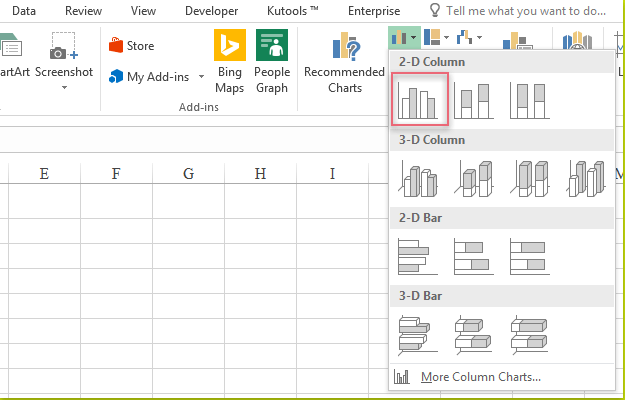
1. Выберите диапазон данных, в котором вы хотите создать перекрывающуюся диаграмму, а затем щелкните Вставить > Вставить столбец или гистограмму > Кластерная диаграмма, как показано на скриншоте:
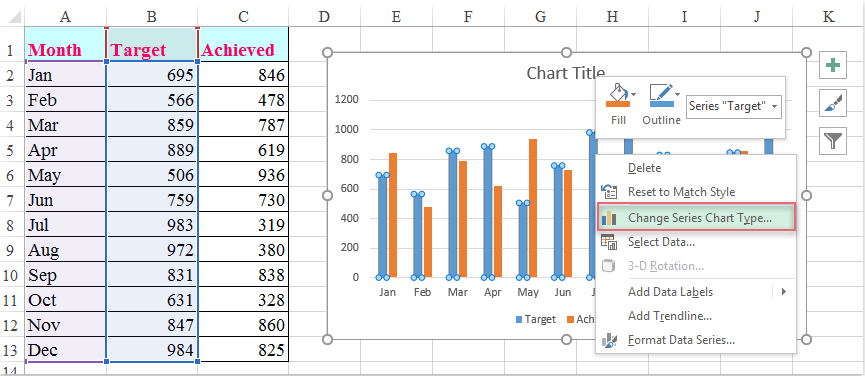
2. После создания кластерной диаграммы щелкните правой кнопкой мыши одну полосу серии и выберите Изменить тип диаграммы серии из контекстного меню см. снимок экрана:
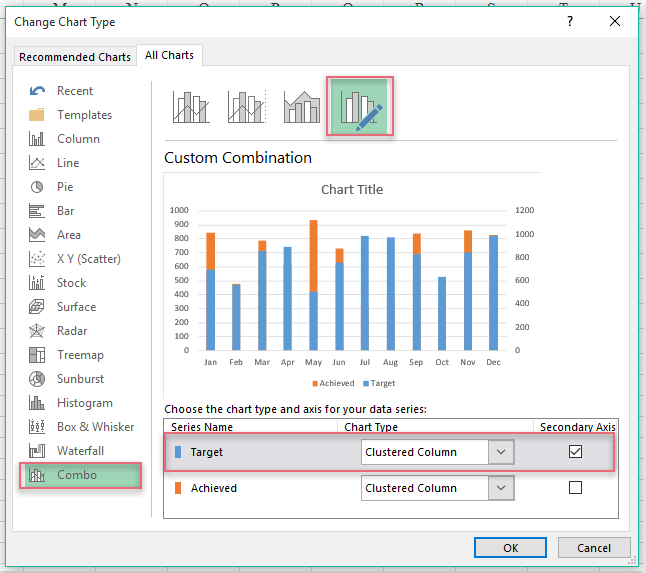
3. В Изменить тип диаграммы диалоговое окно, выберите Комбо на левой панели под Все диаграммы Вкладка, а затем нажмите кнопку Таблица пользовательских комбинаций в правом разделе и установите один флажок в Вторичная ось список, см. снимок экрана:
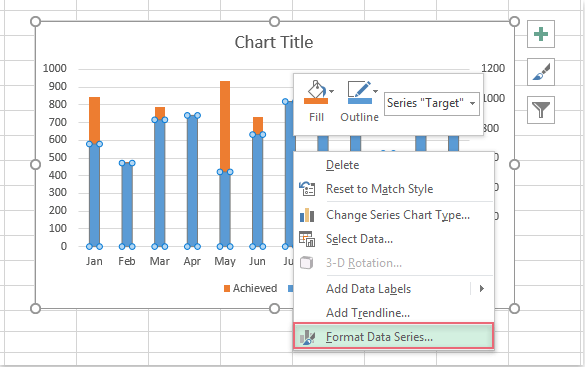
4. Затем нажмите OK чтобы закрыть диалоговое окно, выберите строку ряда данных и щелкните правой кнопкой мыши, выберите Форматировать ряд данных… Из контекстного меню, см. Снимок экрана:
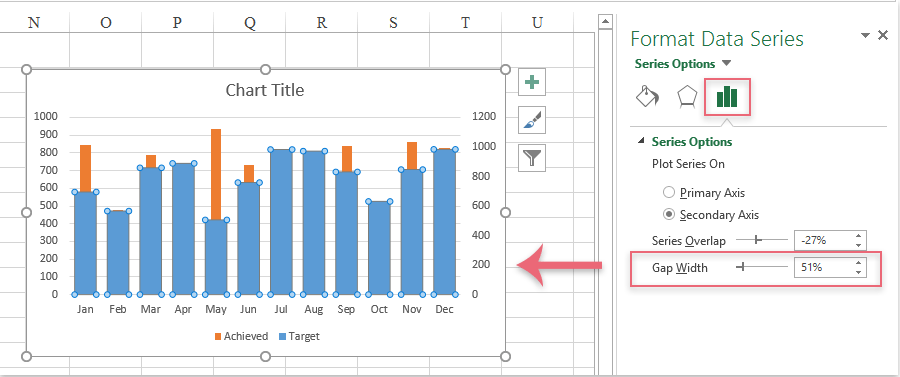
5. В всплывающем Форматировать ряд данных панели, нажмите Варианты серий кнопку, отрегулируйте Ширина зазора Чтобы сделать планку шире или уже, см. снимок экрана:
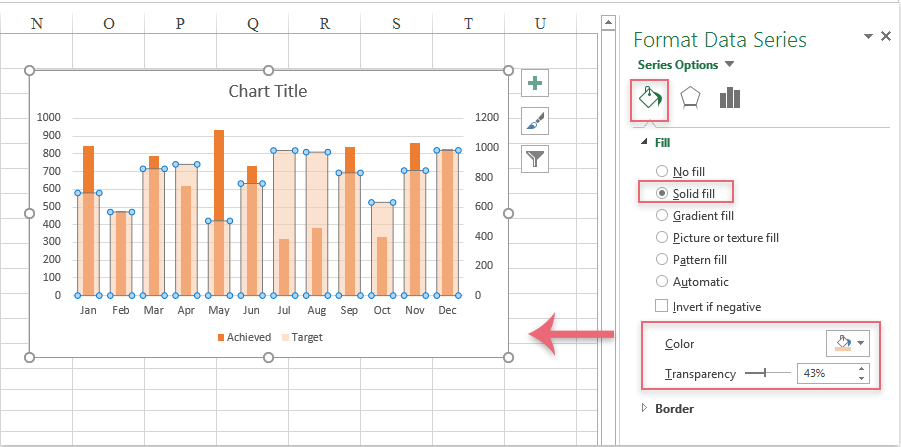
6. Затем нажмите Заливка и линия нажмите кнопку, нажмите Заполнять расширить его, в Заполнять раздел, выберите Сплошная заливка вариант, а затем выберите тот же цвет с другой серией данных, в то же время увеличьте прозрачность, вы получите следующую перекрывающуюся гистограмму:
Создание столбчатой диаграммы, накладывающейся на другую столбчатую диаграмму с помощью Kutools для Excel
В Kutools for Excel, создание столбчатой диаграммы, которая накладывается на другую столбчатую диаграмму, стало проще, чем когда-либо. Вместо ручной настройки нескольких рядов данных и настроек осей, Kutools упрощает процесс с помощью интуитивно понятного интерфейса и мощных инструментов построения диаграмм. Всего за несколько щелчков вы можете объединить два набора данных в одну диаграмму, настроив внешний вид, цвета и макет в соответствии с вашими потребностями.
Kutools for Excel предлагает более 300 расширенных функций для оптимизации сложных задач, повышения креативности и эффективности. Улучшено возможностями искусственного интеллектаKutools точно автоматизирует задачи, упрощая управление данными. Подробная информация о Kutools для Excel. Бесплатная пробная версия.
После установки Kutools for Excel, выполните следующие действия:
- Нажмите Кутулс >Графики >Прогресс >Целевая и фактическая диаграмма, см. снимок экрана:

- В Целевая и фактическая диаграмма диалоговое окно: >
- (1.) Выберите Показать целевое значение в столбце вариант под Тип диаграммы раздел;
- (2.) Затем укажите Ярлыки осей, Целевое значение и Реальная стоимость отдельно от каждого текстового поля;
- (3.) Наконец, нажмите кнопку ОК.

- Теперь столбчатая диаграмма, наложенная на другую столбчатую диаграмму, создается сразу, см. снимок экрана:

В заключение, создание столбчатой диаграммы, накладывающейся на другую столбчатую диаграмму в Excel, можно выполнить вручную с помощью встроенных функций Excel или без усилий с помощью Kutools for Excel, оба подхода позволяют вам создавать понятные, эффективные диаграммы. Выбрав метод, который лучше всего соответствует вашим потребностям. Если вы заинтересованы в изучении дополнительных советов и приемов Excel, наш сайт предлагает тысячи обучающих программ.
Добавление графика на график в Microsoft Excel
Начнем с основной задачи — создания комбинированного графика. В него будут помещены все значения, входящие в выбранные ряды таблицы. Их может быть больше двух, но сейчас рассмотрим только два графика для наглядности, поскольку остальные оси настраиваются точно так же. Основной упор в создании подобных диаграмм сделан на то, чтобы наладить нормальное отображение значений, находящихся в совершенно разных диапазонах или связанных с определенными единицами измерения.
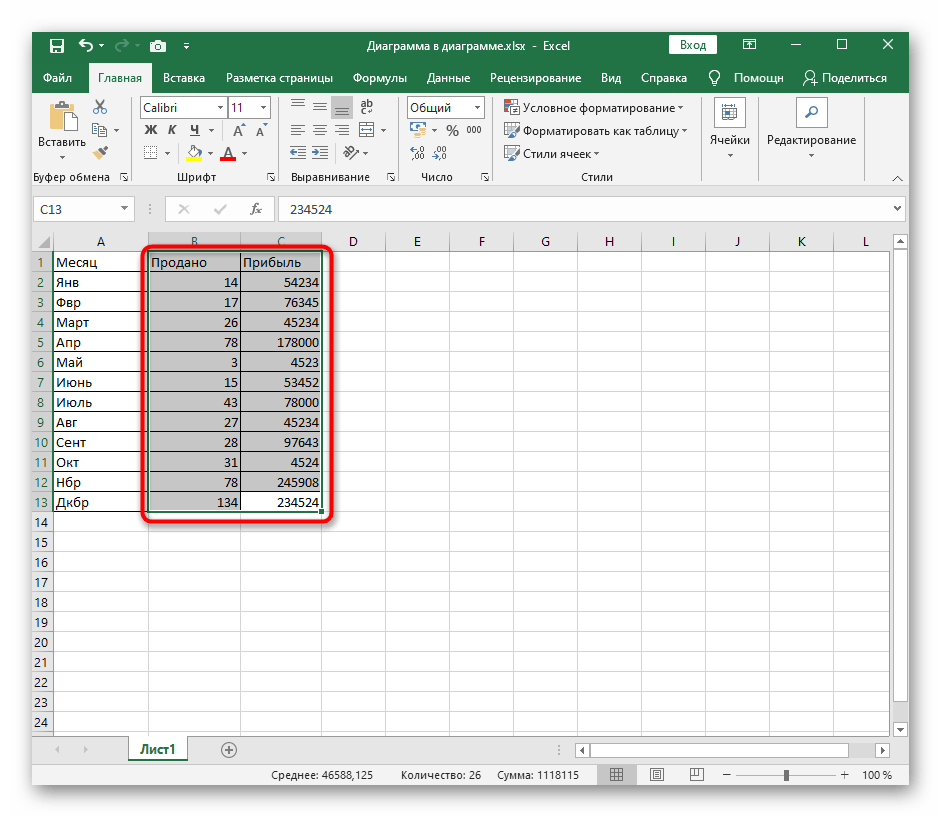
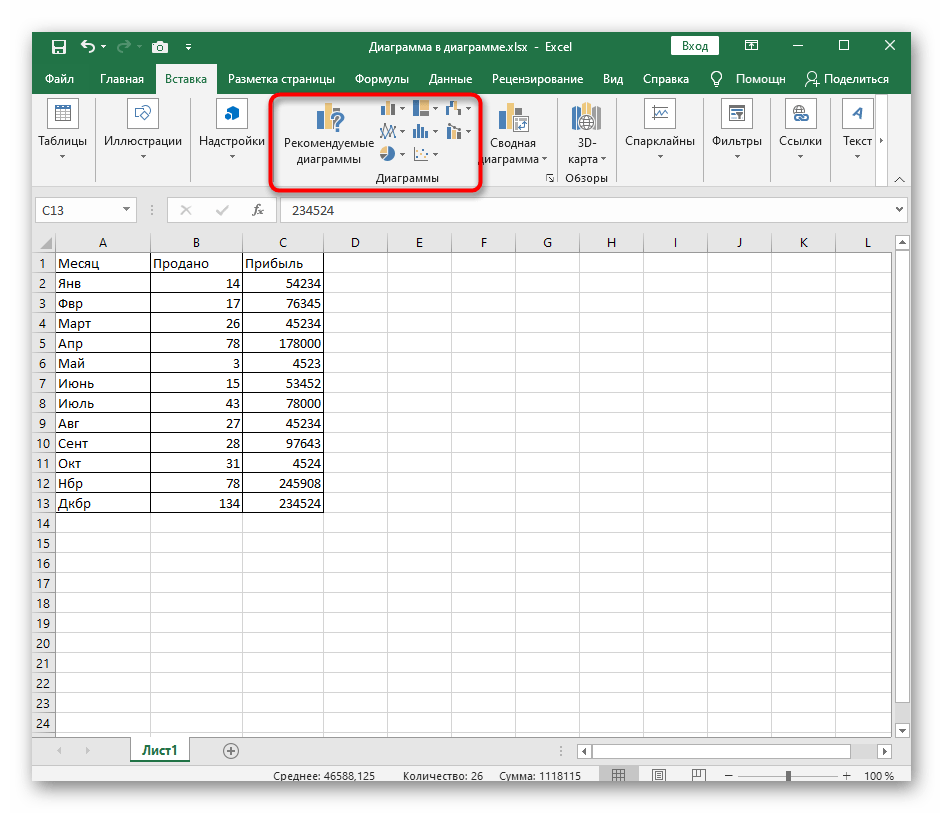
- Откройте необходимый лист и с зажатой левой кнопкой мыши выделите все ряды таблицы, которые будут образовывать график. Не забывайте, что названия рядов тоже должны входить в выделение, поскольку на них основывается название осей.
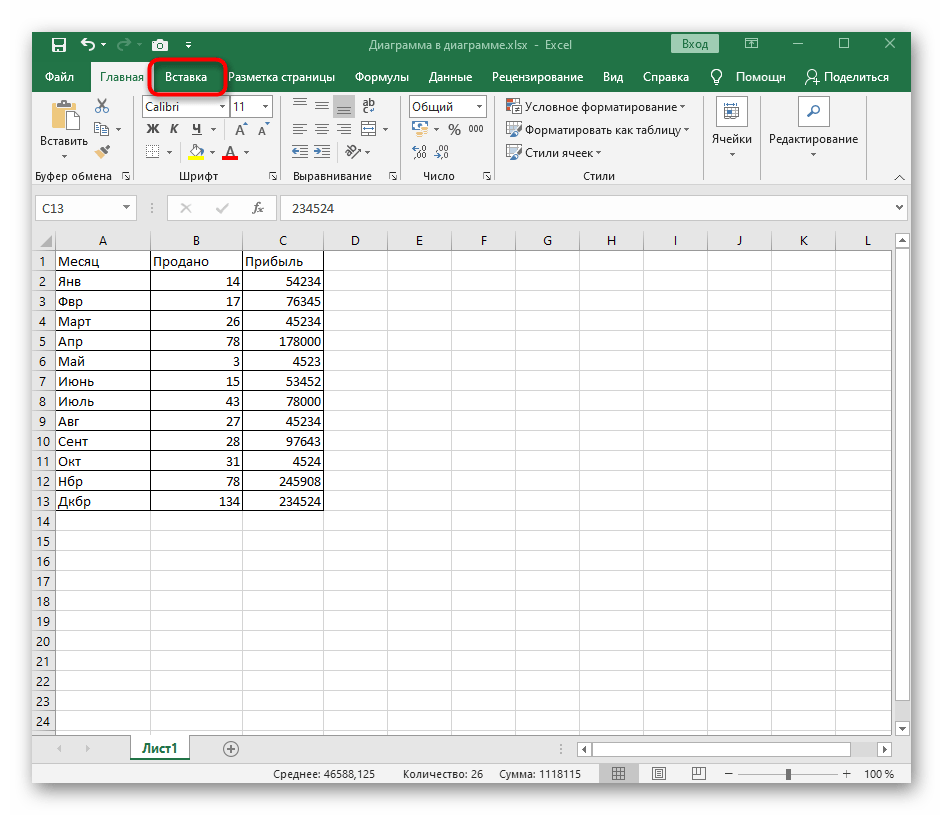
- Перейдите на вкладку «Вставка», где и расположен инструмент добавления графиков.
- Откройте список с графиками или просмотрите полный их перечень, нажав по кнопке «Рекомендуемые диаграммы».
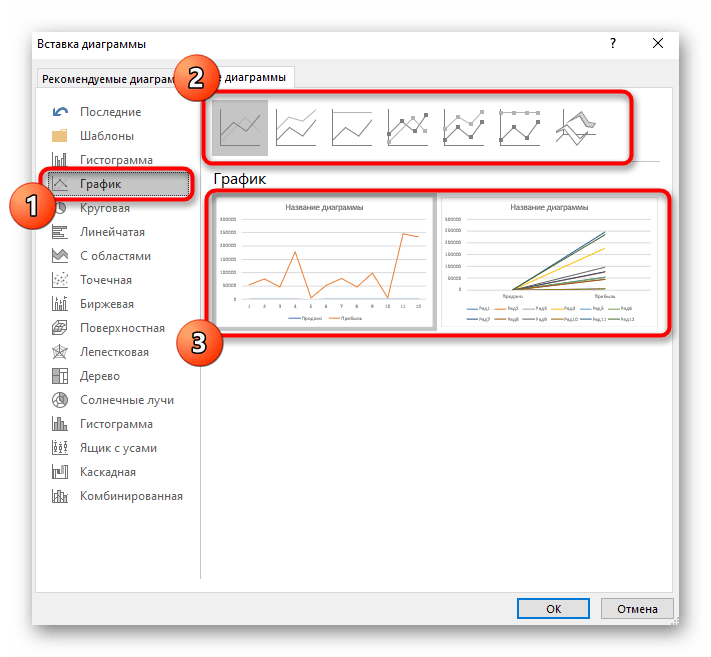
- В новом окне кликните по списку «График», ознакомьтесь с доступными вариантами и дважды нажмите по подходящему, чтобы добавить его в таблицу.
- Переместите график, если он мешает работе с листом или просто должен быть расположен в другом месте.
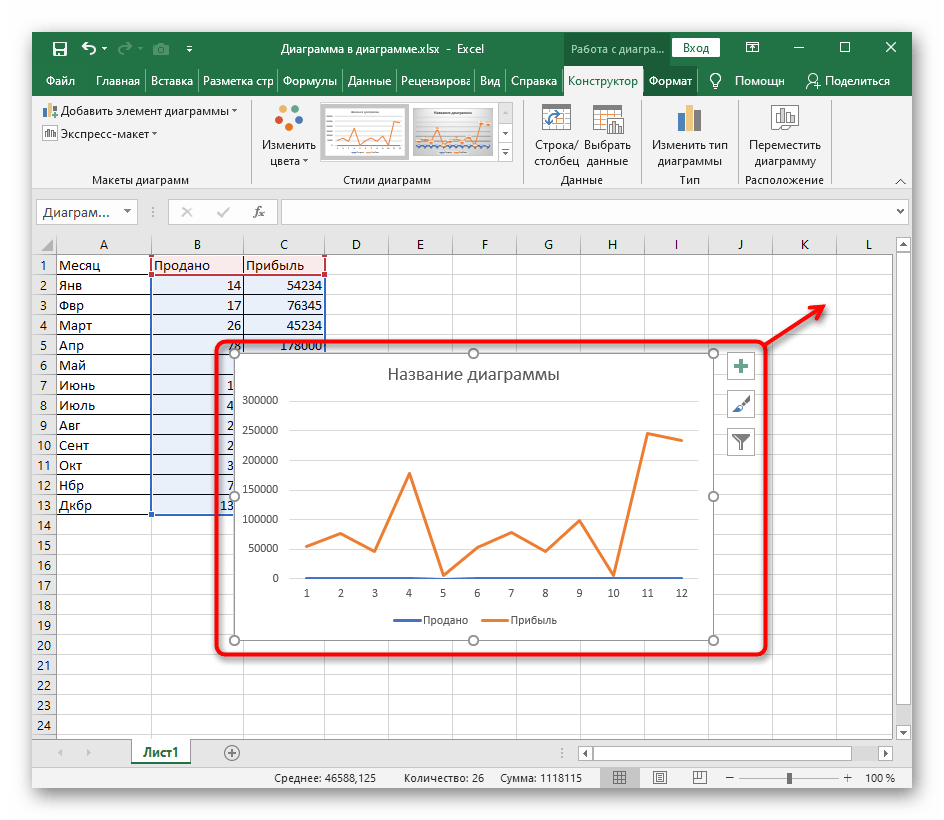
Иногда на этом можно закончить, поскольку все ряды отображаются корректно и не требуют дополнительной настройки. Однако в большинстве случаев разброс в диапазоне данных не позволяет нормально просматривать содержимое графика, поэтому приходится донастроить его.
Шаг 2: Расположение вспомогательных осей
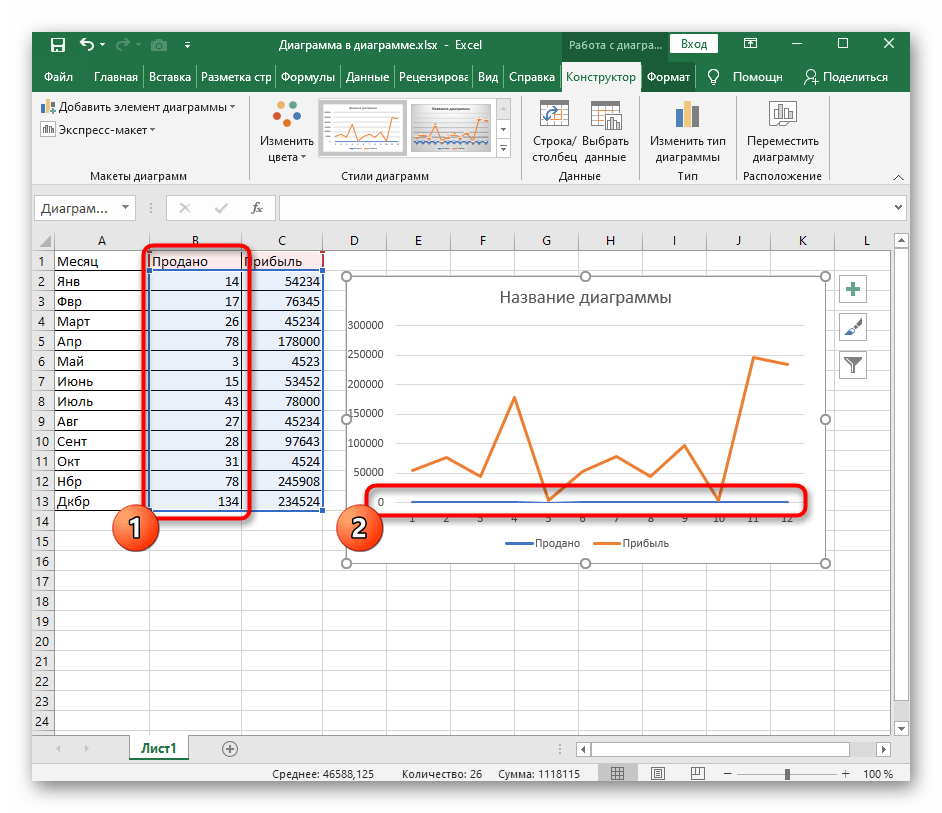
Вспомогательные оси — единственное решение ситуации, когда один или несколько рядов графика отображены как прямая линия. Это связано с тем, что их диапазон находится у края минимального заявленного на основной оси, поэтому и нужно добавить дополнительную.
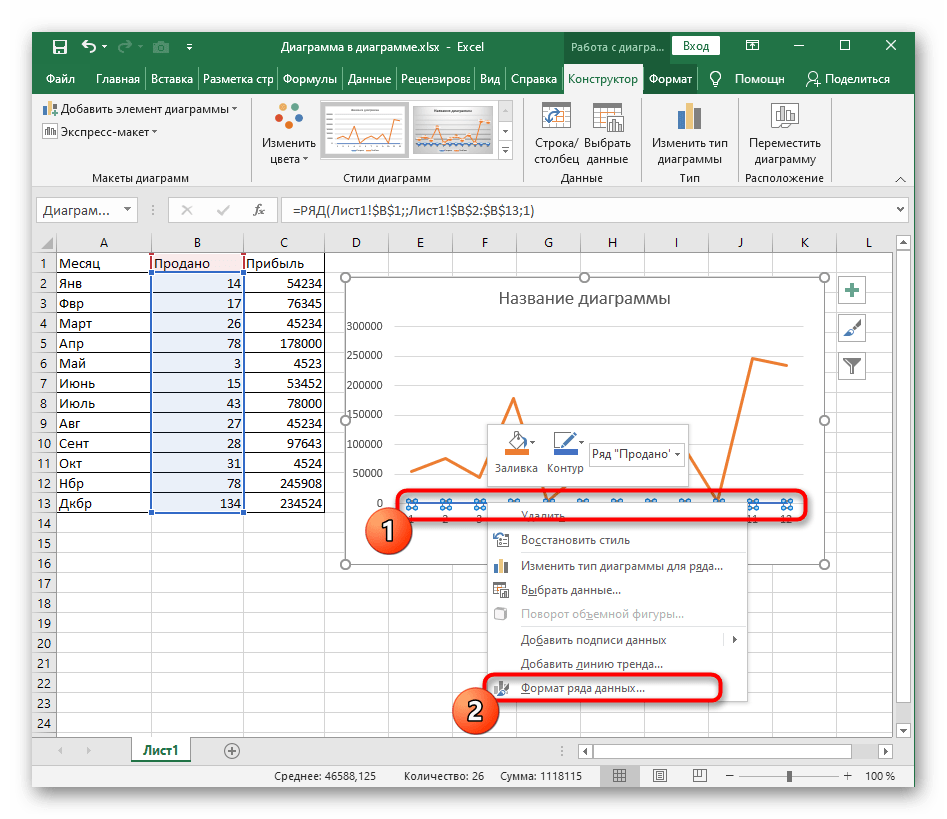
- Как видно на следующем скриншоте, проблема возникла с рядом под названием «Продано», значения которого слишком низкие для текущей оси. Тогда нужно кликнуть по ряду правой кнопкой мыши.
- В появившемся контекстном меню выберите пункт «Формат ряда данных».
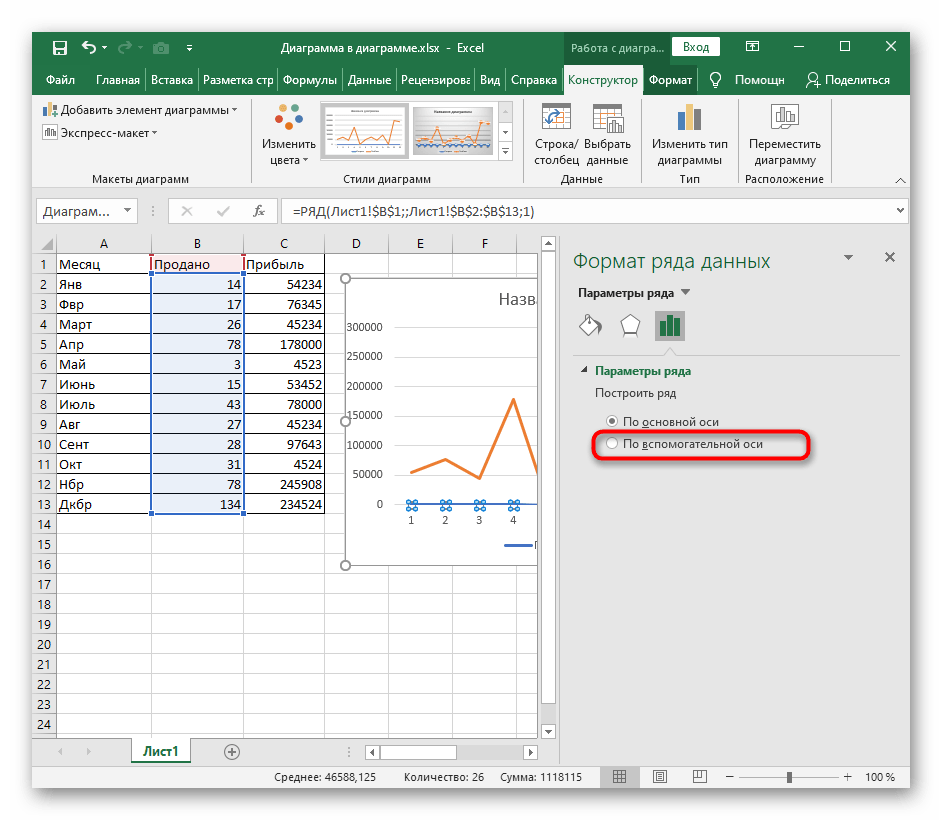
- Отобразится меню, где отметьте маркером «По вспомогательной оси».
- После этого вернитесь к графикам и посмотрите, как изменилось их отображение.
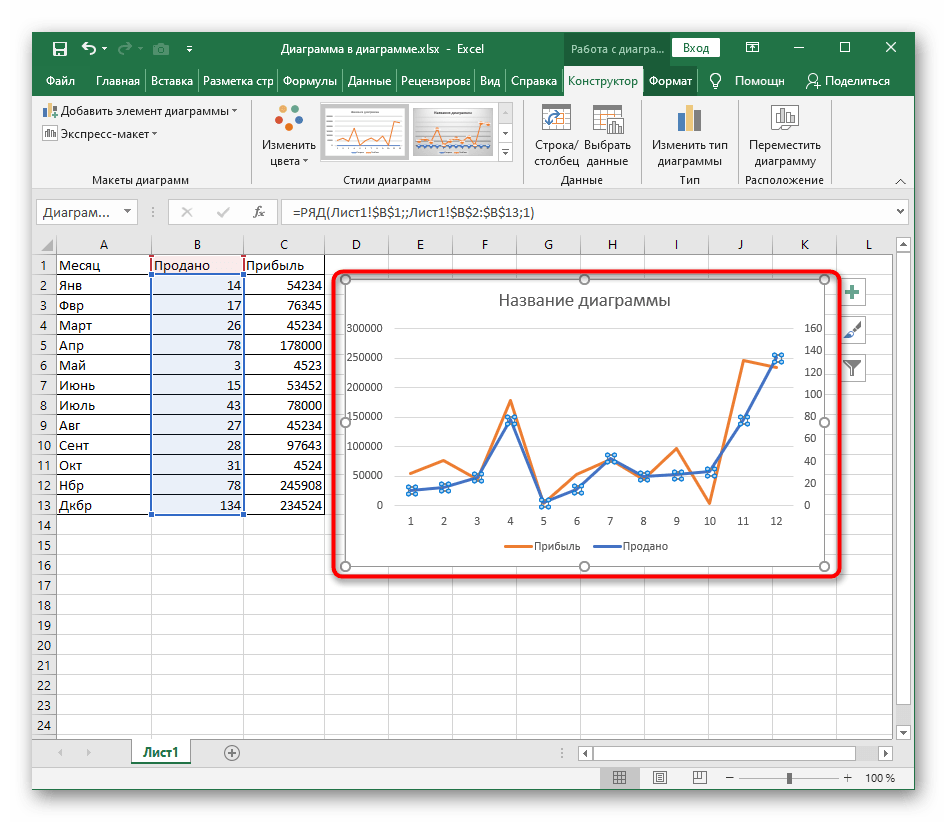
С другими рядами, с которыми возникают похожие проблемы, сделайте то же самое, а затем переходите к следующему шагу для оптимизации отображения значений.
Шаг 3: Добавление легенды
Легенда позволяет просматривать названия каждого ряда и не дает запутаться в них, она же показывает цвет, присвоенный отдельным графикам. От ее расположения в самой диаграмме зависит то, как она форматируется, поэтому иногда для оптимизации требуется изменить ее место.
- Выберите график, чтобы на верхней панели отображались инструменты для работы с ним, где нажмите по «Добавить элемент диаграммы».
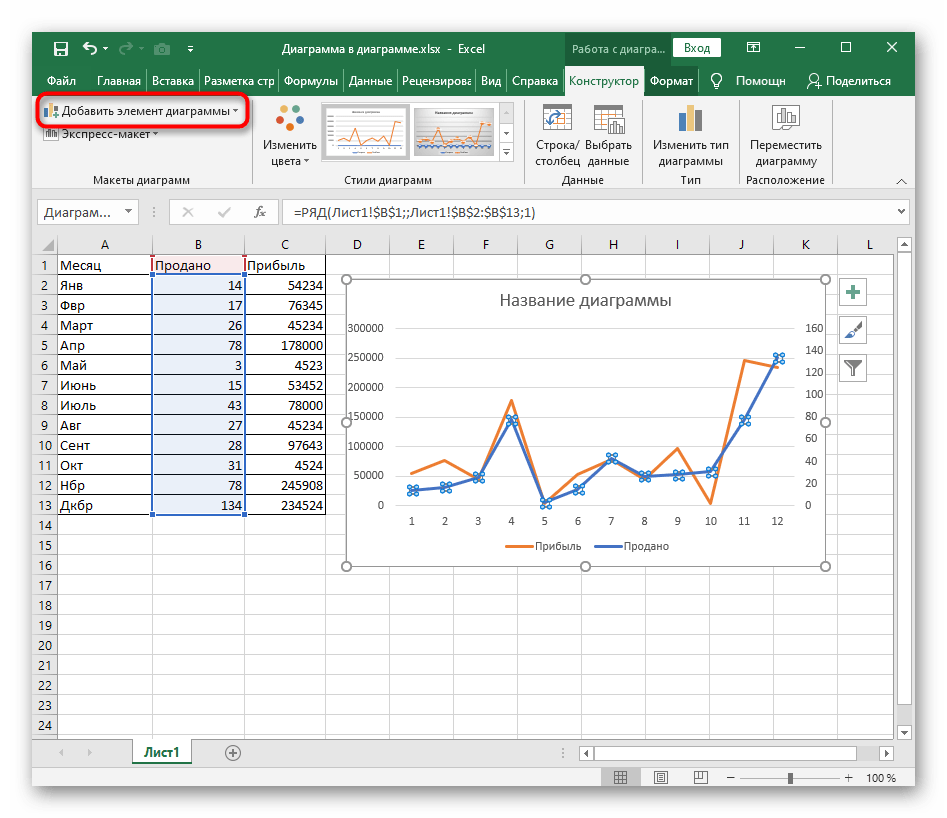
- В выпадающем меню вам нужна «Легенда».
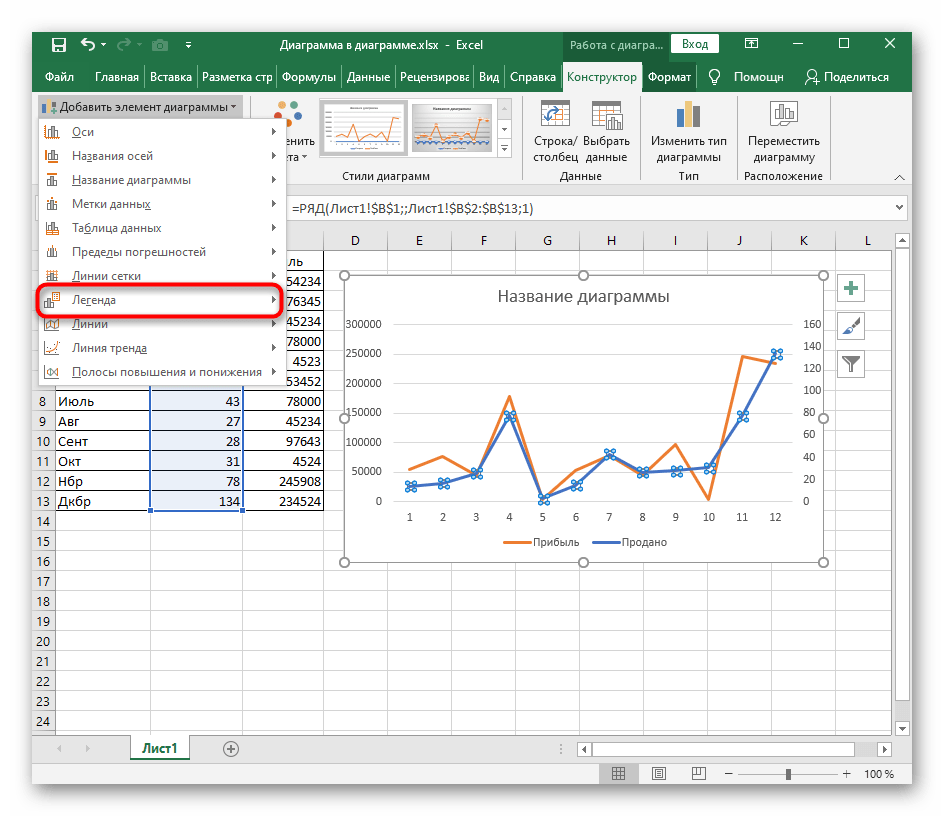
- Всплывет отдельное меню, где вы путем установки маркера напротив специального пункта выбираете место для легенды.
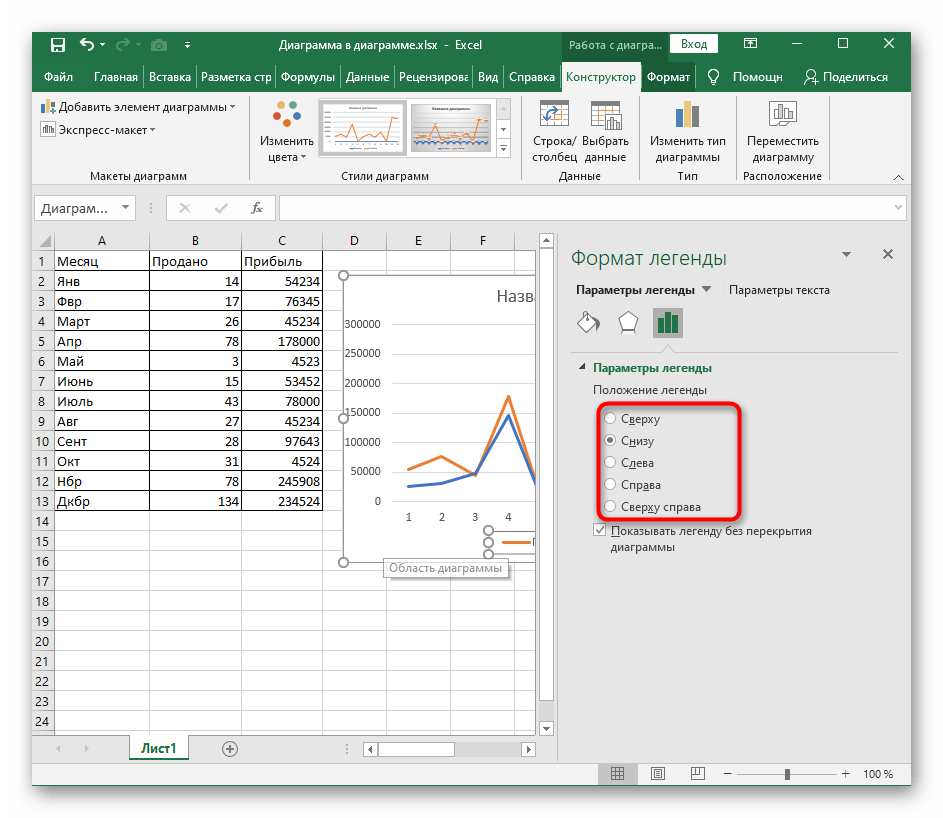
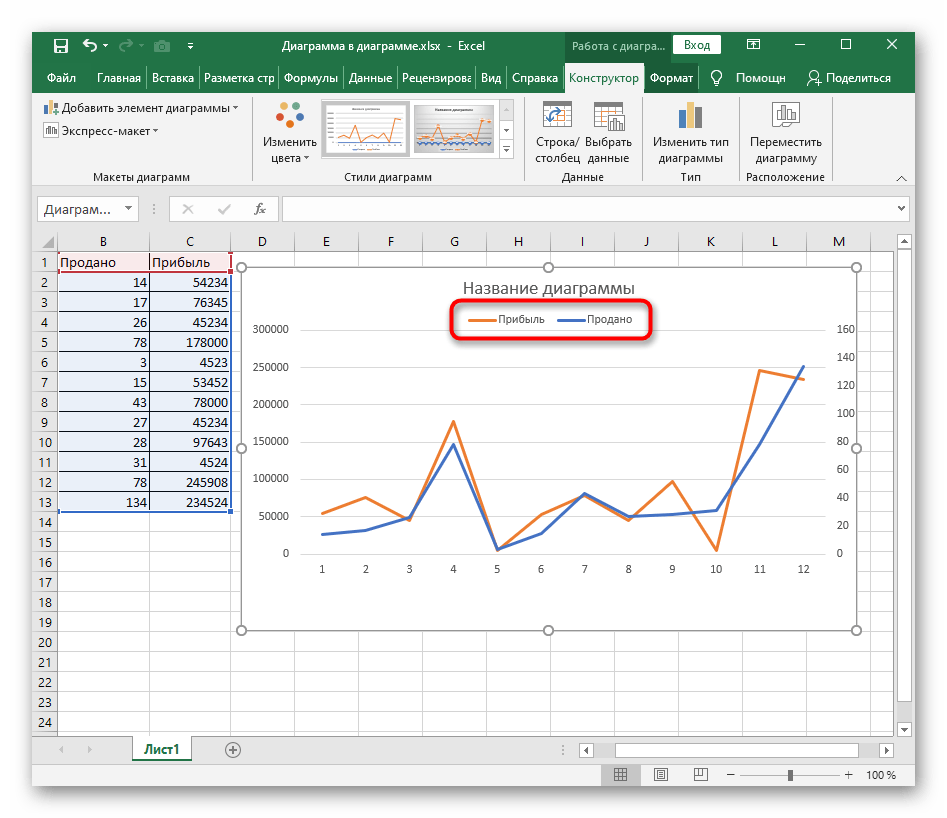
- Например, можно поместить ее вверх, а саму диаграмму немного растянуть — так отображение значений станет более понятным.
В качестве дополнения советуем прочитать отдельную тематическую инструкцию, в которой показано, как добавить названия для осей. Это тоже влияет на понимание содержимого графика.



