
Довольно часто при работе с фото и картинками приходится их объединять: причем не просто поставить вместе (как в коллаже), а наложить одно изображение на другое (и желательно, чтобы получилось боле-менее красиво).
Разумеется, сделать это можно по-разному.
И в этой заметке я решил привести несколько наиболее простых способов (без всяких "сложных" редакторов вроде "Фотошопа". ). Так, чтобы любой начинающий за 2-3 мин. смог быстро и легко обработать свои фото и получить результат не хуже моего представленного ниже).
Примечание : если вам нужны красивые картинки и изображения (в качестве дополнения к вашим) — вы их можете найти на этих сайтах фотографов.
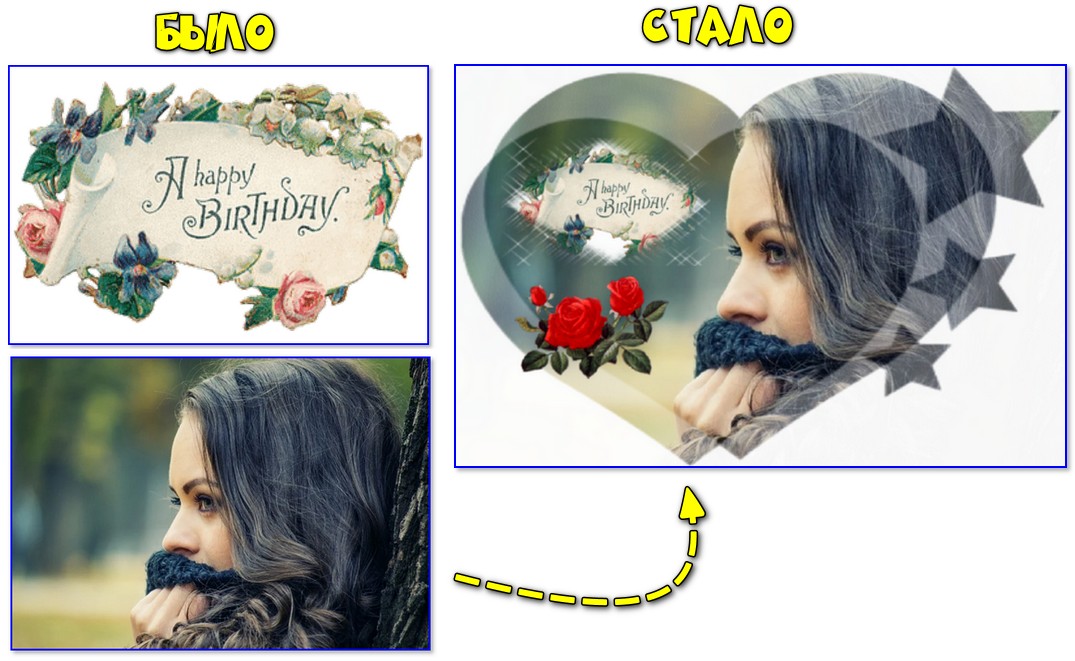
Пример, что можно сделать за пару мин. (конечно, фото вы можете оформить совсем в ином стиле!)
Способы наложения 2-х картинок друг на друга
Вариант 1: с помощью спец. редактора
На мой взгляд наиболее простым и удобным в плане комбинирования и наложения картинок друг на друга явл. фоторедактор "Домашняя Фотостудия" (у меня на ПК эта программка установлена уже давно и время от времени просто выручает!). Именно в ней и покажу свой пример.
После установки фоторедактора — откройте нужное фото и перейдите в раздел "Фотомонтаж" .
В помощь!
Программы для обработки фото [фоторедакторы для начинающих] — см. подборку
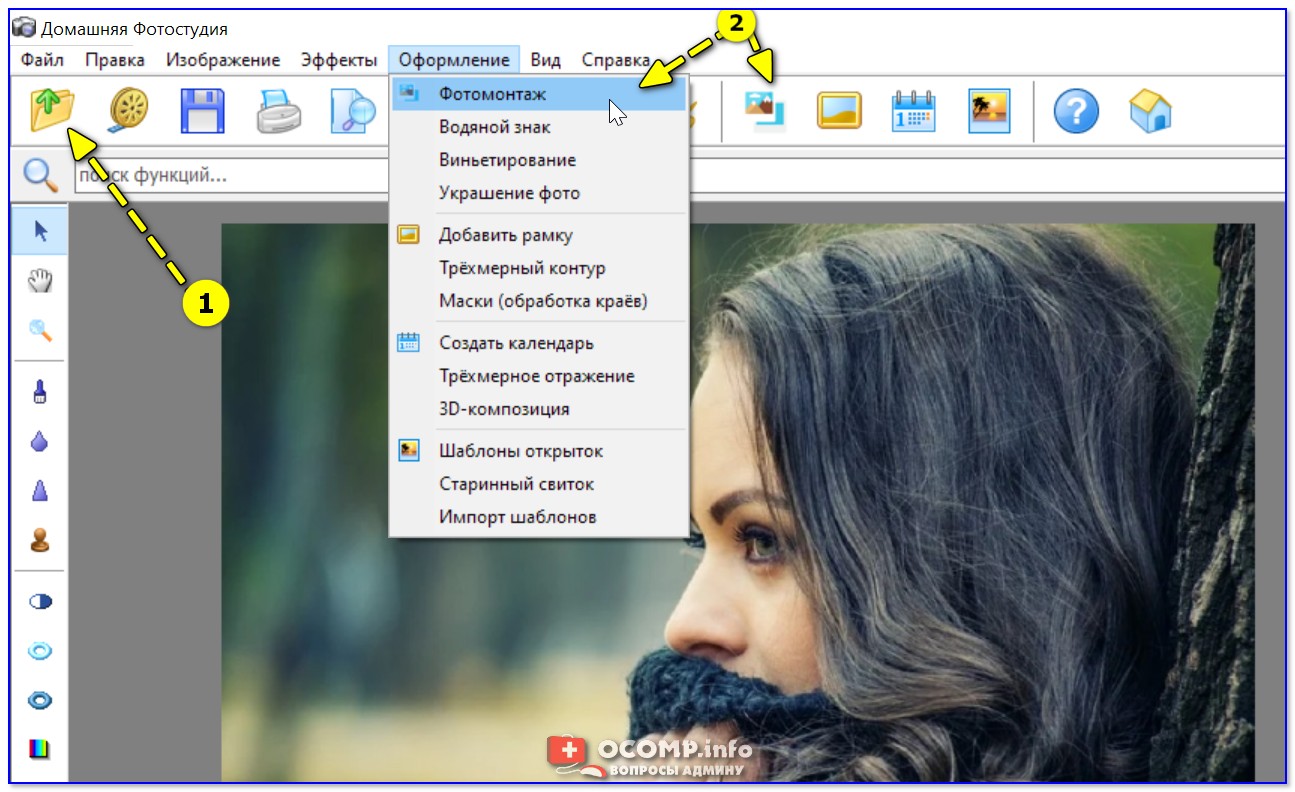
Домашняя фотостудия — фотомонтаж
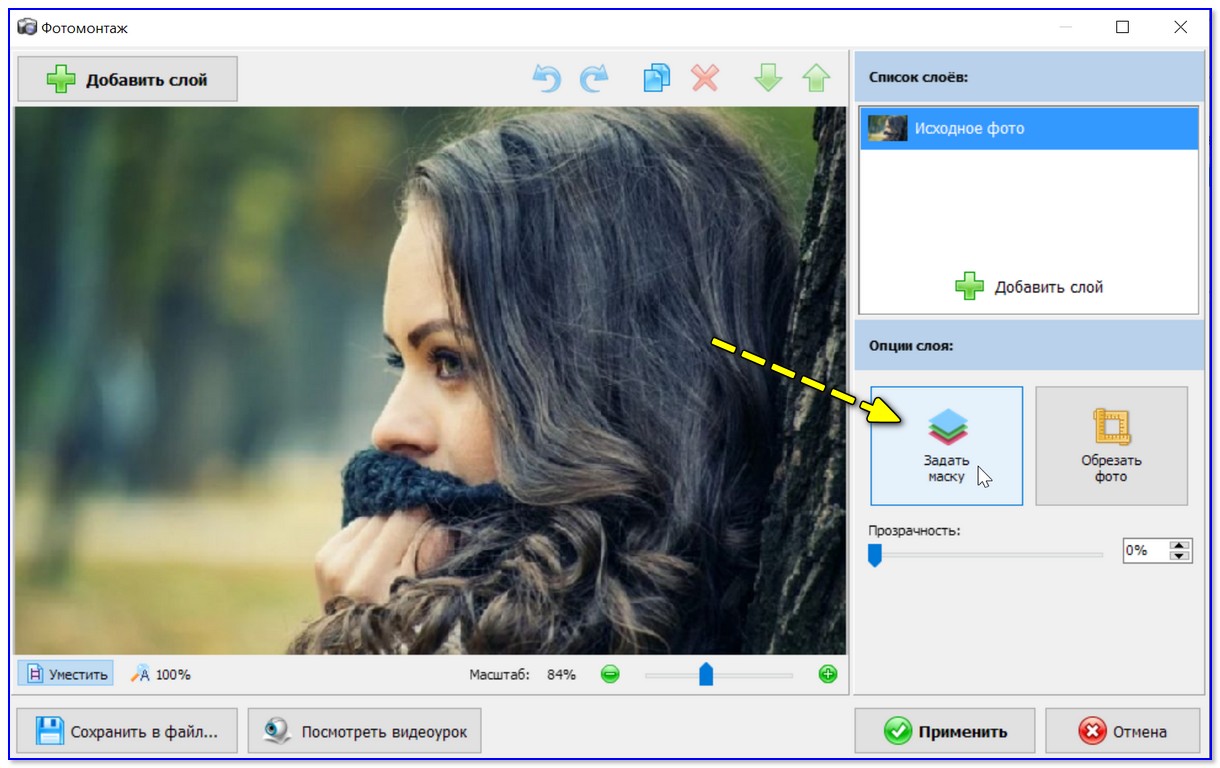
Далее нажмите по инструменту "Задать маску" .
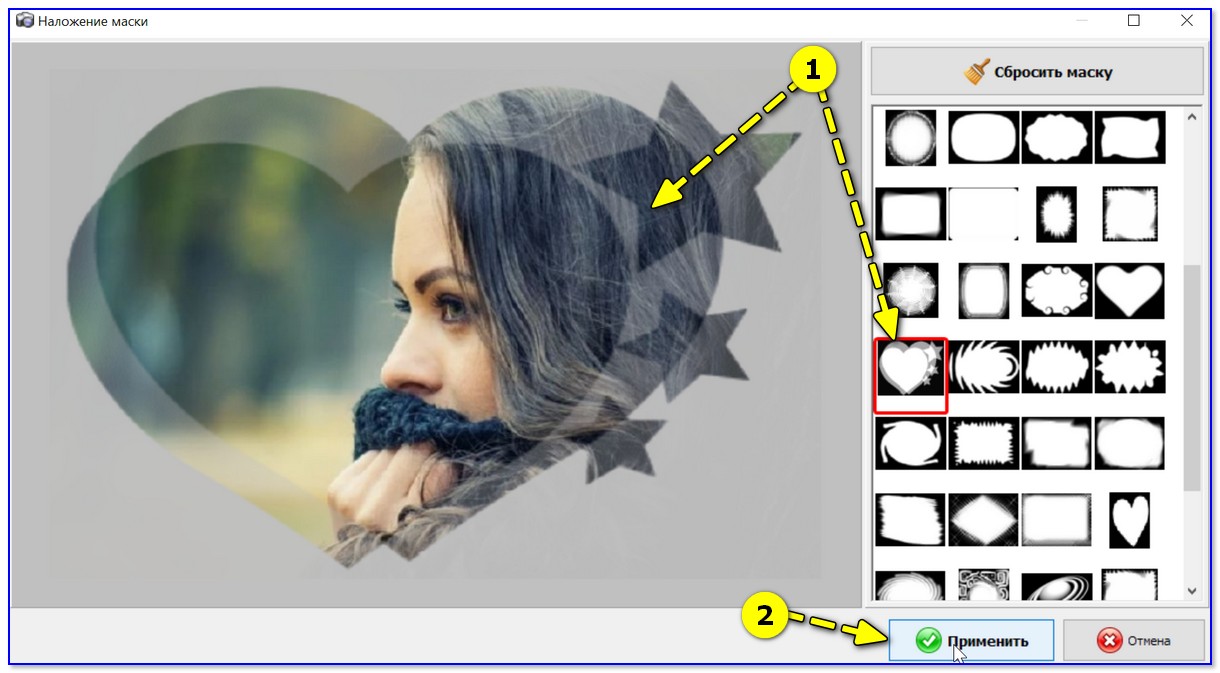
После выберите один из подходящих вам вариантов (тут их несколько десятков!). Совсем не обязательно брать "сердечко", как в моем примере.
Затем нам потребуется добавить для наложения второе изображение — для этого нажмите по инструменту "Добавить слой / фотографию" .
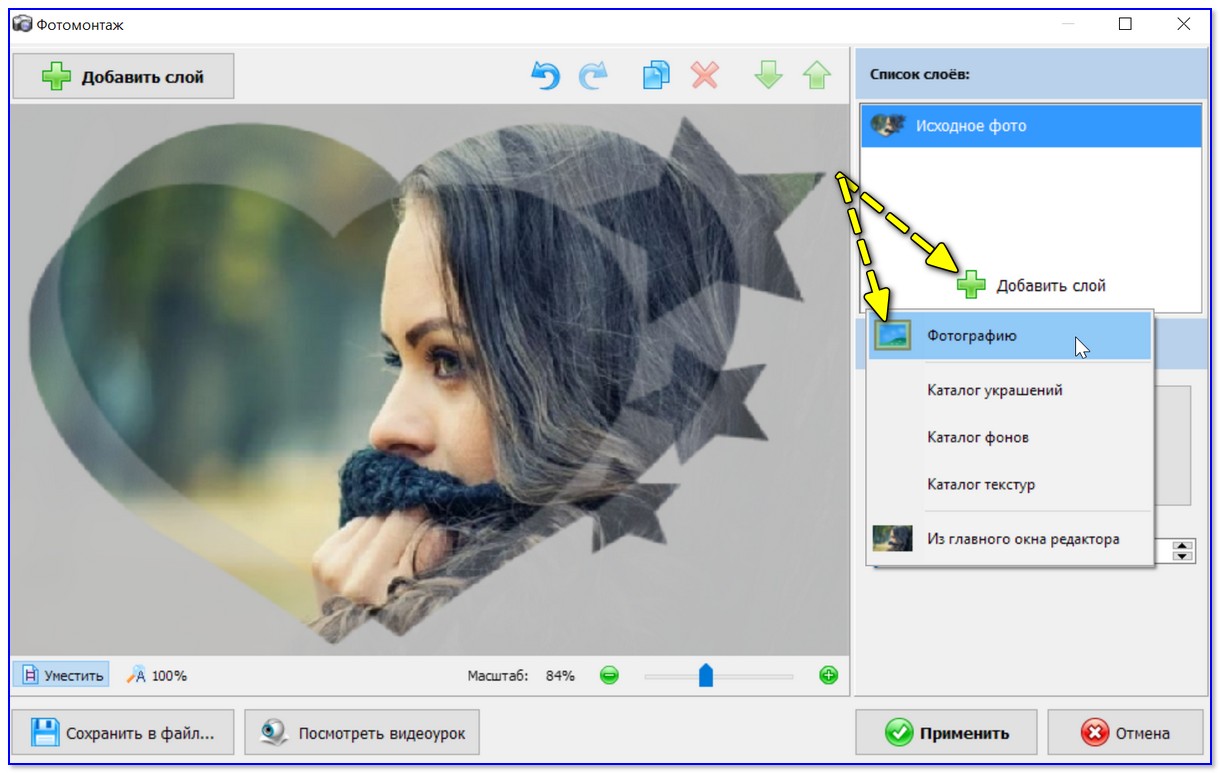
Добавить второе фото (картинку)
Для нового фото также задайте маску .
(кстати, если вы не хотите, чтобы на втором добавленном фото был белый фон — используйте прозрачные изображения в формате PNG или предварительно удалите на нем фон)
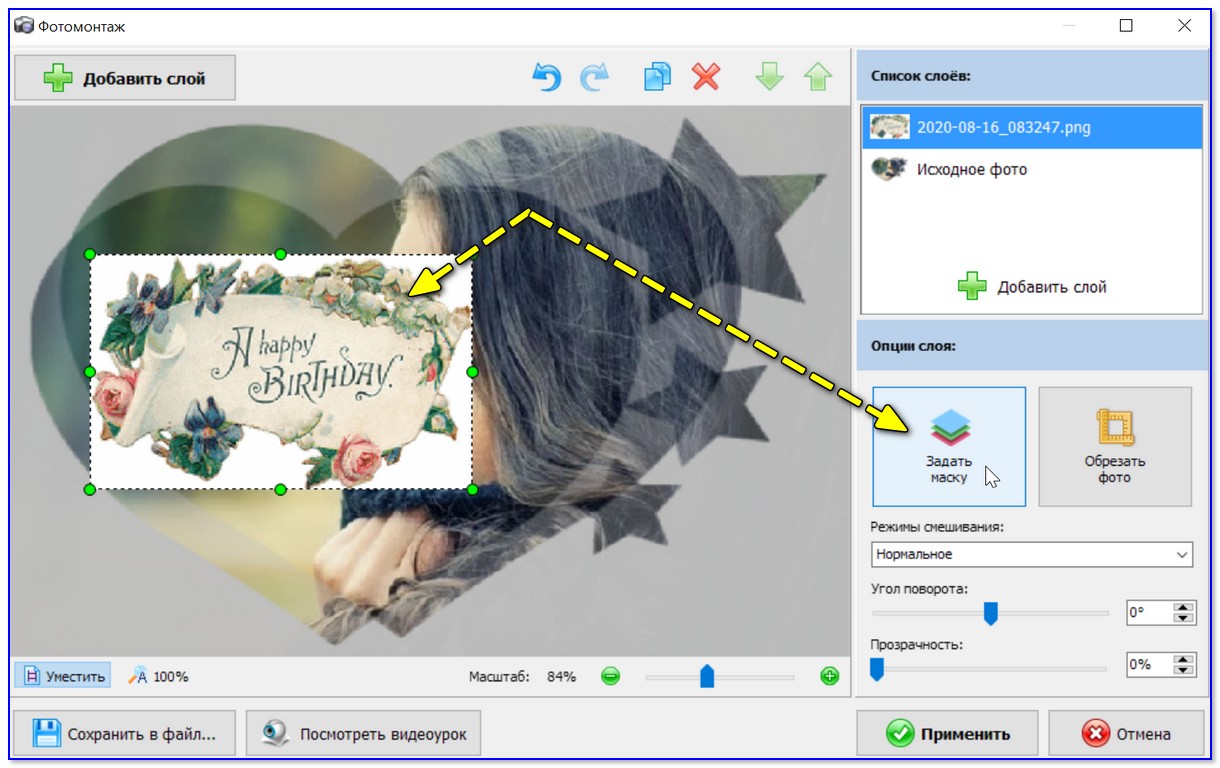
Задать маску для второго фото
В зависимости от тематики фото и цвета добавленной второй картинки — выберите для нее подходящую маску.
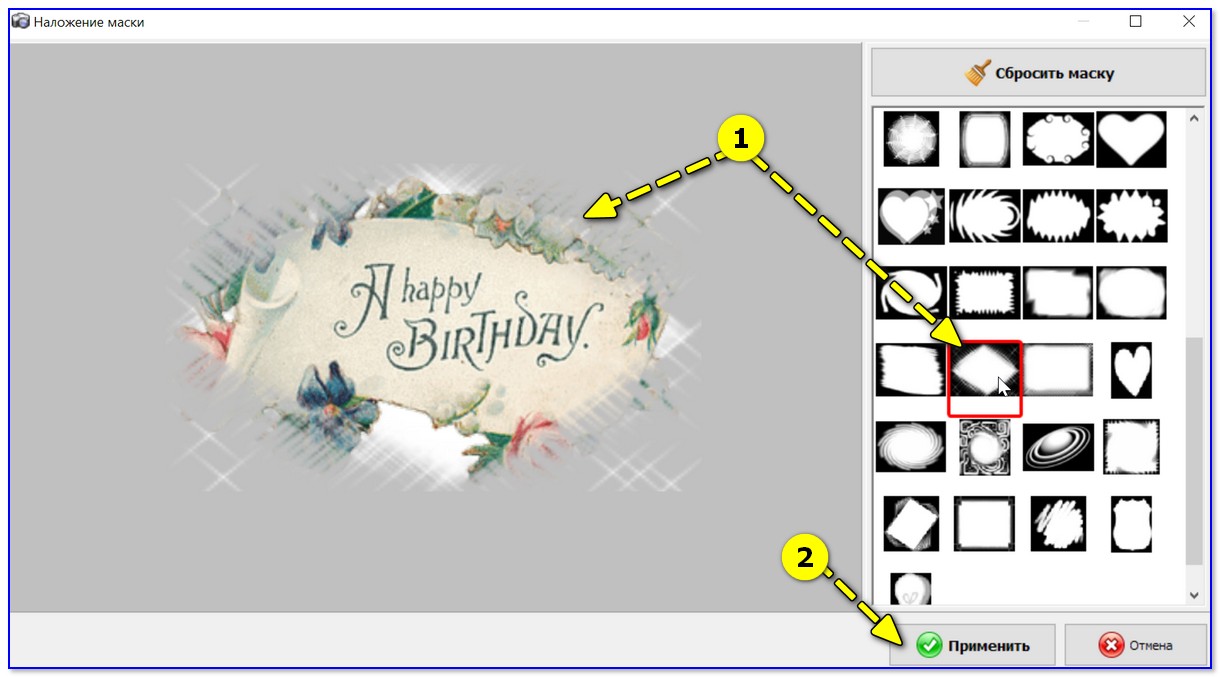
В общем-то, на этом задача "наложения" решена! Останется только переместить полученное изображение в нужное место и отрегулировать его размеры.
Кстати, я бы еще порекомендовал добавить на фото какое-нибудь украшение (если у вас осталось свободное место).
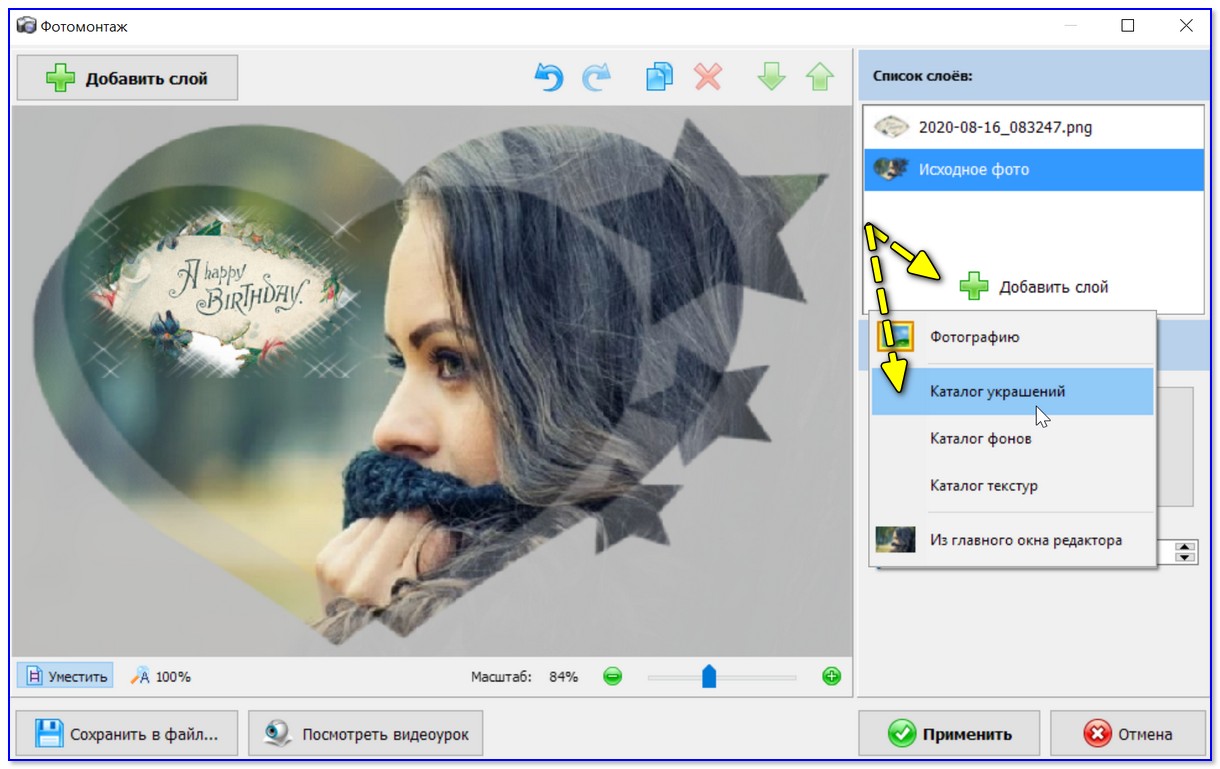
Для себя выбрал небольшой букет цветов.
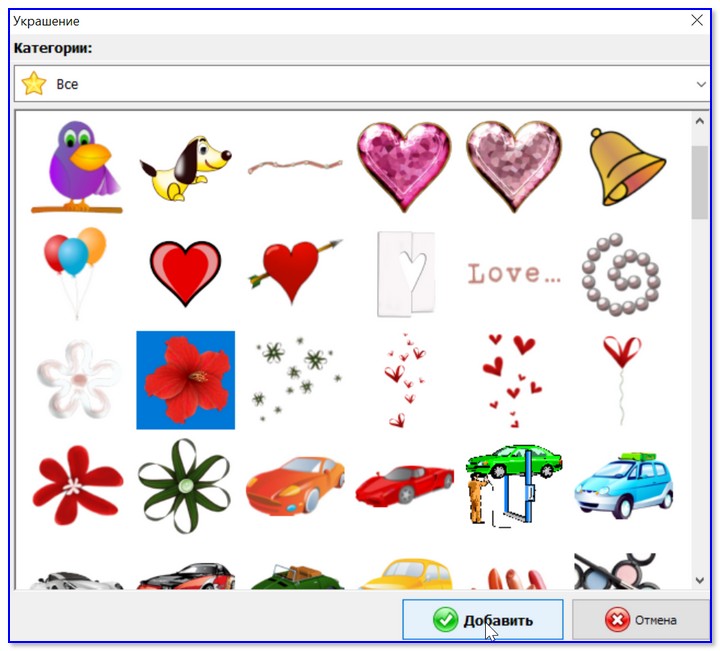
Разумеется, аналогично на эту полученную картинку можно снова наложить еще одну картинку (и 2, и 3, и т.д.).
Когда в итоге задача будет решена — нажмите по кнопке "Применить" , и сохраните итоговую работу.
Это всё! Легко же?! ✌
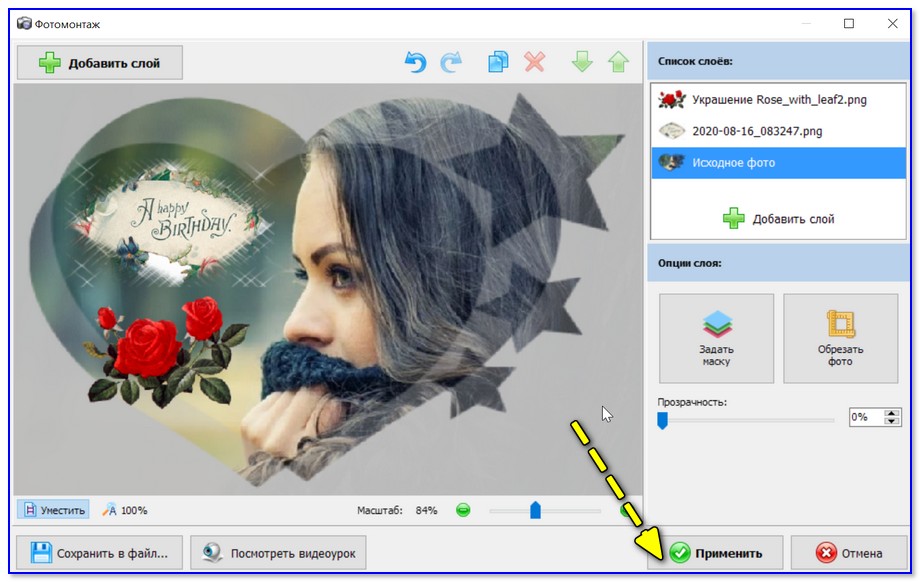
Можно сохранять, наложение фото на фото прошло успешно!
Вариант 2: с помощью MS Word
Повторить вышеприведенный пример Word, конечно, не сможет*, но базовые функции в его арсенале для редактирования картинок имеются! Рассмотрим самый простой пример.
Для вставки первого изображения на лист — нажмите по меню "Вставка / рисунки" (прим.: я использовал Word 2019).
После выберите картинку на своем диске и нажмите "Вставить" .
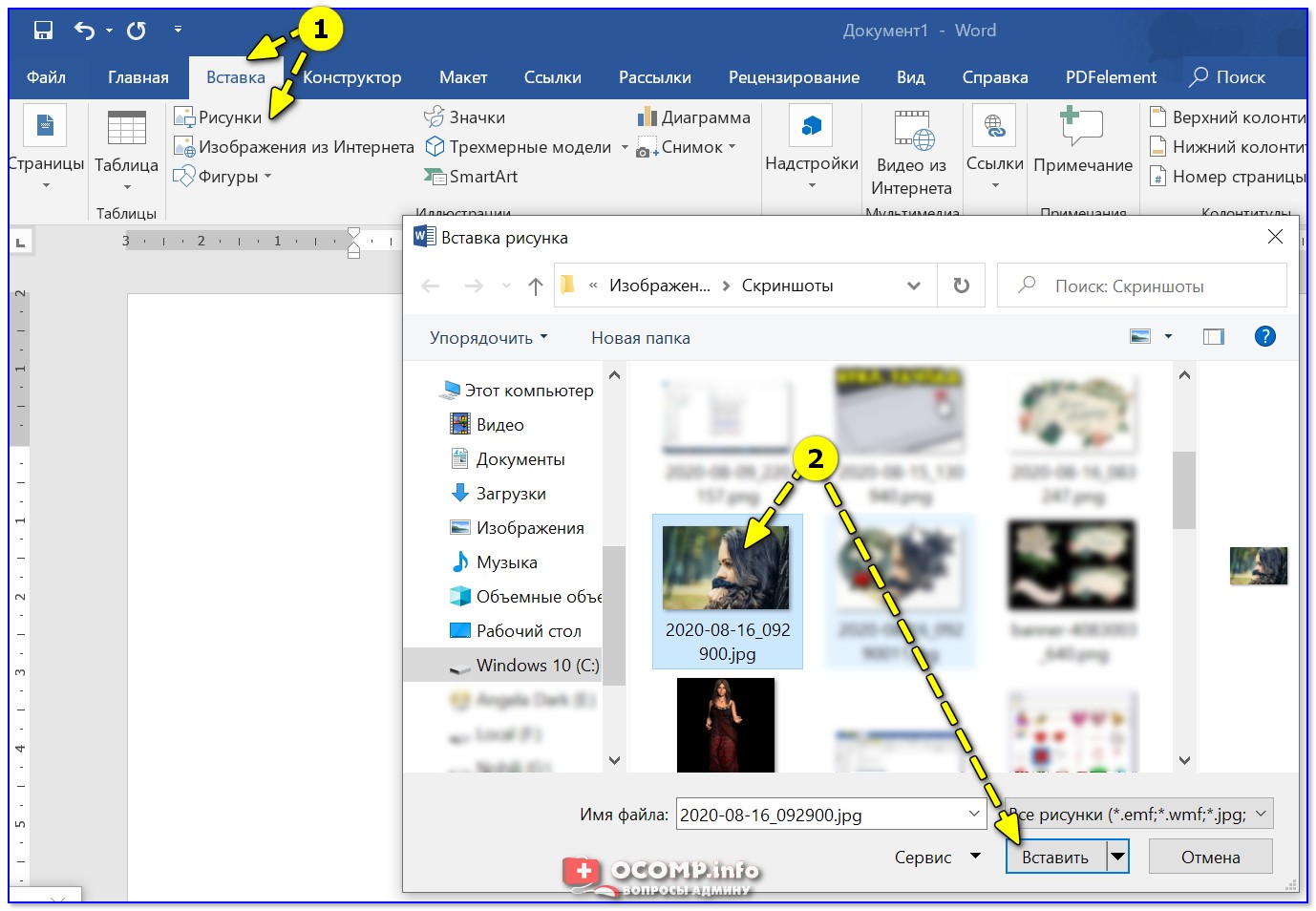
Вставка — рисунки (Word 2019)
Изображение должно появиться на листе. Теперь нужно его еще раз выбрать (нажав ЛКМ по нему), и щелкнуть по значку параметров разметки — установить обтекание за текстом .
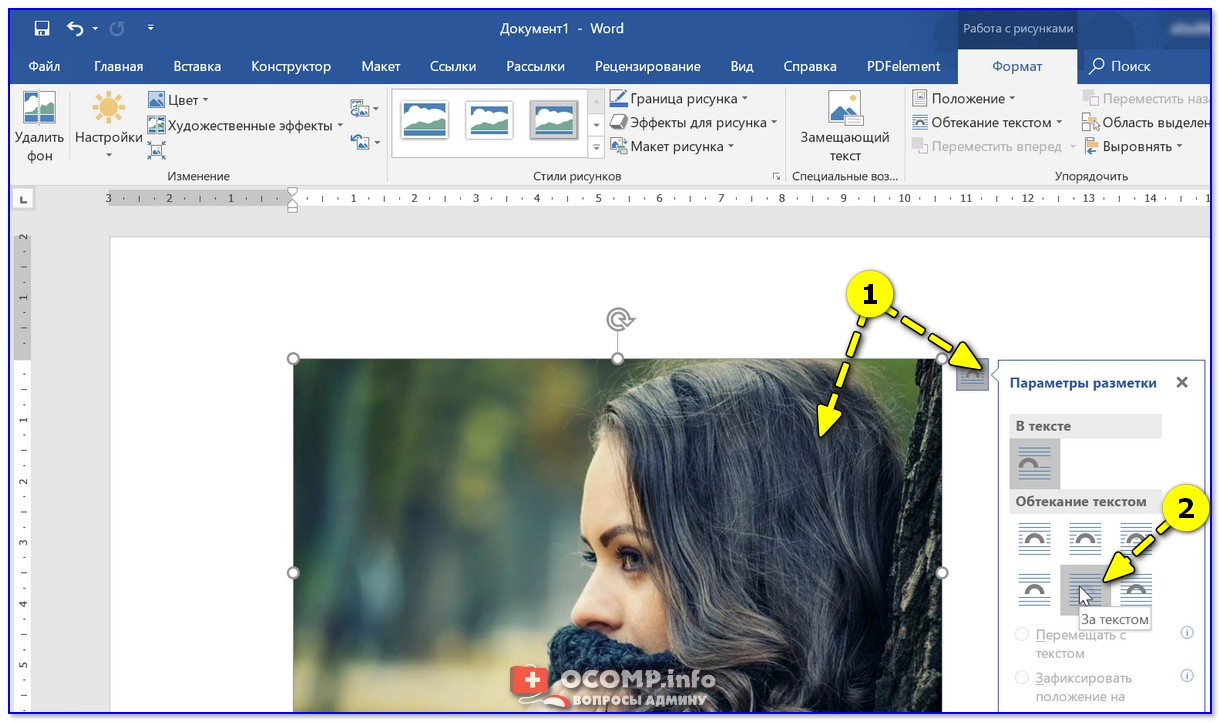
Обтекание — за текстом!
Затем с помощью всё того же меню "Вставка / рисунки" добавить второе изображение и установить для него обтекание перед текстом .
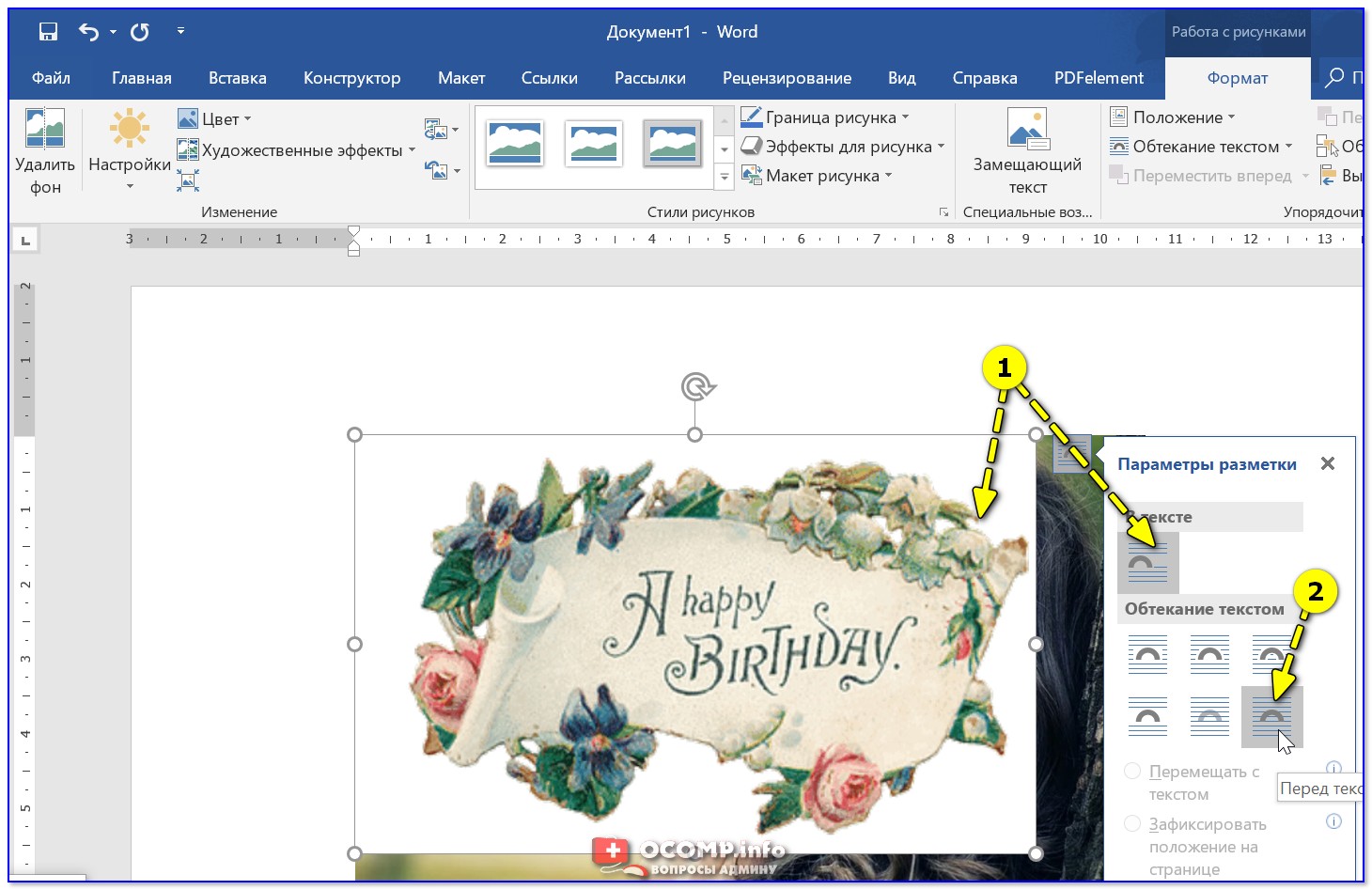
Перед текстом (Word 2019)
Таким образом вторую картинку можно будет при помощи мышки установить в любое место листа (в том числе и наложить на первую).
Однако, моя картинка с белым фоном и было бы неплохо его для начала удалить. Для этого необходимо выбрать эту картинку и перейти в меню "Работа с рисунками / Удалить фон" (инструмент есть в Word 2019) .
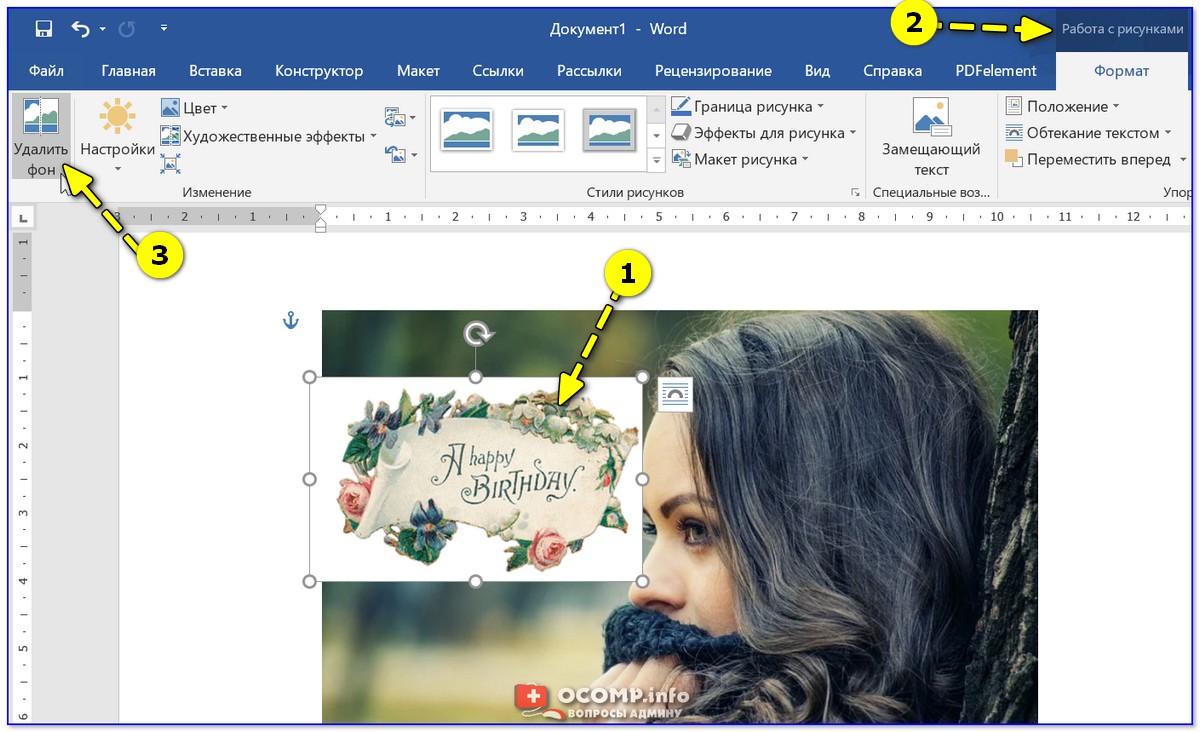
Удалить фон в Word
После пометить красным ту область, которая не нужна (обычно ее Word выделяет автоматически) и нажать "Сохранить" .
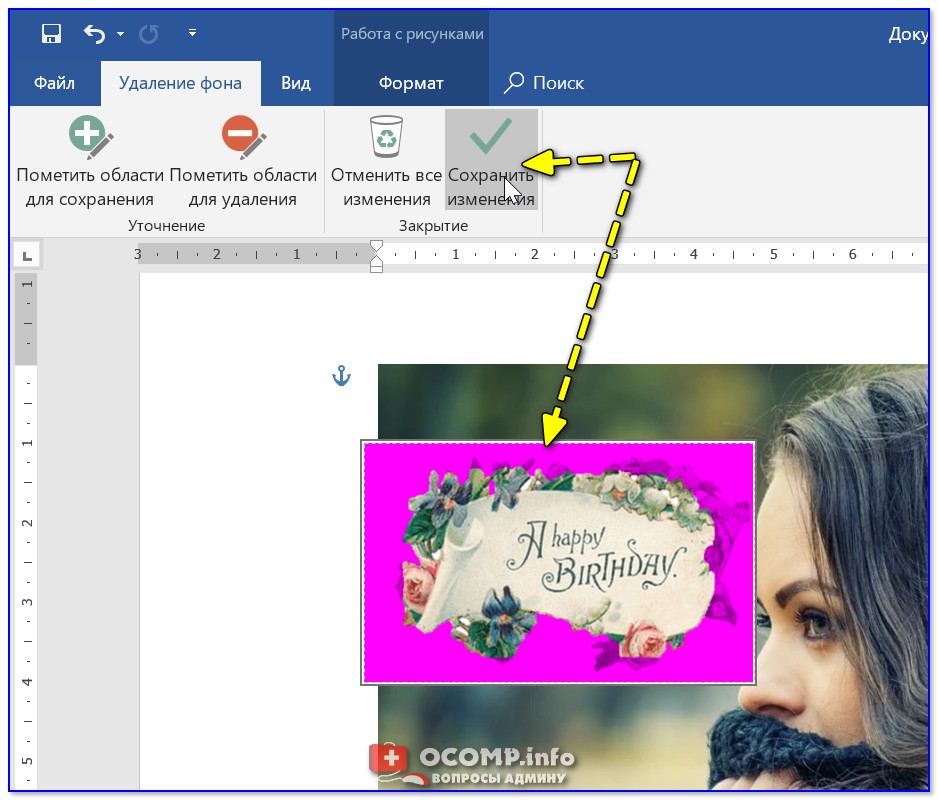
Красным выделена удаляемая область
Кстати, если вы хотите подрезать края у основной картинки (например, сделать ее в форме "сердечка", как в предыдущем примере) — в меню "Работа с рисунками / обрезать / обрезать по фигуре" для этого есть спец. заготовки!
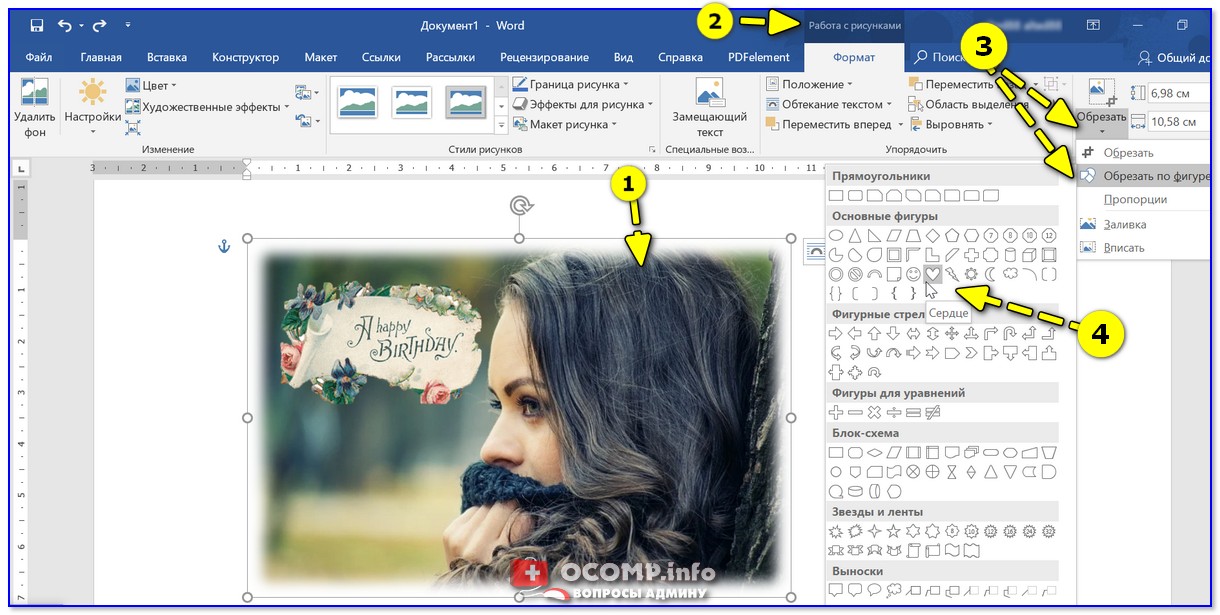
Обрезать по контуру сердца
В итоге получилось как-то так.
- добавить текст можно также из меню "Работа с рисунками" ;
- для сохранения полученного изображения — нажмите на нем ПКМ и в меню выберите опцию "Сохранить как. " .
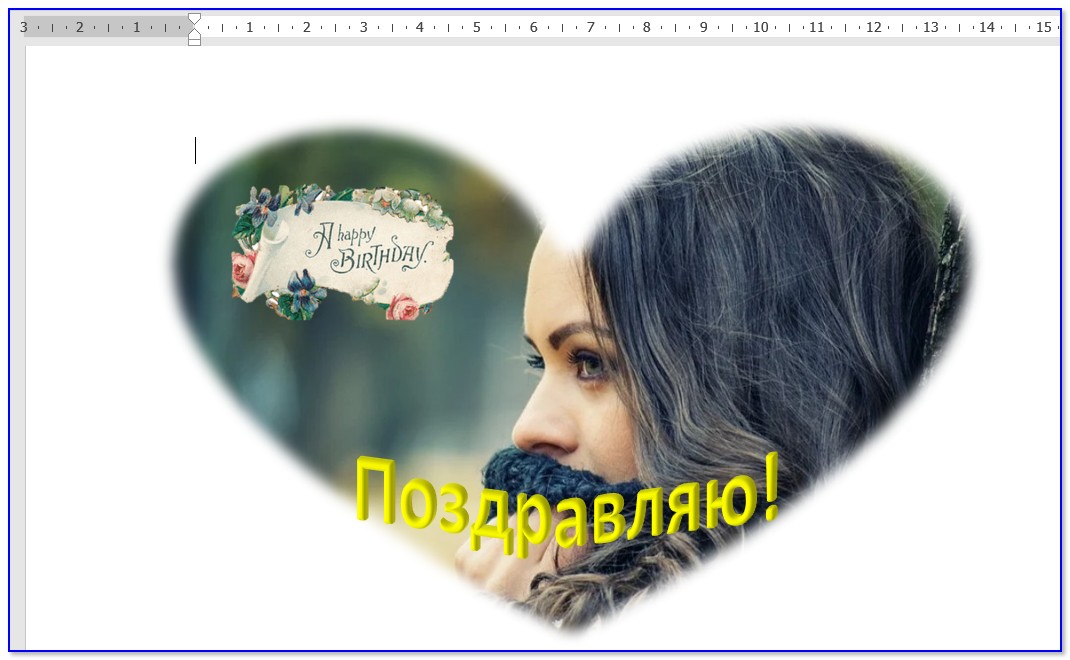
Что получилось в итоге
Вариант 3: с помощью онлайн-сервисов
Вообще, сейчас таких сервисов — просто море (тех же аналогов Фотошоп хватает. )! Я приведу несколько наиболее доступных для начинающих:
- https://anytools.pro/ru/img/editor/cover — очень простой сервис. Сначала нужно будет указать две картинки, затем выбрать тип наложения и посмотреть полученный результат;
- https://www.fotor.com/ru/ — здесь полноценный редактор с десятками инструментов для обработки изображений (есть даже готовые шаблоны). По сути, этот редактор может заменить многие программы на ПК;
- https://www.canva.com/ — аналог Fotor со своими необычными эффектами. Рекомендую тоже иметь профиль для быстрого редактирования фото.

Скриншот онлайн-редактора Fotor
На сегодня пока всё. Комментарии по теме — приветствуются!
Корректировка заметки: 30.11.2023
Как в Microsoft Word наложить одну картинку на другую


Microsoft Word – мощный инструмент для создания документов, который имеет массу нюансов в работе. В частности, сегодня мы рассмотрим вопрос, посвященный совмещению двух картинок в данной программе.
Хотелось бы напомнить, что Microsoft Word – это, в первую очередь, текстовый редактор, поэтому возможностей для редактирования изображения здесь минимум. Однако, если вам внезапно понадобилось совместить две картинки в одну именно в этой программе, с поставленной задачей можно легко справиться.
- Откройте документ, с которым будет осуществляться дальнейшая работа. Прежде всего, вам следует вставить первое изображение. Для этого пройдите ко вкладке «Вставка» и выберите пункт «Рисунок». На экране отобразится проводник Windows, в котором вам потребуется выбрать первое изображение.


Надеемся, мы смог вам помочь решить вопрос с наложением одной картинки на другую в программе Microsoft Word. Обращаем ваше внимание, что данная инструкция будет актуальна не только в популярном текстовом редакторе, но и в других программах Microsoft Office, например, Excel.



