
Перетекание текста из одной области в другую в Word 2016 для Mac
Примечание: Мы стараемся как можно оперативнее обеспечивать вас актуальными справочными материалами на вашем языке. Эта страница переведена автоматически, поэтому ее текст может содержать неточности и грамматические ошибки. Для нас важно, чтобы эта статья была вам полезна. Просим вас уделить пару секунд и сообщить, помогла ли она вам, с помощью кнопок внизу страницы. Для удобства также приводим ссылку на оригинал (на английском языке) .
Для надписей в документе можно создать ссылки, чтобы хранить весь текст в пределах статья, и чтобы текст перетекал между ними. Когда надпись заполнена, текст в связанных надписях перетекает автоматически из одной надписи в другую по цепочке. Можно создать не более 31 ссылки в цепочке надписей, в которой присутствует не более 32 связанных надписей.
Важно: Чтобы просмотреть связанные надписи, необходимо просматривать документ в режиме разметки или режиме публикации.
Создание связанных надписей

- В меню Вид выберите Разметка страницы. Режим разметки может быть уже установлен.
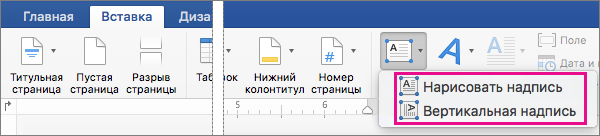
- На вкладке » Вставка » выберите Текстовое поле и выберите Нарисовать надпись или Вертикальная надпись.
Совет: Ли вставить поле с горизонтальной или вертикальной текста, вы можете повернуть надпись после ее вставки.
Разрыв связи в цепочке надписей
- В меню Вид выберите пункт Режим разметки или Режим публикации.
- Щелкните надпись, которая должна быть последним элементом связи в цепочке надписей.
- На вкладке Формат в разделе Надпись выберите команду Разорвать связь .
Копирование или перемещение связанных надписей
Можно скопировать статья или цепочку связанных надписей в другой документ или в другое расположение в том же документе Word. Чтобы успешно скопировать связанные надписи и содержащийся в них текст, необходимо скопировать все связанные надписи в цепочке надписей.
- В меню Вид выберите пункт Режим разметки или Режим публикации.
- Удерживайте нажатой клавишу SHIFT и выделите все надписи в цепочке надписей.
- Чтобы переместить надписи, используйте команду Вырезать вместо команды Копировать.
- Можно перетащить надписи в новое расположение в пределах одного документа или в другой документ Word.
- Чтобы скопировать некоторый текст из цепочки надписей, выделите только тот текст, который требуется скопировать, а затем скопируйте его. Не выделяйте саму надпись. Можно вставить скопированный текст напрямую в документ, в другое расположение в той же цепочке надписей или в другую цепочку надписей.
Перемещение между связанными надписями
Можно переключаться между связанными надписями, чтобы определить, какие надписи связаны, и отследить перетекание статья. Это полезно в том случае, когда документ содержит несколько цепочек надписей, охватывающих разные страницы, или содержит цепочки надписей с множеством связанных надписей.
- В меню Вид выберите пункт Режим разметки или Режим публикации.
- Выделите связанную надпись.
- В рамке надписи щелкните маркер следующей надписи или маркер предыдущей надписи .
Удаление связанной надписи без удаления текста в цепочке надписей
- В меню Вид выберите пункт Режим разметки или Режим публикации.
- Выделите надпись, которая является частью статья. Наведите указатель на границу надписи и удерживайте его до тех пор, ока он не приобретет следующий вид: . Затем щелкните границу. Надпись выделена, когда отображаются маркеры изменения размера.
- Нажмите клавишу DELETE.
Примечание: При удалении надписи текст цепочки надписей из удаленной надписи перетекает в оставшиеся связанные надписи. Чтобы отобразить весь текст, может потребоваться изменить размер оставшихся надписей, перетащив их маркеры изменения размера.
Выделение всего текста в связанных надписях
Можно выделить весь текст цепочки надписей, содержащийся в последовательности связанных надписей.
- В меню Вид выберите пункт Режим разметки или Режим публикации.
- Щелкните любую надпись, а затем нажмите сочетание клавиш +A.
Изменение последовательности перетекания текста в цепочке надписей
У текстовое поле может быть только одна связь со следующей надписью и одна связь с предыдущей надписью. Можно разорвать связь между любыми двумя надписями, которые являются частью статья. При разрыве связей создаются две цепочки надписей. Разрыв не влияет на связи до и после него. Тем не менее перетекание текста останавливается в последней надписи перед разорванной связью.
При этом вторая последовательность связанных надписей, которые теперь образуют отдельную цепочку, пуста. При необходимости можно повторно настроить перенос текста, начиная с любой пустой надписи.
- В меню Вид выберите пункт Режим разметки или Режим публикации.
- Щелкните надпись, располагающуюся сразу перед надписью, для которой требуется изменить последовательность.
- Откройте вкладку Формат и в разделе Надпись выберите команду Разорвать связь .
- На вкладке Формат в разделе Надпись выберите команду Создать связь . Указатель приобретет следующий вид: .
- Щелкните пустую надпись, где требуется начать изменение последовательности перетекания текста. Текст перетекает через пустые надписи последовательно.
- Чтобы изменить последовательность связанных надписей, необходимо сначала разорвать связь в цепочке надписей.
- Чтобы отменить процесс установления связей, нажмите клавишу ESC.
- Чтобы увидеть контур надписей, в меню Вид выберите команду Режим публикации. В меню Вид наведите указатель на пункт Показать, а затем выберите команду Контуры.
Разделить PDF
Разделить PDF файлы и затем сохранить отдельные файлы
Бесплатно Онлайн Без ограничений Выбрать файлы . или перетащите файлы сюда Используя эту функцию, вы принимаете наши условия использования
Защита файлов активна
Защита файлов активна
- Защищенная с помощью SSL передача файлов
- Автоматическое удаление файла с сервера через один час
- Сервера расположены в Германии
- Скачайте бесплатную, многофункциональную и простую в использовании программу для работы с PDF
- PDF24 Creator предлагает все инструменты PDF24 как автономную версию. Все файлы остаются на вашем ПК.
4.9 ( 3,883 голосов) Оценка 4.94 из 5 звезд от 3883 пользователей за последние 3 лет.
- PDF24 доставляет удовольствие, и вы больше никогда не захотите использовать другой инструмент.
Страницы / PDF: Нажмите на ножницы, что разделить там
Информация
Windows Linux MAC iPhone Android
Как разделить PDF файлы
Выберите файлы PDF, которые хотите разделить или перетащите PDF файлы в активное поле. Укажите, как разбить файлы и нажмите кнопку запуска. Сохраните разделенные файлы после завершения процесса.
Без потерь качества
Не беспокойтесь о качестве. Разделение файлов PDF не влияет на качество вашего PDF файла. Инструмент разбивает файлы PDF так, что качество содержимого PDF оставалось совершенно одинаковым.
Просто в использовании
PDF24 позволяет легко и быстро разбить PDF файлы. Вам не нужно ничего устанавливать или настраивать, просто выберите ваши файлы PDF в приложении и разделите файлы.
Поддерживает вашу систему
Для разделения PDF файлов онлайн нет особых требований. Приложение работает со всеми текущими операционными системами и браузерами. Просто используйте это приложение в своем браузере и начните разделять PDF файлы.
Установка не требуется
Вам не нужно загружать и устанавливать любое программное обеспечение. Файлы PDF разделяются в облаке на наших серверах, поэтому этот инструмент не потребляет ваши системные ресурсы.
Безопасное разделение PDF файлов
Это приложение для разделения PDF не хранит ваши файлы на нашем сервере дольше, чем необходимо. Ваши файлы и результаты будут удалены с нашего сервера через короткий промежуток времени.
Разработано Stefan Ziegler
Что говорят другие
То, что я давно искал. Небольшое приложение, с которым я могу быстро разделить PDF на несколько файлов. Даже в браузере без установки.
Раньше это было хлопотное дело – разделить PDF после X страниц и сохранить в новый файл. Но теперь, с этим приложением, это больше не проблема.
Вопросы и ответы
Как я могу разделить PDF?
- Используйте поле выбора файла в верхней части страницы, чтобы выбрать PDF-файл, который вы хотите разделить.
- Измените настройки, чтобы указать приложению, как разделить PDF.
- Начните процесс разделения, нажав соответствующую кнопку.
- Нажмите на кнопку скачивания, чтобы сохранить результат на свой компьютер.
Безопасно ли использовать инструменты PDF24?
PDF24 серьезно относится к защите файлов и данных. Мы хотим, чтобы пользователи могли доверять нам. Поэтому мы постоянно работаем над проблемами безопасности.
- Все передачи файлов зашифрованы.
- Все файлы удаляются автоматически из обрабатывающего сервера в течение часа после обработки.
- Мы не храним файлы и не оцениваем их. Файлы используются только по назначению.
- PDF24 принадлежит немецкой компании Geek Software GmbH. Все обрабатывающие серверы находятся в центрах обработки данных на территории ЕС.
- Кроме того, вы можете получить настольную версию инструментов PDF24 вместе с PDF24 Creator. Все ваши файлы остаются на вашем компьютере, так как эта программа работает офлайн.
Могу ли я использовать PDF24 на Mac, Linux или смартфоне?
Да, вы можете использовать PDF24 Tools в любой системе, в которой у вас есть доступ в Интернет. Откройте PDF24 Tools в веб-браузере, таком как Chrome, и используйте инструменты прямо в веб-браузере. Никакого другого программного обеспечения устанавливать не нужно.
Вы также можете установить PDF24 в качестве приложения на свой смартфон. Для этого откройте инструменты PDF24 в Chrome на своем смартфоне. Затем щелкните значок «Установить» в правом верхнем углу адресной строки или добавьте PDF24 на начальный экран через меню Chrome.
Могу ли я использовать PDF24 в офлайн без подключения к Интернету?
Да, пользователи Windows также могут использовать PDF24 в офлайн, то есть без подключения к Интернету. Просто скачайте бесплатный PDF24 Creator и установите программное обеспечение. PDF24 Creator переносит все инструменты PDF24 на ваш компьютер в виде настольного приложения. Пользователи других операционных систем должны продолжать использовать PDF24 Tools.
Добавляем подложку в документ Microsoft Word
MS Word тоже позволяет добавлять подложки на текстовый документ, поверх которых и будет располагаться основной текст. Таким образом вы можете наложить текст на текст, добавить эмблему, логотип или любое другое обозначение. В Ворде имеется набор стандартных подложек, Вы можете создать и добавить свою собственную. О том, как все это сделать, и пойдет речь ниже.
Добавление подложки в Майкрософт Ворд
Прежде, чем мы приступим к рассмотрению темы, не лишним будет прояснить, что же такое подложка. Это своего рода фон в документе, который может быть представлен в виде текста и/или изображения. Он повторяется на каждом документе одного типа, где служит определенной цели, давая понять, что это за документ, кому он принадлежит и зачем вообще он нужен. Подложка может служить как всем этим целям вместе, так и любой из них по-отдельности.
Способ 1: Добавление стандартной подложки
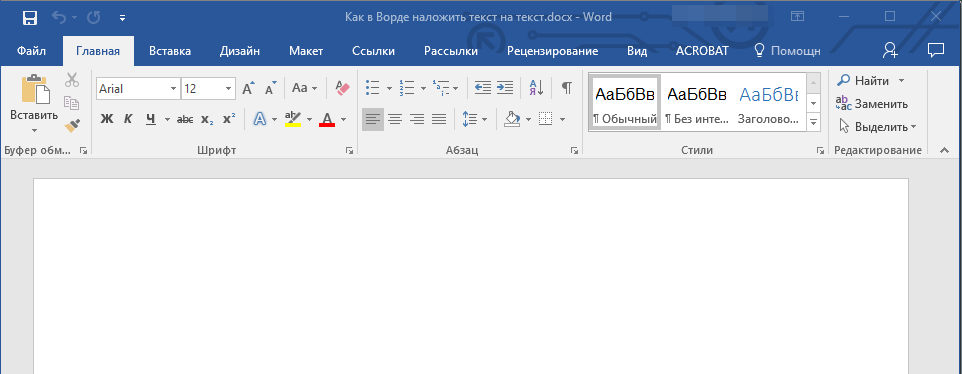
- Откройте документ, в который необходимо добавить подложку.
Примечание: Документ может быть как пустым, так и с уже набранным текстом.
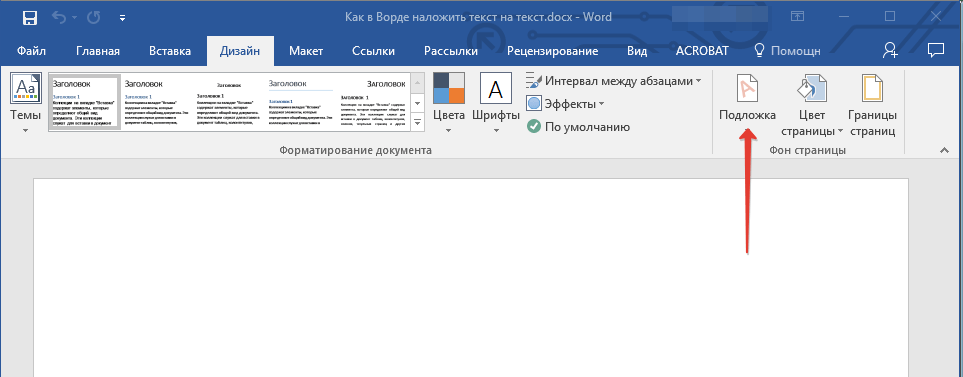
Перейдите во вкладку «Дизайн» и найдите там кнопку «Подложка», которая находится в группе «Фон страницы».
Примечание: В версиях MS Word до 2012 года инструмент «Подложка» находится во вкладке «Разметка страницы», в Word 2003 — во вкладке «Формат». В последних версиях Microsoft Word, а значит, и в остальных приложениях из пакета Office, вкладка «Дизайн» стала называться «Конструктор». Набор представленных в ней инструментов при этом остался прежним.
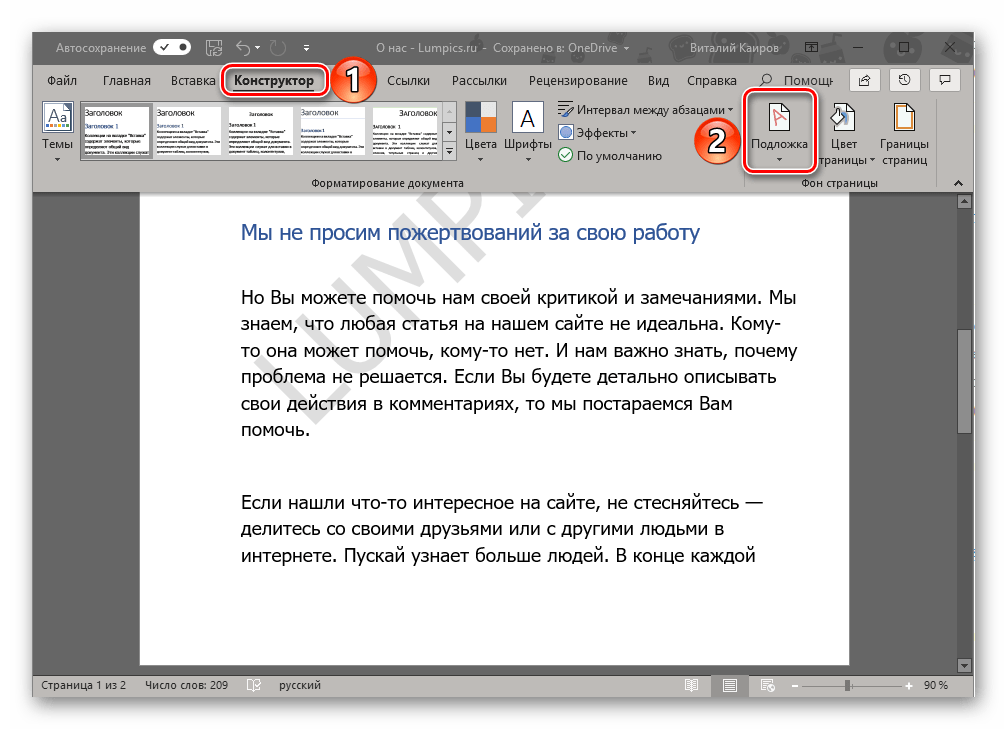
Нажмите на кнопку «Подложка» и выберите подходящий шаблон в одной из представленных групп: >
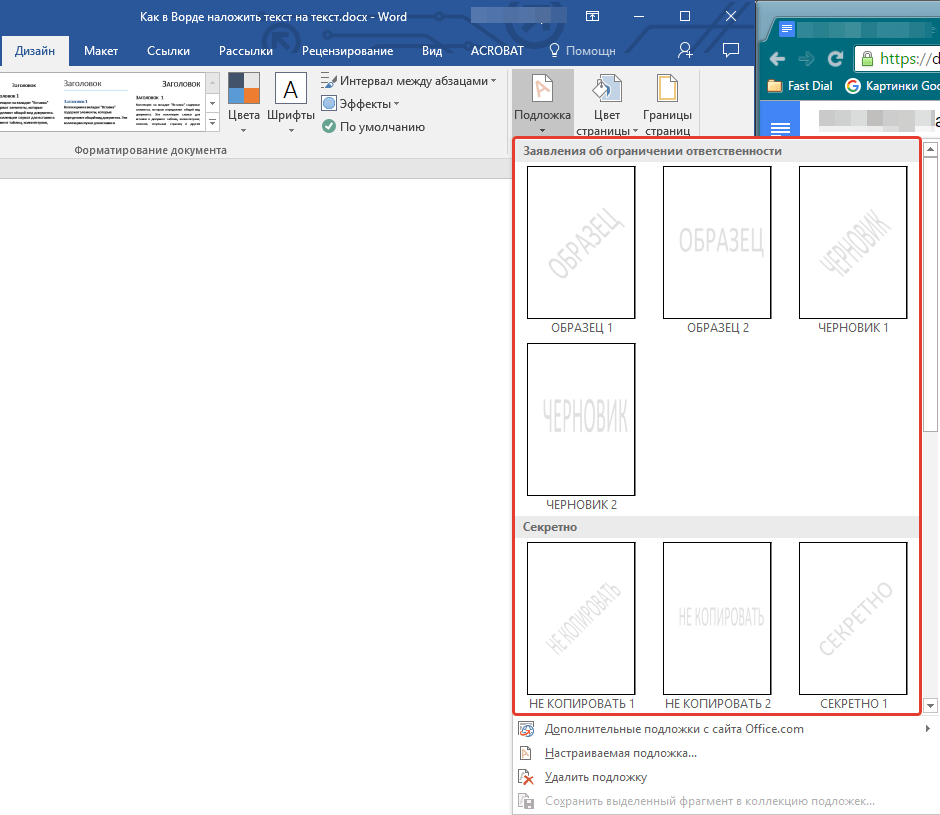
Стандартная подложка будет добавлена в документ. 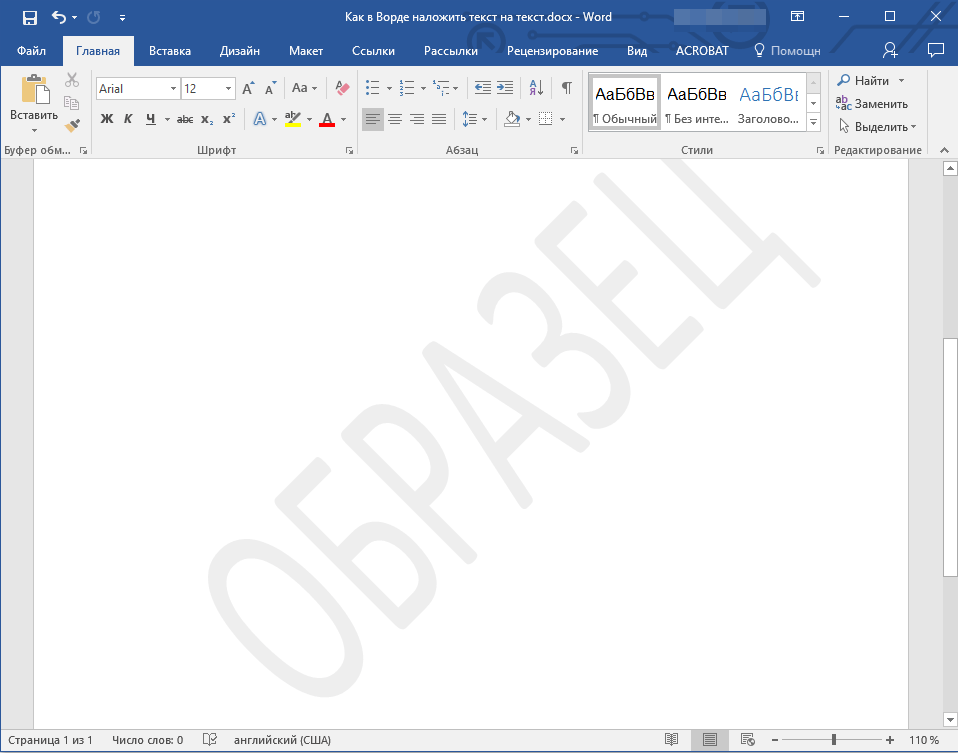 Вот пример того, как подложка будет выглядеть вместе с текстом: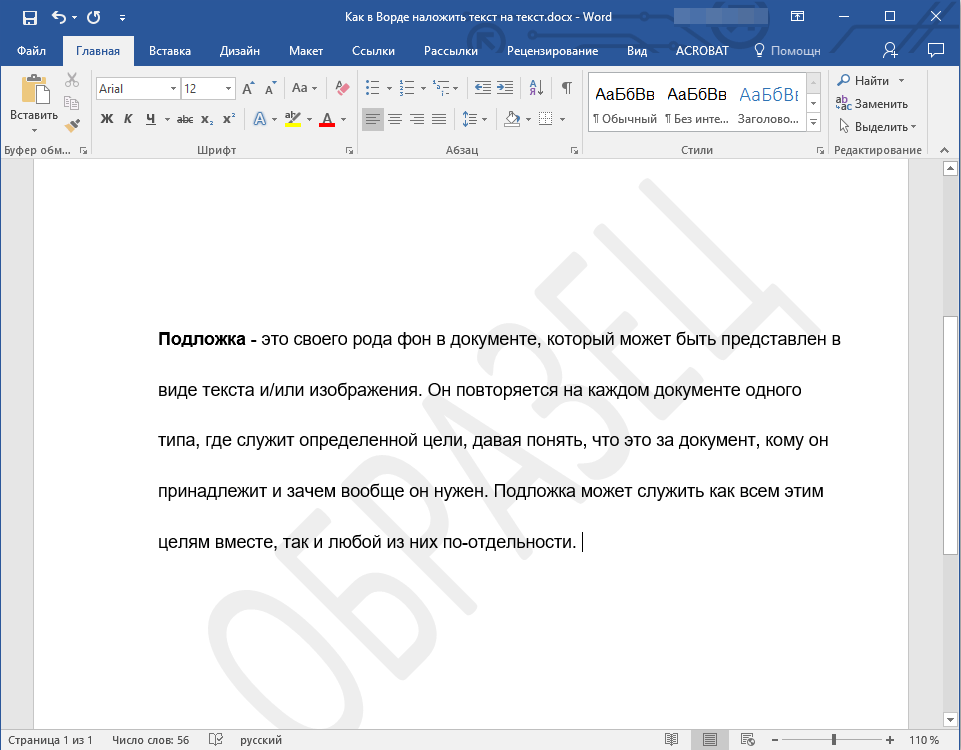
Способ 2: Создание собственной подложки
Мало кто захочет ограничивать себя стандартным набором подложек, доступных в Ворде. Хорошо, что разработчики этого текстового редактора предусмотрели возможность создания собственных подложек.
- Перейдите во вкладку «Дизайн» («Формат» в Word 2003, «Разметка страницы» в Word 2007 — 2010).
- В группе «Фон страницы» нажмите на кнопку «Подложка».
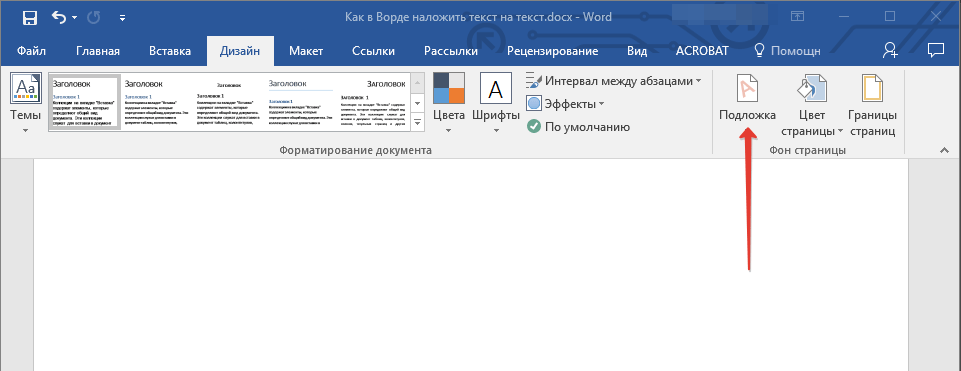
- Выберите в развернувшемся меню пункт «Настраиваемая подложка».
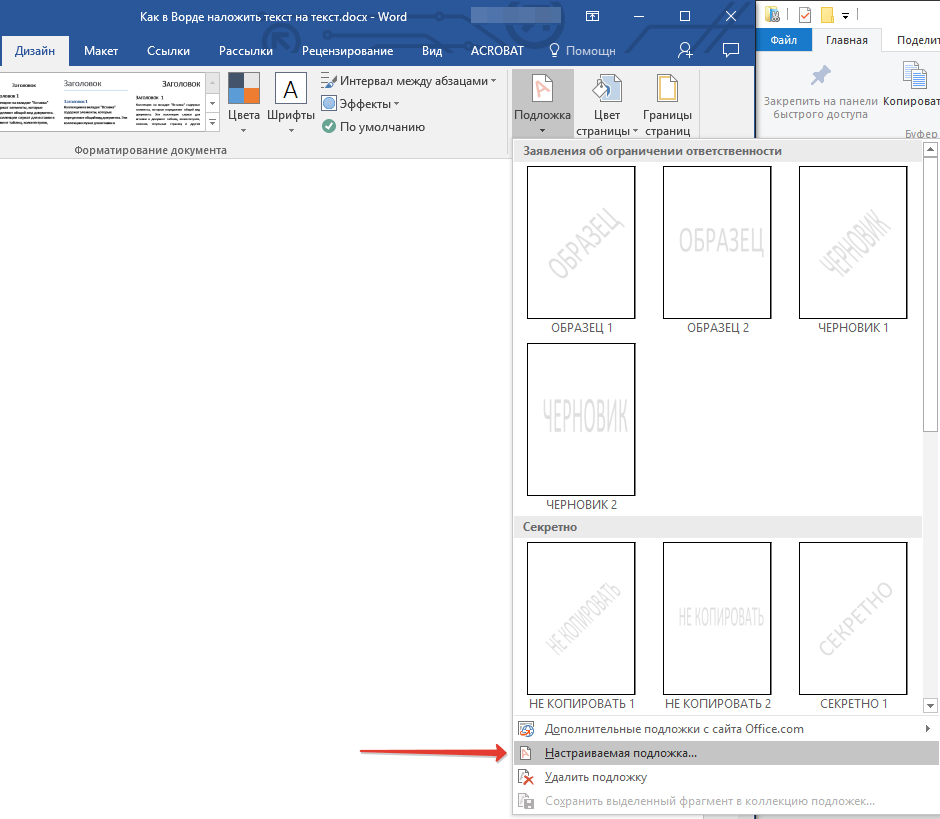
- Ведите необходимые данные и выполните необходимые настройки в появившемся диалоговом окне.
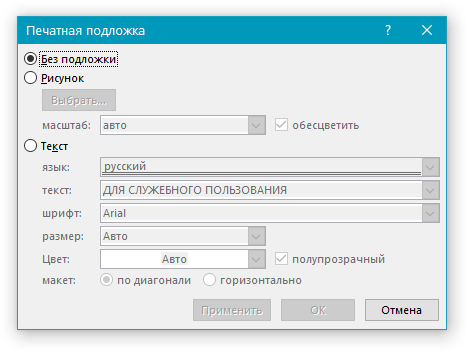 >
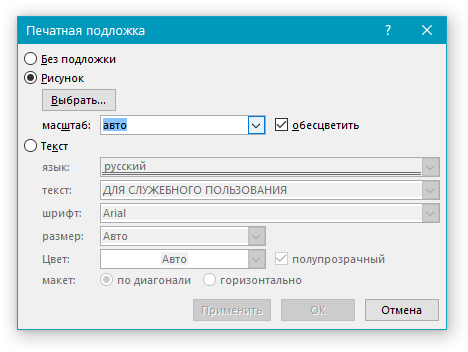
> - Выберите, что вы хотите использовать для подложки — рисунок или текст. Если это рисунок, укажите необходимый масштаб;
- Если в качестве подложки вы хотите добавить надпись, выберите пункт «Текст», укажите используемый язык, введите текст надписи, выберите шрифт, задайте желаемый размер и цвет, а также укажите положение — горизонтально или по диагонали;
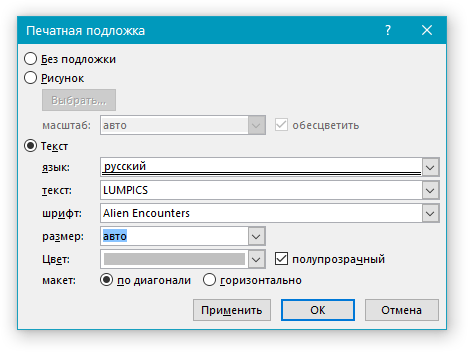
- Нажмите кнопку “ОК”, чтобы выйти из режима создания подложки.
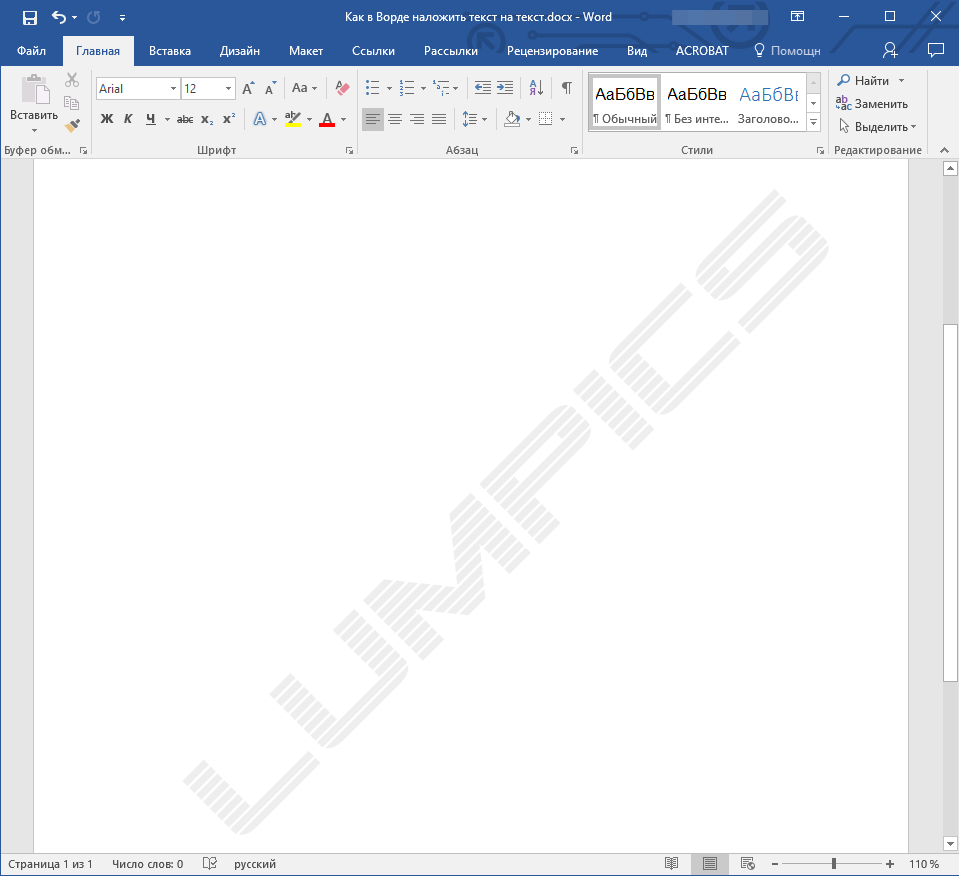
Вот пример настраиваемой подложки:
Решение возможных проблем
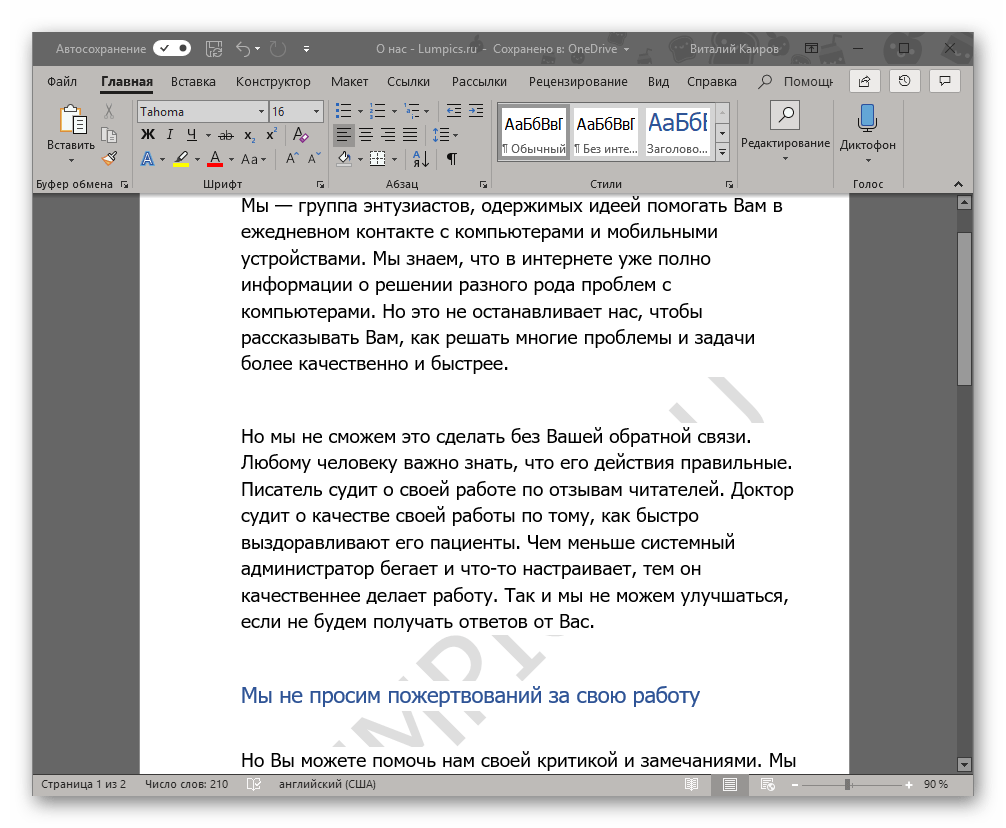
Бывает так, что текст в документе полностью или частично перекрывает собой добавленную подложку. Причина этого довольно проста – к тексту применена заливка (чаще всего именно белая, «незаметная»). Выглядит это примерно так:
Примечательно, что иногда заливка появляется «из ниоткуда», то есть вы можете быть уверены в том, что не применяли ее к тексту, что используете стандартный или просто хорошо знакомый стиль (или шрифт). Но даже при таком условии проблема с видимостью (точнее, отсутствием таковой) подложки все равно может дать о себе знать, что уж говорить о файлах, скачанных из интернета, или скопированном откуда-то тексте.
Единственное решение в данном случае заключается в отключении этой самой заливки для текста. Делается это следующим образом
- Выделите текст, который перекрывает собой подложку, нажав «CTRL+A» или воспользовавшись для этих целей мышкой.
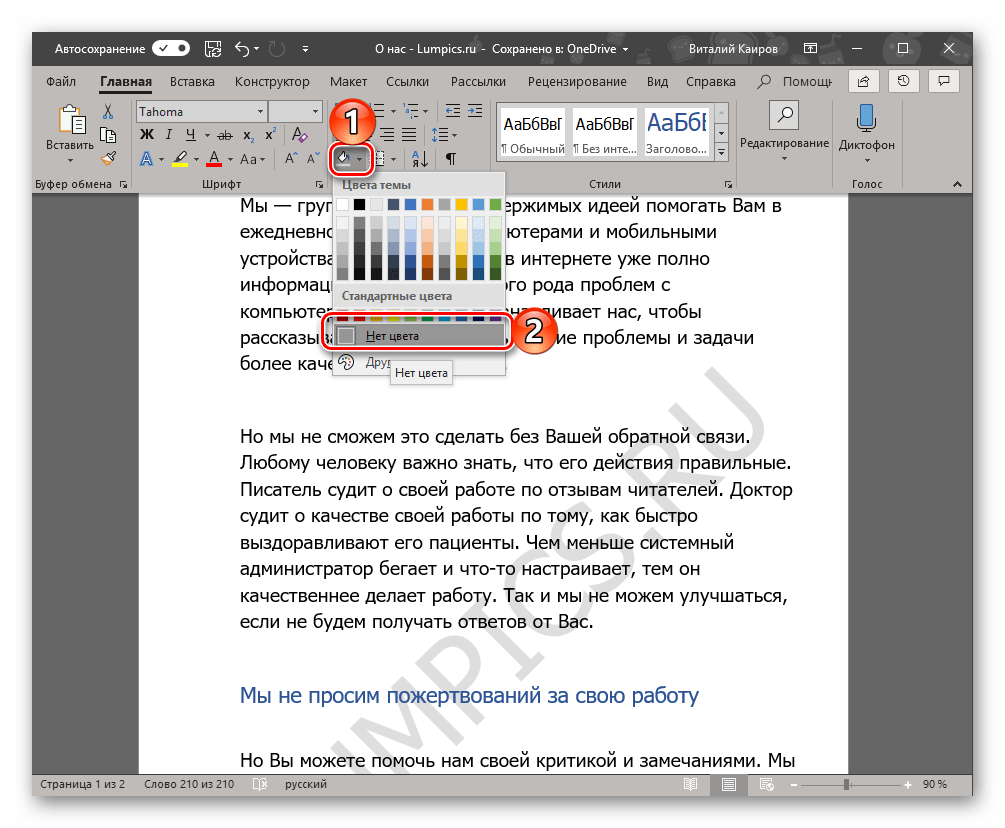
- Во вкладке «Главная», в блоке инструментов «Абзац» нажмите по кнопке «Заливка» и выберите в открывшемся меню пункт «Нет цвета».
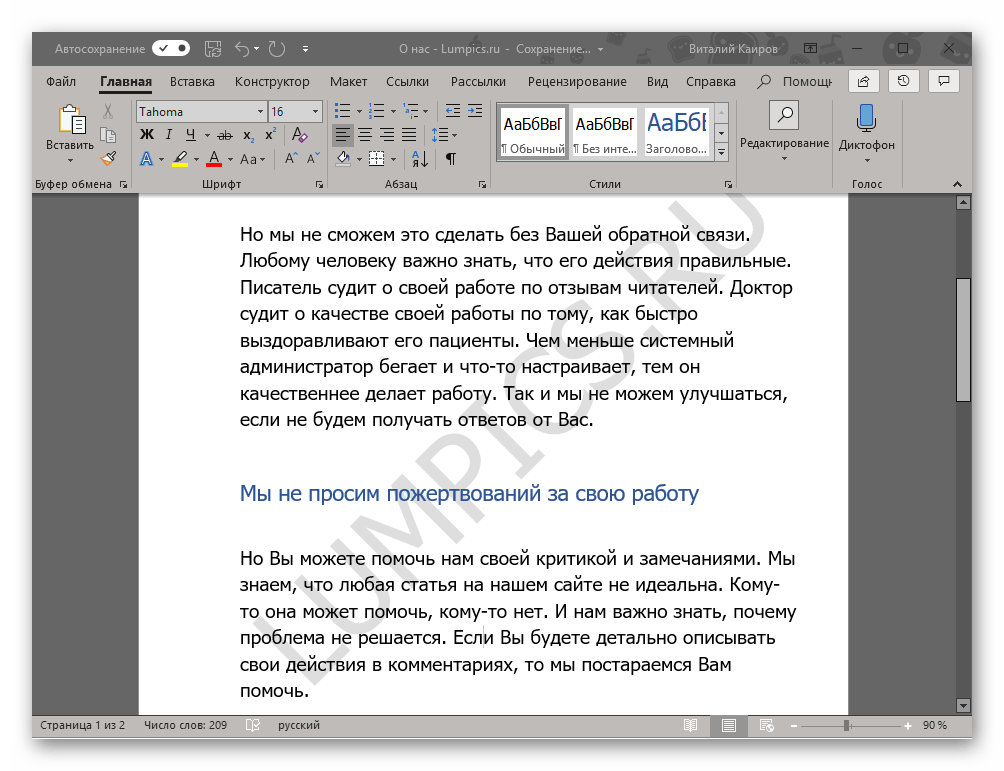
- Белая, хоть и незаметная, заливка текста будет убрана, после чего подложка станет видимой.
 Иногда этих действий оказывается недостаточно, поэтому дополнительно требуется очистить формат. Правда, в работе со сложными, уже отформатированными и «доведенными до ума» документами такое действие может быть критичным. И все же, если видимость подложки для вас крайне важна, а текстовый файл вы создавали самостоятельно, вернуть ему изначальный вид не составит труда.
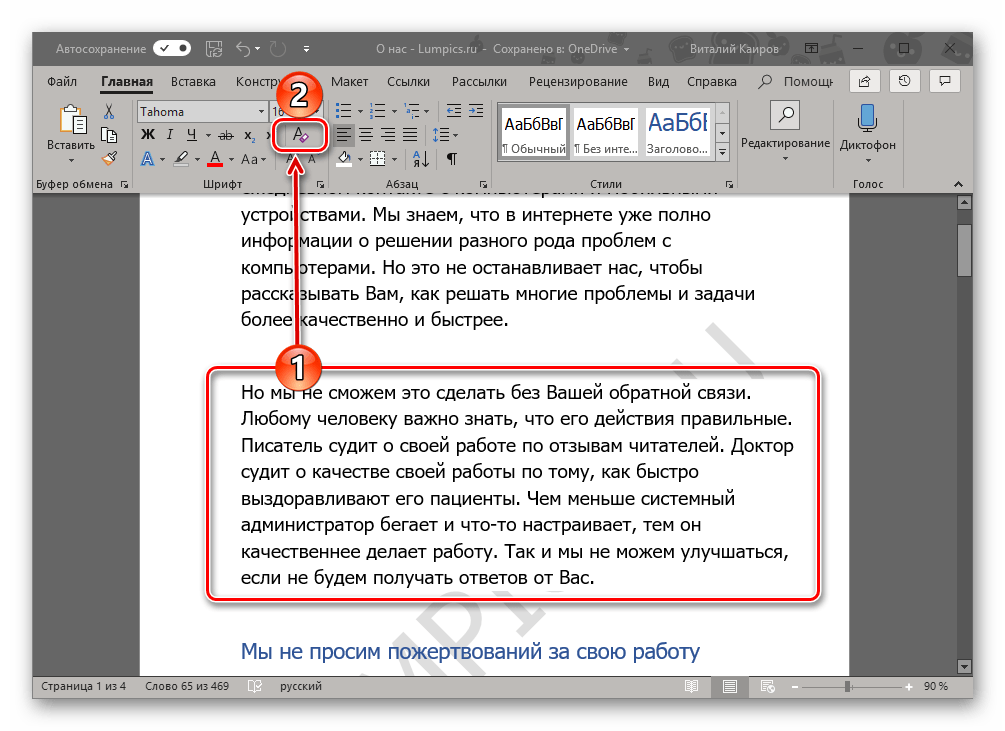
- Выделите текст, который перекрывает собой подложку (в нашем примере ниже таковым является второй абзац) и нажмите по кнопке «Очистить все форматирование», которая находится в блоке инструментов «Шрифт» вкладки «Главная».
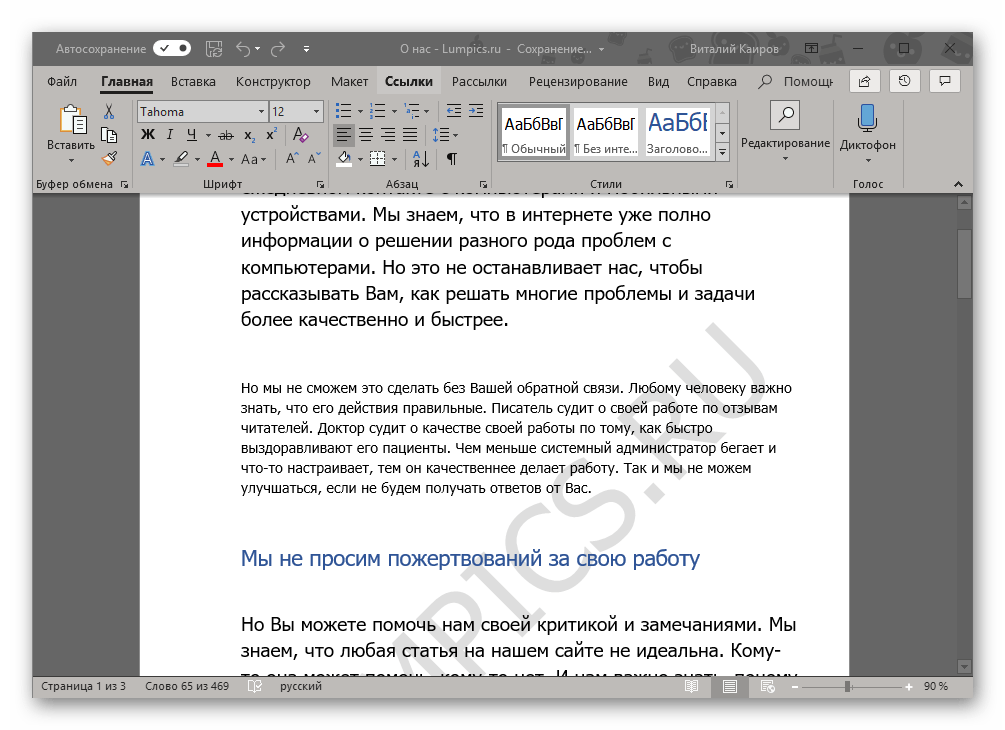
- Как можно видеть по скриншоту ниже, это действие не только уберет заливку цветом для текста, но и изменит размер и собственно сам шрифт на тот, что установлен в Ворде по умолчанию. Все что от вас потребуется в таком случае, вернуть ему прежний вид, но обязательно проследите за тем, чтобы к тексту более не применялась заливка.
На этом все, теперь вы знаете, как можно наложить текст на текст в Microsoft Word, точнее, как добавить к документу шаблонную подложку или создать ее самостоятельно. Также мы рассказали о том, как устранить возможные проблемы отображения. Надеемся, данный материал был полезен для вас и помог решить поставленную задачу.
Наложение, группировка и закрепление объектов в Pages на iPhone

Можно работать с объектами и размещать их на странице несколькими способами:
- накладывать объекты друг на друга, чтобы создать видимость глубины;
- группировать объекты для более легкого перемещения, изменения размеров и поворота объектов единой группой;
- закреплять объекты, чтобы предотвратить их случайное перемещение, изменение и удаление.
Наложение объектов
- Перетяните объект так, чтобы он наложился на один или несколько других объектов.
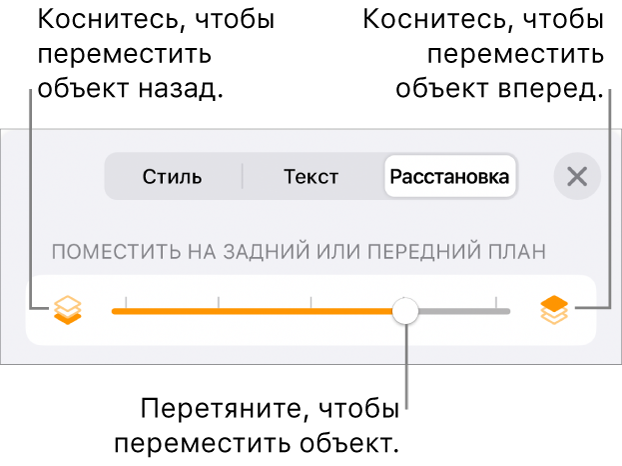
- Коснитесь , затем коснитесь «Расстановка».
- Коснитесь объекта, затем выполните одно из указанных ниже действий. >
- Перетягивайте бегунок, пока объект не окажется на нужном слое.
- Касайтесь значков, чтобы перемещать выбранный объект на передний или задний план.
Можно выбрать несколько объектов, чтобы наложить их одновременно.
Группирование объектов и отмена группирования
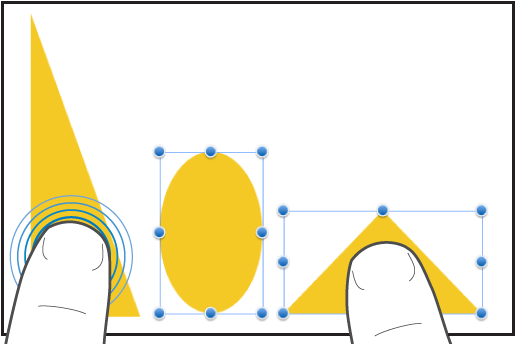
- Коснитесь объекта и удерживайте его, затем коснитесь других объектов, которые требуется сгруппировать, другим пальцем.
- Поднимите пальцы и коснитесь команды «Сгруппировать».
Чтобы разгруппировать объекты, коснитесь группы и коснитесь «Разгруппировать».
Закрепление и открепление объектов
Если объект закреплен, прежде чем переместить, удалить или изменить этот объект, его необходимо открепить.
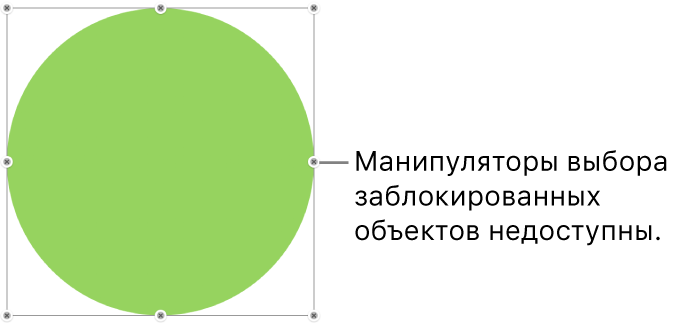
- Коснитесь объекта, чтобы выбрать его, либо выберите несколько объектов.
- Коснитесь , коснитесь «Расстановка», затем смахните вверх и коснитесь «Закрепить» внизу элементов управления. Если кнопки «Закрепить» нет, то для объекта включен параметр «Двигать с текстом». Выключите параметр «Двигать с текстом» и повторите попытку.
Чтобы открепить объект, коснитесь его, затем элемента «Открепить».
Добавляем подложку в документ Microsoft Word
MS Word тоже позволяет добавлять подложки на текстовый документ, поверх которых и будет располагаться основной текст. Таким образом вы можете наложить текст на текст, добавить эмблему, логотип или любое другое обозначение. В Ворде имеется набор стандартных подложек, Вы можете создать и добавить свою собственную. О том, как все это сделать, и пойдет речь ниже.
Добавление подложки в Майкрософт Ворд
Прежде, чем мы приступим к рассмотрению темы, не лишним будет прояснить, что же такое подложка. Это своего рода фон в документе, который может быть представлен в виде текста и/или изображения. Он повторяется на каждом документе одного типа, где служит определенной цели, давая понять, что это за документ, кому он принадлежит и зачем вообще он нужен. Подложка может служить как всем этим целям вместе, так и любой из них по-отдельности.
Способ 1: Добавление стандартной подложки
- Откройте документ, в который необходимо добавить подложку.
Примечание: Документ может быть как пустым, так и с уже набранным текстом.
Перейдите во вкладку «Дизайн» и найдите там кнопку «Подложка», которая находится в группе «Фон страницы».
Примечание: В версиях MS Word до 2012 года инструмент «Подложка» находится во вкладке «Разметка страницы», в Word 2003 — во вкладке «Формат». В последних версиях Microsoft Word, а значит, и в остальных приложениях из пакета Office, вкладка «Дизайн» стала называться «Конструктор». Набор представленных в ней инструментов при этом остался прежним.
- Нажмите на кнопку «Подложка» и выберите подходящий шаблон в одной из представленных групп: >
- Заявление об ограничении ответственности;
- Секретно;
- Срочно.
- Стандартная подложка будет добавлена в документ. Вот пример того, как подложка будет выглядеть вместе с текстом:
Способ 2: Создание собственной подложки
Мало кто захочет ограничивать себя стандартным набором подложек, доступных в Ворде. Хорошо, что разработчики этого текстового редактора предусмотрели возможность создания собственных подложек.
- Перейдите во вкладку «Дизайн» («Формат» в Word 2003, «Разметка страницы» в Word 2007 — 2010).
- В группе «Фон страницы» нажмите на кнопку «Подложка».
- Выберите в развернувшемся меню пункт «Настраиваемая подложка».
- Ведите необходимые данные и выполните необходимые настройки в появившемся диалоговом окне. >
- Выберите, что вы хотите использовать для подложки — рисунок или текст. Если это рисунок, укажите необходимый масштаб;
- Если в качестве подложки вы хотите добавить надпись, выберите пункт «Текст», укажите используемый язык, введите текст надписи, выберите шрифт, задайте желаемый размер и цвет, а также укажите положение — горизонтально или по диагонали;
- Нажмите кнопку “ОК”, чтобы выйти из режима создания подложки.
Вот пример настраиваемой подложки:
Решение возможных проблем
Бывает так, что текст в документе полностью или частично перекрывает собой добавленную подложку. Причина этого довольно проста – к тексту применена заливка (чаще всего именно белая, «незаметная»). Выглядит это примерно так:
Примечательно, что иногда заливка появляется «из ниоткуда», то есть вы можете быть уверены в том, что не применяли ее к тексту, что используете стандартный или просто хорошо знакомый стиль (или шрифт). Но даже при таком условии проблема с видимостью (точнее, отсутствием таковой) подложки все равно может дать о себе знать, что уж говорить о файлах, скачанных из интернета, или скопированном откуда-то тексте.
Единственное решение в данном случае заключается в отключении этой самой заливки для текста. Делается это следующим образом
- Выделите текст, который перекрывает собой подложку, нажав «CTRL+A» или воспользовавшись для этих целей мышкой.
- Во вкладке «Главная», в блоке инструментов «Абзац» нажмите по кнопке «Заливка» и выберите в открывшемся меню пункт «Нет цвета».
- Белая, хоть и незаметная, заливка текста будет убрана, после чего подложка станет видимой.
Иногда этих действий оказывается недостаточно, поэтому дополнительно требуется очистить формат. Правда, в работе со сложными, уже отформатированными и «доведенными до ума» документами такое действие может быть критичным. И все же, если видимость подложки для вас крайне важна, а текстовый файл вы создавали самостоятельно, вернуть ему изначальный вид не составит труда.
- Выделите текст, который перекрывает собой подложку (в нашем примере ниже таковым является второй абзац) и нажмите по кнопке «Очистить все форматирование», которая находится в блоке инструментов «Шрифт» вкладки «Главная».
- Как можно видеть по скриншоту ниже, это действие не только уберет заливку цветом для текста, но и изменит размер и собственно сам шрифт на тот, что установлен в Ворде по умолчанию. Все что от вас потребуется в таком случае, вернуть ему прежний вид, но обязательно проследите за тем, чтобы к тексту более не применялась заливка.



