
Как набирать химические формулы в Microsoft Word
Химические формулы — важная часть работы в области химии и науки, требующая точности и ясности. При создании отчетов, презентаций, учебных материалов и других документов, связанных с химией, необходимо знать, как корректно создавать и печатать химические формулы в программе Word.
Одним из самых распространенных методов создания химических формул в Word является использование встроенных функций и инструментов. Word предлагает несколько способов ввода формул, включая подстановку символов, функцию «Элементы химии» и инструмент «Редактор уравнений».
Если вы ознакомитесь с этими инструментами и научитесь правильно использовать их, то сможете легко создавать и печатать химические формулы в программе Word без особых проблем.
Важность создания и печати химических формул в Word
Создание и печать химических формул в Word может быть полезным для студентов, ученых и профессионалов в области химии. Это позволяет добавлять химические формулы к документам, отчетам, презентациям и другим проектам в более эстетическом и понятном стиле.
Использование специальных инструментов и функций Word позволяет создавать химические формулы с правильным форматированием, выравниванием и шрифтами. Это помогает улучшить читаемость формул и сделать их более профессиональными.
Кроме того, возможность печати химических формул в Word позволяет сохранять данные или разделять информацию с другими людьми. Это особенно полезно при написании научных статей, отчетов или презентаций, где требуется точное и грамотное представление химических соединений.
Таким образом, создание и печать химических формул в Word является важным навыком, который может быть полезен для образования и профессионального роста в области химии. Он помогает представлять сложные химические структуры и реакции в удобной и доступной форме, что позволяет более эффективно обмениваться информацией и сотрудничать с коллегами.
Шаг 1: Установка шрифтов
Перед тем, как начать создавать и печатать химические формулы в Word, необходимо установить соответствующие шрифты. Химические формулы имеют свои специальные символы и знаки, которые не всегда доступны в обычных шрифтах.
Для установки шрифтов в Word, следуйте следующим шагам:
1. Откройте программу Word и перейдите во вкладку «Шрифты».
2. В верхней части окна выберите пункт «Установка шрифтов».
3. В появившемся окне выберите необходимые шрифты для химических формул. Рекомендуется установить шрифты, такие как «Symbol», «Arial Unicode MS» или «Cambria Math».
4. Нажмите кнопку «OK» для установки выбранных шрифтов.
После этого шрифты будут доступны в программе Word и вы сможете создавать и печатать химические формулы с помощью этих специальных символов и знаков.
Выбор подходящих шрифтов для отображения химических формул
Один из самых популярных шрифтов для отображения химических формул в Word — Arial. Он универсален и широко используется в научных публикациях, так как он имеет четкие и ясные символы.
Еще один хороший выбор — Times New Roman. Этот шрифт также является классическим и отлично подходит для печати химических формул. Он имеет красивые и четкие символы, которые легко читаются.
Однако, помимо Arial и Times New Roman, существует множество других шрифтов, которые подходят для отображения химических формул. Некоторые из них включают Cambria, Symbol, Verdana и др. Вы можете экспериментировать с различными шрифтами и выбрать тот, который наиболее удобен и эстетически приятен для чтения.
Важно также учитывать размер шрифта. Шрифты для химических формул должны быть достаточно крупными, чтобы символы были четкими и легко читаемыми. Рекомендуется использовать размер шрифта от 10 до 12 пунктов для обеспечения правильного отображения формул.
При выборе шрифтов для отображения химических формул в Word, помните, что читабельность и ясность — это главные критерии. Попробуйте разные шрифты, играйте со стилем и размером шрифта, чтобы найти оптимальное сочетание для ваших нужд.
Шаг 2: Использование химической палитры
Microsoft Word предоставляет встроенную функцию химической палитры, которая позволяет легко создавать и печатать химические формулы. Химическая палитра содержит широкий спектр химических символов, стандартных соединений и реакционных условий.
Чтобы открыть химическую палитру, вы можете выполнить следующие действия:
- Откройте документ в Microsoft Word.
- Перейдите во вкладку «Вставка» в верхней панели инструментов.
- На панели инструментов в разделе «Символы» найдите кнопку «Химическая палитра» и нажмите на нее.
После того, как вы открыли химическую палитру, вы увидите диалоговое окно, содержащее все доступные символы и соединения. Вы можете использовать поиск для быстрого нахождения нужного символа или переходить по категориям с помощью вкладок.
Чтобы вставить символ или соединение из химической палитры в ваш документ, выполните следующие действия:
- Найдите нужный символ или соединение в химической палитре.
- Дважды щелкните на символе или соединении, чтобы вставить его в текущую позицию курсора в документе.
Вы можете изменять размеры и настройки отображения символов или соединений, используя опции в верхней части диалогового окна химической палитры.
После того, как вы вставили нужные символы и соединения в документ, вы можете продолжать редактировать текст или добавлять другие химические формулы с помощью химической палитры.
Использование химической палитры в Microsoft Word делает процесс создания и печати химических формул более удобным и эффективным.
Основные функции и возможности химической палитры в Word
Химическая палитра в программе Word предоставляет ряд удобных инструментов для создания и редактирования химических формул. Она позволяет пользователю выбирать нужные символы, элементы и реагенты, добавлять индексы, стрелки и другие химические символы.
Основные функции химической палитры в Word включают:
- Выбор элементов: Пользователь может выбирать нужные элементы из таблицы периодических элементов или вводить их названия в поиск.
- Добавление индексов: При необходимости можно добавить индексы для указания количества атомов элементов в формуле.
- Использование стрелок: В палитре имеются стрелки, которые могут быть использованы для обозначения направления химической реакции или электронного переноса.
- Редактирование формулы: После вставки формулы можно легко редактировать ее, добавлять или удалять символы, изменять их размер и стиль.
- Настройка формулы: В химической палитре есть возможность настраивать различные параметры формулы, такие как размер шрифта, отступы, границы и т. д.
Химическая палитра в Word является отличным инструментом для создания и печати химических формул. Она упрощает процесс работы с химическими символами и элементами, позволяя легко вставлять и редактировать формулы прямо в текстовом документе.
Шаг 3: Вставка и редактирование химических формул
После установки плагина Word для вставки химических формул, вы можете начать создание и редактирование этих формул. Вот шаги, как это сделать:
1. Выделите место в документе, где вы хотите вставить химическую формулу.
2. Нажмите на вкладку «Вставка» в верхней панели инструментов в Word.
3. В этой вкладке найдите раздел «Символы» и нажмите на кнопку «Формулы».
4. Появится панель с инструментами для работы с формулами. Вы можете выбрать одну из предложенных формул или создать свою собственную.
5. Для создания своей формулы, используйте математические операторы и символы химических элементов. Можно использовать индексы и верхние индексы, чтобы указать количество и положение атомов.
6. После вставки формулы, вы можете ее отредактировать или изменить ее параметры. Для этого выделите формулу и нажмите на кнопку «Инструменты формулы», которая появится в верхнем правом углу формулы.
7. Используйте различные инструменты для редактирования формулы, такие как изменение размера символов, изменение шрифта, добавление или удаление символов.
8. Если вы хотите вставить еще одну формулу или продолжить работу с документом, просто повторите шаги 1-7.
9. Когда вы закончите создание и редактирование формул, сохраните документ и его можно будет распечатать или экспортировать в другие форматы.
Теперь вы знаете, как вставлять и редактировать химические формулы в Word. Это очень полезная функция для студентов, преподавателей и профессионалов в области химии.
Подробные инструкции по вставке и редактированию химических формул в Word
Многие студенты и исследователи в области химии часто сталкиваются с необходимостью вставки химических формул в свои документы. В этом руководстве мы рассмотрим, как создать и редактировать химические формулы в Microsoft Word.
1. Откройте документ в Microsoft Word, в котором вы хотите вставить химическую формулу.
2. На вкладке «Вставка» найдите группу инструментов «Формулы» и выберите «Уравнение».
3. В появившемся меню выберите тип формулы, который вы хотите вставить. Microsoft Word предлагает несколько различных типов формул, таких как химические реакции, структурные формулы и многое другое.
4. После выбора типа формулы, появится специальное окно, в котором вы можете создать и редактировать химическую формулу. В этом окне вы можете использовать различные символы и операторы для создания нужной формулы.
5. Чтобы добавить элементы в формулу, вы можете выбрать их из меню «Символы» или воспользоваться командами на панели инструментов. Вы также можете использовать клавиатурные сочетания символов, чтобы быстро вставить нужные элементы.
6. После создания формулы, вы можете ее отредактировать с помощью различных инструментов форматирования, таких как изменение размера шрифта, добавление индексов и верхних индексов, изменение цвета, и другие.
7. Если после вставки формулы вам нужно ее изменить, вы можете щелкнуть на ней правой кнопкой мыши и выбрать «Редактировать поле». В появившемся окне вы сможете изменить формулу по вашему усмотрению.
8. После того как вы создали и отредактировали свою химическую формулу, вы можете сохранить документ и распечатать его с помощью принтера.
Теперь, когда вы знаете, как вставлять и редактировать химические формулы в Microsoft Word, вы можете легко создавать профессионально оформленные научные документы в области химии. Не бойтесь экспериментировать и использовать различные инструменты форматирования, чтобы достичь нужного результата. Удачи в ваших научных исследованиях!
Как сделать формулу в Word
При написании дипломных или курсовых работ, особенно по точным наукам, часто приходится включать в текст различные формулы. Как вставить формулу в ворде, если она содержит не только степени, но и индексы, знаки корня, предела и тому подобное. В этой статье раскроем все приемы. Выполнить это можно средствами офисных пакетов или специализированных программ.
Панель математического ввода
В операционной системе Windows, начиная с версии 7, появилась замечательная возможность достаточно легко записать такие формулу в Microsoft Word. Называется это приложение – Панель математического ввода.
Чтобы открыть программу, наберите в поиске Главного меню её название.
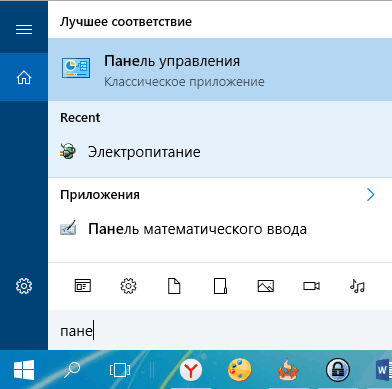
Панель математического ввода работает только с приложениями, входящими в состав пакета Microsoft Office. Другие, к сожалению, не поддерживаются.
Внешний вид панели и работа с ней
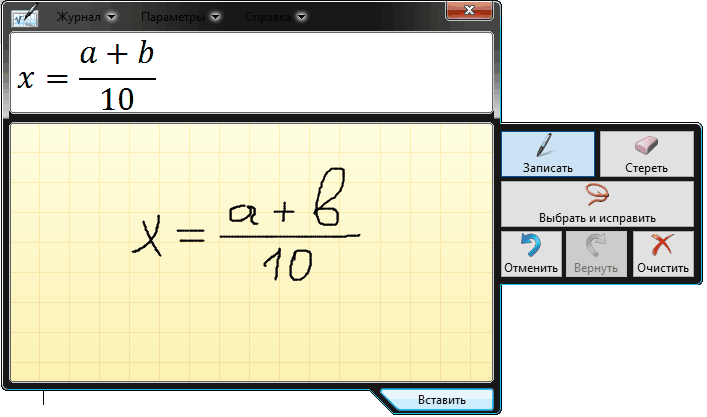
Используя мышку, напишите формулу, как обычно вы её записываете в тетради. Панель ввода автоматически преобразует запись в печатный вид. После нажмите Вставить и формула будет вставлена в указанное место текстового документа.
Но если при записи формулы, ваше письмо было распознано неверно, то жмите кнопку Выбрать и исправить. Далее кликните неправильно распознанный знак или символ в вашей записи и в появившемся списке укажите правильный вариант.
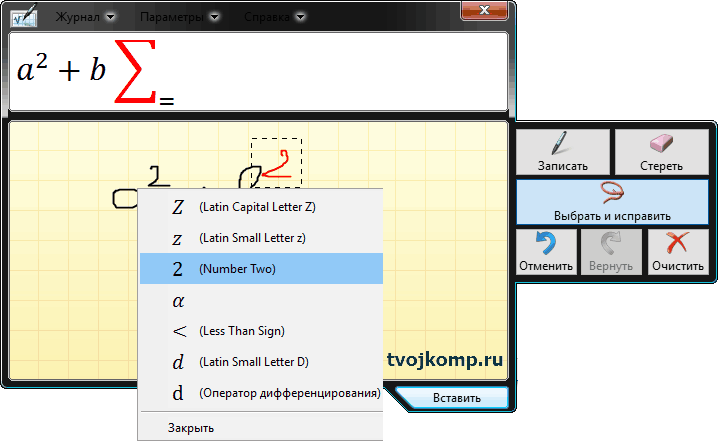
Если нет верного варианта, то нажмите кнопку Стереть и удалите неправильный знак. Затем кликните кнопку Записать и заново аккуратно напишите стертый символ. Для рукописного ввода, конечно же, лучше использовать графический планшет или стилус на сенсорном экране.
Вставленная формула может быть отредактирована во встроенном редакторе формул в Word.
Как вставить формулу в ворде
Итак, разберем как вставить формулу в самом ворде. Текстовый редактор Word поддерживает вставку различных готовых формул из встроенной библиотеки или сайта Oficce.com. Чтобы открыть редактор сделайте следующее:
- В ленте инструментов перейдите на вкладку Вставка и выберите раздел Символы.
- Нажмите кнопку Уравнения ( в word 2010 кнопка называется Формула).
- В выпадающем списке выберите действие Вставить новое уравнение (выделено красной рамкой)
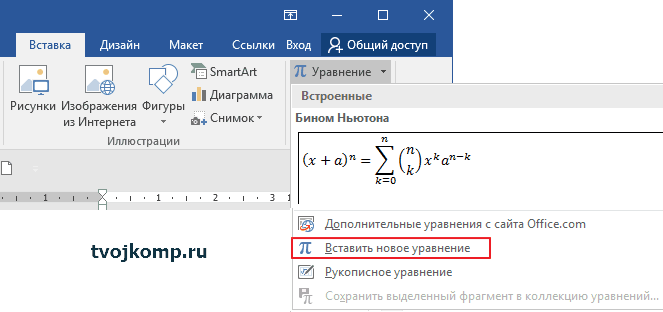
В текстовом документе появиться область вставки формулы и в ленте отобразится панель редактора формул
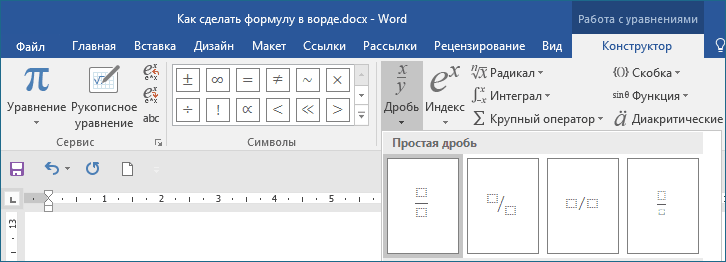
Выбирайте нужные шаблоны элементов формулы и вписывайте в рамки необходимые данные.
При вводе новых шаблонов для элементов формулы обращайте внимание на положение курсора (мигающая чёрточка) и его размер. От этого зависит правильность расположения элементов формулы.
Как вставить химическую формулу
Написать химическую формулу достаточно просто доступными средствами форматирования шрифта. Например, серная кислота. Ее запись содержит только нижние индексы. Сначала напишите формулу в одну строку. Символы и индексы будут одинакового размера.
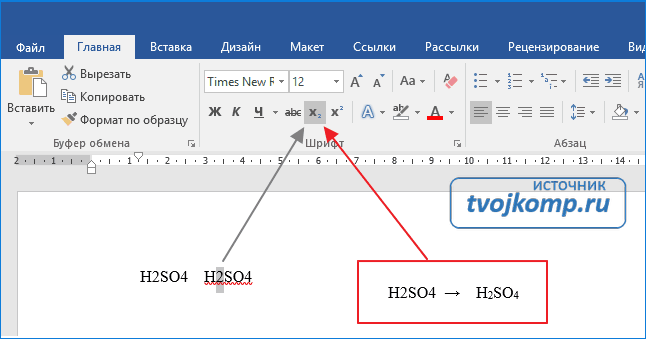
Далее выделите первый индекс и нажмите кнопку Подстрочный знак (смотрите рисунок). Также поступите с другими индексами.
Как вставить формулу с дробью
Разберем пошаговое создание формулы, содержащей простую дробь.
Вставляем уравнение (смотрите скрин выше), а точнее поле для ввода новой формулы. Далее все этапы отображены на нижнем рисунке.
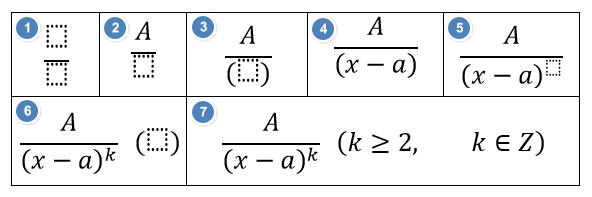
- Вкладка Работа с уравнениями. Режим Конструктор. Выбираем шаблон простой дроби в секции Дробь. Получаем шаблон.
- Кликаем в пунктирную область и вводим числитель дроби.
- Кликаем в знаменатель и выбираем шаблон скобок в секции Скобка.
- Затем вписываем содержимое знаменателя.
- Выделяем знаменатель и в шаблонах индексов выбираем Верхний индекс. Указываем степень знаменателя.
- Кликаем позади дроби и делаем несколько интервалов. Снова идем в шаблоны скобок. Выбираем круглые скобки.
- Вписываем содержимое. Знаки сравнений и принадлежности берем в группе Символы на панели инструментов Конструктор.
Нумерация формул
Если несколько формул идут подряд в столбик, и их необходимо пронумеровать, то выделите фрагмент страницы с формулами и примените к нему нумерованный список. Если нужно другое обозначение формулы, то его можно записать непосредственно после формулы в области редактирования.
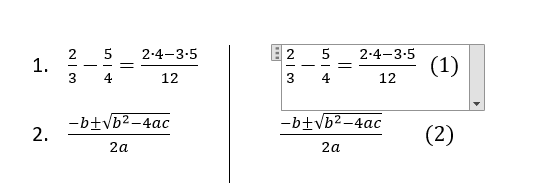
Чтобы изменить формулу, сделайте двойной клик на ней. Отобразиться область расположения текущей формулы, а в ленте инструментов станет доступен Конструктор, содержащий инструменты редактирования формул. Клик за пределами области редактирования отключает режим редактирования и видимость поля формулы.
Изменение размера символов в формуле
Для изменения всех символов формулы:
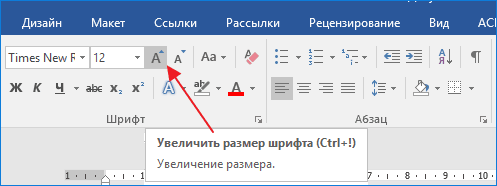
- Выделите её (кликните на ярлычок с точками в верхнем правом углу области редактирования).
- На вкладке Главная в ленте инструментов измените параметры шрифта. Кнопка буква А с треугольником вверху.
Чтобы формулы, идущие подряд не склеивались, установите двойной междустрочный интервал между ними.
Сохранение формул
Если в документе используются однотипные формулы, незначительно отличающиеся друг от друга, то можно сохранить формулу. А потом ее использовать в качестве шаблона, изменяя часть содержимого.
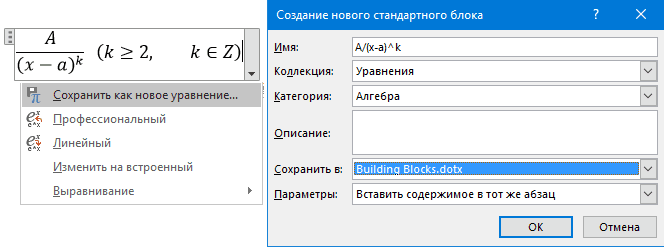
Выполните команду Сохранить как новое уравнение. Откроется окно настроек. Здесь можно указать новое имя формулы, определить ее категорию, сделать описание. Но можно оставить все как есть. После сохранения ваша формула станет доступна для быстрой вставки.
- Изменение параметров шрифта в Word
- Формула подсчета суммы в таблице Word
- Другие уроки по программе Word
Важно! Оцени лайком или дизлайком статью!
13 6 715 views
Вам также может быть интересно

Word: вопросы и ответы 2 8 555 views
Как пронумеровать только нужные страницы в ворде Наступает сессия. Студентам требуется предоставить зачетные работы

Microsoft Word 11 74 517 views
Линейка достаточно удобный и незаменимый вспомогательный инструмент во многих программах. С её помощью можно

Word: вопросы и ответы 10 14 809 views
Как и большинство приложений, вы можете запустить Word из командной строки. Word также поддерживает

Microsoft Word 12 5 762 views
Приветствую вас, дорогие читатели блога "Твой компьютер". Сегодня я расскажу вам, как поставить ударение



