
Microsoft Word — это не просто цифровой лист бумаги, а мощный инструмент для создания документов любой сложности. Одним из базовых, но важных навыков работы с текстом является его выравнивание.
Навигация по разделам доступна по ссылке ниже:
✨ Выводы
Полная версия
Как выровнять текст по правому краю в Word Microsoft Word предлагает удобные инструменты для форматирования текста, включая выравнивание. Чтобы текст располагался по правому краю, необходимо воспользоваться комбинацией клавиш CTRL+R. ➡️ После применения данной команды, все абзацы, выделенные в момент нажатия, будут выровнены по правому краю. Этот инструмент особенно полезен при оформлении документов, где требуется разместить элементы, например, дату или номер страницы, с правой стороны.
➡️ Выравнивание текста по правому краю: просто и быстро
Самый простой способ выровнять текст по правому краю — использовать горячие клавиши.
- CTRL+R — ваш верный помощник! Выделите нужный фрагмент текста и нажмите эту комбинацию, чтобы мгновенно прижать его к правому краю.
Этот способ отлично подходит для быстрого форматирования заголовков, подписей или отдельных абзацев.
Альтернативные методы выравнивания по правому краю
Помимо горячих клавиш, существуют и другие способы выровнять текст по правому краю:
- Панель инструментов: Выделите текст и найдите на панели инструментов вкладку «Главная». В разделе «Абзац» вы увидите кнопки с различными вариантами выравнивания, включая кнопку с выравниванием по правому краю.
- Контекстное меню: Выделите текст, кликните правой кнопкой мыши и выберите в появившемся меню пункт «Абзац». В открывшемся окне найдите раздел «Выравнивание» и выберите «По правому краю».
Идём дальше: выравнивание текста в фигурах и надписях
Word позволяет не только работать с текстом в строках и абзацах, но и создавать фигуры и надписи с текстом внутри.
Что делать, если нужно разместить текст в правом углу фигуры?
- Создайте фигуру или надпись с помощью инструментов на вкладке «Вставка».
- Добавьте текст внутрь фигуры.
- Кликните правой кнопкой мыши по границе фигуры и выберите «Формат фигуры».
- В открывшемся окне перейдите на вкладку «Надпись» и в разделе «Выравнивание текста» выберите «По правому краю».
Иногда требуется расположить текст вертикально, например, для создания боковых заголовков или подписей к изображениям.
Word с легкостью справится и с этой задачей!
- Щелкните правой кнопкой мыши по границе фигуры или надписи, содержащей текст.
- Выберите «Формат фигуры» и перейдите на вкладку «Надпись».
- В разделе «Направление текста» выберите нужный вариант поворота: на 90 или 270 градусов.
Полезные советы для работы с выравниванием текста- Экспериментируйте с различными вариантами выравнивания, чтобы найти оптимальный для вашего документа.
- Используйте комбинацию выравнивания по правому краю с другими инструментами форматирования, такими как отступы и интервалы, чтобы добиться желаемого визуального эффекта.
- Не бойтесь использовать направляющие и сетку, чтобы точно позиционировать элементы текста на странице.
3 способа разместить текст на полях документа Word
Время от времени мы можем видеть в брошюрах, что тексты отображаются на полях страниц. Поэтому, если вы тоже хотите добавить тексты, которые полезны, но не совсем соответствуют содержанию документа, мы здесь предложим вам 3 различных метода выполнения задачи в Word.
Метод 1: установить отрицательный отступ
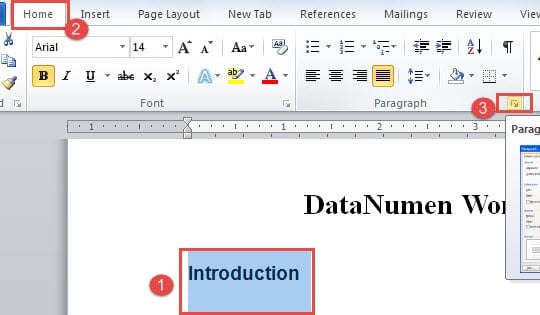
- Первый и первыйost, выберите текст, который вы хотите поместить на поля.
- Затем нажмите вкладку «Главная».
- Затем нажмите кнопку расширения в группе «Абзац».
![]()
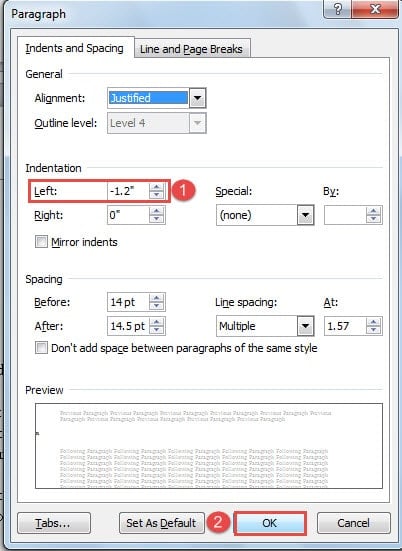
- Теперь вы откроете диалоговое окно «Абзац». Посмотрите на часть «Отступ». Например, если вы хотите использовать левый отступ, вы можете выбрать значение отступа из элемента управления вращением за «Слева».
- Наконец, нажмите «ОК», чтобы сохранить изменения.
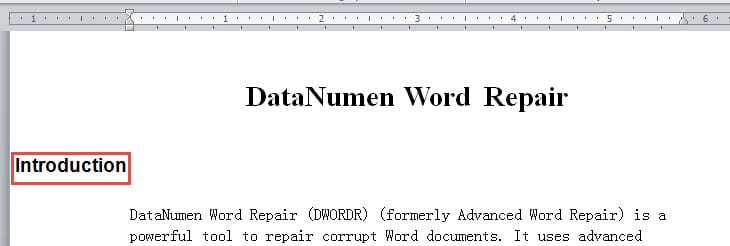
Теперь вы можете видеть, как текст перемещается к левому полю.
Способ 2: вставить текстовое поле
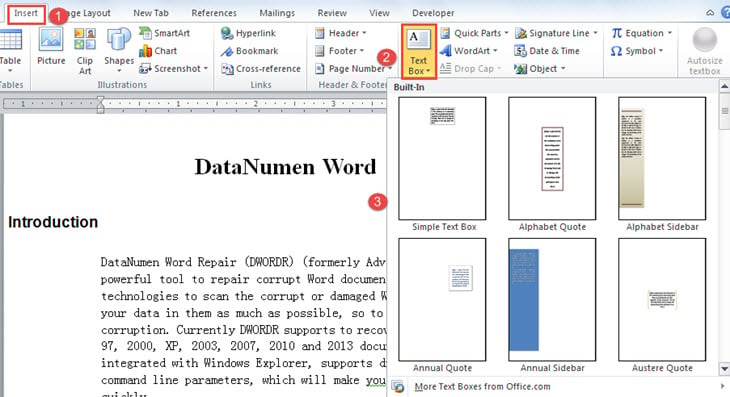
- Поскольку вы не можете напрямую вставить текстовое поле на поля, вы должны сначала вставить его в область редактирования документа. Щелкните вкладку «Вставить».
- Затем нажмите «Текстовое поле» в группе «Текст».
- Затем вы можете либо выбрать встроенный стиль текстового поля, либо выбрать опцию «Нарисовать текстовое поле», чтобы нарисовать его самостоятельно.
- Теперь введите текст в текстовое поле.
- Затем перетащите текстовое поле на поле.
- Конечно, вы можете щелкнуть текстовое поле, чтобы повернуть его. И вы также можете установить шрифт текста, направление текста и т. д.
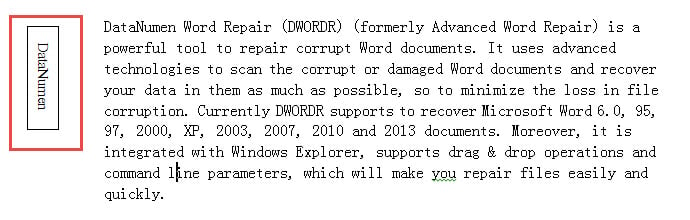
- Последним шагом является удаление строк текстового поля, если это необходимо. Щелкните правой кнопкой мыши текстовое поле.
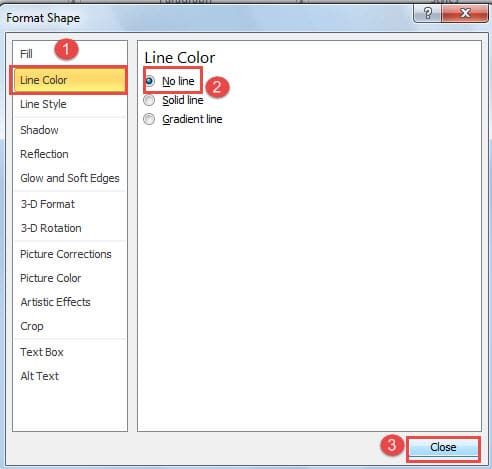
- Затем выберите «Формат формы».
- В диалоговом окне «Формат формы» сначала нажмите «Цвет линии».
- Затем выберите «Нет линии».
- Наконец, нажмите «Закрыть».
Способ 3: привязать текстовое поле к «верхнему» или «нижнему колонтитулу»
Применяя метод 2, ваш текст отображается только на полях одной страницы. Как насчет того, чтобы он появлялся на каждой странице несколько раз? Вот почему вы должны прочитать метод 3.
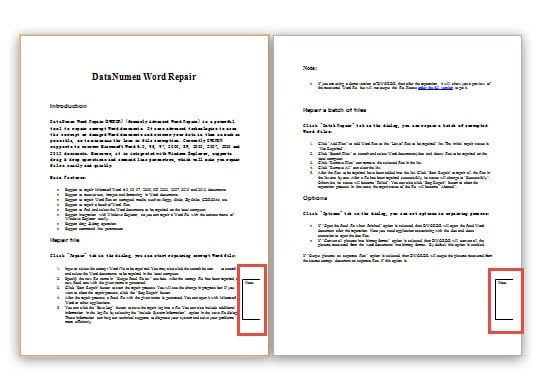
В конце концов, вы можете видеть на картинке ниже, что один и тот же текст отображается в одном и том же месте на каждой странице документа.
Сравнение 3 методов
| методы | Наши преимущества | Недостатки бонуса без депозита |
| Установить отрицательный отступ | 1. Это самый быстрый способ. |
2. Вы можете напрямую изменить текст на полях, когда вам нужно.
2. Щелкните текстовое поле, и вы снова сможете редактировать текст.
1. Вы не можете вставить текстовое поле прямо на поля.
2. Возможно, вам придется удалить строки текстового поля, если это необходимо.
3. Текст на полях не будет отображаться на каждой странице документа.
2. Текст на полях свободен от эффекта модификации документа.
Спасение поврежденных файлов
Со временем люди начинают понимать, что поврежденный файл в некоторой степени можно восстановить. Поэтому, когда файл поврежден, они обязательно сначала попробуют встроенную функцию восстановления в Word. Тем не менее, мost поврежденные файлы выходят далеко за рамки возможностей этой функции. Поэтому у вас должен получиться потрясающий инструмент для восстановления поврежденных файлов Word чтобы сохранить важные файлы как можно скорее.



