
Правильный отступ от края листа очень важен при оформлении текста. Некорректная расстановка может исказить внешний вид документа и мешать его восприятию. Легче всего сделать поля в Ворде на примере 2007 версии, поскольку эти методы можно применять и к другим выпускам Microsoft Word.
Указанные ниже способы являются самыми популярными и простыми, из них вы точно выберите наиболее удобный!
Через меню «Разметка страницы»
- Откройте «Разметку» (для Word 2003 перейдите «Файл/Параметры страницы/Поля» и смотрите шаг 4).
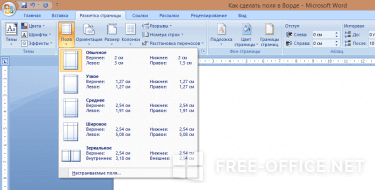
- Жмите на кнопку «Поля». В открывшемся списке появятся разные настройки: узкое, среднее, обычное и пр.
![]()
- Чтобы задать значения самостоятельно, жмите «Настраиваемые поля».
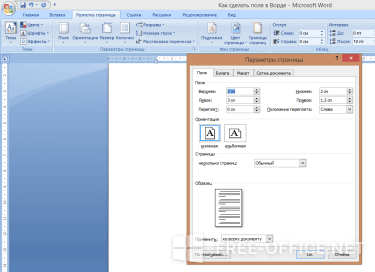
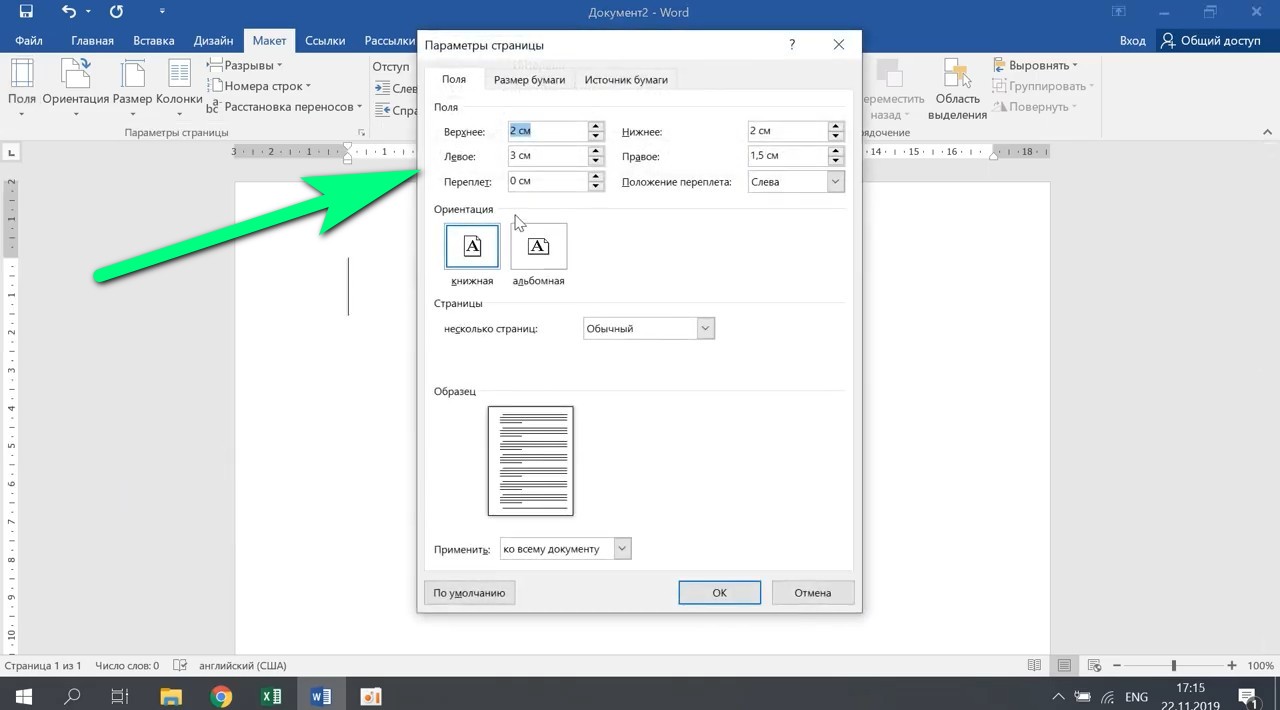
- Введите необходимые значения и убедитесь, что они актуальны для всех полей листа, нажмите «Ок». Для предварительной демонстрации нажмите «Просмотр страницы» в настройках Word.
Как сделать поля с помощью линейки
Выделите весь текст (Ctrl+A) и подведите указатель мышки к линейке. Установите его на внутреннем конце границы (сам указатель должен принять форму двусторонней стрелки). Перетяните стрелочку на необходимое расстояние, а текст самостоятельно подстроится под него. Не забудьте выполнить эту же процедуру для других сторон страницы.
Как установить поля для отдельной части текста
Выделите текст, для которого следует применить новые настройки, и перетяните на необходимое расстояние маленький треугольник, находящийся на линейке в нижней части. Если все сделано правильно, расстояние до края страницы для выделенной части поменяется, а для основного документа – останется прежним.
Видеоинструкция
Ответы на другие вопросы:
Как изменить поля в Microsoft Word

С помощью Word любой текст можно проверить на орфографические и грамматические ошибки, поменять шрифт, размер и цвет шрифта, установить поля на странице. Как раз на настройке полей остановимся подробнее.
Post Views: 0
Шаг 1 из 10
Открываем нужный лист (страницу) в Ворде.

Шаг 2 из 10
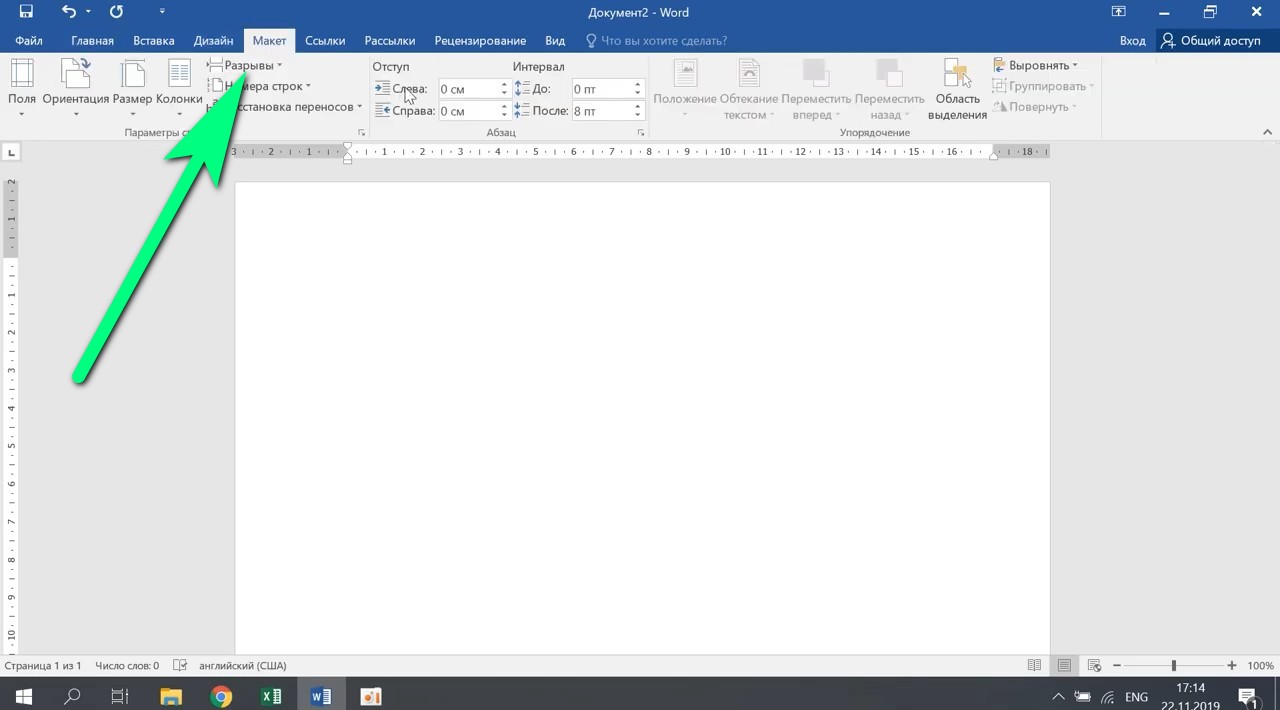
Заходим в раздел меню «Макет».
Шаг 3 из 10
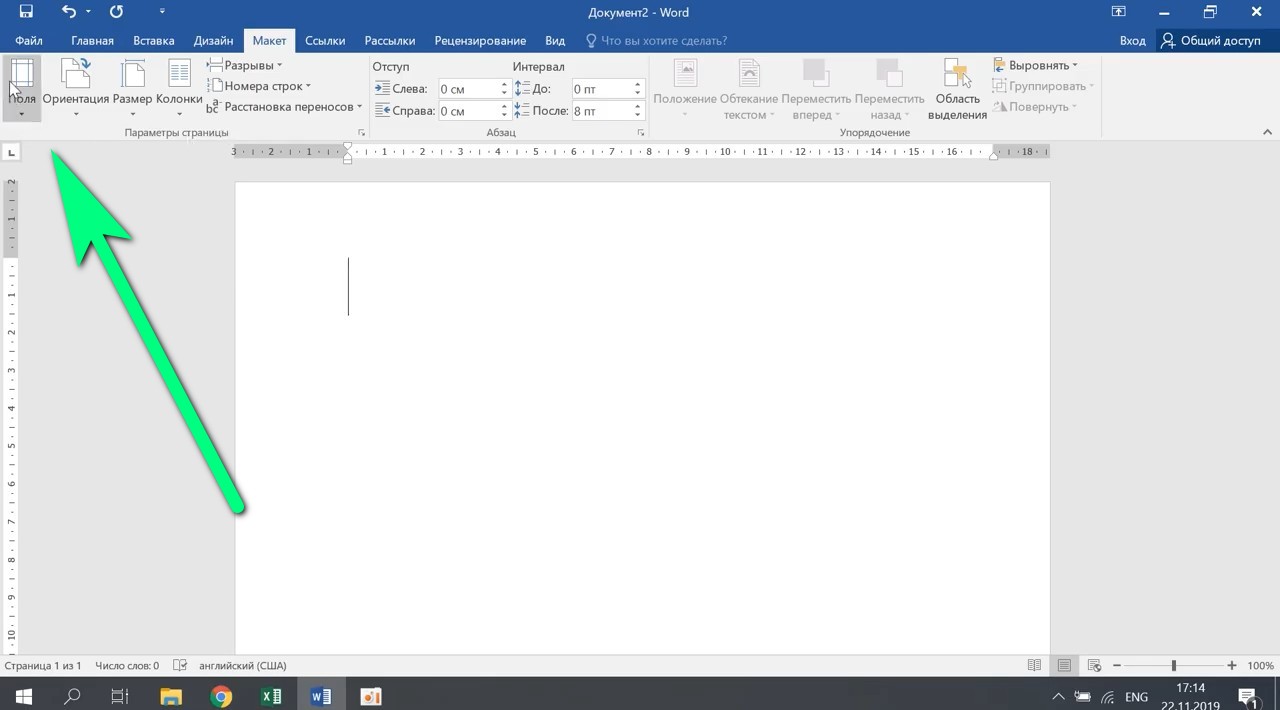
Нажимаем на иконку «Поля».
Шаг 4 из 10
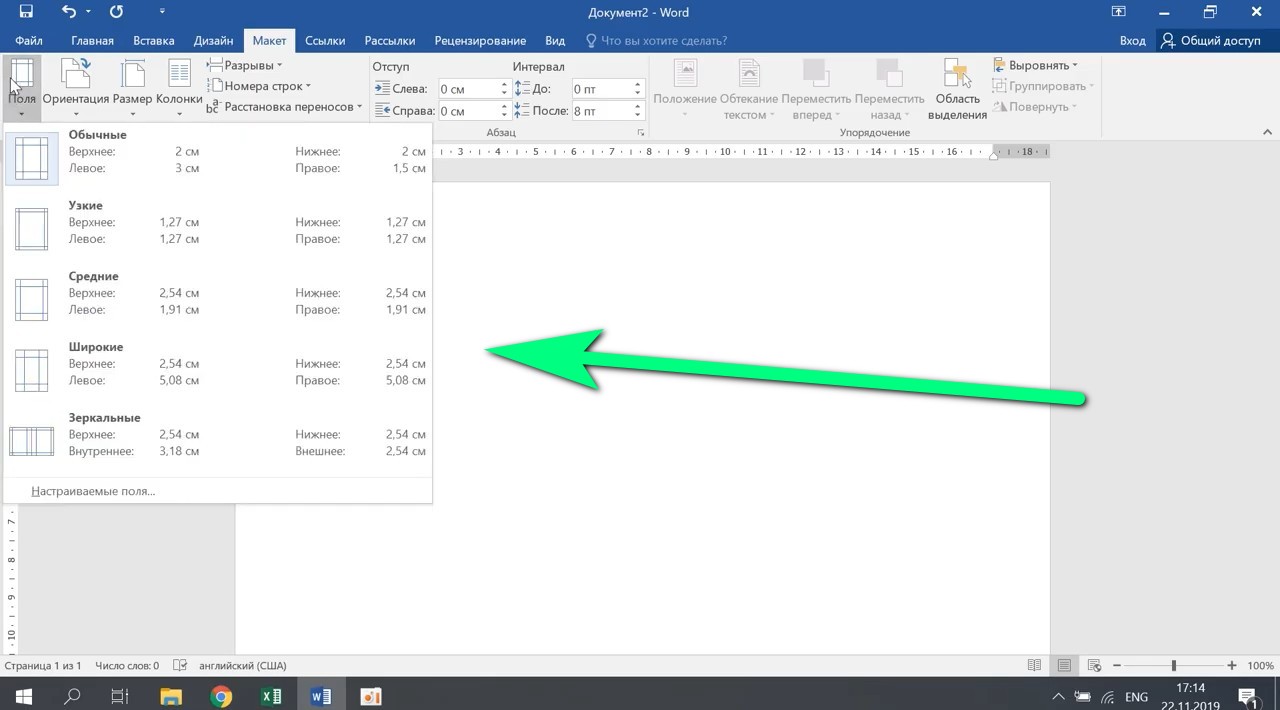
Появится окно с коллекцией полей.
Шаг 5 из 10
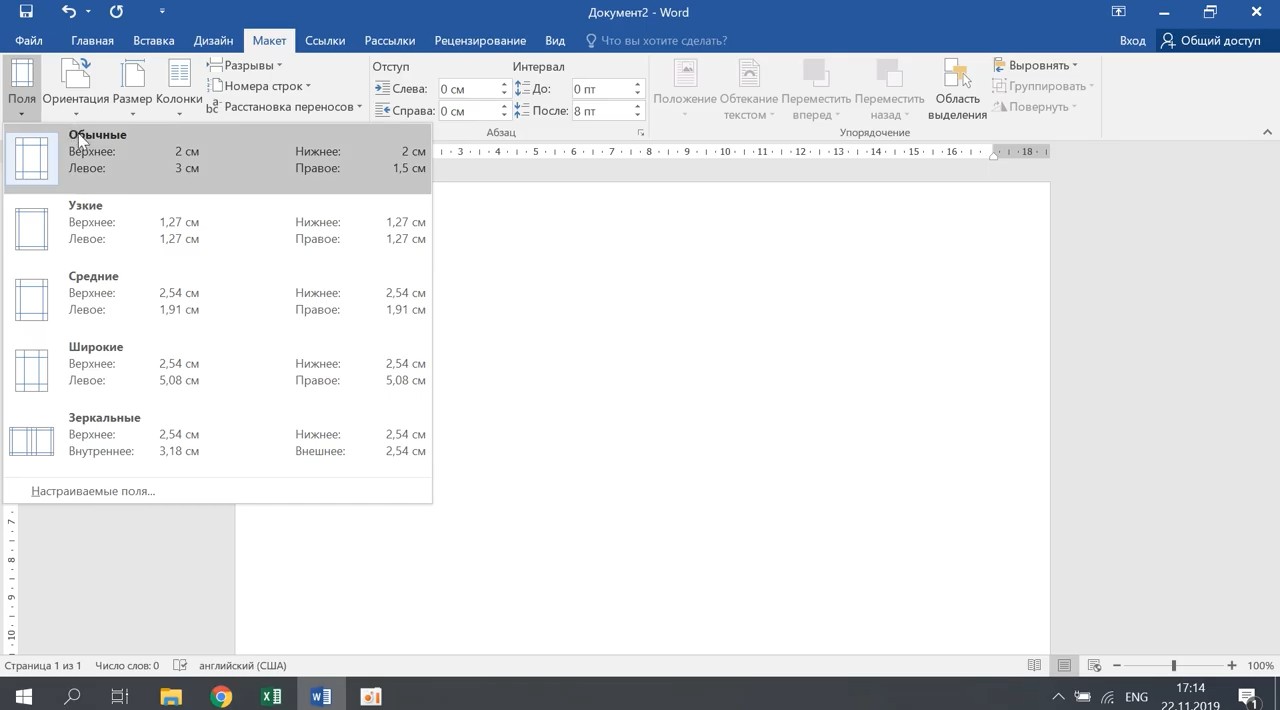
Можно выбрать уже автоматически заданные размеры полей: обычные, узкие, средние, широкие, зеркальные.
Там заранее прописаны размеры каждого поля, и изменить их значения самостоятельно невозможно.
Шаг 6 из 10
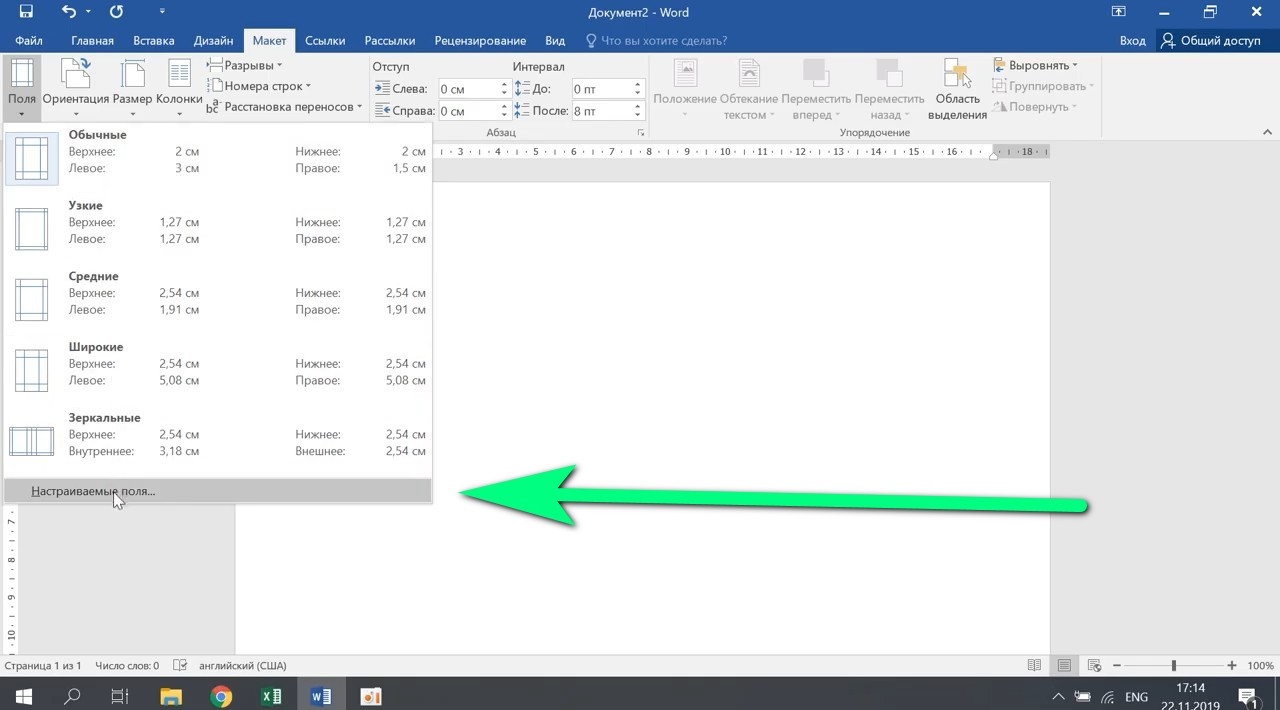
Или настроить собственные размеры полей. Для этого щелкните левой клавишей мышки на строчку «Настраиваемые поля».
Шаг 7 из 10
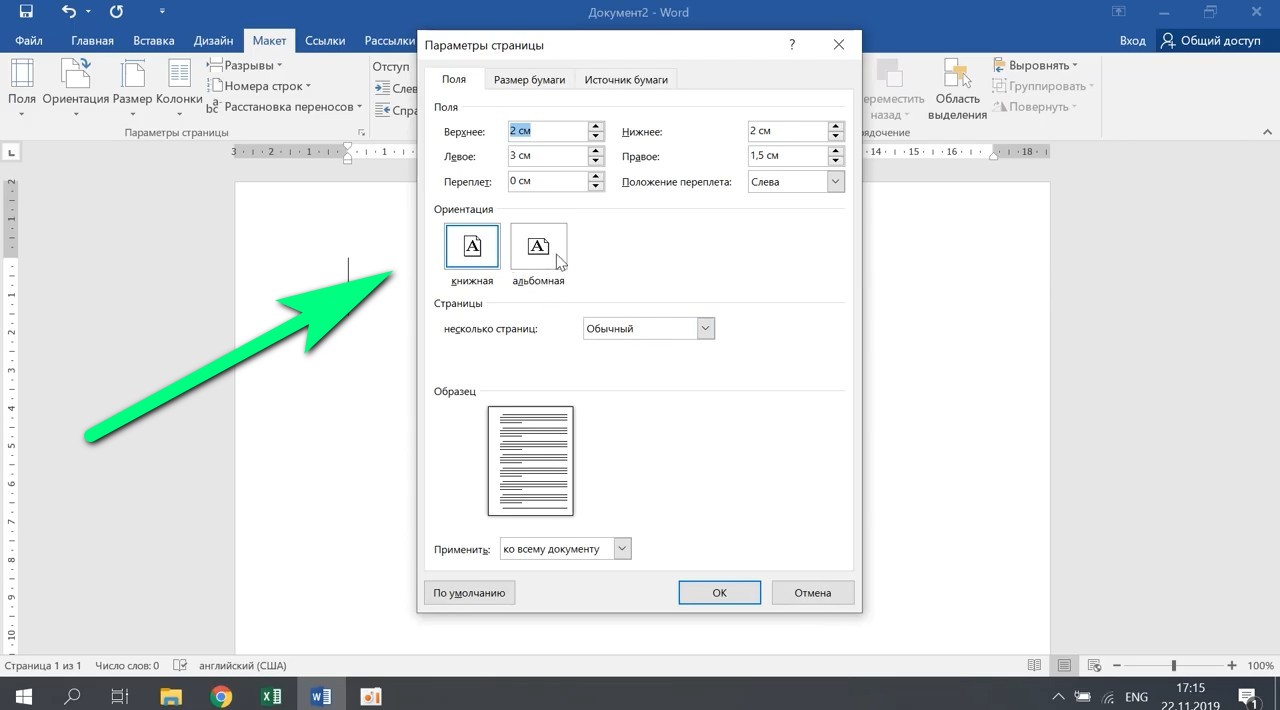
Появится окошко параметров страницы. Выбираем окно с верхним или нижним полем, которое хотите изменить и вбиваем нужные цифры.
Шаг 8 из 10
Чтобы изменить ориентацию страницы, то есть сделать ее книжной (вертикальной) или альбомной (горизонтальной), наводим мышку на кнопку с нужной ориентацией.
Шаг 9 из 10
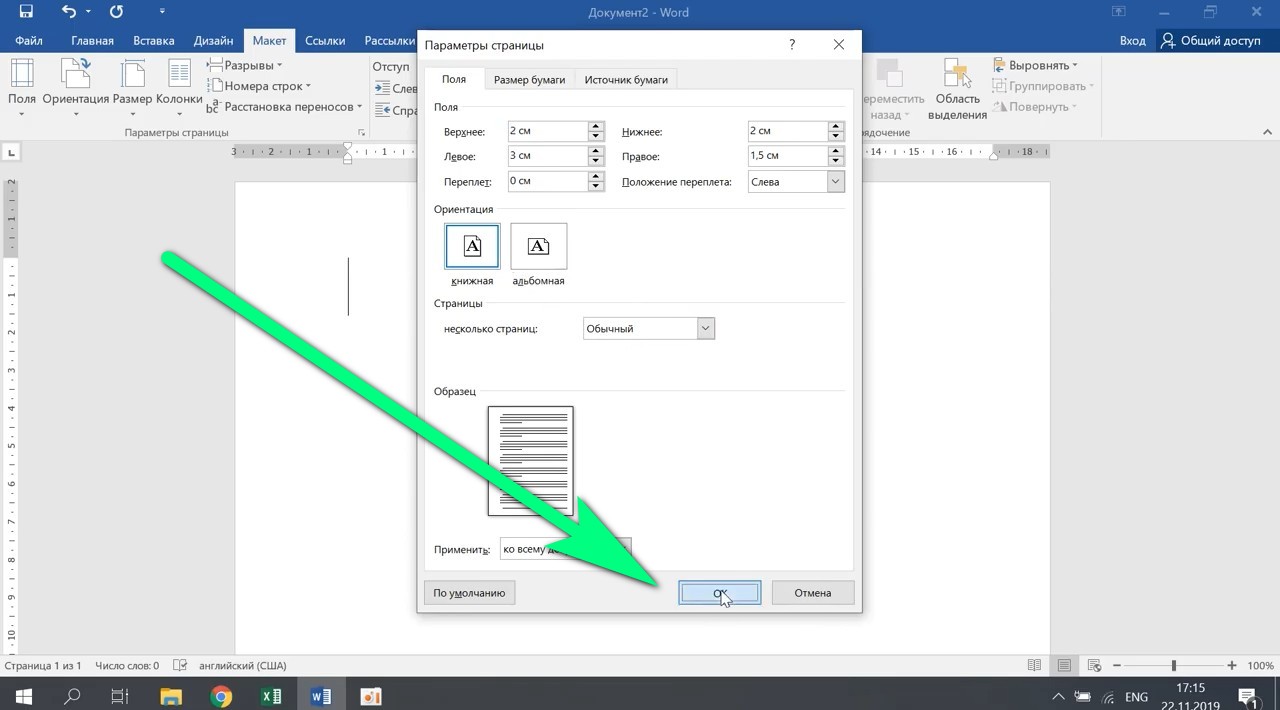
Для закрепления вводимых данных обязательно нажмем кнопку «ОК».
Шаг 10 из 10
Нужные поля заданы, можно переходить к работе.



