
Функция предварительного просмотра в Microsoft Word позволяет удобно оценить, как будет выглядеть электронный документ после печати. Это дает возможность выяснить, правильно ли оформлено содержимое на странице до начала печати. Ниже мы расскажем, как переключиться в этот режим.
Предпросмотр документов в Ворде
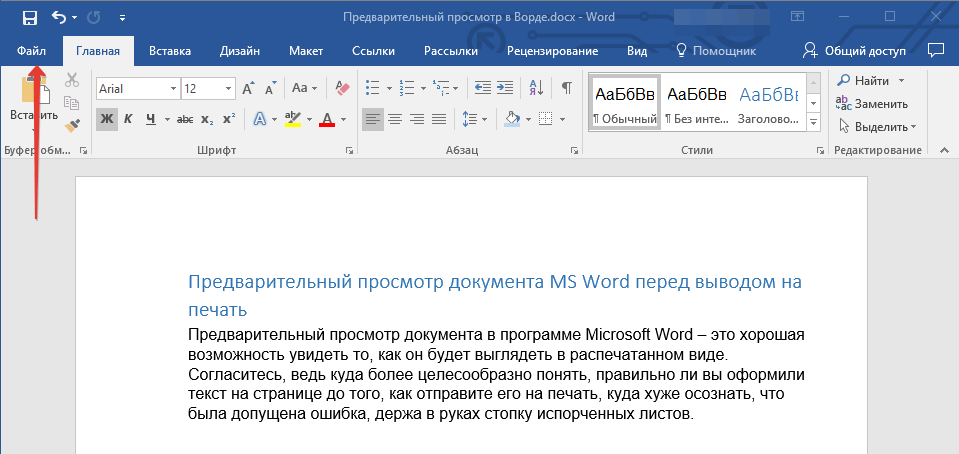
Активировать функцию предварительного просмотра в Word легко, независимо от версии приложения. Различие заключается только в названии первой кнопки, которую нужно нажать. Тем не менее, она расположена в одном и том же месте — в начале панели инструментов (управления).
Способ 1: Меню программы
Таким образом, чтобы активировать предварительный просмотр документа перед его печатью, следует перейти в раздел «Печать». Это можно осуществить следующими способами:
- Откройте меню «Файл» (в версиях Word 2010 и выше) или нажмите на кнопку с логотипом «MS Office» (в версиях программы до 2007 года включительно).
![]()
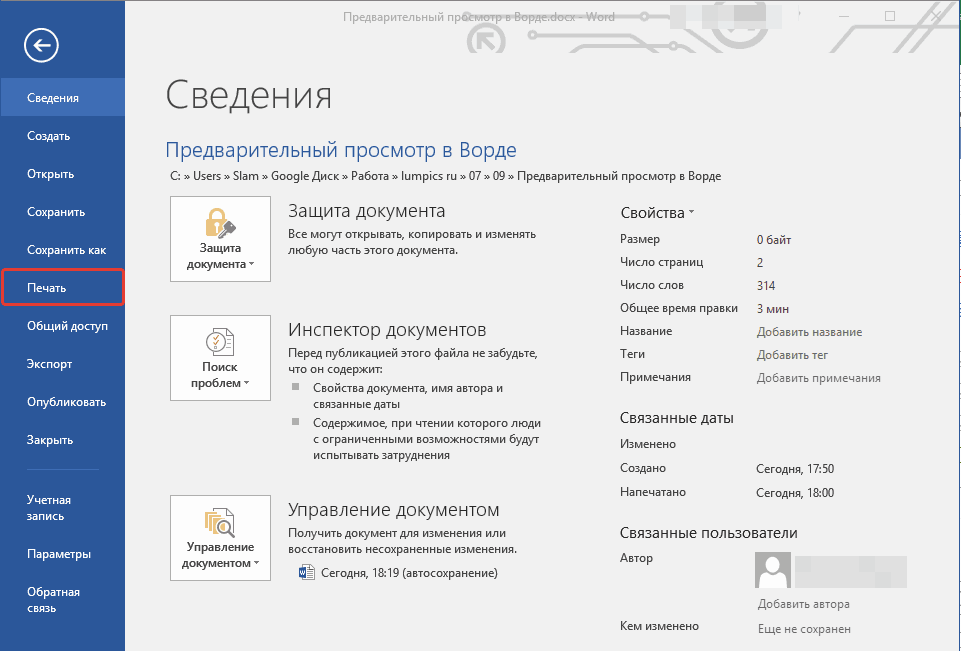
- Перейдите к разделу «Печать».
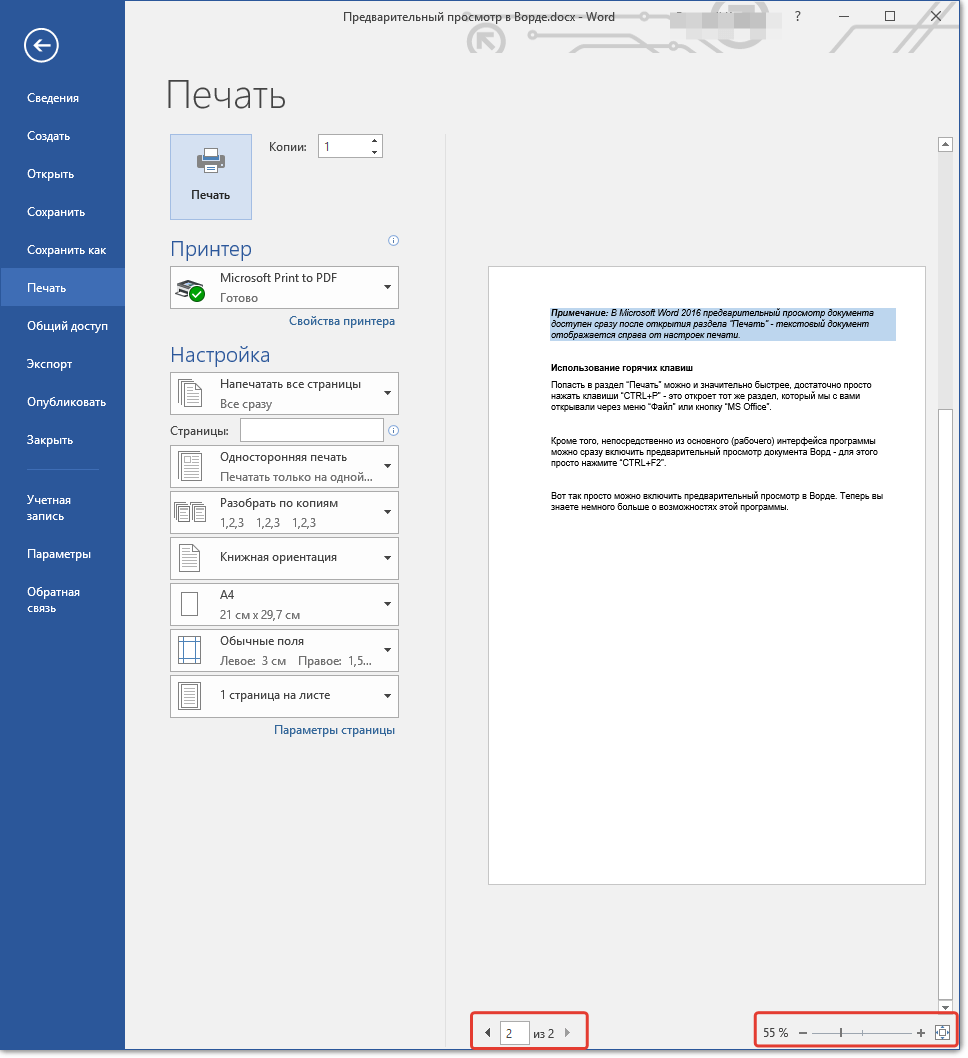
- Выберите пункт «Предварительный просмотр», после чего вы сразу увидите то, как будет выглядеть текстовый документ в распечатанном виде. В нижней части окна можно переключаться между страницами документа, а также изменять масштаб его отображения на экране.

Обратите внимание: в Word 2016, а В версиях Microsoft Office 365 и 2019 функция предварительного просмотра документа становится доступной сразу после того, как вы откроете раздел «Печать» — текстовый документ появляется справа от параметров печати. Этот пример продемонстрирован на изображениях выше и ниже.
Если вас устраивает то, как выглядит текстовый документ, можно смело отправлять его на печать. О нюансах данной процедуры, а также необходимых в некоторых случаях настройках мы рассказывали в отдельной статье.

Часто перед началом печати документов на принтере возникает ситуация, когда текст выходит за границы печатной области. Для решения этой проблемы необходимо правильно установить поля, и об этом подробно говорится в статье, на которую имеется ссылка ниже.
Способ 2: Горячие клавиши
Доступ к разделу «Печать» можно получить, не открывая меню текстового редактора. Просто используйте приведенные ниже сочетания клавиш – это приведет вас в тот же раздел, который мы открывали через вкладку «Файл» или кнопку «MS Office» в 1-2 шагах предыдущего метода.
- «CTRL+P» — открывает раздел «Печать».
Непосредственно из основного (рабочего) интерфейса программы можно сразу включить предварительный просмотр документа Ворд — для этого просто нажмите указанное ниже сочетание клавиш:
Дополнительно: Режимы просмотра документа
В случае, если вы имеете в виду не стандартную «предварительную проверку» файла перед его печатью на принтере, а изучение его структуры, просмотр веб-версии или более удобное представление в режиме чтения, стоит обратиться к другому разделу Microsoft Word.
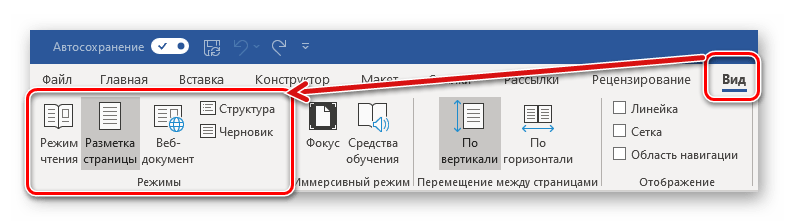
Перейдите в вкладку «Вид» и в левой панели инструментов под названием «Режимы» выберите предпочтительный способ отображения текстового документа.
Можно выбрать из следующих вариантов:
- «Разметка страницы» — режим по умолчанию;

- «Режим чтения» — убирает все лишнее из интерфейса программы, позволяя просто читать текст;

- «Веб-документ» — представляет текст в том виде, в котором он будет отображаться в браузере;

- «Структура» — отображает документ в виде своего рода схемы, элементами которой являются фрагменты текста (заголовки, подзаголовки, абзацы, отдельные строки). Позволяет перемещаться между ними и/или перемещать их, выполнять поиск;

- «Черновик».

Обратите внимание: Для выхода из режима разметки, веб-документа или черновика достаточно переключиться на любой другой режим. В «Режиме структуры» следует нажать на кнопку «Закрыть режим структуры», а в «Режиме чтения» — использовать клавишу «ESC» на клавиатуре.
С недавнего времени в Word, входящем в состав пакета Microsoft Office 365, появился режим «Фокус», позволяющий в полной мере сосредоточиться на работе с текстовыми документами. При его включении из интерфейса программы убираются абсолютно все элементы управления и инструменты, на экране отображается только страница с текстом, за границами которой находится черный фон.
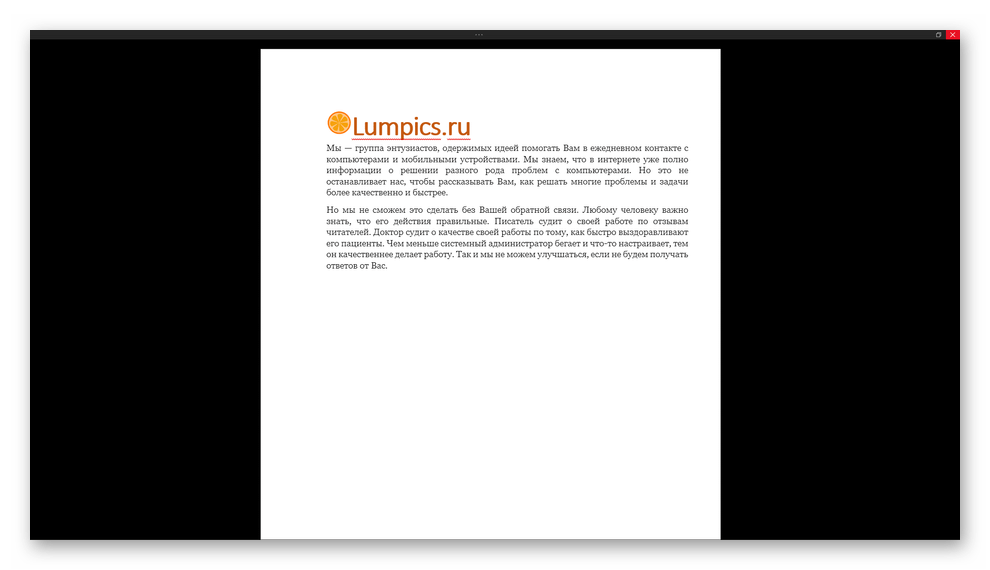 Для активации такого вида просмотра нажмите по кнопке «Фокус», расположенной в группе «Иммерсивный режим» вкладки «Вид» либо воспользуйтесь кнопкой в строке состояния. К слову, правее от нее можно активировать три основных режима просмотра – чтение, разметка, веб-документ.
  В режиме фокусировки, в отличие от того же «Режима чтения», можно продолжать работать с текстом, печатая его с клавиатуры, используя горячие клавиши и мышку. Выход осуществляется так же – нажатием кнопки «ESC».
Иллюстрированный самоучитель по Microsoft Word 2003
Word покажет документ на экране в том виде, в каком он будет представлен на листе бумаги, если выбран режим отображения Разметка страницы (Вид о Разметка страницы). В этом режиме на экране видны верхние и нижние колонтитулы, графические элементы, разделители страниц и т.п. Но и в этом случае некоторые пользователи распечатывают контрольные экземпляры документа (только для того, чтобы посмотреть, как они выглядят на бумаге). Ведь если на экране документ смотрится прекрасно, это еще не значит, что он будет таким же красивым и "в жизни", т.е. после распечатки. Пользователи печатают снова и снова, добиваясь совершенства, при этом расходуют бумагу пачками.
Давайте спасать леса!
Проявив сознательность (а заодно сэкономив время), все пользуемся замечательной командой Предварительный просмотр. С ее помощью можно увидеть, как будет выглядеть ваш документ на бумаге, еще до того, как вы отправите его на печать.
Выберите команду Файл › Предварительный просмотр или щелкните мышью на довольно удобной кнопке Предварительный просмотр на стандартной панели инструментов. На экране Word появится незабываемый образ вашего документа (рис. 9.1).
Обратите особое внимание на то, как расположен документ на странице. Посмотрите на его поля. Если в документе есть сноски или колонтитулы, они должны быть хорошо видны. Одним словом, рассмотрите все хорошенько до того, как документ будет напечатан.
Чтобы вернуться к документу и продолжить редактирование, щелкните на кнопке Закрыть .
Если все выглядит должным образом, щелкните на кнопке Печать , и ваш документ будет напечатан.
Рис. 9.1. Предварительный просмотр документа перед печатью сохранит несколько гектаров леса
Как сделать предварительный просмотр документа в Ворде перед печатью

В программе Microsoft Word после завершения работы можно ознакомиться с общим представлением документа, воспользовавшись функцией предварительного просмотра. Это даст возможность убедиться в корректности размещения текста и файлов перед печатью. В данном материале будет рассмотрено, как открыть документ с помощью этой функции.
Предпросмотр документов в Word
Версии программы не повлияют на подключение режима предварительного просмотра. Изменения будут проявляться лишь в наименовании пунктов. Расположение также будет неизменно.
Вариант 1: Меню программы
Для того, чтобы перейти к режиму, нужно открыть вкладку "Печать".
Рядом с главной страницы будет раздел "Файл", если это версия Word 2010 и выше. "MS Office" — в версии Word до 2007.
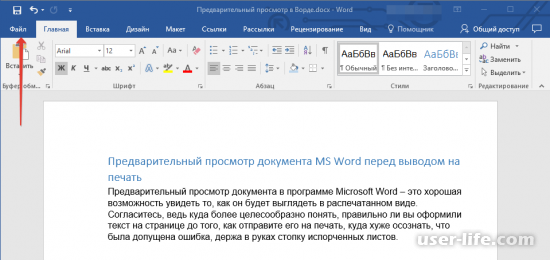
Слева в меню будет расположена вкладка "Печать".
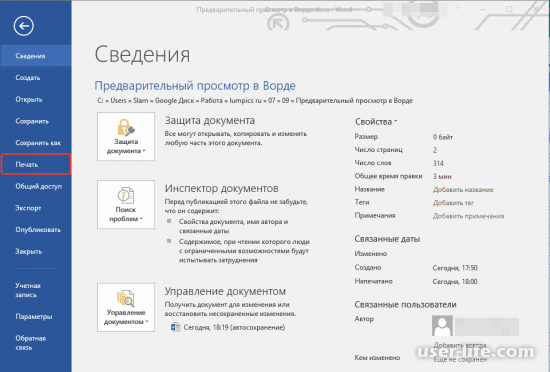
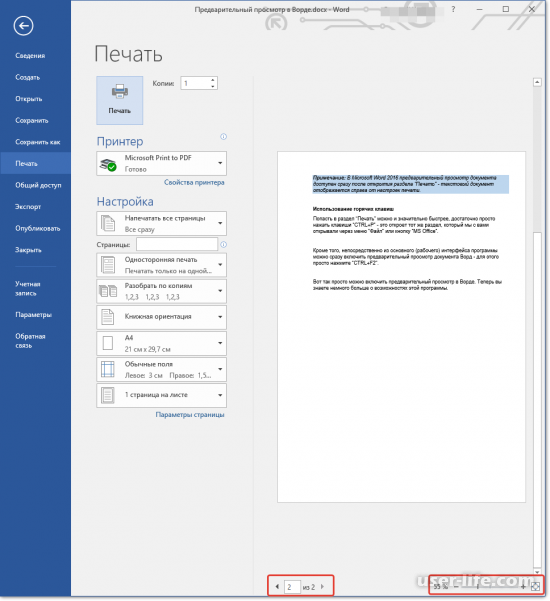
Перейдите в режим "Предварительный просмотр" и справа будет отображаться ваша законченная рабочая область. Размер отображения на экране можно изменять, а также перелистывать страницы документа.
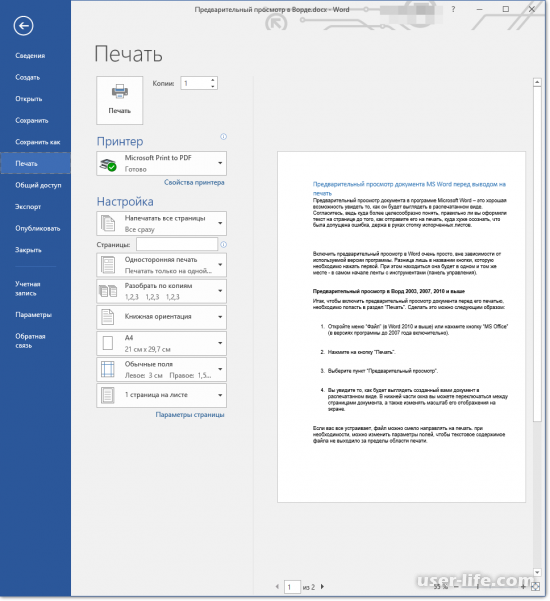
В версиях программы 2016 года и выше режим предварительного просмотра сразу будет активен после перехода во вкладку "Печать".
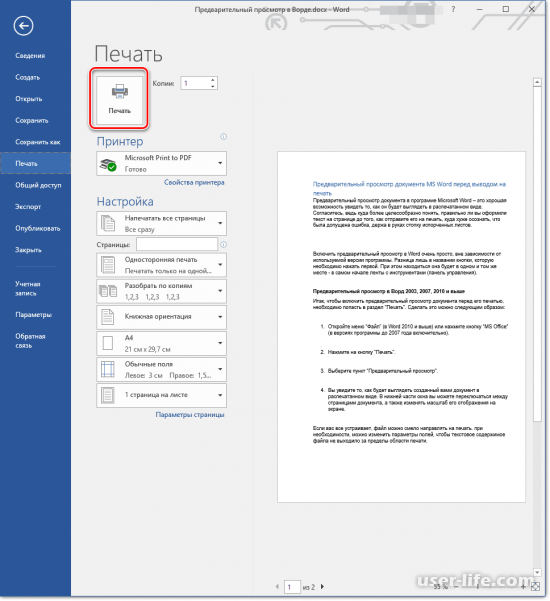
Если вид документа полностью удовлетворяет пользователя, то кликните на иконку "Печати".
Одна из наиболее распространенных ошибок при печати документа — это текст, который выходит за пределы поля. Для иборьбы данной проблемы необходимо отредактировать размеры полей на странице через вкладку "Макет" в режиме редактирования документа.
Вариант 2: Горячие клавиши
Чтобы перейти во вкладку "Печать", не обязательно кликать на сторонние разделы. Достаточно ввести необходимую комбинацию клавиш на клавиатуре.
CTRL+P — поможет открыть вкладку "Печать".
Чтобы вовсе сразу перейти к режиму предварительного просмотра рабочей области, наберите сочетание клавиш:
CTRL+F2 — поможет сразу перейти к режиму предварительного просмотра.
Дополнительно: Режимы просмотра документа
Если вам необходимо просмотреть перед печатью структуру и более конкретное представление в режиме чтения, то стоит перейти в другую вкладку.
Перейдите во вкладку "Вид" и слева будет перечень функций просмотра.
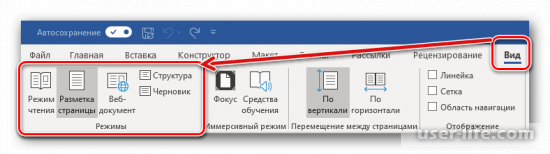
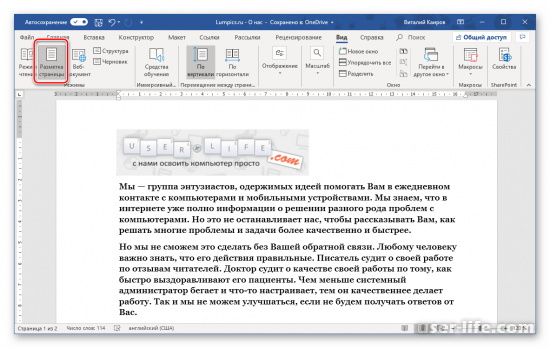
Среди перечня кликните на "Разметку страницы".
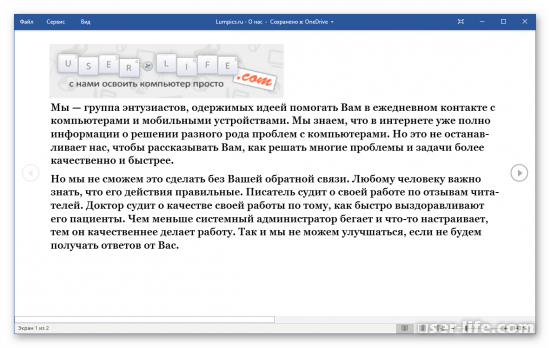
Функция "Режим просмотра" дает возможность ознакомиться с документом, убирая все ненужные элементы оформления.
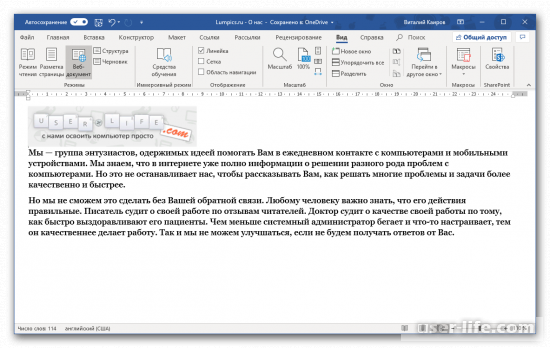
"Веб-документ" предполагает под собой просмотр документа в том виде, в котором он будет выглядеть на страничке в интернете.
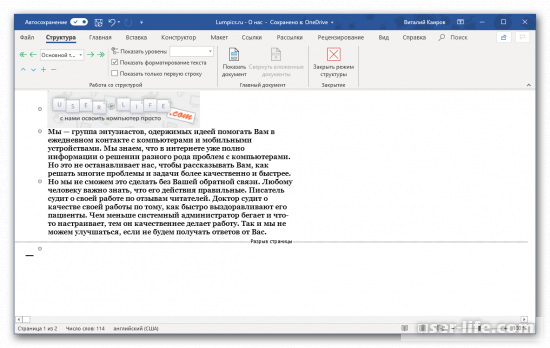
"Структура" показывает вид документа, как схему. Между компонентами можно перемещаться и свободно редактировать.
"Черновик" подразумевает редактирование документа и его просмотр перед печатью.
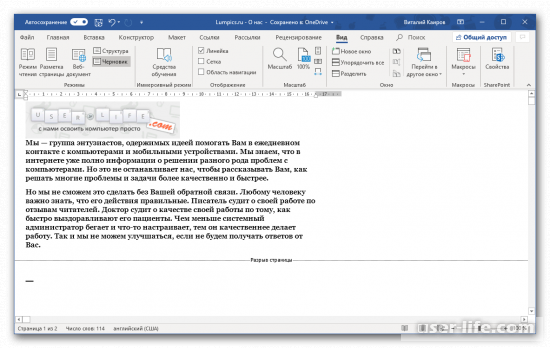
Чтобы выйти из режима разметки и других режимов, перейдите в другой. Через режим структуры кликните на "Закрыть режим структуры", а через режим чтения нажмите на клавиатуре клавишу "ESC".
Не так давно в новых версиях программы стали подключать функцию "Фокус". Он позволяет полностью концентрироваться на рабочем листе, затемняя лишние области.
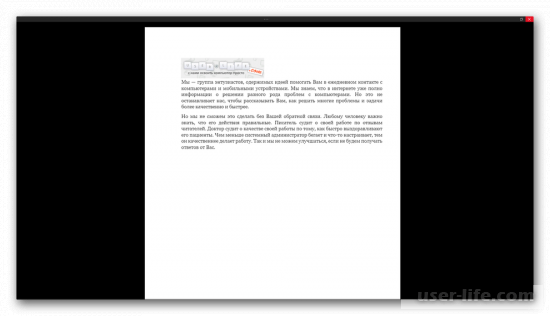
Перейдите во вкладку "Вид". Все инструменты разделены на подгруппы. Режим "Фокус" расположен в подгруппе "Иммерсионный режим".
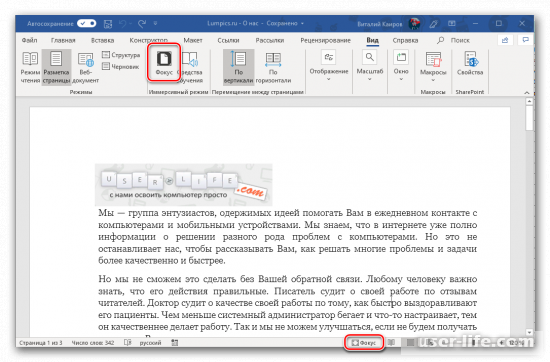
Отличительной особенностью является возможность редактирования текста прямо в режиме. Чтобы выйти из режима, нажмите на клавиатуре клавишу "ESC".
Прочитав статью, можно с уверенностью просматривать документ через различные режимы. Они позволят вам удостовериться в верном расположении данных на листе и отредактировать их.
Рейтинг:
(голосов: 1 )
Предыдущая статья: Как пользоваться Audacity Следующая статья: Как установить и настроить VirtualBox
Не пропустите похожие инструкции:

Как сделать маркированный список в Ворде

Как изменить шрифт в Ворде
Как изменить поля страницы в Ворде
Как в Ворде сделать книгу распечатать книжный формат
Как в Ворде написать текст поверх текста (наложить на картинку)
Как сделать схему в Ворде

Как вставить формулу в Ворде

Как в Ворде поставить галочку
Как добавлять и изменять сноски в Ворде
Как включить линейку в Ворде
Как распечатать в Ворде настройка печати документа

Как настроить строки в Ворде

Как убрать разрыв страницы в Ворде удалить

Как сделать таблицу в Microsoft Word
Как сделать разрыв страницы в Ворде
Как подчеркнуть текст в Ворде

Ворд как пользоваться работать скачать беcплатно на русском для Windows 7 8 10

Как убрать интервал между абзацами в Ворде (расстояние пробелы отступ разрыв уменьшить большие)

Как вставить картинку в Ворд

Как посчитать количество символов в строке Ворд Excel (подсчет слов в тексте онлайн)
Пока что комментариев нет. Вы можете оставить первый!
!
Популярное
Последние статьи

Как включить автообновление в Виндовс 10

«Расположение недоступно. Отказано в доступе» в Windows 10

Ошибка Центра обновления в Windows 11

Как обновить Windows 11 Home до Pro

Как отключить брандмауэр в Виндовс 10

Как открыть дисковод на компьютере без кнопки

Чем открыть HEIC в Windows 7

Пробная страница печати напечатана неправильно в Windows 10



