

В данной статье мы обсудим, как просто создавать и обновлять оглавления в Microsoft Word. Создать оглавление в Word можно всего за три щелчка — вот как это делается.

В данной статье мы объясним, как просто добавляются и обновляются оглавления в Microsoft Word. Создать оглавление в Word можно всего за три клика — вот пошаговая инструкция.
В качестве примера мы будем использовать Word 2013, но этот процесс схож и для версий Word 2010, Word 2007, а также Word 2011 для Mac. Вы можете просмотреть короткое видео, либо ознакомиться с пошаговыми инструкциями.
Вставка оглавления в Word
Если это уже сделано, для вставки оглавления осталось выполнить следующие действия:

Если нет отформатированных заголовков
После того как все заголовки будут стилизованы, откройте вкладку Ссылки и добавьте оглавление.
Вставка настраиваемого оглавления
Стандартно автосозданное оглавление в Word включает лишь заголовки первых трех категорий. Однако в большинстве длинных текстов можно увидеть более подробное разделение по разделам.
После этого нужно перейти на вкладку Ссылки и выбрать Оглавление > Настраиваемое оглавление. В отобразившемся окне на вкладке Оглавление установите переключатель Уровни в значение 4 и нажмите ОК. Заголовки будут включены в оглавление.
 Форматирование оглавления

Не советуется выделять все оглавление сразу и применять к нему однотипное оформление. Это связано с тем, что при обновлении оглавления такое оформление будет отменено.
Обновление оглавления
Когда вы вносите изменения в документ, в него могут быть добавлены новые заголовки, и порядок страниц может измениться. В результате оглавление станет устаревшим, и его необходимо обновить. Вот инструкция по обновлению:

Содержание будет обновлено в соответствии с последними изменениями.
На заметку
Фото: авторские, pixabay.com
Выравниваем нумерацию содержания в Microsoft Word

Создание автоматического содержания
Если у вас нет никаких особых требований к содержанию документа в Microsoft Word и при этом хочется максимально быстро получить корректное оглавление, его можно создать автоматически. Тогда вся нумерация сразу будет написана ровно и не придется вносить ручных исправлений.
Комьюнити теперь в Телеграм
Подпишитесь, чтобы оставаться в курсе самых свежих новостей из мира IT
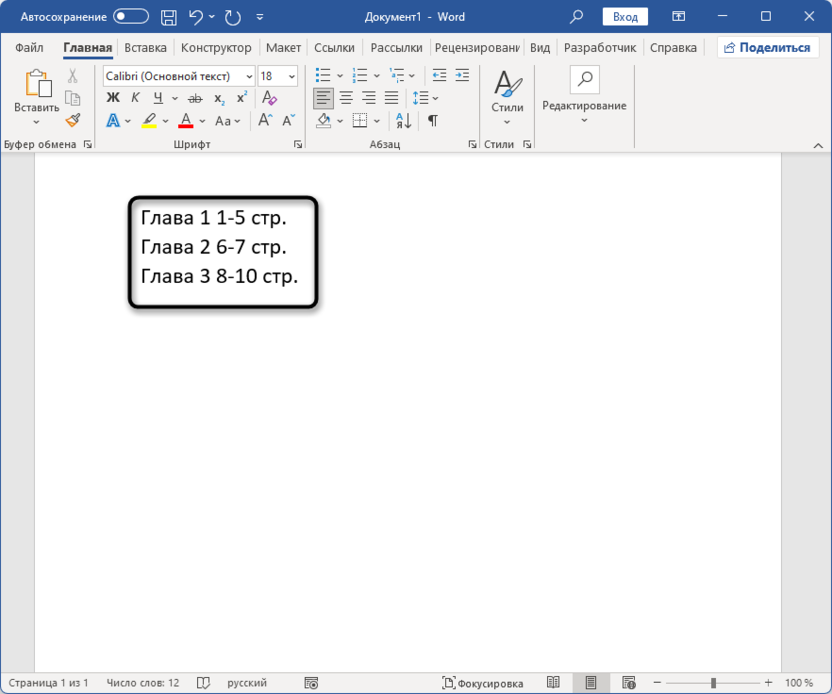
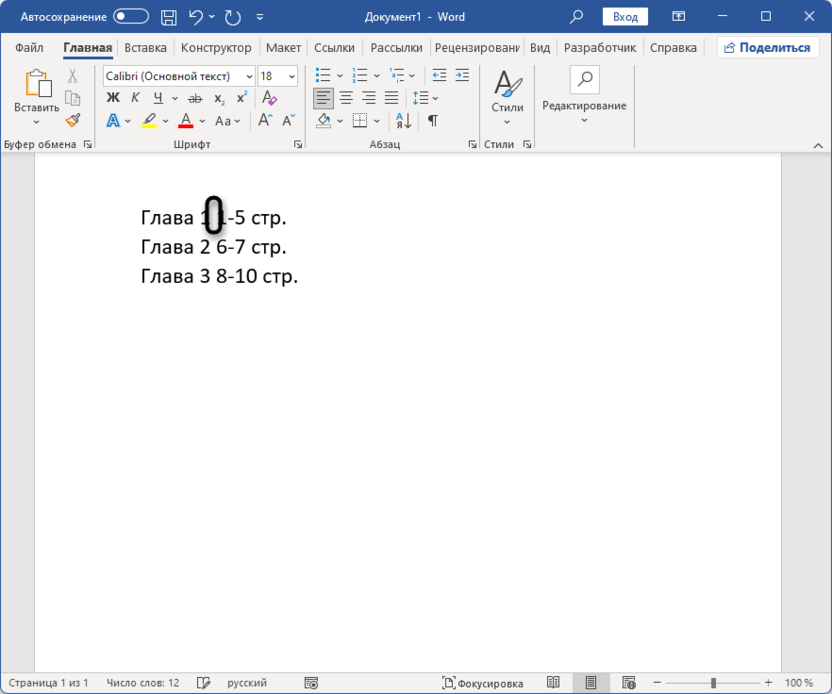
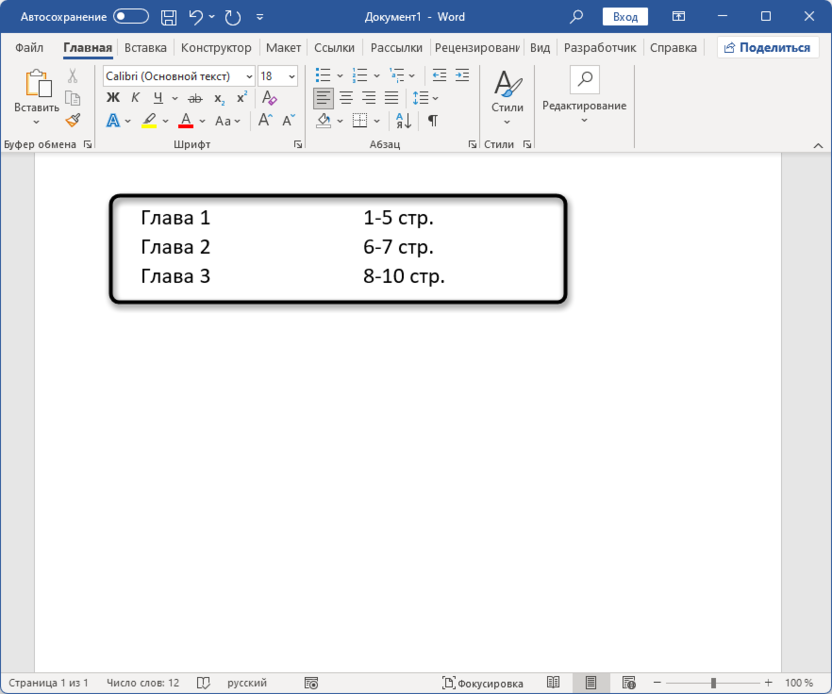
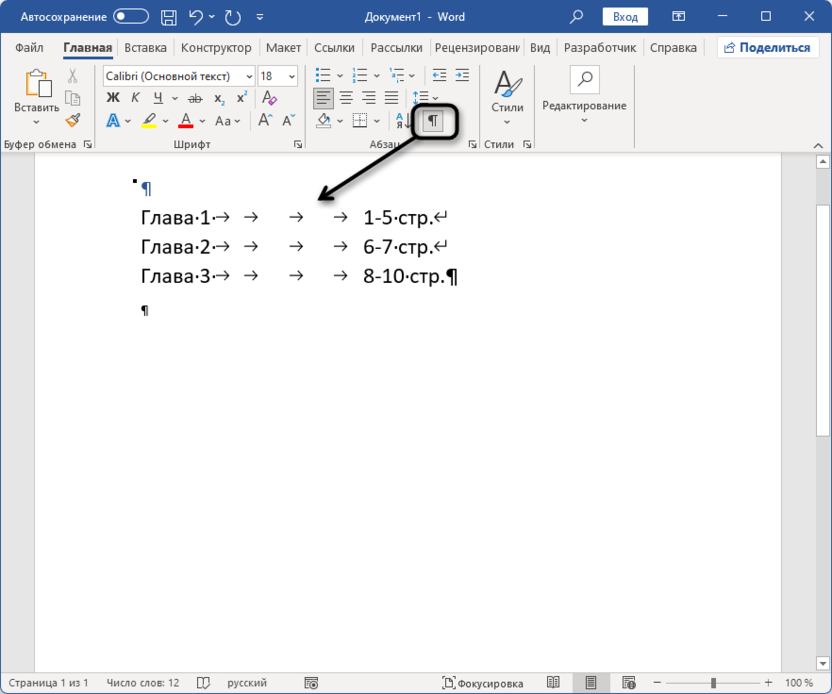
Выравнивание при помощи табуляции
Создание невидимой таблицы
При помощи простой невидимой таблицы можно разделить строки на несколько частей, сделав так, чтобы выравнивание автоматически стало корректным. Это пригодится и при составлении оглавления, поэтому рекомендую обратить внимание на данный метод, если вы до сих пор не решили, как лучше выровнять цифры в содержании.
Вам остается только выбрать, какой из трех предложенных вариантов выравнивания цифр в оглавлении вам больше подходит. В первую очередь, отталкивайтесь от удобства и стиля содержания в вашем документе. Конечно, автоматическое создание оглавления всегда быстрое и его не нужно редактировать вручную, но подходит такой стиль далеко не во всех случаях.



