
Как пронумеровать строки в Ворде в таблице автоматически? Сегодня мы ответим на этот вопрос пошагово. Эта инструкция поможет вам автоматизировать работу с таблицами в документе Word.
Зачем нумеровать строки, столбцы и колонки в программе Ворд

Здравствуйте, друзья! Нумерация строк, столбцов и колонок в программе Ворд бывает необходимой. С чем это связано? В основном с работой в таблицах. То есть, пользователи программы Word работают не только с текстом, но и заполняют различные таблицы в документе.
К примеру, нумеруют строки таблицы, чтобы выделить важные пункты, систематизировать информацию.
Не все знают, что нумерация объектов таблицы происходит автоматически. Некоторые люди прописывают номера вручную, тем самым тратя свое время на заполнения столбцов или строк таблицы. Поэтому и нужна автоматическая нумерация в Ворде. За считанные секунды вы сможете пронумеровать таблицу и быстро ее заполнить необходимой информацией.
Далее разберем, нумерацию строк, колонок и столбцов таблицы в программе Word.
Как пронумеровать строки в Ворде в таблице автоматически
Давайте пошагово рассмотрим, как пронумеровать строки в Ворде в таблице автоматически:
- Сначала откройте документ Ворд с таблицей. Если ее нет в документе, то создайте. В статье рассказано, «как вставить таблицу в Ворд».
- Далее выделяете левой кнопкой мыши строки, столбцы или колонки таблицы.
- В вверху панели управления Ворда нажимаете на кнопку «Нумерация». После чего выделенные в таблице строки (строки, столбцы) будут пронумерованы автоматически.
Это еще не все! Далее данную инструкцию покажем на скриншотах.
Как пронумеровать столбцы в Ворде по порядку
Итак, чтобы сделать автоматическую нумерацию столбцов в Ворде, выделите их левой кнопкой мыши по порядку слева направо (скрин 1).
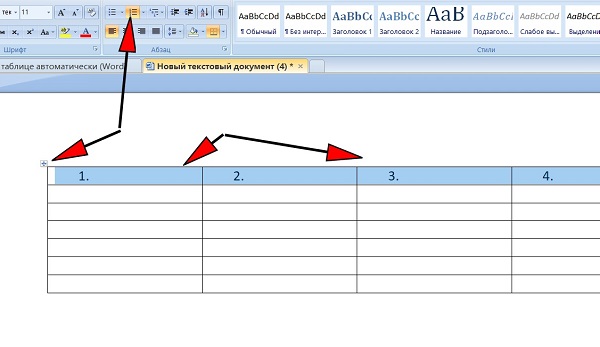
Далее в категории «Абзац» нажмите на кнопку «Нумерация». После этого столбцы будут пронумерованы. Кроме того, можно самим установить формат номера для столбцов. Для этого снова выделяем нужный столбец в таблице, далее нажимаете на нумерацию (скрин 2).

В появившемся окне вам предложат выбрать разный тип нумерации:
- римские цифры;
- английские буквы;
- русские цифры;
Чтобы использовать перечисленную нумерацию, нажмите по ней один раз компьютерной мышью, и она установится в документ. Вместе с тем, в этом окне можно нажать «Определить новый формат номера», что позволит вам написать свой номер для ячеек таблицы (скрин 3).

Когда закончите настройку с нумерацией, нажмите кнопку «OK», чтобы нумерация установилась в таблицу.
Как пронумеровать колонки (строки) в Ворде
Колонки в Ворде – это строки ячеек, которые расположены в столбцах таблицы. Чтобы их пронумеровать, выделите, например, одну колонку левой кнопкой мыши (скрин 4).

Далее нажимаете по пункту «Нумерация» в разделе «Абзац» (скрин 5).

После чего выбираете необходимую нумерацию и ее устанавливаете в колонке таблицы. Нумерация колонки будет отображаться сверху вниз. Таким образом, можно пронумеровать и другие колонки в таблице. Если вы ошиблись с параметрами, можно нажать горячие клавиши CTRL+Z, чтобы отменить действие и вернуться в изначальный документ.
Как проставить нумерацию столбцов в ворде в таблице
Это рассылка сайта "Блог компьютерного чайника" http://www.elena-chainik.ru
Во многих таблицах первый столбик обычно отводят на нумерацию и называют его – «№ п/п» — то есть «номер по порядку». Номера обычно ставят вручную. Так делать можно, когда таблица не очень большая. Или когда таблица делается один раз и больше не редактируется. А если таблица длинная, да еще и редактировать ее надо?
Строку удалить, строку добавить? Это значит, что придется исправлять всю нумерацию опять же вручную. А зачем лишние заботы?
Выделите те ячейки, в которые вы хотите ставить нумерацию. Чаще всего это первая колонка таблицы.
Мой совет (особенно если таблица будет длинной) – создайте таблицу из двух строк. Первая строка – шапка таблицы, вторая строка – для заполнения данными. (О таком способе создания таблиц написано в заметке "Как создать таблицу"). Выделите ячейку, с которой начнется нумерация.

Перейдите на вкладку «Главная». В блоке команд «Абзац» найдите кнопку «Нумерация». Щелкните на этой кнопке левой кнопкой мыши.

В выделенной ячейке появится «1». Нажмите клавишу Tab. Курсор перейдет в следующую ячейку. Заполните ее и снова нажмите Tab. Так делайте, пока не заполните данными всю строку.
Когда вы заполните последнюю ячейку в строке, то снова нажмите Tab. У вас появится в таблице новая строка, и в первой ячейке этой строки уже будет стоять номер «2»

Теперь о нумерации беспокоиться не стоит. Как бы вы не удаляли или не добавляли строки, нумерация будет исправляться автоматически.
Правда, (на мой взгляд) такая нумерация, прижавшаяся к правой границе столбика, выглядит не очень красиво. Лучше, если цифры будут стоять в середине ячеек.
Чтобы исправить эту ситуацию, подведите указатель мыши к ЛЮБОЙ цифре из нумерации и щелкните ПРАВОЙ кнопкой мыши. Нумерация подсветится серым цветом – выделится. А еще появится вот такое меню:

Найдите в этом меню слова «Изменить отступы в списке…» и щелкните на них левой кнопкой мыши. Появится панель «Изменение отступов в списке»

Найдите на этой панели поле «Положение номера» и вместо 0,63 см поставьте хотя бы 0,3 см. Нажмите «ОК». Посмотрите, как изменилось положение цифр:

По-моему, так смотрится лучше. А вам как?



