
Мир MS Excel/Статьи по Excel
МЕНЮ САЙТА
Информация о ресурсе
Развитие портала
Excel
Способы работы
Инструменты и параметры
Интеграция
Готовые решения
Excel
Форумы
Вопросы и ответы
Взаимодействие и общение
Работа форума и сайта
Библиотека
Литература по Excel
Книги по VBA
Прочее
Видеогалерея
Справочные материалы
Автор
КАТЕГОРИИ РАЗДЕЛА
| Методы работы с книгами, листами, диапазонами, ячейками [6] |
| Методы работы с формулами [14] |
| Настройки Excel [3] |
| Инструменты Excel [4] |
| Связывание Excel с другими приложениями [5] |
| Форматирование данных [1] |
| Выпадающие меню [2] |
| Комментарии [1] |
| Сводные таблицы [1] |
| Гиперссылки [1] |
| Excel и веб [1] |
| Excel для Windows и для Mac OS [2] |
Слияние данных из MS Excel и MS Word Процесс слияния включает в себя несколько шагов. 1 шаг. Подготовка данных из таблицы Excel
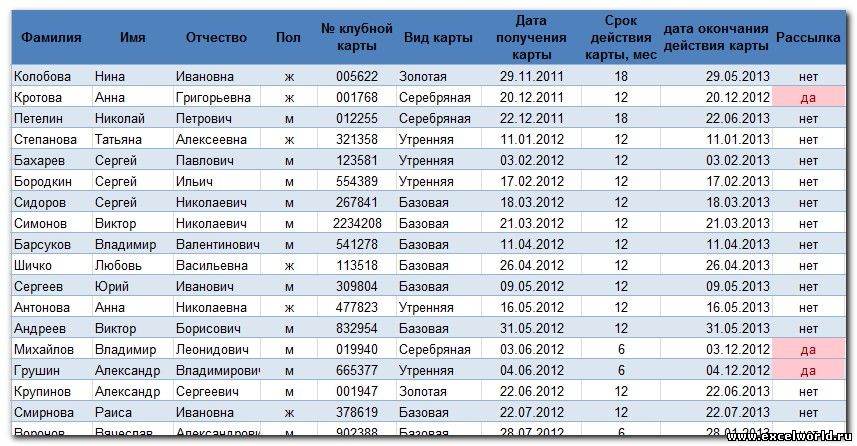
Таблица, предназначенная для слияния, должна удовлетворять некоторым требованиям:
В качестве примера рассмотрим таблицу, в которой представлены клиенты фитнес-клуба "Экселент"
Этап 2. Создание шаблона документа в Word
На данном этапе в текстовом редакторе Word создается документ, в который позднее будут добавлены данные из электронной таблицы. Содержание этого документа является общей частью для всех рассылок.
Предположим всем клиентам, у которых срок действия клубной карты истекает в следующем месяце, планируется разослать письма с уведомлением.
Текст письма будет одинаковым за исключением обращения, номера клубной карты и даты окончания её действия. Эти данные будут импортироваться из таблицы Excel (выделено синим)
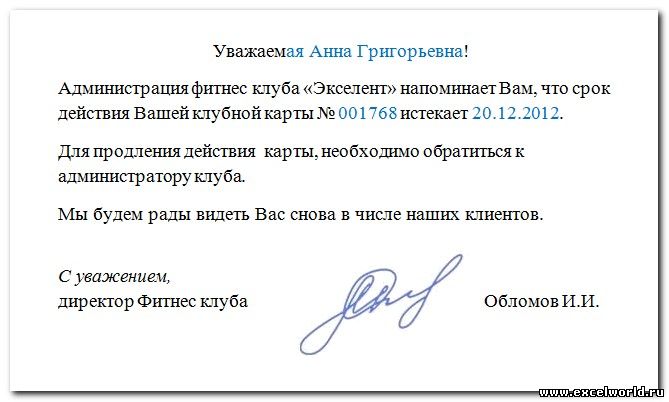
Таким образом, на этом этапе в документе Word печатается общий для всех писем текст.
Для более удобной дальнейшей работы при слиянии рекомендуется установить параметр Затенение полей в положение Всегда, чтобы отличать вставленные поля слияния от обычного текста. Если этот параметр включен, поля отображаются на сером фоне. На печать этот фон, естественно, не выводится.
3 этап. Работа Мастера слияния MS Word
Открываем файл письма в MS Word.
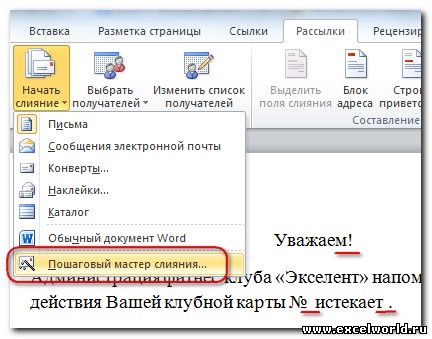
Проще всего осуществить слияние данных, следуя указаниям Мастера слияния. В версиях после Word2003 Мастер слияния запускается с помощью кнопки Начать слияние на вкладке Рассылки
В версиях до Word2007 следует выполнить команду меню Сервис — Письма и рассылки — Слияние. Кроме того, для более удобной работы версиях до Word2007 можно вывести панель инструментов Слияние
Ещё раз обращаю внимание, что в бланке письма содержится только общий для всех писем текст, поэтому обращение выглядит как Уважаем!, а номер карты и дата пропущены.
Работа Мастера слияния включает 6 шагов.
| 1 шаг: выбираем тип документа для рассылки, в нашем случае это Письма | ||
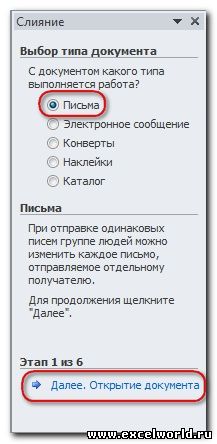 | 2 шаг: выбираем документ, на основе которого будут создаваться рассылки, им может быть открытый текущий документ, шаблон или существующий документ. При выборе варианта Шаблон или Существующий документ появляется возможность указать нужный файл в Проводнике. Мы выбираем Текущий документ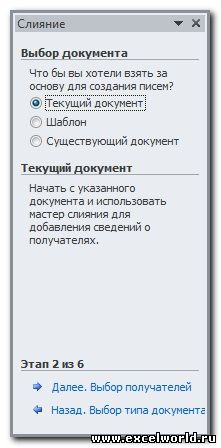 | |
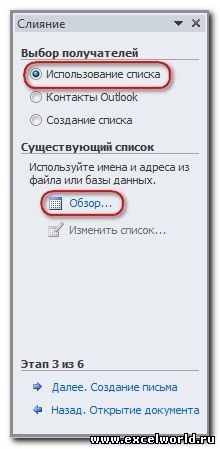
| 3 шаг: выбираем получателей. В нашем случае источником данных будет таблица Excel, значит отмечаем вариант Использование списка. Затем с помощью кнопки Обзор. выбираем нужный файл в Проводнике | ||
 | После выбора файла раскрывается диалоговое окно с выбранной таблицей. Если нам нужны все записи, то сразу нажимаем ОК. При необходимости можно список отсортировать, отфильтровать нужные записи, либо найти их с помощью соответствующих команд. Возможности фильтрации и поиска здесь, конечно, намного беднее, чем в Excel, но сделать простейшую выборку по текстовым или числовым значениям можно. Кроме того, возможно выбрать записи для рассылки вручную с помощью флажков 🙂 | |
Выбираем поле "Имя", нажимаем "Вставить", затем то же самое проделываем с полем "Отчество". Закрываем окно вставки полей слияния и добавляем пробелы между вставленными элементами. Если активирован параметр "Затенение полей" в режиме "Всегда", то добавленные поля будут четко видны на сером фоне. Устанавливаем курсор после символа №, снова щелкаем по ссылке "Другие элементы", выбираем "№ клубной карты" и нажимаем "Вставить". По аналогии вставляем поле "Дата окончания действия карты".
Кроме указанных выше полей требуется вставить окончание обращения ый(ая), которое зависит от значения поля Пол. Для этого воспользуемся специальным полем, позволяющим вставлять одно из двух значений в зависимости от данных. Поставим курсор сразу после слова "Уважаем", нажмём кнопку Правила на вкладке Рассылки и выберем вариант IF. THEN. ELSE. В версиях до Word2007 аналогичная кнопка называется Добавить поле Word и находится на панели инструментов Слияние В раскрывшемся диалоговом окне зададим параметры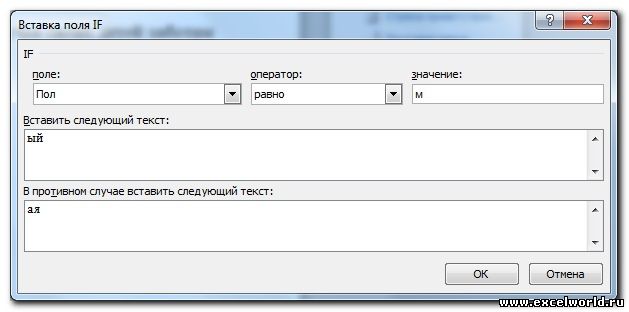



Объединение документов Word и Excel
Узнайте, как объединить документы Microsoft Word и Excel. Наше руководство поможет вам сделать это быстро и эффективно.
Добрый день уважаемые читатели и подписчики блога! Сегодня мы поговорим об объединении документов Word и Excel.
Загрузка данных из Excel в Word
Задача: использование «базы данных» контактов магазина из книги Excel для загрузки в договор, составленный в Word.

Также есть пустой документ Word. Вам нужно заменить данные в нем.
Использование функции «Слияние»
Мы используем встроенную функцию «Слияние», доступную в пакете Microsoft Office.
Основная идея функции объединения заключается в том, что заголовки извлекаются из Excel-документа, а соответствующие поля для заполнения в документе Word располагаются рядом с ними. Информация будет автоматически перенесена после переключения режима просмотра.
Данные в заголовках должны быть уникальными!
У этого метода много недостатков (по сравнению с макросами), но он подойдет для повседневного и быстрого использования.

Сначала ничего не изменится, потому что теперь стоит уточнить, где брать информацию. В том же блоке кнопок нажмите кнопку «Выбрать получателей» и выберите пункт «Использовать существующий список».

Далее появится окно выбора исходного файла. Укажем путь к файлу с данными о магазинах. Щелкните файл и нажмите «Открыть».

В появившемся окне нужно подтвердить источник (откуда будут загружены данные), например, это будет Sheet1. Флажок «Первая строка содержит заголовки столбцов» должен быть установлен.

Нажимаем «ОК» и . ничего не меняется. За исключением одной детали: действия в блоке кнопок «Создание документа» и вставка полей. Это то, что нам нужно.

Добавление «Поля слияния»
Снимаем выделение с первых трех кнопок: в нашем случае они не понадобятся, и мы напечатаем небольшой текст, в котором будут упомянуты заголовки данных книги Excel. Это позволит вам добавить «Поля слияния» позже.

Давайте «подтянем» наши данные в документ. Нажмите кнопку «Вставить поле слияния» и убедитесь, что все заголовки таблиц являются полями слияния на другом языке: их можно загрузить в том месте документа, в которое они были вставлены пользователем.

Самое главное — посмотреть, где в данный момент находится курсор, поскольку именно в этой части текста будет добавлено поле слияния.
Установите курсор в заголовке сразу после символа «Нет», затем выберите пункт «Соглашение» из выпадающего меню «Добавить поле слияния».

Слово «Соглашение» заключено в кавычки. Странно, но нет
Слияние данных MS Word и MS Excel

Часто возникают ситуации, когда информацию в электронной таблице необходимо использовать для создания контрактов, отчетов и других важных документов. Этот непростой процесс можно автоматизировать, объединив данные из MS Excel и Word.
Как осуществить слияние данных Ворд и Эксель?
Говоря простым языком, уже на этапе создания таблицы Excel она должна быть в том же формате, что и таблица в Word.
Шаг 1. Подготовка данных таблицы Excel (источника данных)
Итак, давайте попробуем немного разобраться, как настроить стол. Рекомендуется преобразовать диапазон в формат смарт-таблицы, используя комбинацию клавиш Ctrl + T. Далее вам необходимо настроить и подготовить данные напрямую.
Настройка источника данных
После создания умного стола нужно его настроить. Это можно сделать с помощью стандартных инструментов Excel. В конечном итоге это должно выглядеть так.
Основное правило подготовки источника данных — убедиться, что требования, описанные выше, выполнены и таблица адаптирована к ним. Это делается вручную путем разделения ячеек и добавления заголовков к столбцам.
Шаг 2. Подготовка шаблона документа Word
В рамках этого шага вам необходимо создать документ Word, в который будут вставлены данные таблицы Excel. Допустим, нам нужно создать информационный бюллетень, в который мы вводим соответствующие данные. Поэтому при подготовке шаблона документа Word нужно написать письмо, в котором есть общие строки для всех данных.
Допустим, нам нужно отправить письмо тем клиентам, у которых истекает срок действия клубной карты в течение следующего месяца. В этом случае текст будет аналогичным, за исключением того, что номер клубной карты и срок действия будут другими. В этом случае вы можете использовать слияние, и данные будут импортированы в соответствующие места из документа Excel.
На скриншоте ниже эта информация отображается в цвете.
Рекомендуется установить постоянный цвет фона для улучшения восприятия. Это существенно облегчает различие между автоматически введенными данными и теми, которые уже присутствуют в модели. Соответствующие элементы просто будут отключены. Однако данный выбор не сохраняется при печати, и данные будут отображаться так, как будто они были напечатаны вручную.
Работа с Мастером слияния Word
для переноса части данных из Excel в Word удобнее использовать мастер влияния. Для этого откройте наш шаблон в Word, затем нажмите кнопку «Начать слияние», которая находится на вкладке «Рассылка» (все это относится к версиям Office, начиная с 2007 года).
Далее необходимо выбрать пункт «Мастер пошагового слияния».
Если вы используете старую версию Microsoft Office, эта функция все еще присутствует, но для доступа к ней вам необходимо использовать следующие пункты меню: Инструменты — Буквы и адреса — Объединить. Вы также можете отобразить соответствующую кнопку на панели инструментов, чтобы сделать вашу работу более удобной.
важно особо акцентировать внимание на том, что шаблон, созданный на предыдущем шаге, должен содержать общий текст. То есть даже слово «Уважаемый» надо писать бесконечно — «Респект». Тогда он будет вставлен автоматически.
Теперь давайте в основном опишем, как используется мастер слияния:
А вот пример заполнения полей, который был в нашем случае.
Следующим шагом является просмотр полученных документов. Для этого в окне есть кнопки навигации, нажав на которые можно проверить, все ли было сделано правильно. Кроме того, с помощью специальных флагов вы можете просмотреть только некоторые из них.
После выполнения этих действий выясняется, что некоторые данные были переданы некорректно.
Нули в начале номера удалены. Вместо отображения числа 001768 результат будет просто 1768. Та же история с датами, когда месяц и дата поменялись местами. Подобные проблемы могут возникнуть с любым другим форматом: десятичными числами, деньгами и так далее. Просто форматирование, которое было в таблице Excel, не сохраняется при слиянии.
Тем не менее, существует способ разрешения данной проблемы.
Во-первых, нужно понимать, что каждая дата, время и так далее имеет свой код, который можно просмотреть и исправить. Для этого вам нужно щелкнуть по соответствующему полю правой кнопкой мыши, затем щелкнуть «Коды / значения полей».
В случае номера клубной карты результат будет следующим.
Мы не будем вносить никаких изменений в код, мы позаботимся только о добавлении формата.
Если вы пробовали хотя бы немного разных форматов в Excel, у вас не должно возникнуть проблем с их добавлением. Чтобы создать шестизначное число, вам нужно ввести шесть нулей в формате. Получите следующий код.
Затем щелкните правой кнопкой мыши соответствующее поле и нажмите «Обновить поле». После этого проблема должна быть устранена автоматически.
Код даты вводится следующим образом:
Теперь все правильно.
На завершающем этапе остается только вручную изменить несколько букв, если есть ошибки, которые нельзя исправить автоматически. Затем их можно сохранить на компьютере или сразу распечатать.
Объединение таблицы Ворд и Эксель
Давайте представим ситуацию, когда нам нужно создать таблицу в документе Word, чтобы некоторые данные поступали из Excel. При этом важно следить за тем, чтобы после расчетов в Excel данные в Word обновлялись автоматически.
Сначала необходимо создать таблицу в Excel, после чего выделить и скопировать нужный диапазон.
Далее вам нужно использовать функцию Word «Специальная вставка», которая находится в меню «Вставка», и там выбрать вариант с листом Microsoft Excel.
Для связывания таблиц нужно использовать одноименную функцию.
Слияние текстов Ворда и Эксель
Представим себе следующую проблему: у нас есть таблица Excel, в которой перечислены люди (фамилии, имена, отчества), а также их контактные телефоны. Также существует документ Word, в котором нужно заполнить поля соответствующими именами и номерами телефонов.
Для этого нужно открыть меню «Инструменты — Слияние», затем выбрать источник данных и выбрать пункт «Добавить поле слияния». Затем соответствующие поля вставляются в соответствующие места. После нажатия кнопки «Объединить» действие можно считать завершенным.



