В процессе работы с MS Word иногда требуется не просто вставить одно или несколько изображений в документ, но и разместить их друг поверх друга. К сожалению, возможности редактирования изображений в этом программном обеспечении оставляют желать лучшего. Хотя Ворд в первую очередь предназначен для текстового редактирования, было бы удобно иметь возможность легко совмещать две картинки с помощью простого метода перетаскивания.
Чтобы осуществить наложение одного изображения на другое в Ворде, необходимо выполнить несколько простых шагов, которые мы представим ниже.
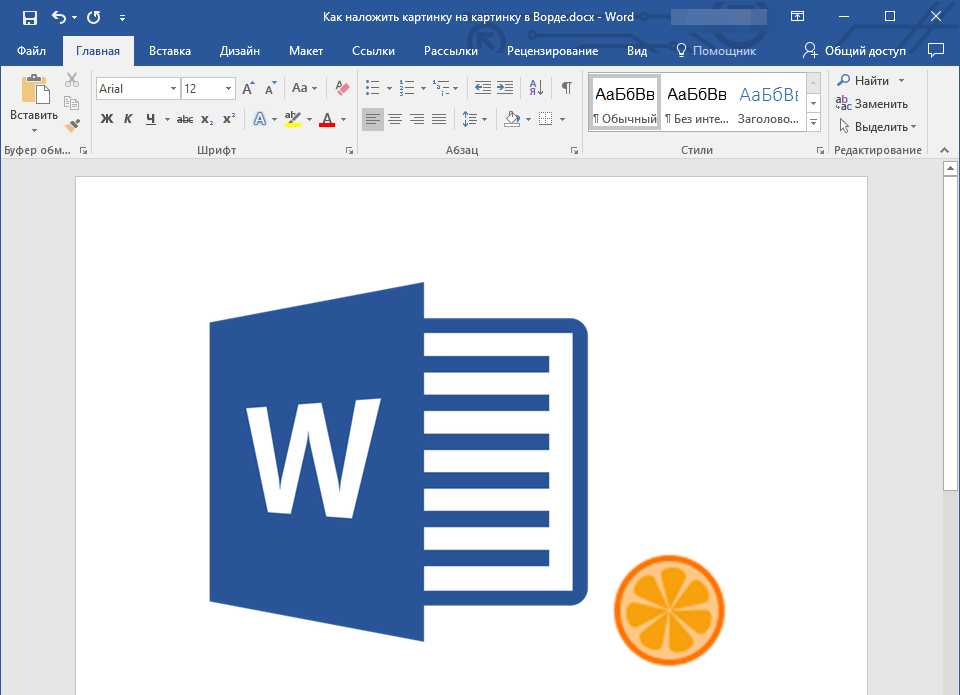
Если вы еще не добавили в документ изображения, которые хотите наложить друг на друга, сделайте это, воспользовавшись нашей инструкцией.
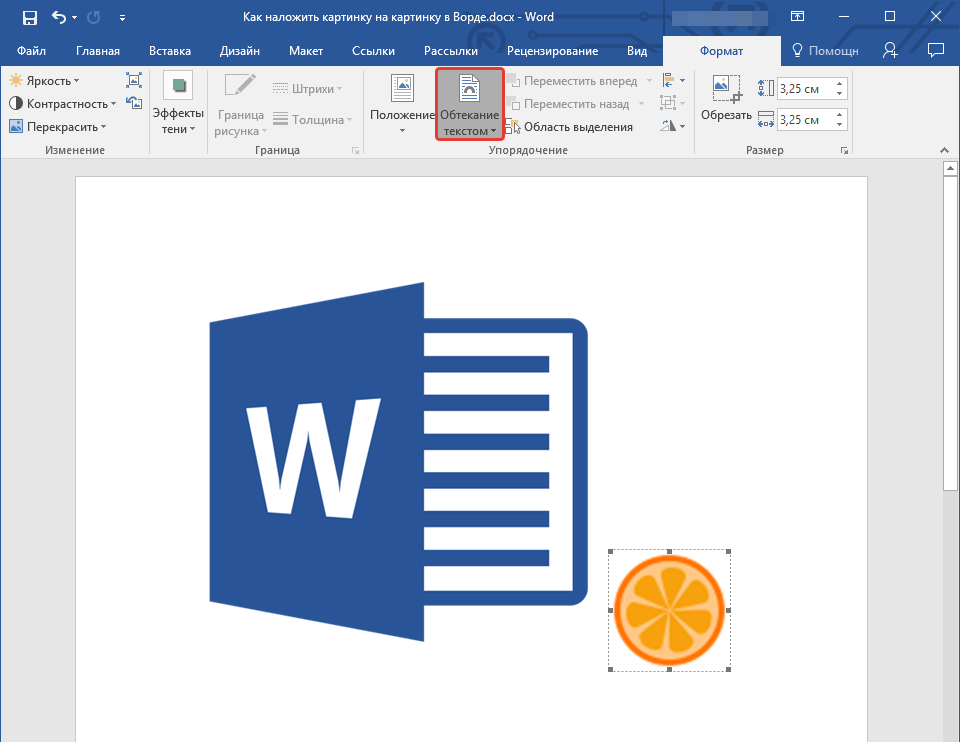
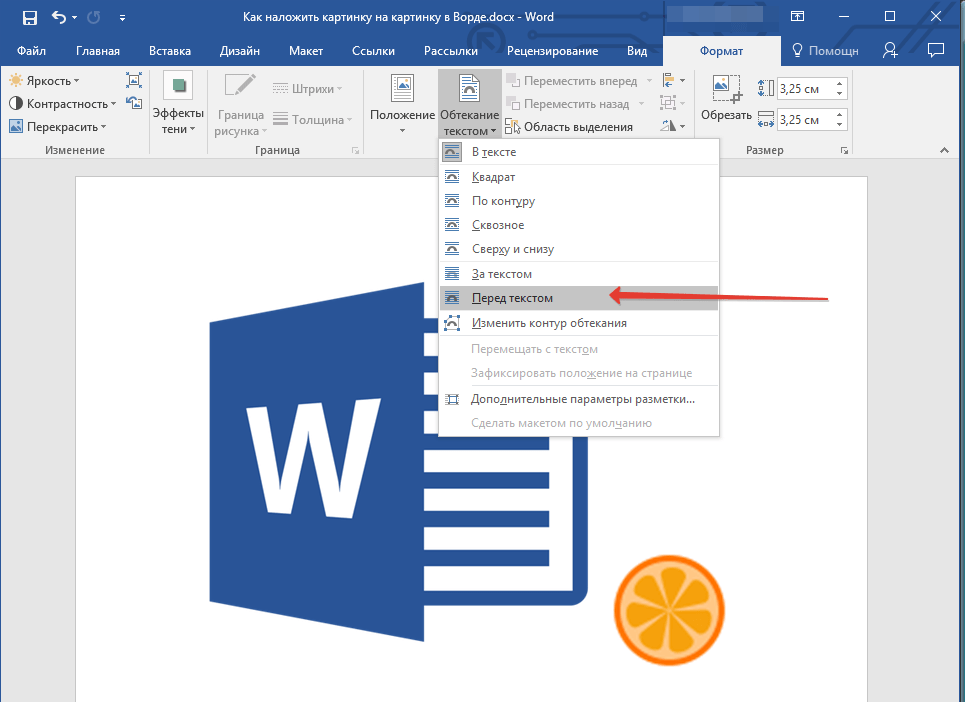
Кликните дважды по картинке, которая должна находиться на переднем плане (в нашем примере это будет меньшая картинка, логотип сайта Lumpics).
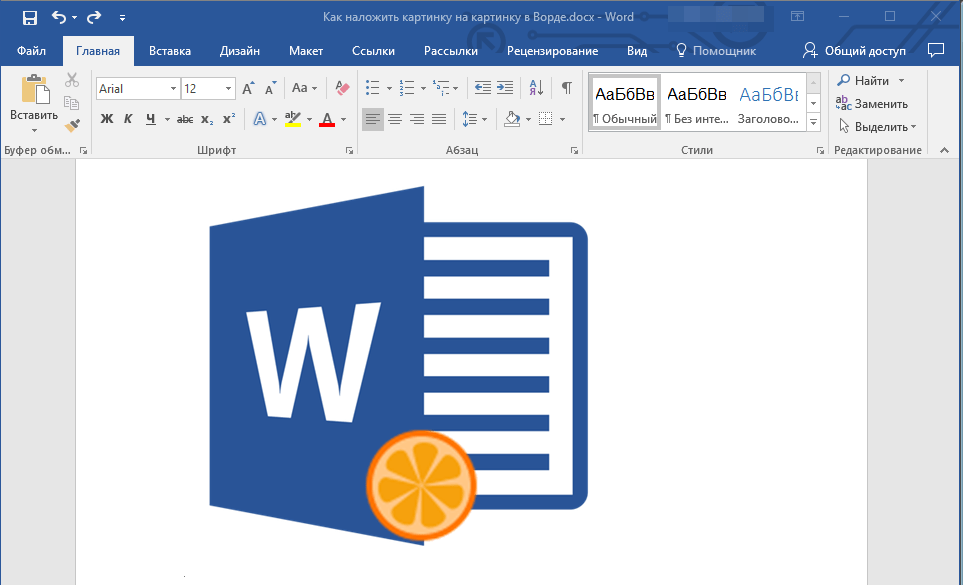
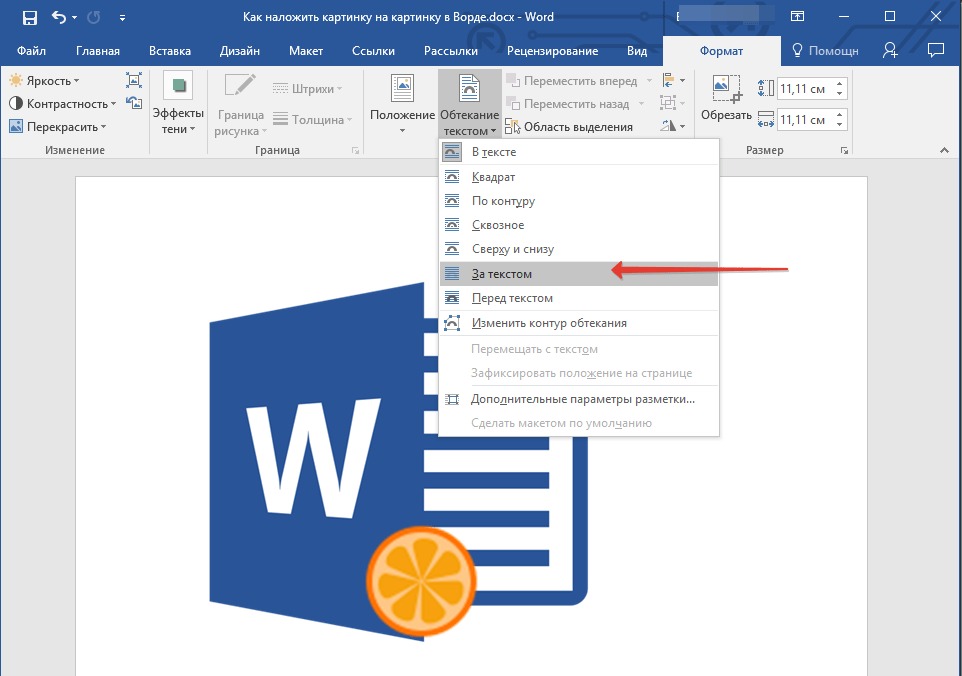
Если вы хотите, чтобы две картинки, которые вы наложили друг на друга, были совмещены не только визуально, но и физически, их необходимо сгруппировать. После этого они станут единым целым, то есть, все операции, которые вы в дальнейшем будете выполнять над картинками (например, перемещение, изменение размера), будут выполняется сразу для двоих изображений, сгруппированных в одно. О том, как сгруппировать объекты, вы можете прочесть в нашей статье.
Теперь вы знаете, как легко и просто разместить одну изображение сверху другого в приложении Microsoft Word, благодаря этой короткой статье.
Как объединить в ворде две картинки
Объединение изображений часто необходимо при редактировании документа в MS Word. К примеру, если вам нужно соединить две фотографии для создания уникального визуального эффекта. Как возможно выполнить это в Word без использования графических программ, таких как Photoshop? Смотрите следующую инструкцию.
Объединение нескольких изображений в одно в Word

1. Вставьте изображения, которые вы хотите объединить, в Word. Смотрите скриншот:
2. Перейдите в раздел Вставка > Формы > Создать новый чертеж, чтобы добавить холст для рисования.

3. Перенесите изображения на рабочую поверхность, скопировав и вставив их, затем переместите в нужные позиции. Обратите внимание на скриншот: Совет: Вы можете выделить изображение на холсте, щелкнув по нему правой кнопкой мыши, чтобы вызвать контекстное меню, и затем задать его размещение, выбрав параметры На передний план или Отправить назад.

4. Отметьте все изображения, которые планируете объединить, используя Ctrl +, затем перейдите в меню Формат > Настройки > Объединить. Посмотрите на скриншот:

5. Скопируйте объединенное изображение, затем щелкните пустое место на холсте. Удалите холст для рисования, нажав Возврат на одну позицию кнопку, затем вставьте объединенное изображение в документ.
Один щелчок для пакетного изменения размера всех / нескольких изображений в документе Word
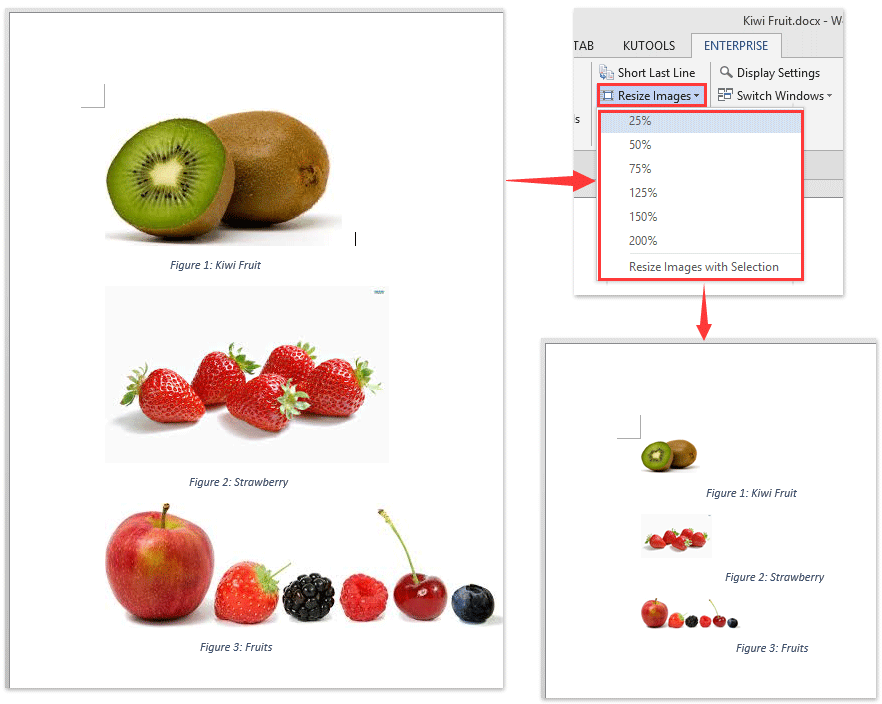
Обычно мы можем вручную изменить размер одного изображения в документе Word. А изменять размер нескольких изображений одно за другим довольно утомительно. Но с Kutools for Word’s Изменение размера изображений Утилита, вы можете легко изменить размер всех изображений до тех же 25%, 50%,… и т. д. или до той же ширины выбранного изображения одним щелчком мыши!
Загрузите Kutools для Word прямо сейчас!