
Можно ли на одной странице сделать две одинаковых сноски?
На форуме сайта Philosoft.ru был задан вопрос о возможности разместить в тексте документа две сноски с одним и тем же номером и ссылающихся на один и тот же текст. Например, так:
Сделать это возможно следующим образом (применимо в Word 2003).
В текст будет вставлен символ сноски под тем номером, который соответствует номеру первой сноски.
Если отобразить для этой сноски код поля (выделите знак сноски и нажмите сочетание клавиш «Shift»+«F9»), то можно увидеть приблизительно такое выражение:
Здесь в фигурных скобках: NOTEREF — поле, вставляющее номер сноски (_Ref177145196), f — стиль знака сноски,h — гиперссылка на сноску.
Еще записи по вопросам использования Microsoft Word:
- вопросов и ответов по редактору Word (1 часть)
- полезных заметок о колонтитулах
- 3 способа очистки списка недавно открытых документов
- Microsoft Office: популярные команды на одной вкладке
- SQL для начинающих: изучите SQL онлайн за 9 часов
- Word 2007: добавляем свою вкладку и свои команды
- Word 2007: полотно, рисунки, линии
- Word 2007: смена формата сохранения файла
- Word 97 — решение проблемы с отображением символов на линейке
- Word 97. Слияние документов как один из способов упростить свою работу
- Автозаполняемые колонтитулы
- Автоматизация текстового набора в Word
- Автоматическая запись макроса
- Автоматическая нумерация билетов
- Автоматическая расстановка переносов
- Автоматическое сохранение всех открытых документов
- Автоматическое сохранение документа при его закрытии
- Автотекст с последовательной нумерацией
- Белый текст на синем фоне в Word 2007
- Белый текст на синем фоне: ностальгия по DOS
- Быстрое выделение идущих рядом слов
- Быстрое изменение стиля форматирования текста
- Быстрое перемещение между открытыми документами Word
- Быстрое создание списков в документе
- Быстрый доступ к диалоговому окну Параметры страницы
СПИСОК ЛИТЕРАТУРЫ ОНЛАЙН
После того, как работа совсем уже написана, то есть уже есть самый последний ее вариант, хотя научный руководитель часто так не думает, возникает вопрос о том, как сделать сноски на литературу в ворде. Сноски на литературу должны присутствовать в любой учебной работе, за исключением разве что расчетных работ. Сноски на список литературы должны, конечно, ставится в процессе написания самой работы, но студенты обычно об этом не думают, поэтому начинают ставить сноски на литературу в курсовой только после замечания на этот счет от научного руководителя.
Как сделать сноски на литературу?
Сноски литературы в тексте оформляются в соответствии с ГОСТом или требованиями принимающей стороны. Часто эти требования одинаковы, но, прежде чем делать сноски на используемую литературу, следует точно выяснить требования.
Сноски на литературу в ворде делаются с помощью встроенного инструмента. После цитаты или заимствованного фрагмента текста ставится курсор (перед знаком препинания) в меню ворда выбирается: Ссылки – Вставить сноску. После указанных нехитрых манипуляций на месте курсора появляется цифра, означающая номер сноски, а внизу страницы появляется черта, под которой номер сноски также дублируется и формируется поле для ввода библиографического описания источника.
Но это еще не все, так как оформление сносок и списка литературы имеет некоторые отличия. Так, если в списке литературы в источнике указывается количество страниц для книг и учебников, интервал страниц для журналов и сборников статей, то в сноске должна быть указано точная страница цитаты. Поэтому, если отвечать на вопрос, как сделать сноски из списка литературы, то нужно не просто скопировать источник в сноску, но и указать еще точную страницу заимствования.
Аналогично можно построить список литературы из сносок в ворде. Так даже делать предпочтительнее, ведь сноски и цитирование делается в процессе написания работы, поэтому логично сначала сделать черновые сноски (на этом этапе не обязательно делать полное оформление сноски литературы), а потом уже из сносок собрать список литературы, оформить этот список литературы и заменить черновые сноски в тексте на чистовые.
Как оформлять сноски на литературу?
Сноски на источники литературы оформляются в порядке, установленном ГОСТом или принимающей стороной. Сноски на литературу в дипломе, например, описаны в методических рекомендациях. В методических рекомендациях также обычно приводится пример «идеального оформления сносок», который можно взять за основу и сделать сноски на литературу в своей работе.
Как сделать сноски литературы в ворде? Для этого нужно знать полное библиографическое описание источника, на который делается сноска и точную страницу, откуда была взята цитата. Страницы не указываются в сносках только у электронных источников и нормативно-правовых актов.
Оформление сносок литературы по ГОСТу
Для того, чтобы было проще сориентироваться, приведу примеры оформления сносок на литературу по различным ГОСТам.
1. ГОСТ Р 7.0.100-2018 по сноскам и списку литературы:
— Руководство по хирургии желчных путей / под ред. Э.И. Гальперина, П.С. Ветшева. – Москва: Издательский дом Видар М, 2019. – С. 59. — Гостищев, В.К. Общая хирургия: учебник / В.К. Гостищев. – 5-е изд., испр. и доп. – Москва: ГЭОТАР-Медиа, 2020. – С. 215. — Дуданов, И.П. Абдоминальная хирургия: учебное пособие / И.П. Дуданов, А.К.
Гагуа, Е.Ю. Евтихова и др. – Петрозаводск, 2019. – С. 104. — Ильченко, А.А. Билиарная патология. Ключевые аспекты проблемы / А.А. Ильченко // Экспериментальная и клиническая гастроэнтерология. – 2020. – № 2. – С. 69. — Ильченко, А.А. Фармакотерапия при заболеваниях желчного пузыря и желчных путей / А.А.
Ильченко. – Москва: Медицинское информационное агентство, 2019. – С. 52. — Комаров, Ф.И. Хронический холецистит / Ф.И. Комаров, М.А. Осадчук, А.М. Осадчук // Практическая гастроэнтерология. – Москва: Медицинское информационное агентство, 2020. – С. 187. — Литовский, И.А.
Желчнокаменная болезнь, холециститы и некоторые ассоциированные с ними заболевания (вопросы патогенеза, диагностики, лечения) / И.А. Литовский, А.В. Гордиенко. – Санкт-Петербург: СпецЛит, 2019. – С. 184. — Диагностика и лечение заболеваний желчевыводящих путей: учебное пособие / И.В. Маев, А.А. Самсонов, Л.М.
Салова [и др.]. – Москва: ГОУ ВУНМЦ МЗ РФ, 2021. – С. 12.
2. Как оформить сноски в списке литературы по ГОСТ Р 7.0.12-2011:
— Артериальная гипертензия у взрослых. Клинические рекомендации 2020 / Ж.Д. Кобалава, А.О. Конради, С.В. Недогода [и др.]. // Российский кардиологический журнал. — 2020. — Т. 25, №3. — С. 149. — Бабиянц, А.Я. Мозговое кровообращение: физиологические аспекты и современные методы исследования / А.Я. Бабиянц, Я.А.
Хананашвили // Журнал фундаментальной медицины и биологии. — 2018. — № 3. — С. 49. — Роль вариабельности артериального давления при артериальной гипертензии в развитии когнитивных нарушений / С.С. Боев, Н.Я. Доценко, И.А. Шехунова, Л.В. Герасименко // Артериальная гипертензия. — 2019. — Т. 2, № 64. — С. 24. — Варакин, Ю.Я.
Профилактика нарушений мозгового кровообращения. Очерки ангионеврологии / Ю.Я. Варакин; под ред. члена-корр. РАМН З.А. Суслиной. — М.: Атмосфера, 2005. – С. 52. — Вариабельность артериального давления в течение суток: прогностическое значение, методы оценки и влияние антигипертензивной терапии / О.Д. Остроумова, Е.В. Борисова, Т.М.
Остроумова, А.И. Кочетков // Кардиология. — 2017. — Т. 57, № 12. — С. 62. — Васкес, А.Х.Э. Артериальная гипертензия: заболевание или фактор риска? / А.Х.Э. Васкес, А.А.Э. Васкес, В.С.Б.
Арельяно // Медицина неотложных состояний. — 2015. — № 7. — С. 9. — Дайбанырова, Л.В. Хроническая сердечная недостаточность у пациентов молодого возраста / Л.В. Дайбанырова // Вестник Северо-Восточного федерального университета им. М.К. Аммосова.
Серия: Медицинские науки. — 2017. — № 4. — С. 9. — Динамика артериального давления и его суточного профиля у пациентов на стандартном программном гемодиализе: данные двухсуточного мониторирования / В.А. Добронравов, Е.А. Боровская, Ю.Ф. Владимирова, А.В. Смирнов // Нефрология. — 2009. — Т. 13, №2. — С. 46.
3. Как указываются сноски на источники литературы по ГОСТ Р 7.0.5 2008:
— Агибалова Е.В., Донской Г.М. Всеобщая история. История Средних веков. 6 класс: учеб. для общеобразоват. организаций / под ред. А.А.
Сванидзе. М.: Просвещение, 2022. С. 94. — Алексеев В.В. Задачи, методы и методические приемы источниковедческого изучения вещественных источников // Тульский научный вестник. Серия История. Языкознание. 2022. № 1 (9). С. 9. — Вострикова С.В. Формирование творческого метода Уильяма Берджеса (1827-1881). Начало архитектурной практики // Декоративное искусство и предметно-пространственная среда.
Вестник МГХПА. 2020. № 3-1. С. 87. — Ерофеева Н.Е. Ирландский вопрос и концепт свободы сквозь призму прошлого и настоящего в произведениях С. Оуэнсон и Дж. Джонстон // Наука и школа. 2022. № 1. С. 30. — Иванов Г.М. Исторический источник и историческое познание. Томск: Изд-во ТГУ, 1973. С. 39. — Иванова Е.К. Современная архитектура Ирландии.
М.: Стройиздат, 1982. С. 42. — Килимник Е.В., Лазарева О.В. Замковое зодчество Ирландии XIII-XV вв. // Приволжский научный вестник. 2015. № 5-2 (45). С. 88. — Леонова Т.А.
Материальная культура Западной Европы в контексте истории повседневности Средневековья. Уфа: Вагант, 2008. С. 96.
4. Оформление сносок литературы по ГОСТ 7.1-2003:
— Горбоконенко, В. Д. Интеллектуальная собственность. Авторское право [Текст] / В. Д. Горбоконенко, С. А. Чаадаева. — Ульяновск : УлГТУ, 2019. – С. 82. — Ермилова, Д. Ю. История домов моды [Текст] / Д. Ю. Ермилова. — Москва : Академия, 2003. – С. 16. — Зарощин, Е. Б. История костюма [Текст] / Е. Б. Зарощин. — Шуя : ФГБОУ ВПО «ШГПУ», 2012. – С. 90. — Захаржевская, Р. В. История костюма [Текст] / Р. В. Захаржевская. — Москва : РИПОЛ классик, 2005. – С. 102. — Кузнецова, М. М. Методологические особенности изучения костюма [Текст] / М. М. Кузнецова // Труды СПБГИК. — 2010. — С. 59. — Медведев, В. Ю. Стиль и мода в дизайне [Текст] / В. Ю. Медведев. — Санкт-Петербург : СПГУТД, 2005. – С. 20. — Михеева, М. М. Введение в дизайн-проектирование : методическое указание по курсу «Введение в профессию» [Текст] / М. М. Михеева. – Москва : МГТУ им. Н. Э. Баумана, 2013. – С. 41. — Папанек, В. Дизайн для реального мира [Текст] / В. Папанек. — Москва : Д. Аронов, 2008. – С. 205.
В классическом понимании под сносками подразумеваются именно подстрочные ссылки, ссылки же в квадратных скобках сносками не являются, хотя их ошибочно часто называют сноски на литературу в квадратных скобках.
Как все сноски перенести в список литературы?
После того, как в работе поставлены сноски, их просто нужно все скопировать и перенести в список литературы. В списке литературы все источники уже сортируются и оформляются.
Если по какой-либо причине у Вас не получается оформить сноски, или сноски есть, но они не оформлены и нет списка литературы. Или сложилась иная ситуация со сносками и списком литературы, без которых работу нельзя считать оконченной и к этом придирается научный руководитель, то напишите мне и я помогу оформить сноски на литературу в любой работе.
Добавление обычных и концевых сносок
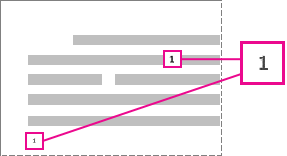
Обычные и концевые сноски позволяют объяснить или прокомментировать определенный фрагмент документа либо добавить необходимую ссылку. Как правило, обычные сноски расположены в нижней части страницы, а концевые — в конце документа или раздела.
Если вы находитесь в режиме чтения, переключитесь в режим правки, выбрав команду изменить документWord в Интернетеизменить в Word в Интернете.

Добавление сноски
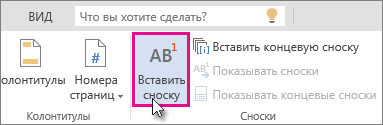
- Щелкните в том месте, где нужно добавить сноску.
- Выберите пункты Вставить >Вставить сноску.Word вставит знак сноски в текст и добавит его в нижней части страницы.
- Введите текст сноски.
Добавление концевой сноски
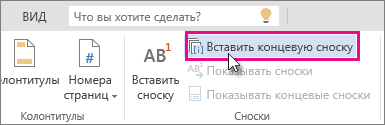
- Щелкните в том месте, где нужно добавить концевую сноску.
- Выберите пункты Вставить >Вставить концевую сноску. Word вставит знак концевой сноски в текст и добавит его в конце документа.
- Введите текст концевой сноски.
Настройка обычных и концевых сносок
Ниже описано, как настроить обычную или концевую сноску.
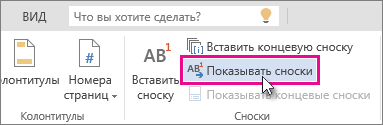
- Щелкните номер или знак сноски в основном тексте или выберите пункты Вставить > Показывать сноски(для концевой сноски выберите пунктыВставить > Показывать концевые сноски).
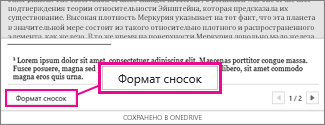
- В представлении обычных или концевых сносок выберите пункт меню Формат сносок или Формат концевых сносок, чтобы открыть диалоговое окно Параметры формата, где можно выбрать размер, шрифт и отступ для одной или всех ваших обычных и концевых сносок.
Примечание: Если вы хотите преобразовать обычные сноски в концевые или наоборот, нажмите кнопку Открыть в Word и используйте для этого Word. Когда вы сохраните документ в Word, он будет сохранен там, где вы открыли его в Word в Интернете.
Примечание: Эта страница переведена автоматически, поэтому ее текст может содержать неточности и грамматические ошибки. Для нас важно, чтобы эта статья была вам полезна. Была ли информация полезной? Для удобства также приводим ссылку на оригинал (на английском языке).
Как поставить одинаковые сноски в ворде
При наборе книг и рефератов часто возникает необходимость использования сносок. В Word имеется два типа сносок: стандартные, располагаемые в конце той страницы, на которой расположена ссылка, и общие для документа, располагаемые в его конце. Первые обычно используют для пояснения по ходу изложения, а наиболее типичное применение концевых сносок – ссылки на источник (например, на используемую литературу).
Для создания сноски установите курсор в то место, где должна будет находиться ссылка, и выберите пункт Сноска из меню Вставка ? Ссылка. В открывшемся окне, если вы создаете обычную сноску, сразу жмите ОК, и на месте курсора появится номер сноски, набранный в режиме верхнего индекса. Затем, если вы работали в режиме разметки, внизу страницы будет поставлен тот же номер, и курсор ввода переместится туда, чтобы вы смогли набрать поясняющий текст. Если же документ находится в стандартном режиме, то внизу будет открыто дополнительное окно, в котором и следует редактировать текст сносок. В том случае, когда требуется создать концевую сноску, достаточно переключить опцию вставки сноски на положение концевые сноски.
Если вы будете вставлять сноски регулярно, то заметите, что нумерация у них общая, то есть если на первой странице было три сноски, то на второй первая же сноска появится под номером четыре. Чтобы нумерация была индивидуальной для каждой страницы, нажмите в окне Сноски на кнопку Параметры, в результате чего получите возможность изменить ряд дополнительных опций (рис. 12.22).

Рис. 12.22. Параметры сносок
В частности, можно указать, чтобы нумерация начиналась заново в каждом разделе или для каждой страницы (последний вариант – только для обычных сносок). Кроме того, предлагается определить, должны ли сноски находиться в самом конце страницы или располагаться сразу за текстом. Помимо этого можно поменять и формат номера: кроме арабских цифр можно использовать римскую или буквенную нумерацию или даже нумерацию при помощи специальных значков. Если же нумерация вообще не нужна, то допустимо ограничиться отметкой в виде символа, который либо вводится вручную, либо выбирается из таблицы символов непосредственно в окне Сноски.
Номера страниц и колонтитулы
Любому многостраничному документу положено иметь нумерацию страниц. Средствами Word создать нумерацию очень просто: для этого достаточно зайти в меню Вставка и выбрать пункт Номера страниц. После этого в появившемся диалоговом окне остается лишь выбрать, вверху или внизу страницы должны быть цифры и по какому краю следует их выравнивать.
При желании можно провести нумерацию буквами или римскими цифрами; для этого следует нажать на кнопку Формат и в окне формата номера страницы указать подходящий формат числа. В этом же окне указывают и номер первой страницы. Например, если часть текста, скажем, с 1-й по 20-ю страницу, находится в одном файле, а нумерацию следует произвести в файле с продолжением, то укажите в этом окне в поле Начать с число 21.
Еще одной опцией является включение номера главы в дополнение к колонцифре (колонцифра – типографское название номера страницы). Для этого прежде всего следует пронумеровать названия глав.
Несмотря на то что вы попробуете включить эту опцию для документа без нумерации глав, Word попросит вас использовать команду Нумерация заголовков из меню Формат, на самом деле это делается при помощи команды Список из того же меню. Открыв окно списка, перейдите на страницу Многоуровневый и выберите один из вариантов с нумерацией глав.
Например, чтобы пронумеровать все заголовки первого уровня, выберите крайний правый вариант из нижнего ряда, после чего нажмите ОК. В зависимости от мощности ПК и объема документа программа может задуматься на несколько секунд или даже минут, после чего ко всем заголовкам будут добавлены номера. Теперь остается вернуться в окно формата номера страницы и отметить опцию Включать номер главы. После этого к номеру страницы будет добавлен и номер главы.
Хотя колонцифра и колонтитул похожи, как близнецы-братья, для установки колонтитула придется воспользоваться пунктом Колонтитулы из меню Вид. При этом документ переключится в вид Разметка страницы, в каком бы виде он до этого ни находился, основной текст станет серым, а область колонтитула будет выделена пунктирной рамкой (рис. 12.23). Заодно откроется панель инструментов Колонтитулы, содержащая кнопки для вставки автотекста, номера страницы и общего их числа, даты, времени, а также для вызова диалогов Формат номера страницы и Параметры страницы.

Рис. 12.23. Word в режиме правки колонтитула
Следует учитывать, что колонтитулы будут одинаковыми для всего документа, если только вы не указали в параметрах страницы опцию Зеркальные поля. В таком случае колонтитулы будут разными для четной и нечетной страниц. А чтобы создать разные надписи в разных частях документа, следует разбивать его на разделы.
Разделы
Для разбивки документа используют пункт Разрыв из меню Вставка, открывающий диалоговое окно Разрыв (рис. 12.24). Два из первых трех пунктов вставляют в документ специальные символы – начала новой страницы и новой строки, заставляющие редактор принудительно перейти к новой странице или строке соответственно, а пункт Новая колонка служит для установки разрыва колонки в определенном месте.

Рис. 12.24. Разделители
Более интересной возможностью является создание нового раздела. Разделы предназначены для отделения значительных частей текста (например, глав книги) друг от друга. При этом становится возможным в рамках одного файла применять различные колонтитулы, использовать отдельную нумерацию страниц и заголовков и т. д. При выборе варианта Со следующей страницы новый раздел начнется со страницы, следующей за той, на которой в настоящий момент находится курсор ввода, причем весь текст, находящийся за ним, будет перенесен в новый раздел. Если же выбрать На текущей странице, то разрыв будет вставлен непосредственно в том месте, где находится курсор, а визуально это будет выглядеть как завершение строки. А при выборе создания раздела с четной или с нечетной страницы раздел начнется соответственно с ближайшей четной или нечетной страницы.
Разделение на колонки
Если вы работаете с крупноформатной бумагой либо вам требуется разместить на странице мелкий текст, то для удобочитаемости рекомендуется разбивать его на две колонки или более. Это обусловлено тем, что строку, содержащую очень много символов, трудно воспринять как целое, в результате чего взгляд будет «блуждать», срываясь между строками.
Чтобы разделить текст на колонки, щелкните по кнопке Столбцы, расположенной на стандартной панели инструментов. Прямо под ней появится окошко, при помощи которого, просто перемещая указатель мышки, можно выбрать количество столбцов. Щелкните по подходящему вам варианту, и документ (или текущий раздел, если разделов несколько) будет разбит на указанное число колонок.
Текст в колонках переходит с нижней части одной колонки к верхней части следующей, расположенной правее на той же странице. При этом следует учитывать, что в обычном режиме Word показывает только одну колонку (рис. 12.25), а для того чтобы увидеть содержимое так, как оно будет выглядеть при печати, следует перейти в режим разметки. Впрочем, если вы работаете с Word XP, то переход в режим разметки будет произведен автоматически сразу после того, как вы создадите колонки.

Рис. 12.25. Документ с двумя колонками в обычном режиме
Когда возникает необходимость перенести текст колонки не в конце страницы, а в произвольном месте, используйте разрыв колонки (Вставка ? Разрыв). Если надо озаглавить текст, находящийся в колонках, таким образом, чтобы заголовок располагался над ними, то опять-таки воспользуйтесь разрывом, установив новый раздел на текущей странице.
При создании колонок с помощью кнопки Столбцы их ширина будет равной. Чтобы изменить размеры колонок, достаточно передвинуть разделитель на линейке. А если дважды по нему щелкнуть, откроется окно Колонки, в котором можно задать точные параметры.
Это окно доступно также из меню Формат, пункт Колонки; с его помощью можно не только изменять параметры уже имеющихся столбцов, но и создавать новые. Изменению поддается число колонок, их ширина и ширина межколонного интервала (промежутка). Допустимо установить и разделитель – вертикальную черту между колонками. Все ваши настройки, как обычно, будут схематически отображаться.
Создание оглавления и указателей
Для объемистых документов принято составлять предметные указатели, содержащие ключевые слова и фразы. Когда-то эту утомительную работу приходилось выполнять вручную, но с помощью Word ее можно до известной степени автоматизировать.
Создание предметного указателя начинается с выбора слов, предназначенных для включения в указатель. Делается это вручную, когда вы выделяете нужное слово и нажимаете Alt+Shift+X, чтобы открыть окно Определение элемента указателя. Выделенный текст окажется в строке основного элемента, при этом вы можете его сразу отредактировать (например, сменить число или падеж).
Завершается определение нажатием на кнопку Пометить, после чего Word может перейти в режим показа непечатных знаков, так что не надо пугаться появлению в тексте – это всего-навсего служебный элемент, который не будет выведен на печать. Таким вот образом придется пройтись по всему документу, выделяя слова для внесения в указатель. Процедура это достаточно долгая, но иногда – просто необходимая. Кроме того, собственно сборка указателя будет произведена программой быстро и точно.
В то же время имеется способ автоматической пометки, при котором, правда, может быть потеряна точность указателя (то есть может появиться «мусор» из неполных частей слов и иные лишние ссылки). Для автоматической пометки следует сначала создать отдельный текстовый файл (хоть в Word, хоть в Блокноте) и ввести в него слова, которые должны быть включены в указатель для основного документа. После того как вы такой список подготовили, сохраните и закройте файл списка и вернитесь к тому документу, которому требуется указатель. После такой подготовки, как и в первом случае, останется лишь обратиться к окну Оглавление и указатели (меню Вставка ? Ссылка), изображенному на рис. 12.26.

Рис. 12.26. Составление указателя
Если вы предпочли использовать второй способ пометки указателей, то прежде всего нажмите на кнопку Автопометка, в диалоге открытия файла укажите документ, содержащий предварительно введенные ключевые слова, и нажмите Открыть. После этого программа сама отметит совпадающие слова в документе.
Вставка собственно указателя в помеченный тем или иным способом документ не представляет никакой сложности: достаточно в окне оглавления и указателей выбрать число колонок и стиль оформления (стиль выбирается из ниспадающего списка Форматы). Если включить опцию Номера страниц по правому краю, то становится возможным указать еще и заполнитель (точки или линии), который будет вставлен между колонкой со словами указателя и колонкой с номерами страниц. В результате будет создан новый раздел документа, содержащий предметный указатель указанного вида. При изменении номеров страниц и редактировании текста самого документа указатель также будет обновляться. Если же потребуется внести в указатель еще несколько слов, то лучше не вводить их в него вручную, а создать весь указатель заново.

Рис. 12.27. Выбор параметров оглавления
Выбор параметров оглавления сводится к тому, что вы указываете, следует ли показывать номера страниц и по какому краю их выравнивать, а также заголовки до какого уровня следует включать в оглавление. Из списка Форматы (или Вид) выбирают стиль оформления. Как обычно, примерный внешний вид отражается в образце (в Word 2000 и XP образца два – для обычного документа и в варианте для Web).
Подобно указателю, оглавление вставляется в отдельный раздел документа, создаваемый автоматически в том месте, где находился курсор ввода в момент обращения к диалогу создания оглавления. В Word 2000 все элементы оглавления являются гиперссылками, поэтому щелчок левой клавишей мышки по строке оглавления приведет не к помещению в это место курсора ввода, а к перемещению в место, на которое ссылается данный пункт оглавления. Поэтому для правки оглавления в Word 2000 придется щелкать по полю рядом со строкой и лишь затем, при помощи стрелок на клавиатуре, передвигать курсор на нужную позицию, что весьма неудобно. Поэтому в Word XP щелчок по ссылке, приводящей к перемещению в документе, срабатывает только тогда, когда на клавиатуре нажата клавиша Ctrl.
Кроме указателей и оглавления в этом же окне можно создавать еще и список иллюстраций. Он создается подобно оглавлению, с той лишь разницей, что выбирается текст со стилем не заголовков, а названия объектов.
Кроме уже перечисленных, имеется еще один специальный тип указателя – таблица ссылок, представляющая собой список упоминаемых в документе законодательных актов, судебных решений и т. д. Впрочем, эта возможность ориентирована прежде всего на американских пользователей.
2011-08-19 // Есть вопросы, предложения, замечания? Вы можете обсудить это на форуме !
Как объединить две сноски в одну в ворде
Если вы отправляете исходный документ другим лицам для проверки, комментарии и изменения в проверенных документах должны быть другими после их получения. Чтобы легко различать различия между проверенными документами, вам может потребоваться объединить комментарии и изменения из нескольких документов в один документ. Как ты можешь это сделать?
Объединение комментариев и изменений из нескольких документов в Word

1. Откройте документ Word и щелкните Обзор > Сравнить > Сочетать. Смотрите скриншот:

2. В Объединить документы диалог, пожалуйста: (1) Щелкните значок Вставить кнопка Кроме того, Оригинальный документ выберите исходный документ, который вы хотите объединить, в диалоговом окне Открыть и, наконец, нажмите кнопку Откройте кнопка. Смотрите скриншот: (2) Нажмите кнопку "Обзор". Кроме того, Пересмотреть документ выберите исправленный документ, который вы хотите объединить, в диалоговом окне Открыть, и нажмите кнопку Откройте .

3.Теперь в диалоговом окне "Объединить документы" нажмите кнопку Ещё кнопку, чтобы развернуть дополнительные параметры. Смотрите скриншот:

4. В диалоговом окне "Объединить документы" (1) проверить Комментарии вариант в Настройки сравнения раздел, (2) проверить Оригинальный документ вариант в Показать изменения раздел и (3) нажмите OK кнопка. Смотрите скриншот:
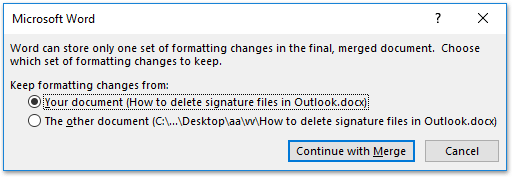
5. Появится диалоговое окно Microsoft Word, нажмите Продолжить слияние кнопка. Смотрите скриншот:

И теперь вы увидите, что исходный документ был объединен с первым из проверенных документов. Смотрите скриншот: (1) Основные изменения и комментарии отображаются на левой панели; (2) Объединенный документ отображается в средней части; (3) Исходный документ отображается в верхней части правой панели, а измененный документ — в нижней части.
Затем повторите описанные выше действия, чтобы объединить все проверенные документы.
Быстрое объединение нескольких документов Word из множества папок в большом количестве в указанном порядке
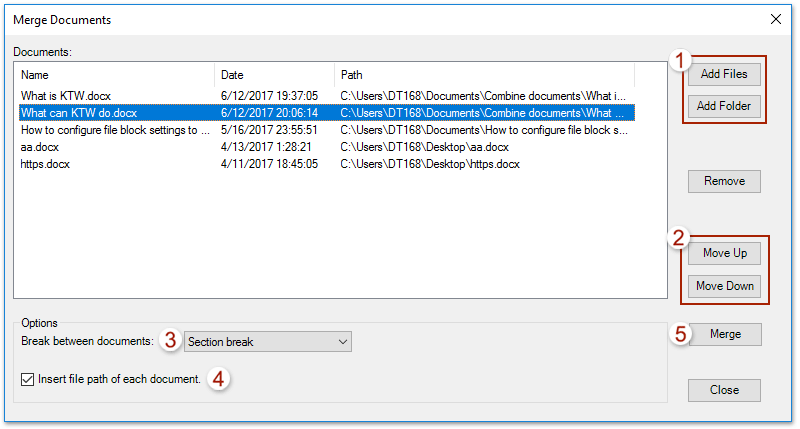
Kutools for Word выпускает фантастический идти функция, помогающая пользователям быстро объединить несколько документов Word из многих папок. Эта функция не только сохранит исходный формат документов в объединенном файле, но и объединит документы в указанном вами порядке.
Загрузите Kutools для Word прямо сейчас!
Просмотр и редактирование нескольких документов Word с вкладками, как в Chrome и Edge!
Так же, как просмотр нескольких веб-страниц в Chrome, Safari и Edge, вкладка Office позволяет открывать и управлять несколькими документами Word в одном окне. Переключаться между документами теперь можно просто, щелкнув по их вкладкам!Попробуйте Office Tab бесплатно прямо сейчас!
Относительные статьи:
Лучшие инструменты для офисной работы
Kutools for Word — Повысьте свой опыт работы со словом с помощью Over 100 Замечательные особенности!
Легкая очистка: Убрать Дополнительные места / Разрывы разделов / Текстовые поля / Гиперссылки / Дополнительные инструменты для снятия см. Удалить группа.
➕ Креативные вставки: Вставлять Разделители тысяч / Флажки / радио кнопки / QR код / Штрих-код / Несколько изображений / Узнайте больше в Вставить группа.

Хотите попробовать эти функции? Загрузите Kutools for Word прямо сейчас!
Бесплатная загрузка Купить Узнайте больше о Kutools для Word



