
Microsoft Word – один из самых популярных текстовых редакторов, который используется для создания и редактирования документов. В работе с большими текстовыми файлами может возникнуть необходимость объединить два листа в один, чтобы представить информацию более удобным образом или для создания отчетов или презентаций.
Объединение двух листов в Word можно выполнить несколькими способами. Один из самых простых – это использование функции «Объединить и объединить все». Для этого выберите два листа, которые необходимо объединить, щелкните правой кнопкой мыши на одном из них и выберите в контекстном меню пункт «Объединить и объединить все». В результате два листа будут объединены в один, и весь текст с обоих листов будет отображаться на одной странице.
Если вы хотите сохранить форматирование и стиль текста, а также таблицы, графики или изображения с обоих листов в Word, можно воспользоваться функцией «Слияние форматирования». Для этого выберите два листа, которые необходимо объединить, щелкните правой кнопкой мыши на одном из них и выберите в контекстном меню пункт «Слияние форматирования». После этого все элементы форматирования с обоих листов будут объединены в один, а текст и изображения будут выравнены в соответствии с выбранным стилем.
Шаги по объединению двух листов в Word
Шаг 1: Откройте документ в Word, который содержит два листа, которые вы хотите объединить. Убедитесь, что каждый лист находится на отдельной странице.
Еще по теме Как безопасно и правильно сбросить настройки Xiaomi роутера — пошаговая инструкция
Шаг 2: Нажмите на конец первого листа, который вы хотите объединить.
Шаг 3: Нажмите на вкладку «Вставка» в верхнем меню Word.
Шаг 4: Выберите опцию «Объединить с предыдущим» в разделе «Разрывы» в верхней панели инструментов.
Шаг 5: Повторите шаги 2-4 для остальных листов, которые вы хотите объединить.
Шаг 6: После того, как вы объединили все листы, сохраните документ.
Шаг 7: Перейдите в режим просмотра «Расположение страницы» для проверки того, что листы успешно объединены.
Шаг 8: Если вы обнаружите, что листы не объединены корректно, вернитесь к соответствующему разрыву страницы и повторите шаги 2-4.
Теперь у вас есть один документ, содержащий объединенные листы в Word. Вы можете продолжить работу с этим документом или сохранить его в нужном формате.
Откройте программу Word и создайте новый документ
Чтобы объединить два листа в Word, вам нужно открыть программу Word на вашем компьютере. Если у вас еще нет установленной версии Word, вы можете скачать и установить ее с официального сайта Microsoft.
После того как вы откроете программу Word, создайте новый документ, нажав на кнопку «Создать новый документ». В большинстве версий Word эта кнопка находится в верхнем левом углу экрана или в меню «Файл».
В открывшемся новом документе вы можете приступить к объединению двух листов. Перетащите содержимое первого листа в новый документ, нажав на него и удерживая кнопку мыши, затем перетащите его в новый документ.
Еще по теме Роутер Xiaomi — что делать, если он не подключается к компьютеру
После того как вы перетащили содержимое первого листа, перейдите обратно к оригинальному документу со вторым листом. Выделите его содержимое и скопируйте его в буфер обмена, нажав на комбинацию клавиш «Ctrl+C».
Переключитесь обратно к новому документу, откройте новую строчку после содержимого первого листа и вставьте содержимое второго листа, нажав на комбинацию клавиш «Ctrl+V».
Теперь у вас есть новый документ, объединяющий содержимое двух листов. Вы можете сохранить его на своем компьютере, нажав на кнопку «Сохранить» или «Сохранить как» в меню «Файл».
Вставьте содержимое первого листа в документ
Часто возникает необходимость объединить два листа в один документ в программе Word. Это может понадобиться, чтобы создать общий отчет, объединить две главы книги или собрать все результаты исследования в одном файле. В данной статье мы рассмотрим, как вставить содержимое первого листа в документ.
Чтобы это сделать, следуйте инструкциям ниже:
- Откройте документ в программе Word.
- Включите вид режима просмотра «Полосы слайдов» или «Страницы» в зависимости от версии Word.
- Выберите весь содержимое первого листа, щелкнув мышкой на его верхнем крае и выделив его весь.
- Скопируйте выделенное содержимое, нажав комбинацию клавиш Ctrl + C.
- Перейдите на следующий лист, на место которого вы хотите вставить скопированное содержимое.
- Вставьте содержимое первого листа, нажав комбинацию клавиш Ctrl + V.
Еще по теме Причины и способы избавления от неприятного запаха кошачьей мочи, даже если вы не имеете домашнего питомца
После выполнения этих шагов содержимое первого листа будет вставлено в документ на место указанного листа. Теперь вы можете продолжать работу с объединенным документом.
Обратите внимание, что вы также можете использовать контекстное меню для копирования и вставки содержимого листа. Для этого щелкните правой кнопкой мыши на выделенном содержимом и выберите соответствующую опцию.
Вставьте содержимое второго листа в документ после содержимого первого листа
При работе с документами в программе Word может возникнуть необходимость объединить два листа в один. Для этого можно вставить содержимое второго листа в документ после содержимого первого.
Для начала откройте документ с первым и вторым листами в программе Word. Убедитесь, что вы видите оба листа на экране.
1. Зайти на первую страницу документа.
2. Выделить всё содержимое на первом листе.
3. Скопировать выделенное содержимое в буфер обмена.
4. Перейти на вторую страницу документа.
5. Вставить содержимое из буфера обмена после содержимого второго листа.
6. Сохранить изменения в документе.
После выполнения этих шагов содержимое второго листа будет вставлено в документ после содержимого первого листа.
Обратите внимание, что при вставке содержимого из буфера обмена структура документа и форматирование могут измениться. Возможно, вам придется вносить дополнительные правки и настройки, чтобы документ выглядел так, как вам нужно.
Еще по теме:
- Соединение двух листов в Excel
- Простой способ объединения двух листов в программе…
- Соединение страниц в Excel — простой и эффективный…
- Как отобразить все скрытые листы в программе Excel
- Советы по объединению строк в таблице программы Word
Как объединить два и более документа Word
Если документы не содержат в себе много текстовых, табличных или графических данных, а их форматы совпадают, то можно объединить их ручным способом. Это гораздо быстрее, чем разбираться с функциями Microsoft Word. Инструкция крайне проста:
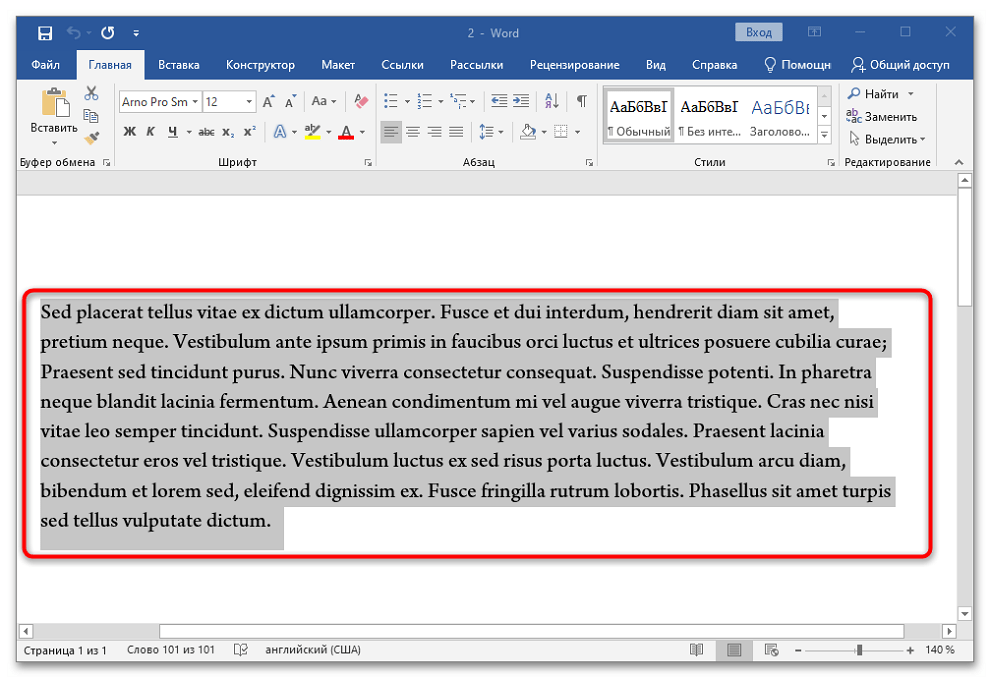
- Откройте оба файла. В нашем случае это «1.docx» и «2.docx». Выберите, из какого и в какой нужно скопировать данные для объединения. Например, возьмем текст из «2.docx» и перенесем его в «1.docx». Для этого откройте второй документ и выделите текст и прочие данные сочетанием клавиш «Ctrl + A» или зажатой левой кнопки мыши, проведя от верхнего левого до правого нижнего конца окна просмотра.
![как объединить два документа word в один 01]()
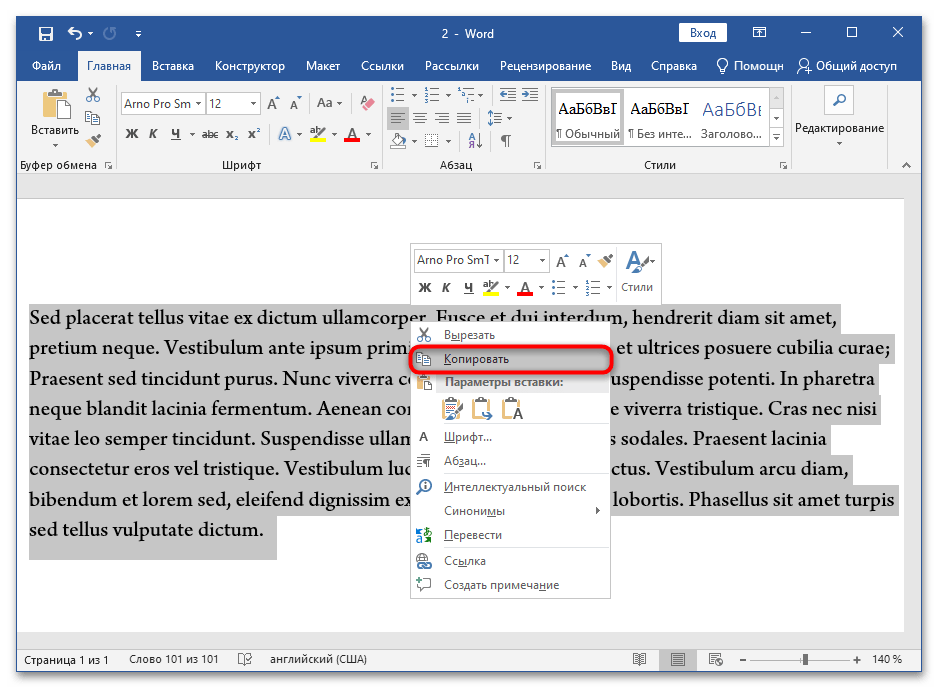
- Воспользуйтесь сочетанием клавиш «Ctrl + С» для сохранения фрагмента в буфер обмена операционной системы или кликните ПКМ по выделенному набору данных и выберите из появившегося контекстного меню пункт «Копировать».

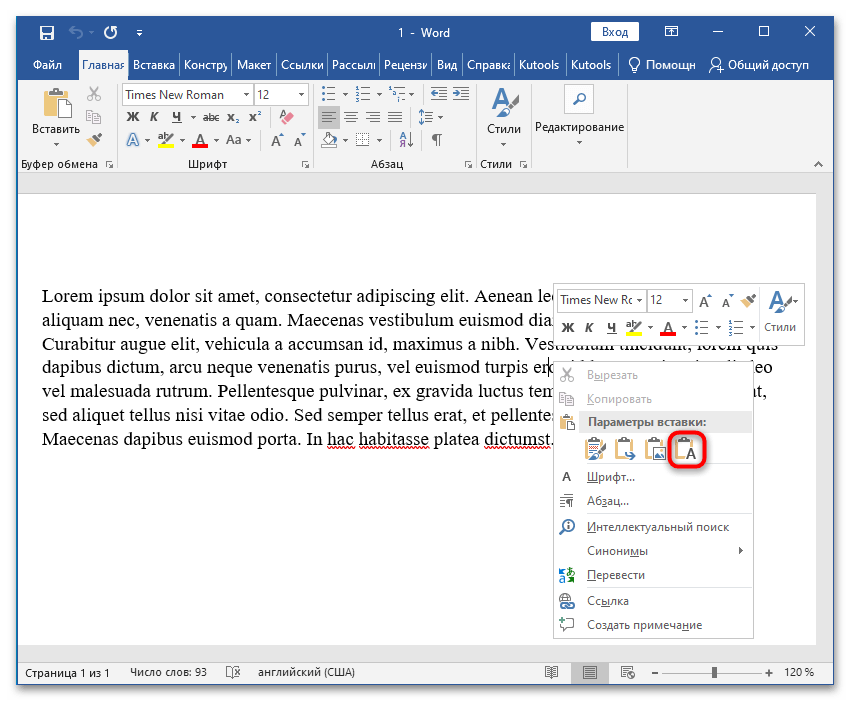
- Перейдите в другой файл и вставьте фрагмент в любое место, будь то начало, середина или конец документа. В нашем случае добавляем текст после основного. Для этого установите курсор под имеющимися данными и нажмите сочетание клавиш «Ctrl + V» или по аналогии с предыдущим пунктом кликните ПКМ и выберите в пункте «Параметры вставки» последнюю кнопку «Вставить только текст».
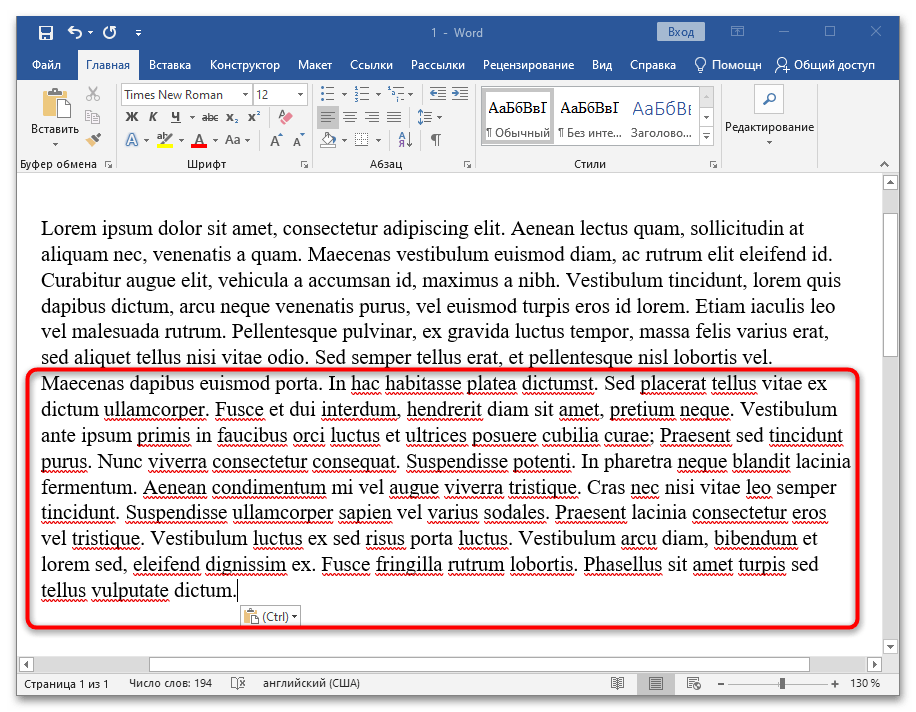
- Фрагмент будет добавлен без исходных стилей с форматированием размера шрифта и его начертания по умолчанию.
Ворд позволяет вставлять из другого файла не только текст. Если бы вы копировали фрагмент с картинками, графиками или таблицами, то после применения такого параметра вставки в главном файле сохранились бы исключительно текстовые данные и то, что удалось конвертировать из диаграмм без форматирования.
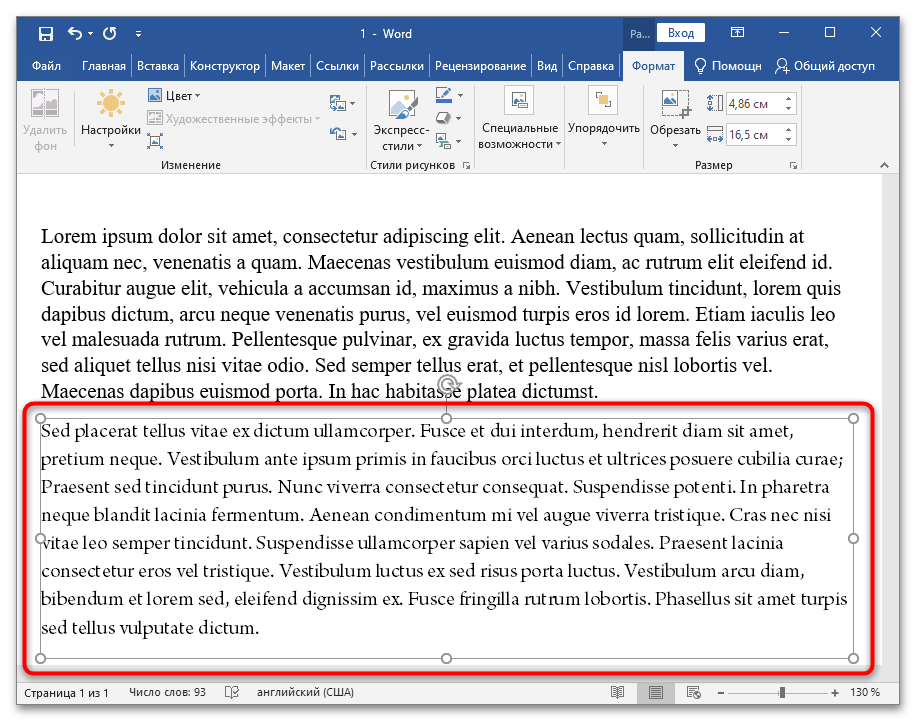
Воспользоваться можно и другими тремя способами вставки, доступными в контекстном меню: «Сохранить исходное форматирование», «Объединить форматирование» и «Рисунок». В первом случае текст и другие данные будут вставлены так, как они отформатированы во втором документе. Второй способ позволяет применить к вставляемому фрагменту те же стили, которые настроены для работы с первым файлом. В последнем случае текстовые и графические данные объединяются в рисунок и вставляются в PNG-формате.
- Перейдите в один из документов и скопируйте данные по аналогии с предыдущей инструкцией.
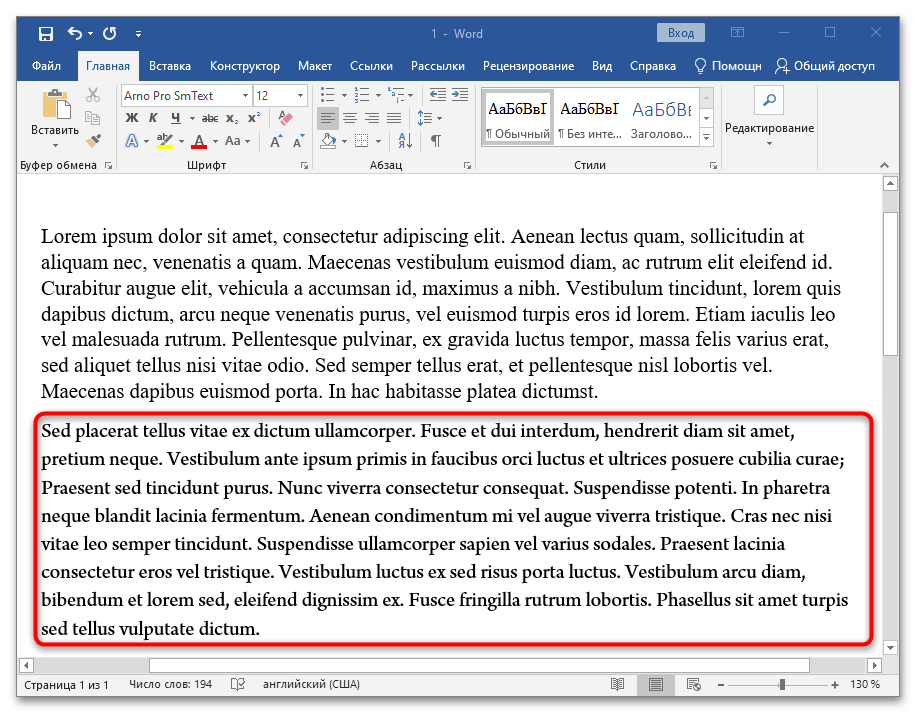
- Откройте документ, куда необходимо выполнить вставку, и в любом его месте установите курсор мышки. Нажмите ПКМ, затем кнопку «Сохранить исходное форматирование» в пункте контекстного меню «Параметры вставки».
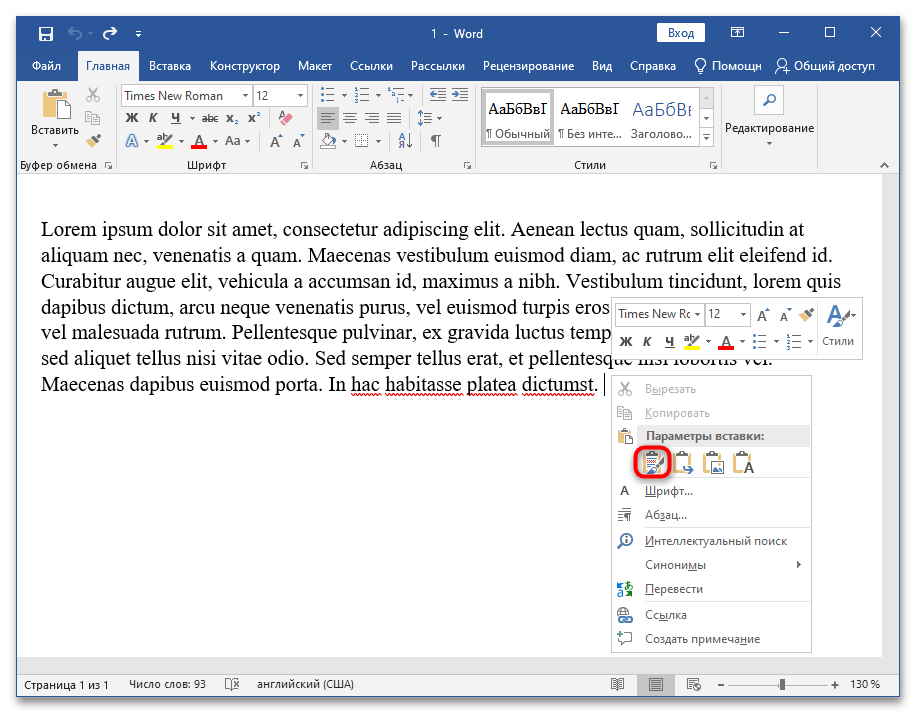
- Фрагмент будет вставлен без форматирования стилей и сохранит свои настройки отображения текста и других элементов документа.
- Если проделать все то же самое, но нажать на кнопку «Рисунок», то скопированный вами текст сохранится в графическом формате в виде скриншота выделенного фрагмента документа.
Пользоваться ручным способом удобно, если копируется и вставляется текст, а документы небольшие, сохранены в одном формате или созданы в одной и той же версии программы. Во всех остальных случаях рекомендуется воспользоваться стандартной функцией Microsoft Word по объединению файлов.
Способ 2: Слияние средствами Microsoft Word
Помимо ручного объединения, в новых версиях Ворд у вас есть возможность проделать операцию более изящно. Приоритет лучше всего отдавать именно этому способу. Пошаговая инструкция такова:
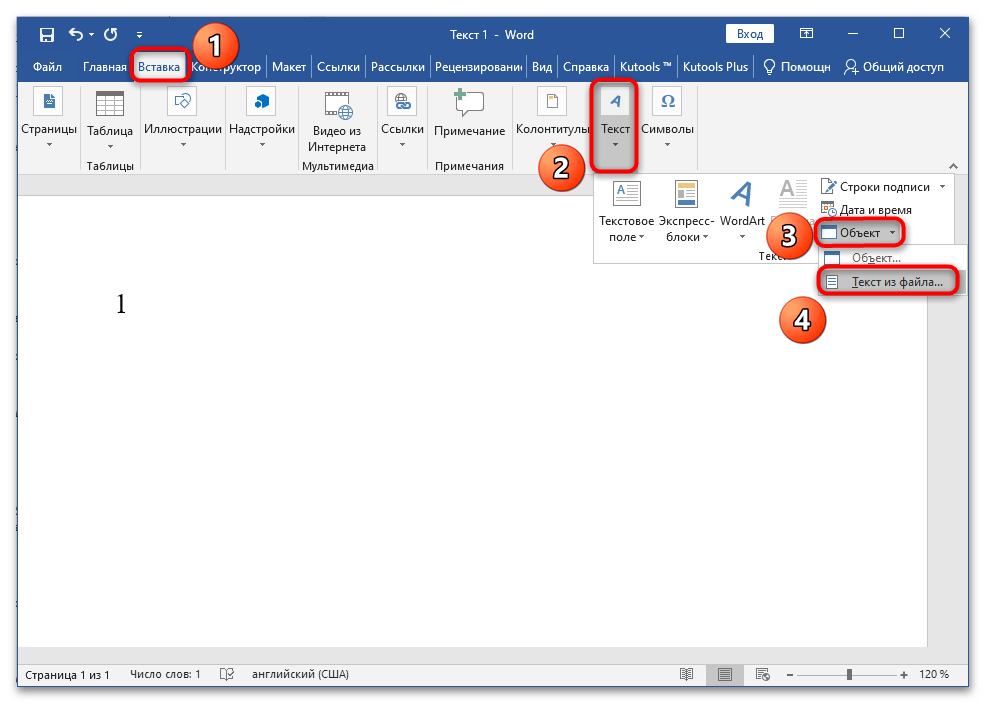
- Откройте первый документ. Он будет своего рода контейнером для объединения данных. Второй файл открывать не нужно. Выберите на панели инструментов вкладку «Вставка», перейдите в раздел «Текст» (находится справа) и около пункта «Объект» нажмите на значок треугольника. Выберите подпункт «Текст из файла…».

- В «Проводнике» найдите и укажите файл, который нужно объединить с первым.
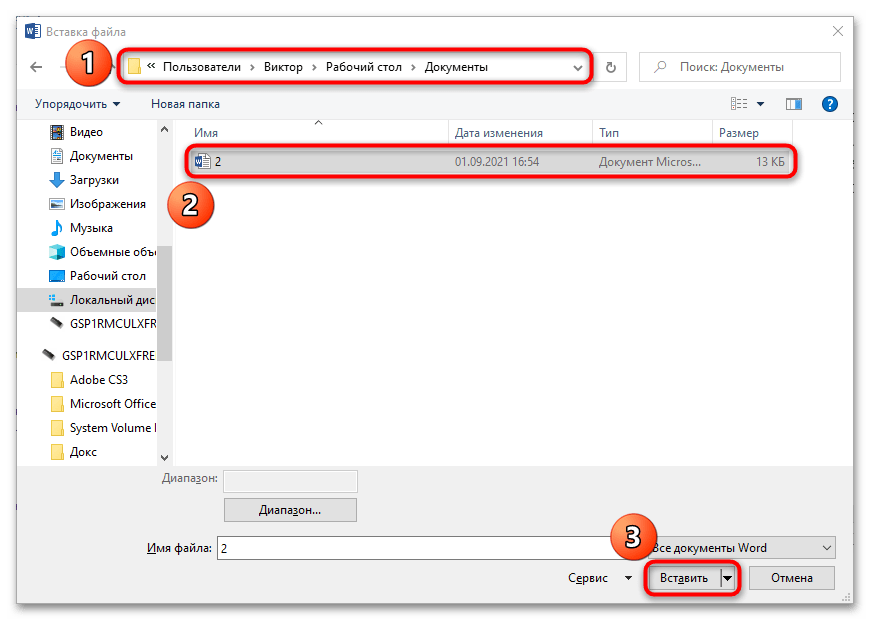
- Наблюдайте результат объединения с сохранением форматирования второго файла.
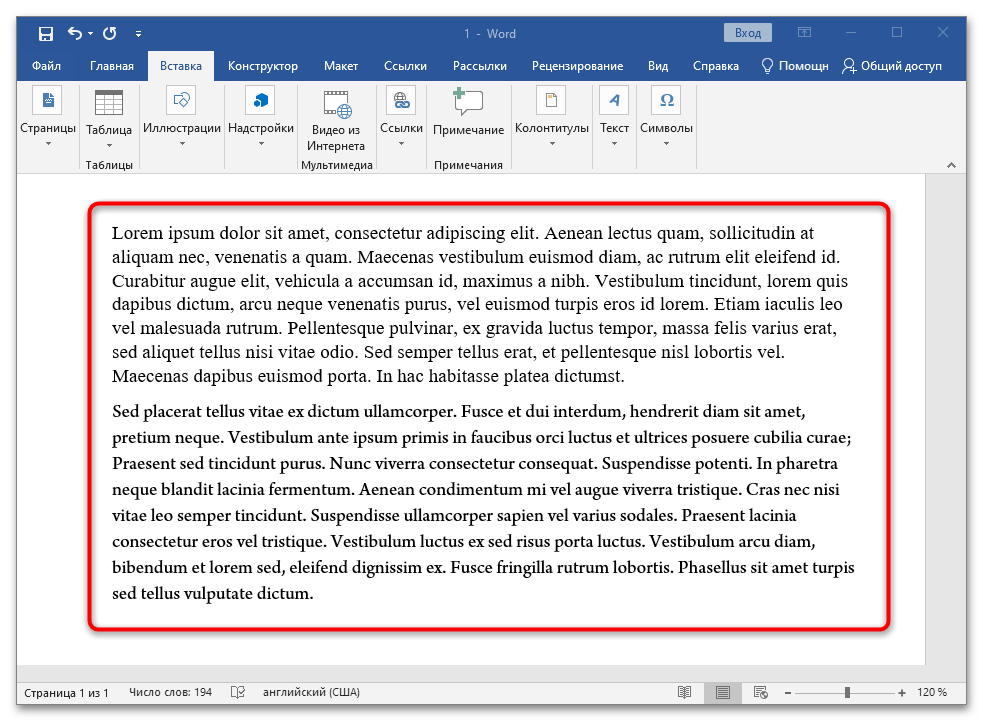
Важно! По желанию можно объединить документы в любом месте. Это значит, что доступна вставка данных из второго файла в любое место первого, а не только в конец.
Еще одна важная деталь: в «Проводнике» можно выбрать не один, а целых два и более файлов для объединения в первом открытом контейнере. Важно учитывать порядок выбора, который отображается в строке «Имя файла:», чтобы вставка выполнялась правильно. В этом поле документ, который будет вставлен первым, смещается правее. Самый последний находится слева.
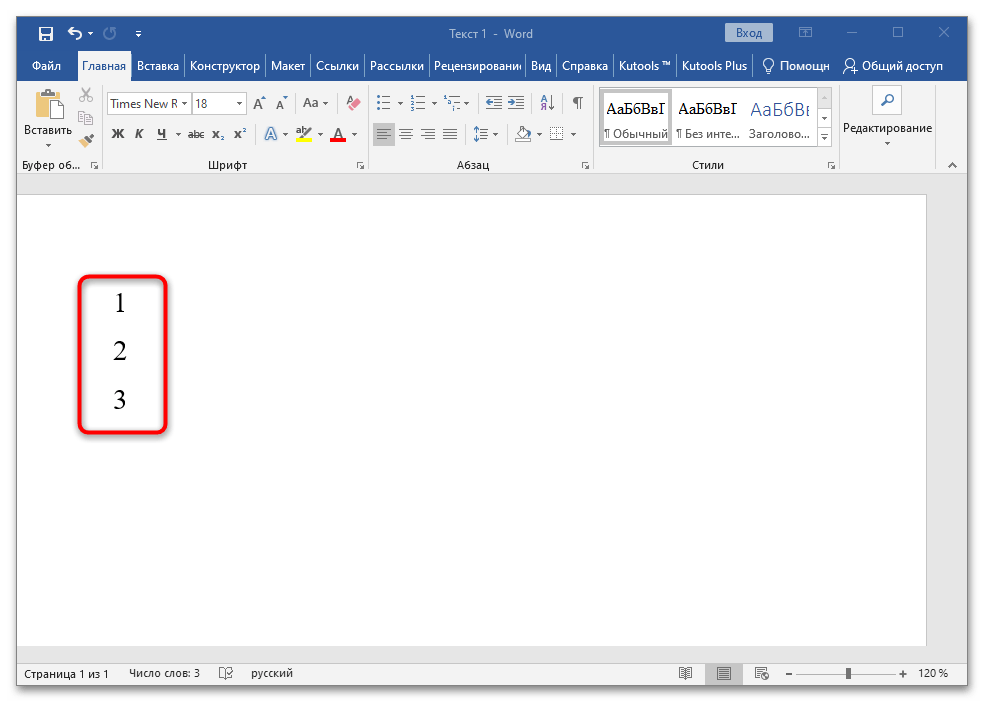
На примере объединения трех документов, в которых записаны числа от 1 до 3, продемонстрировано, как происходит операция:
- Откройте первый файл и нажмите Enter, чтобы перевести курсор на новую строку для корректной вставки данных с целью более понятной демонстрации работы средства объединения документов.

- Найдите на панели инструментов вкладку «Вставка», воспользуйтесь разделом «Текст» и рядом с пунктом «Объект» кликните на треугольник. Тут вам нужен подпункт «Текст из файла…».
- Зажмите клавишу Ctrl и последовательно левой кнопкой мыши кликните на два остальных файла. Их названия будут отображены ниже. Нажмите на кнопку «Вставить».

- Наблюдайте слияние нескольких документов в выбранном порядке и вставки данных в позицию курсора.
Как уже было сказано, лучше пользоваться именно этим способом, чем ручной вставкой. Все благодаря скорости выполнения операции, возможности слияния нескольких документов одновременно, сохранении форматирования исходного и добавляемых документов.
Способ 3: Надстройка Kutools for Word
Kutools — это удобная надстройка для Microsoft Word. Она существенно упрощает работу с документами и предлагает те функции, которые не реализованы в текстовом редакторе по умолчанию. Инструкция по работе с надстройкой описана ниже:
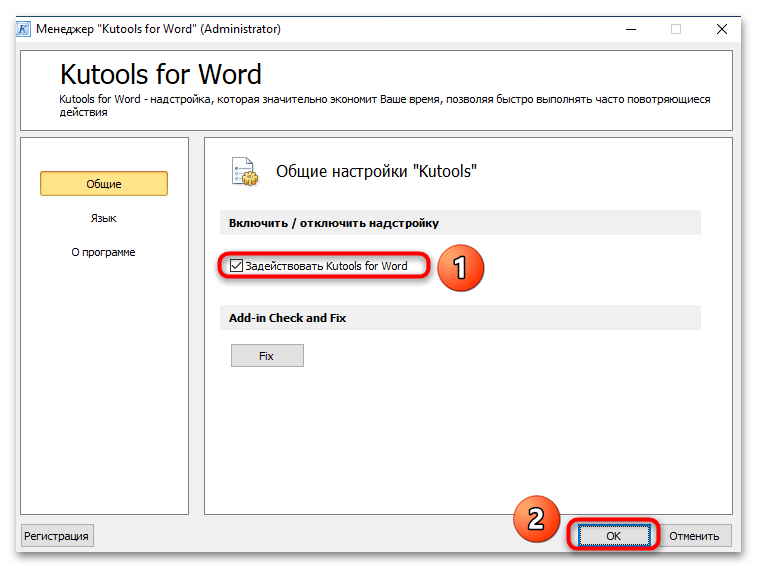
- Скачайте Kutools for Word с официального сайта и запустите файл формата EXE через браузер или папку, куда сохраняются загрузки. Следуйте простой инструкции установщика и после инсталляции в появившемся окне надстройки установите галочку напротив пункта «Задействовать Kutools for Word», затем нажмите кнопку «ОК».
- Перезапустите Ворд, если программа была открыта, чтобы на верхней панели инструментов появились новые вкладки: «Kutools» и «Kutools Plus».
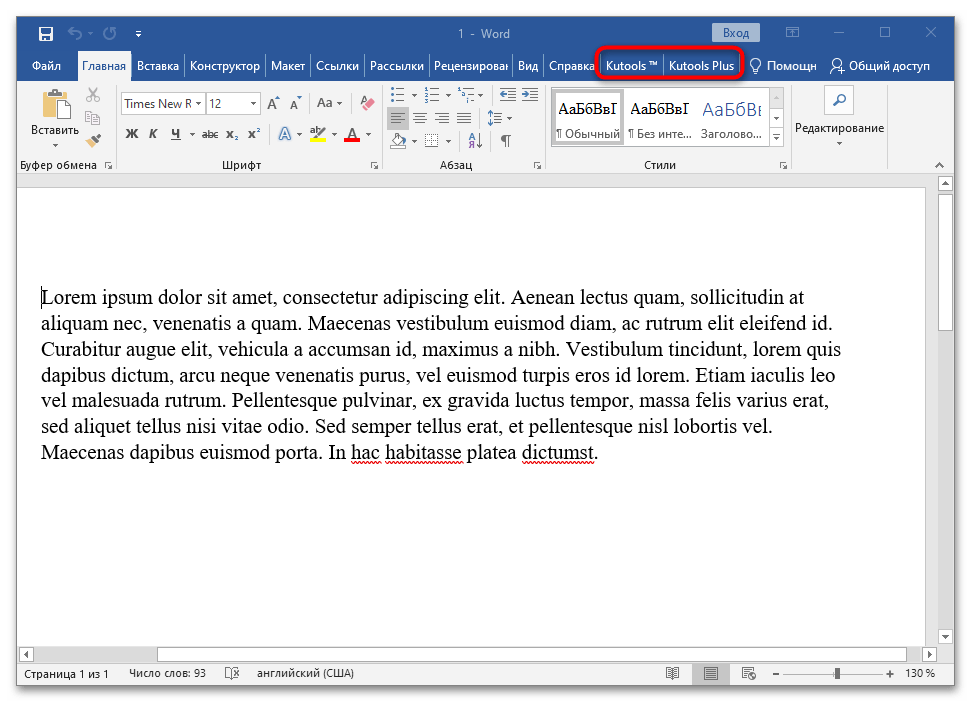
- Создайте новый файл. Щелкните по вкладке «Kutools Plus» и выберите в левой части в разделе «Средства "" *.docx") i = 0 Do While MyName "" If MyName ActiveDocument.Name Then Set wb = Documents.Open(MyPath " "" *.docx") следует заменить аргумент «*.docx» на «*.doc».
VBA — мощный инструмент для работы не только с Microsoft Word, но и Excel, PowerPoint и другими программами линейки Office. Если освоить основные функции этого языка программирования, то работать с редакторами текста и таблиц от Майкрософт станет намного проще.
Как объединить страницы в ворде
Нужно больше информации. Что за страницы, каким образом они разъединены и т.д.
Есть разные способы и с ними можно ознакомиться здесь: Подгонка страниц и здесь: Уменьшение количества страниц в документе Word.
3 Ответ от Александр 18.02.2010 13:00:12
Re: как обьединить две страницы в одну
в worde у меня две страницы текста как сделать чтобы при печати они поместились на одном листе файл прикрепил
Отредактировано Александр (18.02.2010 13:02:30)
Post’s attachments
20100122 Коммерческое предложение.doc 357 Кб, 13 скачиваний с 2010-02-18
You don’t have the permssions to download the attachments of this post.
4 Ответ от admin 18.02.2010 13:11:29
Re: как обьединить две страницы в одну
Ага, тогда вам нужно выбрать в параметрах печати «Масштаб — Число страниц на листе — 2 страницы». В этом случае на одной странице будет размещен текст как в книжке.
5 Ответ от Александр 18.02.2010 13:13:38
Re: как обьединить две страницы в одну
огромное спасибо буду пробовать
Сообщений [ 5 ]
Страницы 1
Чтобы отправить ответ, вы должны войти или зарегистрироваться
Похожие темы
- Нумерация страниц через одну, с сохранением страницы вообще без номера
- Собрать две таблицы в одну
- Перенос строк через одну
- Общее количество страниц, но на одну меньше
- Как использовать одну и ту же закладку несколько раз в тексте?
- Основной текст — в две колонки; Сноски — в одну ?
- Как объединить несколько статей со списками литературы в одну
- Как отобразить в нескольких местах договора одну и ту же дату, Ф.И.О.
как обьединить две страницы в одну
Если вы владеете персональным компьютером или же вы счастливый обладатель ноутбука, работаете с документами много, либо время от времени, то, вероятнее всего, вы пользуетесь таким мощным редактором текста, как Microsoft Word. На портале о Microsoft Office Word вы узнаете про: все документы в ворде открываются через пикчерз. Возможно, у вас новейшая 10 версия, возможно, вы привыкли к троечке и не хотите менять. Но в любом случае 80 % пользователей используют лишь 20 % этой замечательной, колоссальной программы. Наш сайт о Microsoft Office Word даст ответ про: чем открыть файл формата docx.
А где познакомиться со всеми нюансами? Где узнать, как еще более оптимизировать работу? Приглашаем вас на форум сайта Ворд Эксперт, посвященный приложению Word целиком. На портале о Microsoft Office Word вы узнаете про: как убрать кодировку в документе. Вы можете зарегистрироваться на нашем портале и узнать много нового о такой, казалось бы, общеизвестной теме.
На портале о Microsoft Office Word вы узнаете про: как открыть файл формата docx.
Пользователю форума будет предложена литература по всем интересующим его вопросам, а наиболее часто задаваемые вопросы будут вынесены в отдельный раздел. На портале о Microsoft Office Word вы узнаете про: как сделать ссылку в тексте ворд. Здесь вы научитесь автоматизировать свою работу и форматировать тексты, с помощью макросов.
Возможно, ваша проблема не нова и на нее найдется уже готовое решение, которое описано в соответствующем подразделе. На портале о Microsoft Office Word вы узнаете про: где находятся стили ворда. А если вы не нашли ответа, то можете оставить заявку в другом разделе, зубры «макросостроения» и акулы Ворда обязательно найдут решение вашей проблемы. На портале о Microsoft Office Word вы узнаете про: как переносить слова в ворде.
страницы
- полезности word
- книги и программы
- о проекте
- стать автором
- реклама на сайте
- правовая информация
авторство
Как объединить несколько страниц в одну?

Друзья! То есть по задумке должна быть одна длинная-предлинная страница, на которой я буду писать сколько захочу не заботясь о всяких переносах таблиц и прочая. Можно её сделать объединением нескольких страниц, а можно просто указав размеры. А можно вообще поставить где-нибудь галку «по умолчанию страница безразмерна», мне всё равно как.
Изменение размеров бумаги в параметрах страниц ничего не даёт. Я когда выбираю размер «Другой», мне почему-то показывается, что размеры страниц должны быть от 0,26 см. до 55,87. Меня это, конечно, не устраивает. Яндекс и гугл почему-то выдают объединение таблиц и документов, что тоже полезно но не сейчас. Спасибо, кто откликнется.
94731 / 64177 / 26122 Регистрация: 12.04.2006 Сообщений: 116,782 Ответы с готовыми решениями:
Как объединить несколько таблиц в однуЕсть база книг в библиотеке с 20 полями, Название, описание, категория, картинка, страниц, isbn.

Как объединить несколько таблиц в одну?есть база данных в которой основные данные разбиты на несколько таблиц. Это теперь усложнило.
Как несколько строк объединить в одну?Например есть Строка 1 Строка 2 Строка 3 . . . Строка n Как сделать одну строку.
Как объединить несколько программ в одну?мне нужно объединить несколько программ, что бы при нажатии определенной клавиши, открывалась одна.
Как объединить несколько документов Word в один

Работая с документами, удобнее отправлять их коллегам в виде одного файла. При этом не обязательно, чтобы этот один файл был в формате документа Word, не всем удобно работать с большим текстом. В этой статье мы рассмотрим варианты, как из нескольких документов Word сделать один, либо как объединить несколько текстовых файлов в один, но при этом не создавать большой документ в Word.
re>Оглавление: 1. Как объединить несколько файлов в Word 2. Как объединить несколько документов Word в один файл
Как объединить несколько файлов в Word
Создатели Word подумали над тем, что в процессе работы над документом может потребоваться вставить в него другой документ. При этом вставить не ссылкой, а прямо текстом.
Конечно, можно просто скопировать стандартным образом текст и графику из одного документа в другой, открыв его, выделив весь текст и используя комбинацию Ctrl+C — Ctrl+V. Но это долго и неудобно, плюс всегда есть риск потерять часть текста из-за неправильного копирования.
Есть более удобный способ объединить несколько файлов в Word или вставить один файл в другой. Откройте документ Word в том месте, куда вы хотите вставить другой документ и сделайте свободную строку.
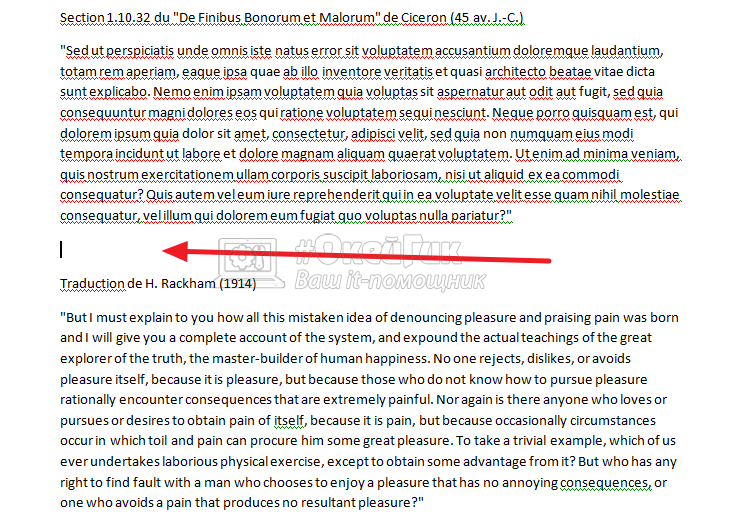
Выберите “Вставка” в верхнем меню, нажмите на стрелку около пункта “Объект” и выберите “Текст из файла”.

Обратите внимание В Word 2003 нужно нажать “Вставка” — “Файл”.
Откроется стандартное окно проводника Windows, где нужно выбрать файл, из которого вы хотите вставить текст в данный документ.
Если нужно объединить несколько текстов, вставив их в одну область, можно выбрать несколько файлов. Но важно их предварительно отсортировать в том порядке, в котором вы хотите их вставить в файл. Если этого не сделать, тексты могут перемешаться внутри файла.
Нажав “Вставить” в окне проводника, в указанном месте отобразится текст из документа, который вы вставляете.
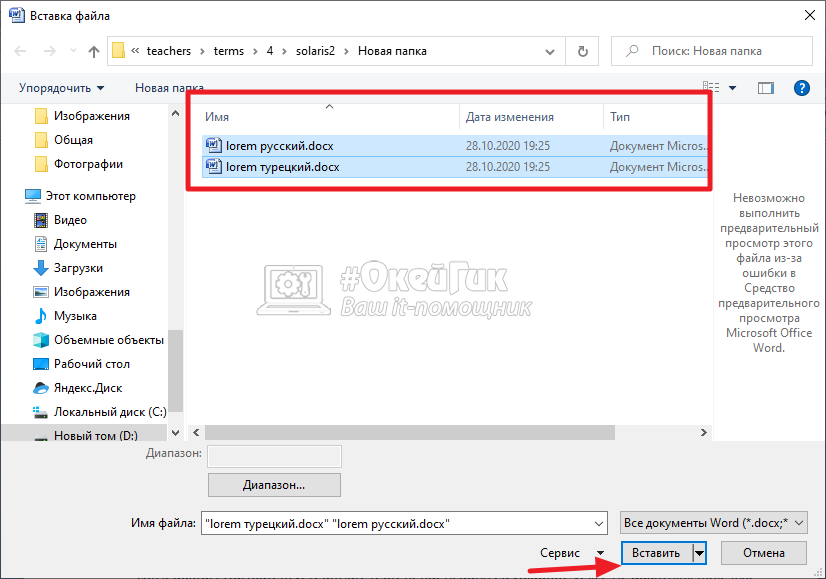
Вставив таким образом все необходимые документы в общий файл Word, который вы хотите направить на проверку или переслать другому человеку, остается сохранить этот общий документ.
Если в ходе такой вставки в документе оказалось много изображений, графики, текстов, он будет иметь большой вес. Отправлять в таком виде файл по почте будет затруднительно, поэтому можно его предварительно уменьшить.
Чтобы уменьшить размер изображений, которые добавлены в файл Word, выделите любое изображение в документе (кликнут на него дважды) и нажмите в верхнем меню “Сжатие рисунков”.
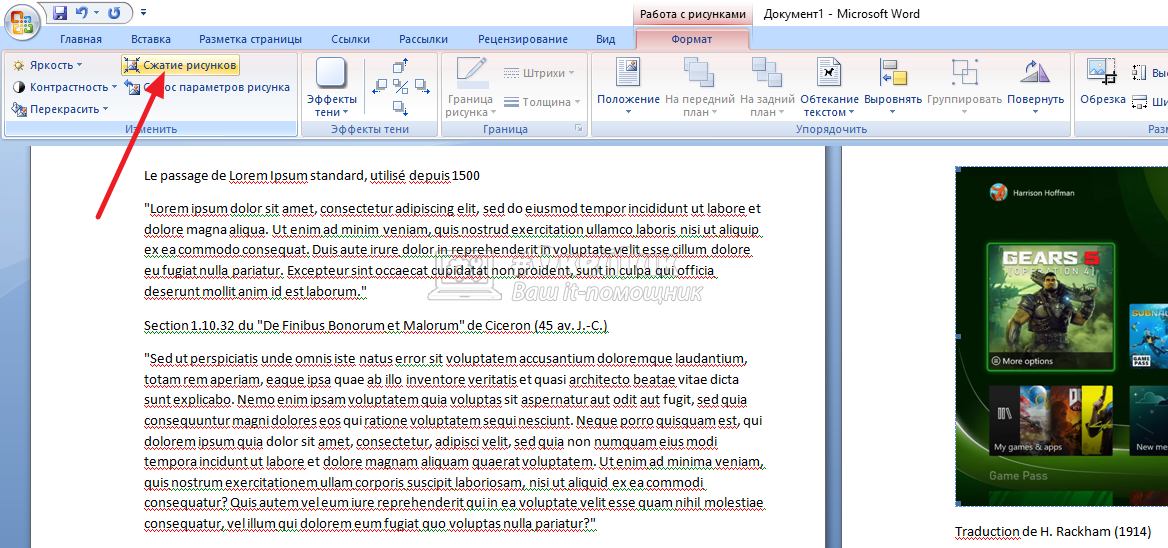
Откроется окно, в нем нужно выбрать для одного или для всех изображений применять сжатие. Также можно указать различные варианты сжатия. Укажите нужные настройки и нажмите “ОК”.
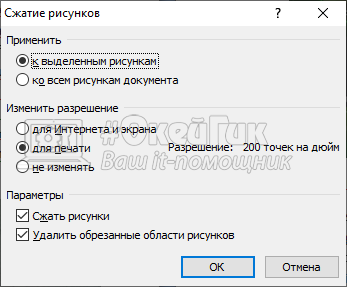
Обратите внимание В зависимости от версии Word, количество вариантов сжатия будет отличаться.
Теперь можно сохранить документ — его размер станет меньше.
Еще один совет, если размер документа все равно внушительный, воспользуйтесь обычным RAR или ZIP архиватором, чтобы добавить документ в архив. Тогда его размер удастся еще немного уменьшить, что сделает его более удобным для передачи по почте.
Как объединить несколько документов Word в один файл
Не всегда удобно работать с общим объединенным документом Word. Иногда проще объединить несколько документов в один файл, чтобы переслать его.
Оптимальный способ объединить документы Word — использовать обычный архиватор ZIP или RAR.
Мы рекомендуем использовать формат ZIP, поскольку он поддерживается в Windows без сторонних приложений.
Чтобы несколько документов Word объединить в один файл, выделите их в папке, где они находятся, нажмите правой кнопкой мыши. Появится контекстное меню. В нем нужно выбрать пункт “Отправить” — “Сжатая ZIP-папка”.
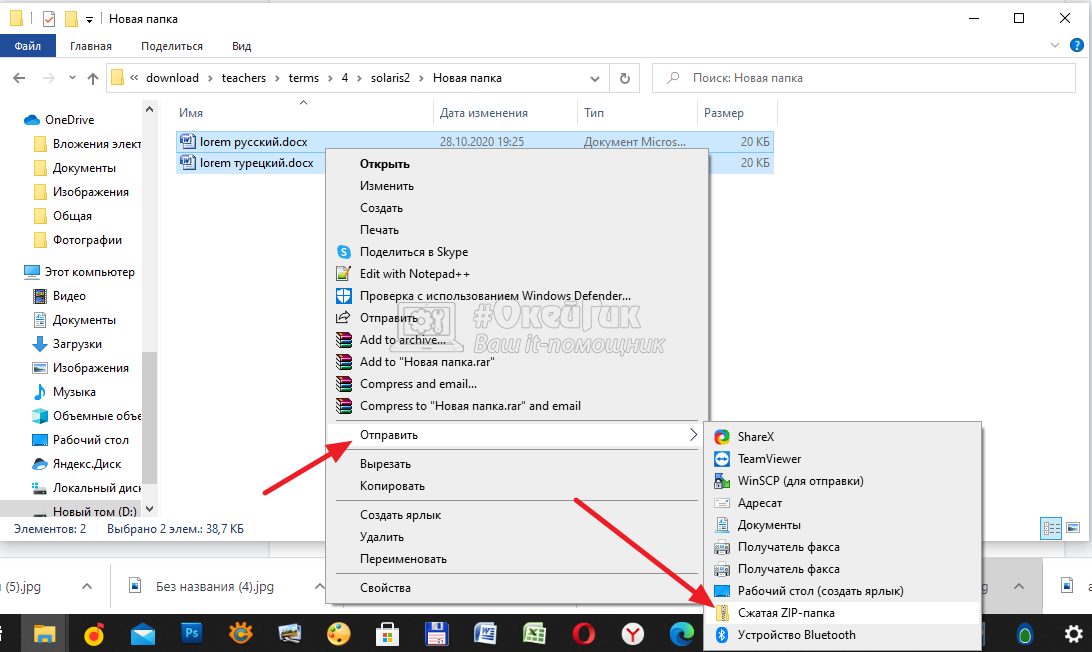
В этой же папке появится ZIP файл, которому тут же предложат присвоить название.
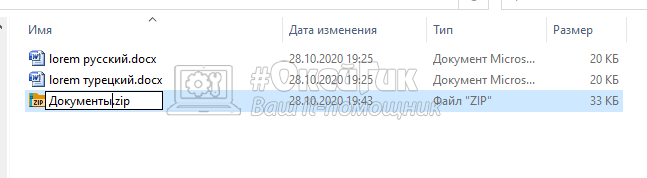
Указав название, файл будет готов к отправке. Как можно видеть на скриншоте выше — его размер меньше размера исходных документов Word. Особенно это заметно при большом количестве файлов.
Как объединить две страницы в один раздел в Ворде?
Здравствуйте коллеги! Не могли бы помочь с данными вопросами? 1. Как объединить две страницы в один раздел в Ворде? 2. Как добавить верхний колонтитул только на одну страницу? 3. Как добавить верхний колонтитул, но так чтобы он не перекрывал номер страницы?
4. Как сделать шаблон в Ворде на основе определенного документа?
Заранее всем спасибо!
- Вопрос задан более трёх лет назад
- 451 просмотр
Комментировать Решения вопроса 0 Ответы на вопрос 1

.NET developer (open to job offers)
2. При настройке колонтитула — выбираете к чему он применяется; 3. Можно использовать в теле колонтитула определенные символы, которые отображаются как номер страницы. Куда их поставите, там и будут; 4. Сохраняете документ как шаблон и посещаете в системную папку с шаблонами. Или просто запускаете файл шаблона



