
Для того чтобы взаимодействовать с несколькими графическими элементами в документе как с единым целым, в Word предусмотрен удобный инструмент — группировка объектов. Чтобы объединить элементы (например, вставленные изображения и автофигуры или надписи), сначала необходимо преобразовать изображения в перемещаемые объекты, установив обтекание. Затем выделите все графические элементы и в контекстном меню выберите опцию "Группировать".
В Word 2007 стало невозможно сгруппировать изображения, вставленные из файла (вкладка "Вставка" -> кнопка "Рисунок"), и автофигуры тем же способом, что был доступен в Word 2003. Однако существует обходной путь для этого ограничения. Сначала вставляем изображение из файла, затем создаем автофигуру и после этого объединяем эти элементы между собой.
- Перейдите на вкладку "Вставка".
- В группе команд "Текст" нажмите кнопку "Надпись". В открывшемся подменю выберите команду "Нарисовать надпись".
- Нарисуйте контур для вашего будущего рисунка указателем мыши.
- В группе команд "Стили надписей" нажмите кнопку "Заливка фигуры" и в раскрывшемся подменю выберите команду "Рисунок". Откроется стандартное диалоговое окно "Выбор рисунка". Выберите нужный рисунок и нажмите кнопку "Вставить".
- Чтобы контур надписи принял размеры вашего рисунка, в группе команд "Размер" нажмите кнопку вызова диалоговых окон. Откроется диалоговое окно "Формат надписи". Нажмите кнопку "Сброс" и закройте окно.
- Нарисуйте или вставьте автофигуру или другой рисунок в документ.
- Выделите с помощью кнопки Shift или Ctrl графические объекты и нажмите правую кнопку мыши. В открывшемся контекстном меню наведите указатель мыши на пункт "Группировка" и затем команду "Группировать". Объекты будут сгруппированы и с ними можно производить любые действия как с единым объектом.
Безусловно, существует и альтернативный метод добавления изображений в виде перемещаемых объектов — через использование "Полотна" (зона для рисования фигур). Тем не менее, описанный выше способ представляется мне более легким и практичным.
Группируем фигуры и графические файлы в Microsoft Word
Если в вашем документе MS Word помимо текста содержатся еще и фигуры и/или графические объекты, в некоторых случаях может возникнуть необходимость их сгруппировать. Это нужно для того, чтобы более удобно и эффективно выполнять различные манипуляции не над каждым объектом отдельно, а над двумя или более сразу.
К примеру, представьте, что у вас есть две фигуры, находящиеся рядом друг с другом, и их нужно переместить так, чтобы между ними сохранялось расстояние. Именно для подобных задач рекомендуется сгруппировать или объединить фигуры в Ворде. Мы объясним, как это осуществить, ниже.
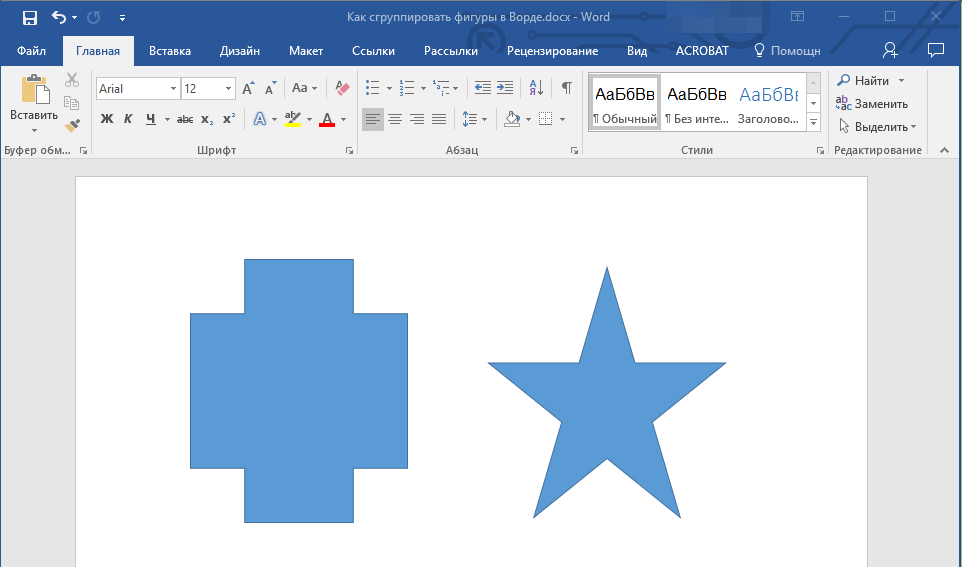
Откройте документ, в котором необходимо сгруппировать фигуры. Это также может быть пустой документ, в который вы только планируете добавить фигуры или графические файлы.
Кликните по любой из фигур (объектов), чтобы открыть режим работы с ней (вкладка “Формат”). Перейдите в появившуюся вкладку. 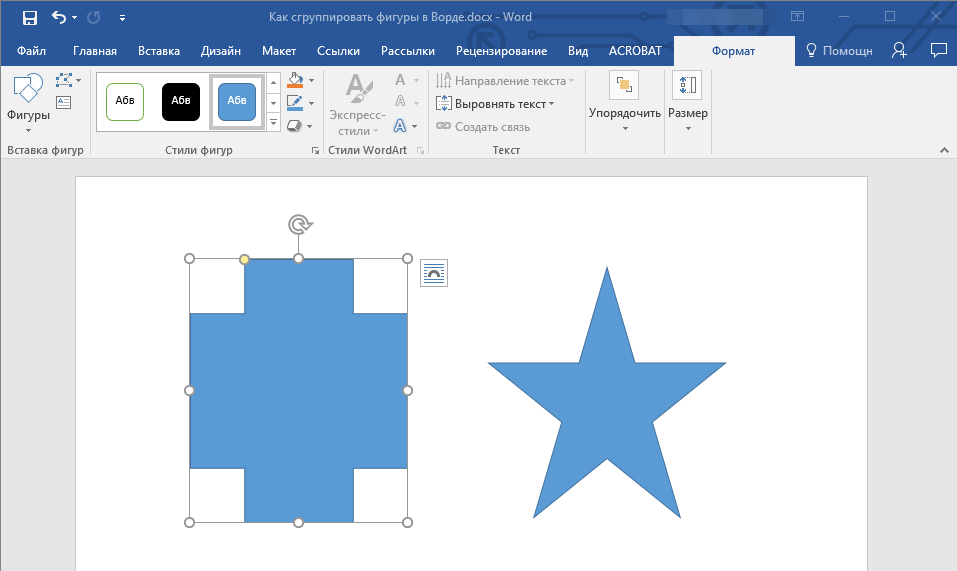
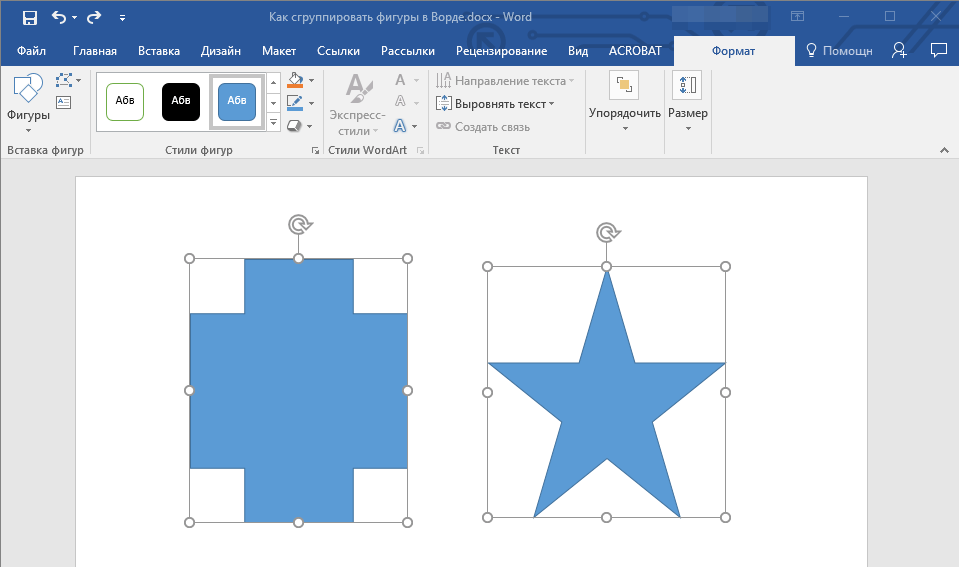
Перед тем как начать выделение фигур, проверьте, что они расположены так, как вам нужно.
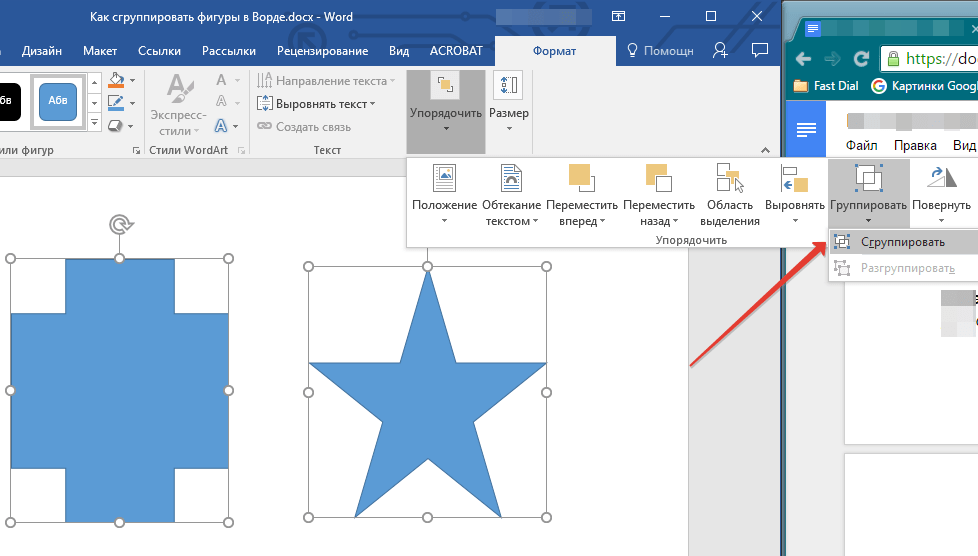
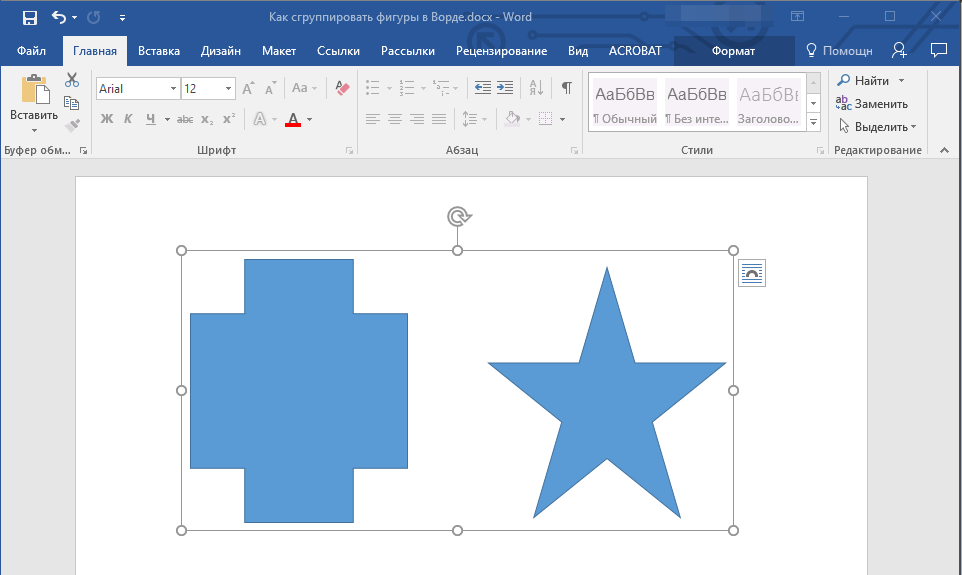
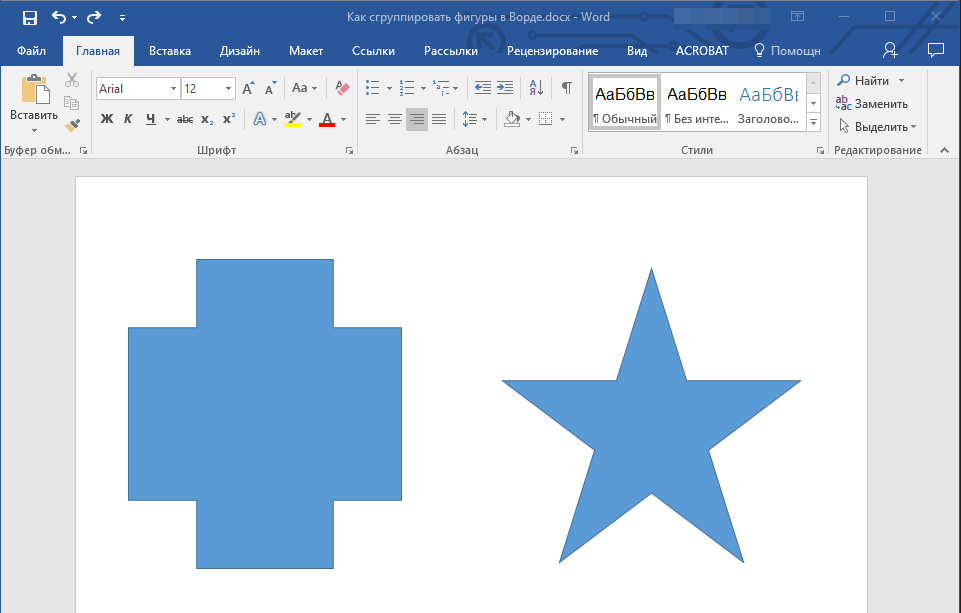
Урок: Как в Word нарисовать линию
На этом информация завершена. В этой статье вы узнали о том, как объединять объекты в Word. Метод, изложенный здесь, подходит не только для группировки фигур. С его помощью можно также соединять изображения и другие графические компоненты. Правильно и эффективно используйте программное обеспечение от Microsoft, открывая для себя все его функции.
4 эффективных способа быстрого выбора и группировки нескольких объектов в документе Word
Для многих из вас создание документа Word, содержащего множество фигур, текстовых полей, изображений и прочее, не представляет ничего удивительного. Иногда требуется выбрать несколько таких объектов для группировки, что позволяет перемещать их вместе, а не по отдельности. Главный вопрос заключается в том, как осуществлять выбор нескольких объектов. В этой статье мы рассмотрим пример выбора нескольких фигур блок-схемы и продемонстрируем 4 различных метода.
Способ 1: группируйте объекты, выбирая их один за другим
Очевидно, вы можете выбрать количество объектов один за другим.

Нажмите либо «Ctrl», либо «Shift».


Теперь вам удалось сгруппировать эти объекты, и вы можете перемещать их вместе как единое целое.
Способ 2: сгруппируйте объекты, выбрав их на «панели выбора»


Метод 3: группируйте объекты с помощью параметра «Выбрать объекты» в Word 2010
Вот что вам нужно знать, что вы не можете напрямую использовать параметр «Выбрать объекты» в Word 2010, но сначала вставьте «Новый холст для рисования» в документ Word, прежде чем вставлять все фигуры.




Просто следуйте указаниям и щелкните и перетащите, чтобы нарисовать область, включая все объекты на холсте, чтобы выбрать их.

Способ 4: группировка объектов с помощью параметра «Выбрать объекты» в других версиях Word
На самом деле, во всех версиях Word, кроме Word 2010, вы можете использовать опцию «Выбрать объекты» напрямую, чтобы выбирать и группировать объекты без предварительной вставки холста. Что вам нужно сделать, это выполнить шаги с 5 по 9 в методе 3.
А если попытаться сгруппировать картинки, то придется менять стиль «Обтекание текстом» у картинок на любой, кроме «В соответствии с текстом».
сравнение
| техники | Наши сильные стороны | Недостатки бездепозитного бонуса |
| Метод 1: объединяйте объекты, выбирая их по одному | 1. Это простой и удобный подход. |
2. Вы можете применять этот метод независимо от того, какую версию Word вы используете.
1. Вы должны выбирать объекты один за другим.
2. Возможно, вы пропустите незначительные объекты, поскольку их количество слишком велико.
2. Вы не пропустите объекты, так как они перечислены на панели.
3. Вы можете применять этот метод независимо от того, какую версию Word вы используете.
Вы должны выбирать объекты один за другим.
target="_blank"]Источник[/mask_link]



