
В программах Microsoft Office имеется возможность работать с автофигурами. Вы можете создавать различные композиции, соединять изображения, добавлять объекты WordArt. Однако изменения придется вносить для каждого элемента отдельно, что может быть неудобно, если вы формируете узор из множества мелких деталей. Чтобы избежать перемещения каждого элемента по отдельности, изучите, как сгруппировать фигуры в Ворде.
Для удобного перемещения или выполнения других действий с автофигурами можно их объединить.
Объединив изображения, программа будет рассматривать их как одно целое. Это позволит вам изменять все элементы одновременно, перемещать их или применять к ним определённые атрибуты.
Как сгруппировать объекты в документе?
Вы скомбинировали рисунок из нескольких частей и решили перенести его в другое место. Чтобы не перетаскивать автофигуры отдельно, соедините их через панель WordArt.
Процесс объединения объектов в Word выглядит следующим образом:
- Расположите иллюстрации так, как вам нужно.
- Выделите их. Для этого зажмите клавишу Ctrl и кликайте на фигуры, которые хотите соединить.
- В строке меню появится пункт «Формат». Выберете его — откроется ВордАрт. В Office 2003 эти настройки надо вызывать через Вид — Панель рисования.
- Нажмите кнопку «Сгруппировать». Она находится в правой части меню. Если её не видно, расширьте или разверните окно.
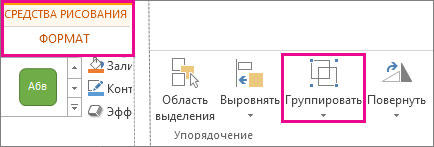
В результате Word начнет рассматривать различные элементы как единое целое. Их можно будет редактировать, перемещать и дублировать одновременно.
Гораздо легче объединить рисунок через контекстное меню. Для этого выберите все изображения с зажатой клавишей Ctrl и кликните по ним правой кнопкой мыши. В выпавшем списке наведите на «Сгруппировать».
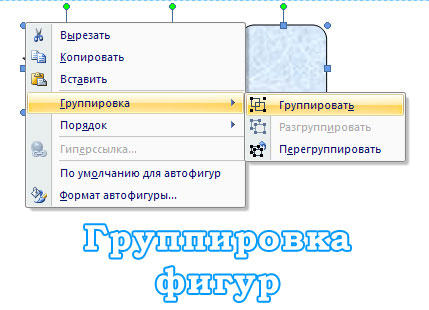
Если вы захотите изменить цвет изображения или применить атрибуты, это можно сделать одновременно со всеми картинками. Однако некоторые эффекты применяются не к целому узору, а к отдельным элементам. Например, тень отображается не на всей композиции, а по краям каждого отдельного объекта.
В Ворде нельзя объединить изображения, созданные в разных программных продуктах. Если вы вставите в документ графику из файла и WordArt, их нельзя будет выделить одновременно. Чтобы обойти это ограничение, необходимо изменить параметры обтекания.
- Кликните на картинку правой кнопкой мыши.
- Наведите на пункт «Обтекание текстом».
- Нажмите на любое значение кроме «В тексте». Теперь графические файлы и объекты ВордАрт можно соединить.
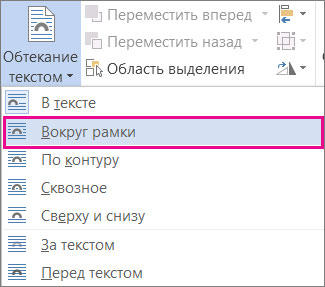
В Word 2007 данная функция была исключена.
Как отменить группировку?
Не стоит удалять всю композицию и создавать новую, если вы хотите что-то кардинально поменять. Лучше снять объединение, внести коррективы и снова создать общую картинку. Самое время узнать, как разгруппировать рисунок в Word. Разделять и соединять узоры можно в одном и том же меню.
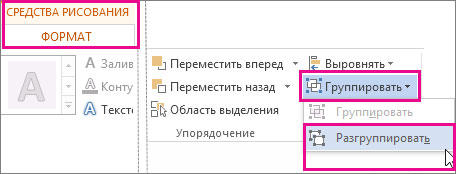
Как изменить объект, не разъединяя группу?
Если вам нужно поработать с одним элементом, не надо ничего разъединять. Чтобы снова не разбираться, как сгруппировать рисунок в Ворде, следуйте инструкции.
Объединение фигур и рисунков в Microsoft Office 2007
В Word 2007 невозможно соединить иллюстрации из других программ и объекты ВордАрт напрямую. Их нельзя выделить одновременно. Но есть обходные пути. В частности, использование инструментария для работы с надписями. Вот как сделать группировку в Word 2007.

Объекты ВордАрт и надписи можно выделять одновременно, используя клавишу Ctrl или Shift. Объединение в одну композицию будет доступно и в меню работы с текстом, и во вкладке автофигур.
В Word можно создавать многогранные и многослойные узоры, комбинируя разные фигуры. Впоследствии их распечатывают, копируют в графические редакторы, используют для презентаций или просто сохраняют на память. Чтобы облегчить работу с ВордАрт и не перетаскивать отдельно все составные части, используйте группировку.
4 эффективных способа быстрого выбора и группировки нескольких объектов в документе Word
Для некоторых из вас нет ничего необычного в создании документа Word с большим количеством фигур, текстовых полей, изображений и т. д. А также бывают случаи, когда вам нужно выбрать их для группировки, чтобы вы могли перемещать их вместе, а не работать по одному. . Несомненно, вопрос заключается в том, как выбирать многочисленные объекты. Итак, мы возьмем пример выбора нескольких фигур блок-схемы, чтобы продемонстрировать вам 4 метода.
Способ 1: группируйте объекты, выбирая их один за другим
Очевидно, вы можете выбрать количество объектов один за другим.

Нажмите либо «Ctrl», либо «Shift».


Теперь вы успешно объединили эти элементы, и у вас есть возможность передвигать их одновременно как единое целое.
Способ 2: сгруппируйте объекты, выбрав их на «панели выбора»


Метод 3: группируйте объекты с помощью параметра «Выбрать объекты» в Word 2010
Вот что вам нужно знать, что вы не можете напрямую использовать параметр «Выбрать объекты» в Word 2010, но сначала вставьте «Новый холст для рисования» в документ Word, прежде чем вставлять все фигуры.




Просто следуйте указаниям и щелкните и перетащите, чтобы нарисовать область, включая все объекты на холсте, чтобы выбрать их.

Способ 4: группировка объектов с помощью параметра «Выбрать объекты» в других версиях Word
На самом деле, во всех версиях Word, кроме Word 2010, вы можете использовать опцию «Выбрать объекты» напрямую, чтобы выбирать и группировать объекты без предварительной вставки холста. Что вам нужно сделать, это выполнить шаги с 5 по 9 в методе 3.
А если попытаться сгруппировать картинки, то придется менять стиль «Обтекание текстом» у картинок на любой, кроме «В соответствии с текстом».
сравнение
| приемы | Положительные стороны | Недостатки бездепозитного бонуса |
| Прием 1: объединяйте элементы, выбирая их по одному | 1. Это доступный и простой метод. |
2. Вы можете применять этот метод независимо от того, какую версию Word вы используете.
1. Вы должны выбирать объекты один за другим.
2. Вы можете пропустить некоторые мелкие объекты, так как их слишком много.
2. Вы не пропустите объекты, так как они перечислены на панели.
3. Вы можете применять этот метод независимо от того, какую версию Word вы используете.
Необходимо осуществлять выбор объектов по одному.
target="_blank"]Источник[/mask_link]
Как сгруппировать фигуры и объекты в Word
Текстовый редактор Word имеет встроенные инструменты для вставки в документ различных фигур и объектов. С их помощью можно строить несложные схемы и иллюстрации, которые будут хорошо дополнять текст. Более подробно о том, как пользоваться этими инструментами можно почитать в этой статье.
Здесь же мы расскажем о том, как сгруппировать фигуры и объекты Word. С помощью такой группировки можно объединить ряд фигур или объектов и в дальнейшем управлять ими как единым целым. Такая возможность бывает полезной в разных ситуациях, например, без группировки не обойтись в том случае, если нужно переместить нарисованную ранее схему в другое место документа. Также группировка будет полезной при изменении параметров большого количества объектов, например, при изменении цвета.
Статья будет полезной для пользователей всех современных версий Word, включая Word 2007, 2010, 2013 и 2016.
Группировка фигур и объектов в Word
Предположим у вас есть какая-то схема или набор фигур, которые вы хотите сгруппировать в один объект. Чтобы это сделать вам нужно сначала выделить мышкой все фигуры, которые входят в вашу схему. Для этого нажмите на кнопку CTRL или SHIFT на клавиатуре и не отпуская ее поочередно нажмите левой кнопкой мышки на каждую из фигур. Таким образом вы выделите все фигуры.
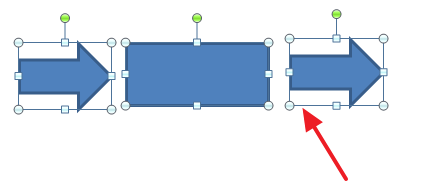
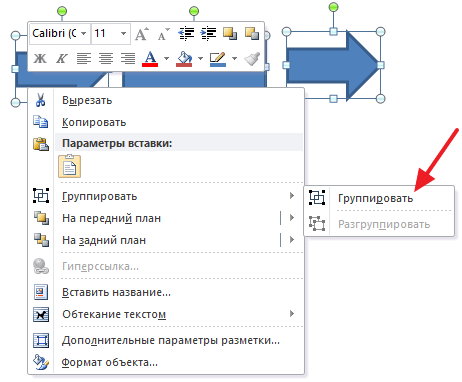
После выделения всех фигур, их можно сгруппировать. Для этого отпустите кнопку CTRL или SHIFT, которую вы удерживали, и кликните по выделенным фигурам правой кнопкой мышки. В появившемся меню выберите пункт «Группировать».
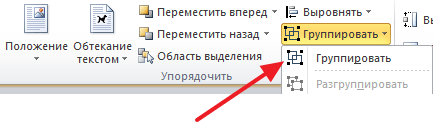
Вы можете перейти на вкладку «Формат» и нажать там на кнопку «Группировать».
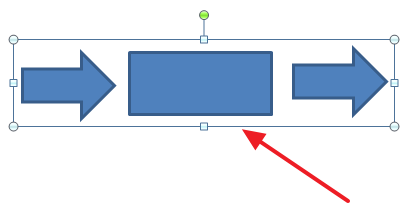
В любом случае после группировки выделенные объекты будут вести себя как единое целое и вы сможете без проблем перемещать их по документу Word.
Управление cгруппированными фигурами и объектами в Word
Вы можете редактировать отдельные фигуры в группе не разделяя их. Например, можно изменить цвет объекта, добавить контуры или тени. Для этого нужно выделить мышкой сгруппированный объект, а потом еще одним кликом выделить отдельный объект внутри группы. После параметры выделенного объекта можно изменять, не разделяя всю группу. Для управления параметрами отдельных фигур или всей группы используйте инструменты на вкладке «Формат».
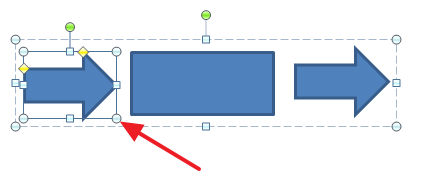
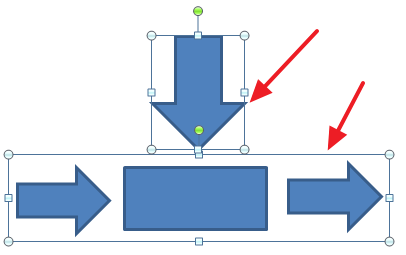
Если нужно, к существующей группе фигур можно добавить одну или несколько новых. Для этого достаточно нарисовать требуемые фигуры рядом с уже созданной группой, затем выделите как новые фигуры, так и группу, и сгруппируйте их, следуя указаниям, приведённым в начале статьи.
Если вам нужно сгруппировать нарисованные фигуры и картинку (растровое изображение), то картинку нужно вставить внутрь объекта «Надпись». Иначе вы не сможете одновременно выделить мышкой и картинку, и фигуры. Делается это следующим образом, переходим на вкладку «Вставка», нажимаем на кнопку «Фигуры» и выбираем объект «Надпись».
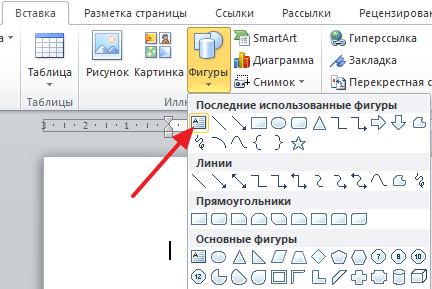
После этого рисуем с помощью мышки рамку, которая будет ограничивать объект «Надпись». В результате вы получите рамку, в которую можно вставить текст или картинку (с помощью обычного перетаскивания). В дальнейшем рамку с надписью можно будет сгруппировать с другими фигурами.
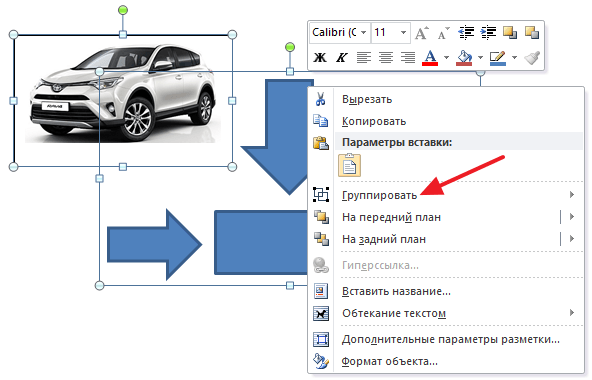
Для того чтобы отменить группирование фигур или объектов нужно кликнуть по ним правой кнопкой мышки и выбрать пункт «Разгруппировать».



