
Когда вы имеете дело с несколькими элементами и необходимо их перемещение или применение общего стиля, нет смысла каждый раз выделять отдельные объекты. В Word имеется функция группировки, которая предоставляет возможность управлять этими элементами как одной единицей. Это позволяет объединять объекты, чтобы программа могла обрабатывать их совместно.
Как сделать группировку

Группировка в Word – Выделение объектов для группировки
- Первый элемент списка
- Второй пункт списка
- Третий элемент списка
- Нажмите команду «Группировать» на вкладке « Формат », затем выберите «Сгруппировать».

Объединение в Word – Собрать объекты в ворде
Либо нажмите правую кнопку мыши и в контекстном меню выберите «Объединить» «Собрать»:

Группировка в Word – Группировка объектов в ворде
- Выбранные объекты теперь будут сгруппированы. Для всей группы будет создана рамка с маркерами размера, чтобы вы могли одновременно перемещать или изменять размер всех объектов.

Сборка объектов в Word – Объекты, сгруппированные в ворде
Как разгруппировать объекты
Для того чтобы разделить сгруппированные элементы, осуществите одно из перечисленных действий:
- Выберите сгруппированный объект. На вкладке « Формат » выберите команду «Группировать» и выберите « Разгруппировать ».

Объединение в Word – Разделить объекты
- Или щелкните правой кнопкой мыши по сгруппированному объекту, а затем в раскрывающемся меню выберите «Группировать» « Разгруппировать »:

Объединение объектов в Word – Альтернативный метод для разгруппировки элементов в Word
Объекты будут разгруппированы.

Группировка в Word – Разгруппированные объекты в ворде
Итак, мы завершили. Теперь у вас есть все знания о том, как осуществлять группировку в Word. Вы теперь способны перемещать, поворачивать и отражать сгруппированные элементы в едином формате. Вы в любое время можете разгруппировать или изменить группировку объектов по своему усмотрению.
- Пользователям ПК
- Офисные приложения
- MS Word
Группируем фигуры и графические файлы в Microsoft Word
При наличии в вашем документе MS Word помимо текста также фигур или графических элементов иногда возникает потребность в их группировке. Это позволяет выполнять различные действия более удобно и эффективно, обрабатывая сразу несколько объектов, а не каждый из них по отдельности.
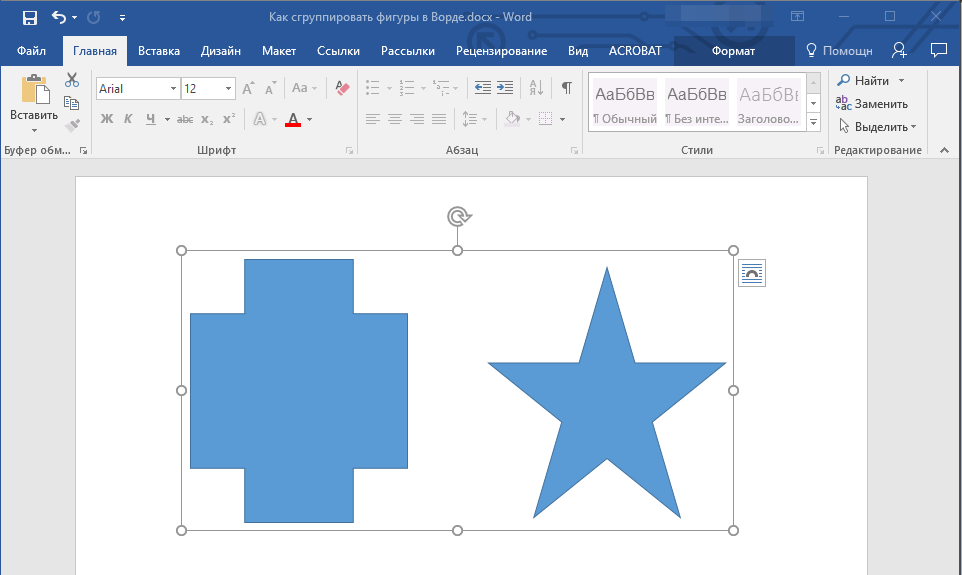
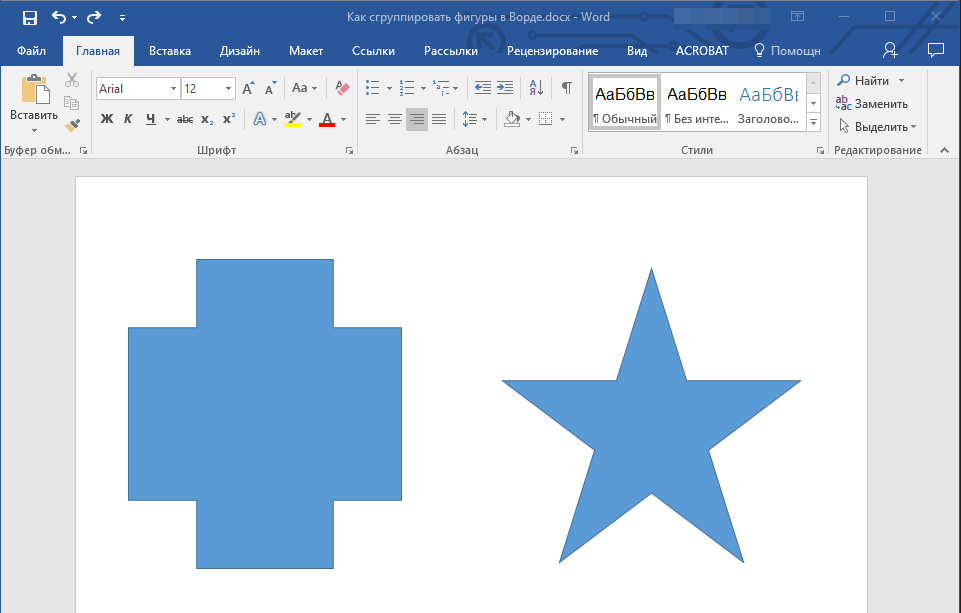
Например, у вас есть две фигуры, расположенные рядом друг с другом, которые необходимо переместить таким образом, чтобы расстояние между ними не нарушалось. Именно для таких целей и рекомендовано сгруппировать или объединить фигуры в Ворде. О том, как это сделать, мы расскажем ниже.
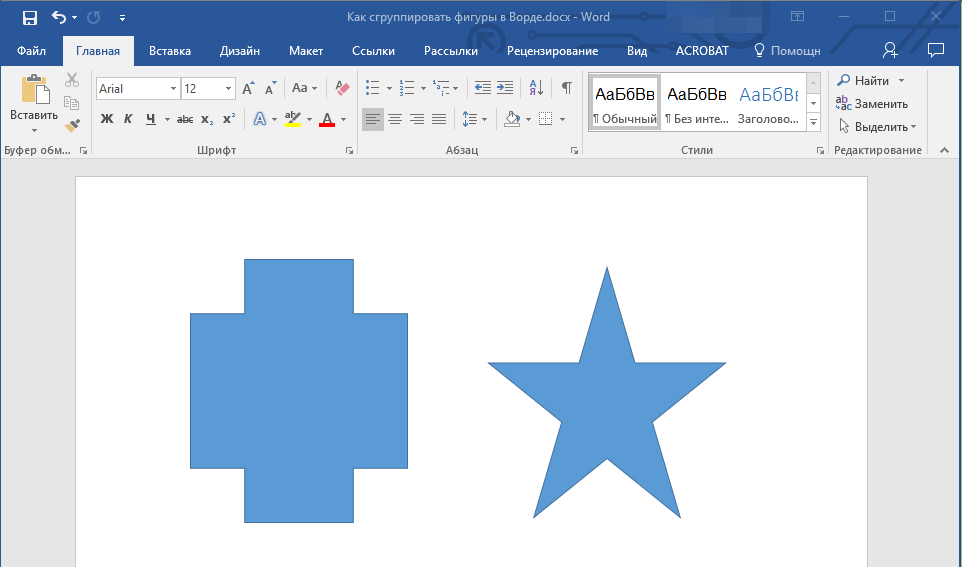
Откройте документ, в котором необходимо сгруппировать фигуры. Это также может быть пустой документ, в который вы только планируете добавить фигуры или графические файлы.
Кликните по любой из фигур (объектов), чтобы открыть режим работы с ней (вкладка “Формат”). Перейдите в появившуюся вкладку. 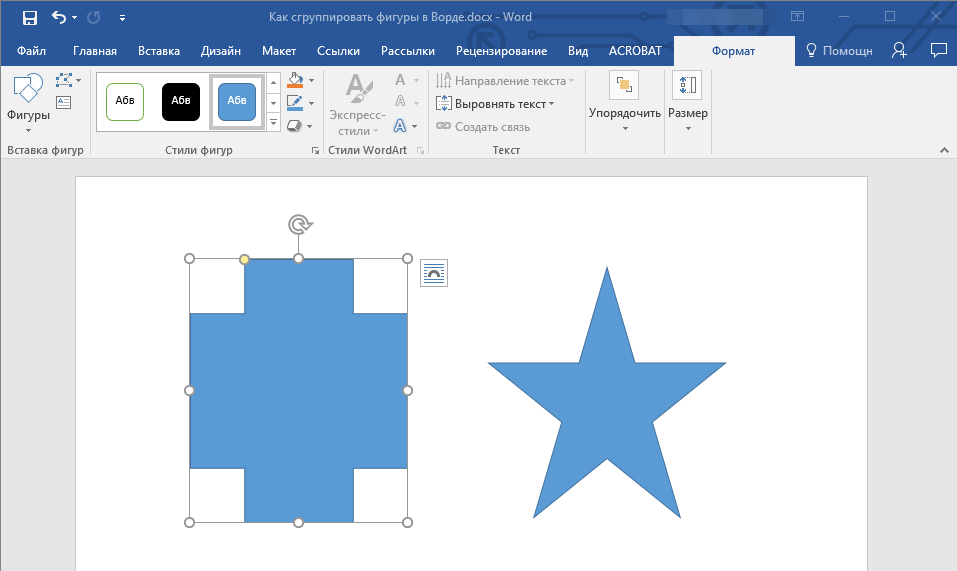
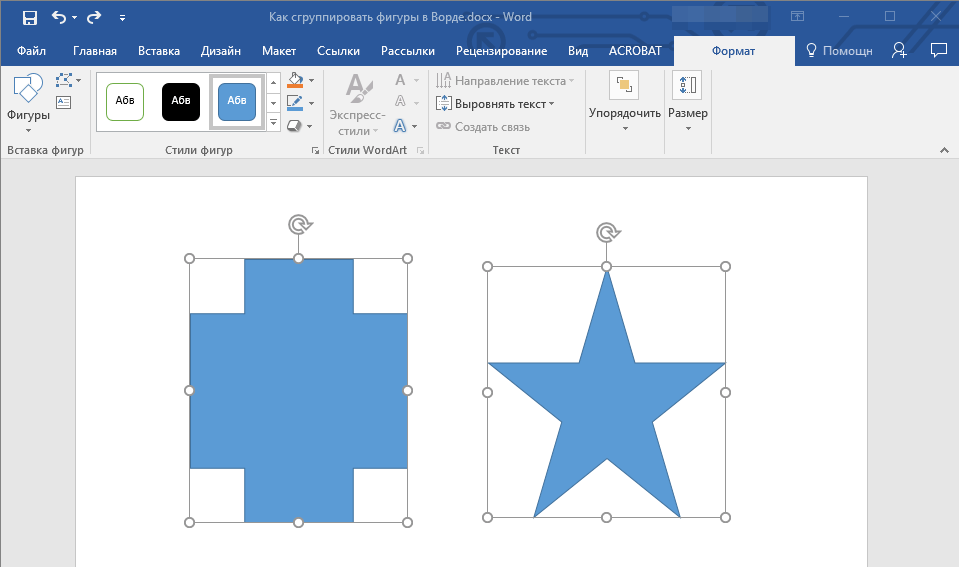
Перед тем как обозначать фигуры, убедитесь, что их расположение соответствует вашим требованиям.
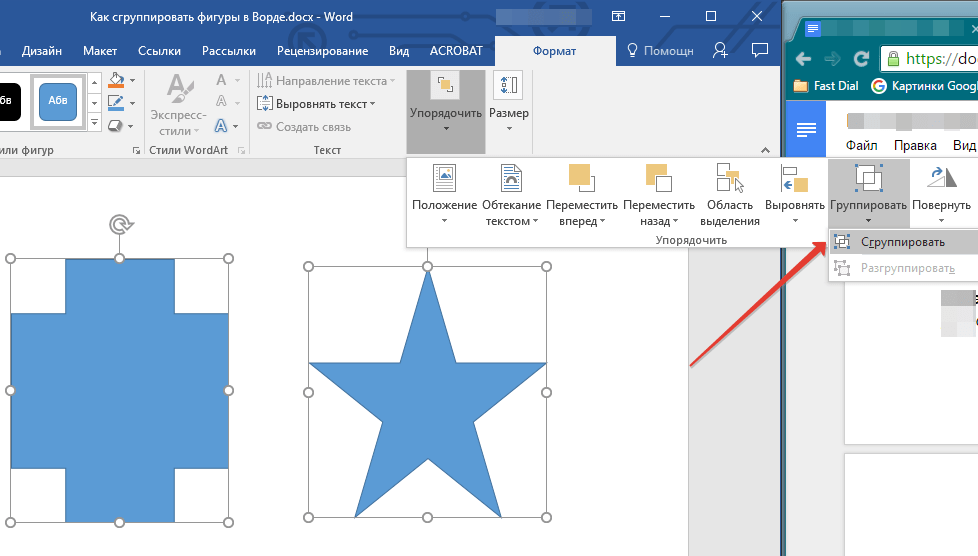
Занятие: Способы создания линии в Word
На этом все, из этой статьи вы узнали, как сгруппировать объекты в Ворде. Инструкция, описанная в данной статье, может использоваться не только для группировки фигур. С ее помощью также можно объединить рисунки и любые другие графические элементы. Используйте софт от Microsoft правильно и эффективно, осваивая все его возможности.
4 эффективных способа быстрого выбора и группировки нескольких объектов в документе Word
Для некоторых из вас нет ничего необычного в создании документа Word с большим количеством фигур, текстовых полей, изображений и т. д. А также бывают случаи, когда вам нужно выбрать их для группировки, чтобы вы могли перемещать их вместе, а не работать по одному. . Несомненно, вопрос заключается в том, как выбирать многочисленные объекты. Итак, мы возьмем пример выбора нескольких фигур блок-схемы, чтобы продемонстрировать вам 4 метода.
Способ 1: группируйте объекты, выбирая их один за другим
Очевидно, вы можете выбрать количество объектов один за другим.

Нажмите либо «Ctrl», либо «Shift».


Теперь вам удалось сгруппировать эти объекты, и вы можете перемещать их вместе как единое целое.
Способ 2: сгруппируйте объекты, выбрав их на «панели выбора»


Метод 3: группируйте объекты с помощью параметра «Выбрать объекты» в Word 2010
Вот что вам нужно знать, что вы не можете напрямую использовать параметр «Выбрать объекты» в Word 2010, но сначала вставьте «Новый холст для рисования» в документ Word, прежде чем вставлять все фигуры.




Просто следуйте указаниям и щелкните и перетащите, чтобы нарисовать область, включая все объекты на холсте, чтобы выбрать их.

Способ 4: группировка объектов с помощью параметра «Выбрать объекты» в других версиях Word
На самом деле, во всех версиях Word, кроме Word 2010, вы можете использовать опцию «Выбрать объекты» напрямую, чтобы выбирать и группировать объекты без предварительной вставки холста. Что вам нужно сделать, это выполнить шаги с 5 по 9 в методе 3.
А если попытаться сгруппировать картинки, то придется менять стиль «Обтекание текстом» у картинок на любой, кроме «В соответствии с текстом».
сравнение
| методики | Наши достоинства | Недостатки бездепозитного бонуса |
| Метод 1: объединяйте объекты, выбирая их по одному | 1. Это простой и доступный метод. |
2. Этот метод можно использовать независимо от версии Word, которую вы используете.
1. Вы должны выбирать объекты один за другим.
2. Вы можете пропустить некоторые мелкие объекты, так как их слишком много.
2. Вы не пропустите объекты, так как они перечислены на панели.
3. Вы можете применять этот метод независимо от того, какую версию Word вы используете.
Вы должны выбирать объекты один за другим.
target="_blank"]Источник[/mask_link]



