
Как объединить комментарии из разных документов word
Данный параметр позволяет сравнить два документа и вывести на экран только несовпадающие фрагменты. Сравниваемые документы не изменяются. При таком способе сравнения различия между документами всегда отображаются в новом, третьем документе.
Если нужно сравнить иборьбы, сделанные несколькими рецензентами, не следует использовать данный параметр. Выберите команду Объединение исправлений от нескольких авторов в одном документе.
- Откройте документы, которые нужно сравнить.
- На вкладке Рецензирование в группе Сравнить нажмите кнопку Сравнить.
- Выберите пункт Сравнение двух версий документа (юридическое примечание).
- В поле Исходный документ укажите документ, который будет использоваться в качестве исходного.
- В поле Измененный документ выберите документ, который нужно сравнить с уже открытым документом.
- Щелкните Больше, а затем укажите параметры сравнения документов. Рядом с Показывать изменения выберите отображение изменений на уровне знаков или на уровне слов. Если результаты сравнения не требуется выводить в третьем документе, укажите документ, в котором должны быть отображены изменения.
Сравнение и объединение двух версий документа
Чтобы узнать, чем отличаются две версии документа, можно выполнить их сравнение. Кроме того, две версии документа можно объединить в один файл. В обоих случаях различия в Word помечаются метками иборьбы.
Выполните одно из указанных ниже действий.
- Откройте одну из двух версий документа, которые требуется сравнить.
- В меню Рецензирование выберите Сравнить документы.
- В списке Исходный документ выберите исходный документ.
- В списке Измененный документ перейдите к другой версии документа и нажмите кнопку ОК. Изменения из измененной копии объединяются в новую копию, основанную на исходной версии документа. Исходная версия при этом остается неизменной. Все отличия, обнаруженные в измененной копии документа, помечаются метками иборьбы.

Совет: Чтобы изменить параметры сравнения документов или отображаемый уровень детализации, в меню Сервис наведите указатель мыши на пункт Отслеживать изменения, выберите пункт Сравнить документы, а затем .
Объединение двух версий документа
- Откройте одну из двух версий документа, которые требуется объединить.
- В меню Рецензирование выберите Объединить документы.
- В списке Исходный документ выберите одну версию документа.
- В списке Измененный документ перейдите к другой версии документа и нажмите кнопку ОК. Изменения из измененной копии объединяются в новую копию, основанную на исходной версии документа. Исходная версия при этом остается неизменной. Все отличия, обнаруженные в измененной копии документа, помечаются метками иборьбы.
Выполните одно из указанных ниже действий.
Сравнение двух версий документа
- Откройте одну из двух версий документа, которые требуется сравнить.
- В меню Сервис наведите указатель на пункт Иборьбы и выберите команду Сравнение версий.
Совет: Чтобы изменить параметры сравнения документов или отображаемый уровень детализации, в меню Сервис наведите указатель мыши на пункт Отслеживать изменения, выберите пункт Сравнить документы, а затем . Объединение двух версий документа
- Откройте одну из двух версий документа, которые требуется объединить.
- В меню Сервис выберите команду Объединение документов.
- Во всплывающем меню Исходный документ выберите первую версию документа.
- Во всплывающем меню Измененный документ выберите другую версию документа и нажмите кнопку ОК.
Объединение редакций документов
После отправки документа на рецензирование обратно может быть получено несколько копий с предложениями и изменениями. В этом случае можно объединить их в одном документе.
Объединение двух версий документа
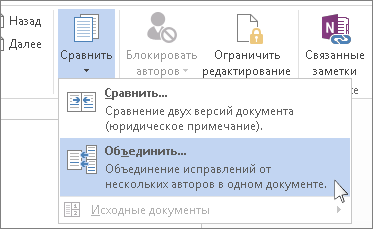
- На вкладке Рецензирование нажмите кнопку Сравнить и выберите команду Объединить.
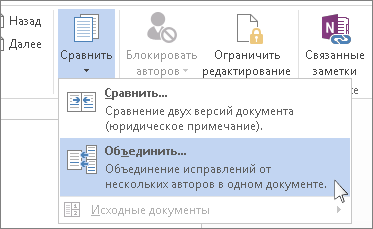 Во всплывающее окно можно выбрать исходный документ и измененный документ.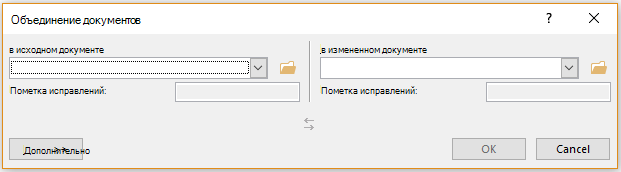
- В области Исходный документщелкните стрелку вниз и выберите документ, отправленный на рецензироние. Если вам нужно найти файл, щелкните значок папки. Помните, что это исходный документ, над который вы работали без каких-либо изменений.
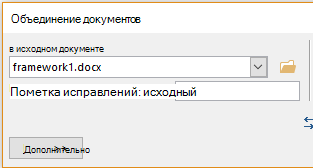
- В области Измененныйдокумент выберите документ, который вы хотите объединить.
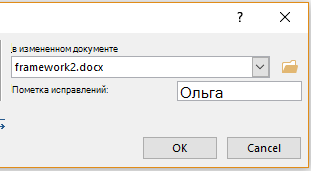
- В поле Пометка исправлений введите имя рецензента, чтобы знать, кто предложил изменения.
- Нажмите кнопку Дополнительные параметры, чтобы получить дополнительные параметры объединения документов.

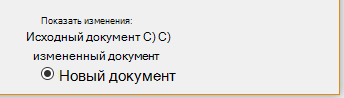
- В разделе Показать изменения установите переключатель в положение в новом документе.
- Нажмите кнопку ОК.
Word откроет новый документ, объединяющий исходный документ и копию, которую вы с ним объединяете. Экран состоит из трех разделов. В одном разделе показаны вносяизменения, в среднем — объединенный документ,а в третьем , разделенном на два, — исходный документ и измененный документ.
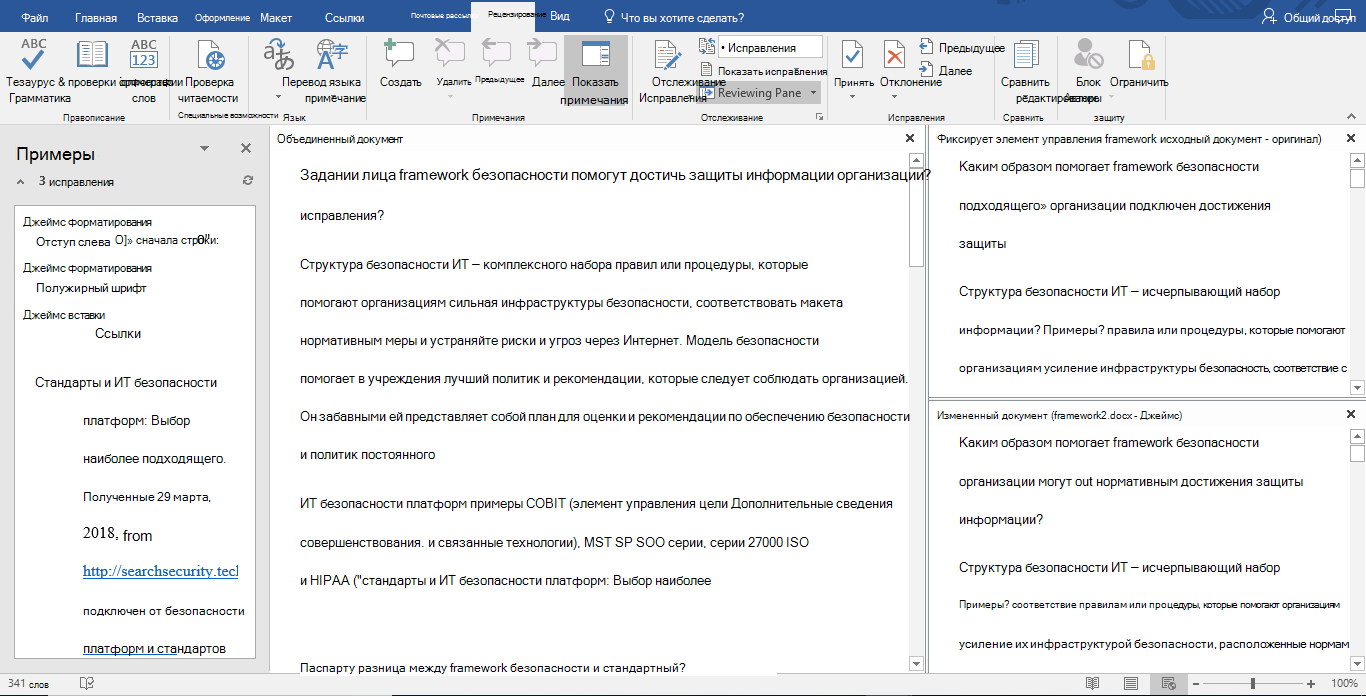 Если на экране слишком много сведений, нажмите кнопку >Показать исходные документы >Скрыть исходные документы. Обратите внимание на красную вертикальную линию, которая показывает, в какие места были внесены изменения.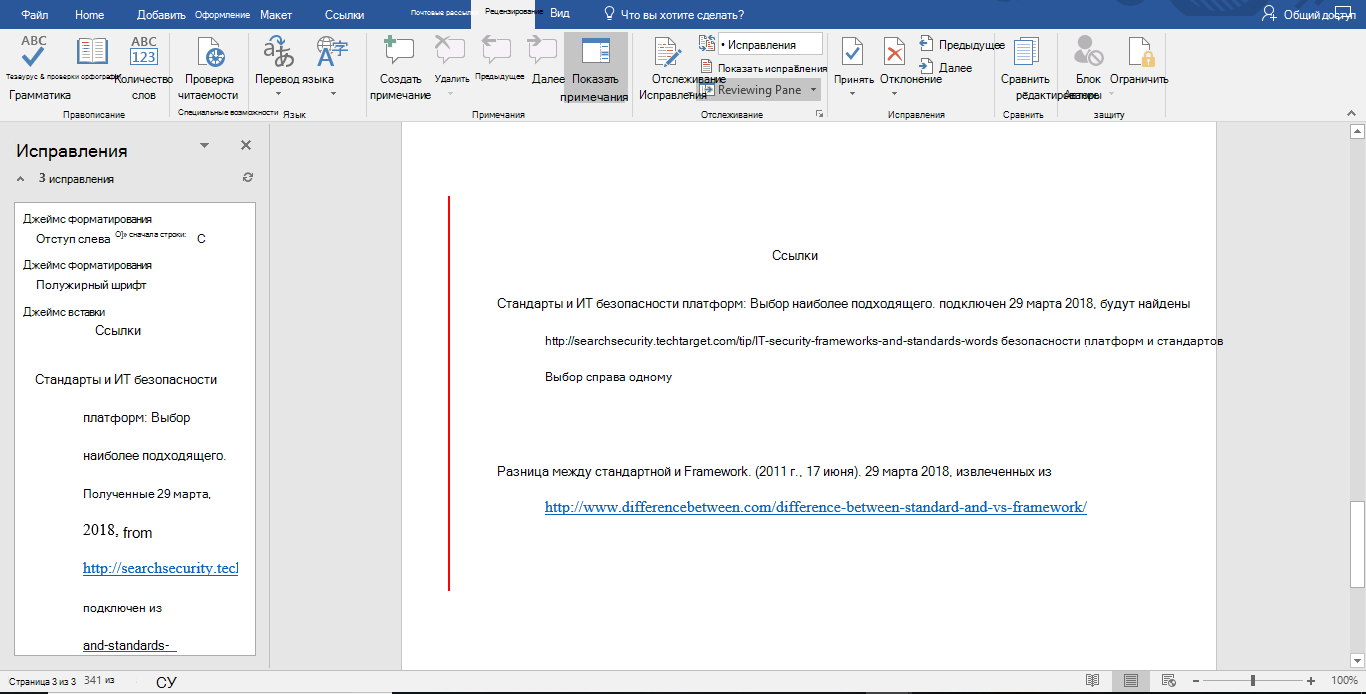
Совет: В следующий раз избавьте себя от всей этой работы, предоставив общий доступ к документу через OneDrive и предложив другим пользователям отредактировать и прокомментировать его.
Объединение дополнительных копий
Если вы хотите объединить несколько копий, сохраните документ, содержащий объединенные изменения первых двух копий. Затем объединяем дополнительные копии с этим документом.
- На вкладке Рецензирование нажмите кнопку Сравнить и выберите команду Объединить.
- Щелкните стрелку рядом с полем Исходный документ и выберите документ, содержащий объединенные изменения.
- В области Измененный документщелкните следующую копию, которая вы хотите объединить.
- В поле Пометка исправлений введите имя рецензента, чтобы знать, кто предложил изменения.
- Нажмите кнопку Больше.
- В разделе Показать изменения установите переключатель в положение в исходном документе.
- Нажмите кнопку ОК.
Просмотр и сравнение документов рядом
- Откройте оба файла, которые нужно сравнить.
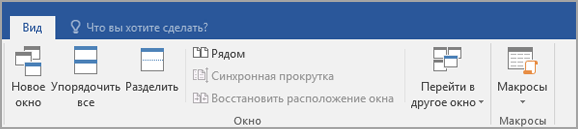
- На вкладке Вид в группе Окно выберите команду Рядом.
- Чтобы прокрутить оба документа одновременно, на вкладке Вид в группе
 нажмите кнопку Синхронная прокрутка. Если кнопки Синхронная прокрутка нет, щелкните Окно на вкладке Вид и выберите команду Синхронная прокрутка.
 - Чтобы закрыть окно Рядом, нажмите кнопку Рядом
 в группе Окно на вкладке Вид. Если кнопки Рядом нет, щелкните Окно на вкладке Вид и выберите команду Рядом.
Дополнительные сведения
Сведения о сравнении иборьбы в нескольких документах см. в статье Сравнение документов.
Сведения о поиске различий в документах см. в статье Как сравнить два документа Word.
Как объединить примечания в word
Этот урок будет вам полезен, если вы хотите объединять или объединять комментарии из нескольких документов Microsoft Word. Можно использовать Комбинировать функция Microsoft Word для объединения всех комментариев и создания нового документа. Эта статья проведет вас по шагам, чтобы вы могли объединить все комментарии в один.

Предположим, у вас есть документ для редактирования, и вы внесли в него несколько изменений. Тем временем вы написали несколько комментариев и также ответили на некоторые комментарии. Вы хотите объединить новые комментарии с существующими и отобразить их в новом или исправленном документе. Если требуется объединить весь документ с другим, вы можете следовать нашему предыдущему руководству.
Чтобы объединить комментарии из нескольких документов в Word, выполните следующие действия:
Откройте исправленный документ в Microsoft Word и переключитесь с Дома вкладка в Рассмотрение таб. в Сравнивать в разделе вы увидите кнопку под названием Сравнивать. Щелкните по нему и выберите Комбинировать вариант.
После этого нажмите на Более кнопку, чтобы изучить другие варианты. Здесь вы увидите Настройки сравнения. Поскольку вы собираетесь объединять только комментарии, снимите все флажки, кроме Комментарии.
Наконец, нажмите кнопку Ok кнопку, чтобы начать просмотр всех изменений. Если сделано, нажмите Ctrl + S чтобы сохранить документ. Если вы создали новый документ, необходимо выбрать место и дать ему имя.
Вот и все! Надеюсь, это поможет.
Как объединить комментарии в Word?
Как в ворде оставить комментарий?
- Выделите текст или элемент, который вы хотите прокомментировать, или щелкните, чтобы установить курсор рядом с таким текстом.
- На вкладке Рецензирование в Комментарии щелкните Создать.
- Введите текст примечания в выноску.
Как увидеть все комментарии в Word?
Чтобы показать скрытые примечания, сделайте следующее:
- Откройте вкладку «Рецензирование»;
- В группе «Отслеживание» нажмите кнопку «Показать исправление»;
- Поставьте флажок на команде «Примечания». Область примечаний отобразиться со всеми заданными примечаниями
Как объединить несколько документов Word в один онлайн?
Соединение файлов разного формата в один
- Открыть программу и выбрать последовательно «Файл» — «Создать» — «Объединить файлы в один документ PDF».
- Нажать на кнопку «Добавить файлы» и выбрать нужные материалы.
- При необходимости изменить порядок следования файлов или страниц.
- Нажать «Объединить файлы».
Как распечатать Вордовский документ без примечаний?
Примечание: Если вы хотите напечатать документ без примечаний, откройте вкладку Рецензирование, в группе Запись исправлений выберите Без исправлений и отправьте документ на печать.
Что такое примечание в ворде?
Примечания в ворде позволяют вам предоставлять обратную связь в документе без изменения текста. Вы можете поместить курсор в текст или выбрать объект (изображение, таблицу и т. д.) и вставить примечание в ворде об этой части документа.
Как закрыть комментарии в ворде?
Чтобы скрыть примечание, выберите команду Вид> Разметка. Эта команда убирает (прячет) с экрана примечания и прочие установленные в документе маркеры. Еще один способ спрятать примечания состоит в использовании панели инструментов Рецензирование. Выберите в раскрывающемся списке Показать элемент Заметки (рис.
Как включить отображение примечаний в Word?
Отображение всех изменений в тексте
Вместо этого вы можете отобразить примечания в тексте и показать удаления с помощью зачеркивания. На вкладке «Рецензию» перейдите к вкладке «Отслеживание». Выберите «Показать разметку». Наберите указатель на «Вехи» и выберите «Показывать все изменения в этом месте».
Как применить все изменения в Word?
Принять или отклонить все изменения
- Щелкните или нажмите в начале документа и перейдите в раздел > Рецензирование.
- Щелкните стрелку под кнопкой » сохранить «, а затем выберите команду » Применить все изменения».
Как включить рецензирование в Word?
Откройте документ, в котором нужно включить режим правки, и перейдите во вкладку “Рецензирование”. Примечание: В Microsoft Word 2003 для включения режима правки необходимо открыть вкладку “Сервис” и там выбрать пункт “Иборьбы”. 2. Нажмите на кнопку “Иборьбы”, расположенную в группе “Запись исправлений”.
Как объединить Ворд документы в один?
Объединение редакций документов
- На вкладке Рецензирование нажмите кнопку Сравнить и выберите команду Объединить. …
- В разделе исходный документщелкните стрелку вниз и выберите документ, который вы отправили для рецензирования. …
- В разделе измененный документвыберите документ, который вы хотите объединить.
Как объединить DOCX файлы в один?
Выберите вкладку Вставка, чтобы легко объединить документы. Выберите Объект, нажмите на небольшой треугольник рядом с ним и выберите Текст из файла в раскрывающемся меню. После этого можно выбрать файлы, которые должны быть объединены в текущий документ. Путем нажатия и удержания Ctrl для выбора более одного документа.
Как несколько файлов объединить в один?
Создание объединенных документов PDF
- Выберите Инструменты > Объединить файлы. …
- Перетащите файлы или электронные письма прямо в интерфейс «Объединение файлов». …
- Выполните одно из следующих действий. …
- Нажмите Параметры и выберите один из вариантов размера преобразованного файла:
Как избавиться от примечаний в ворде?
Отключение регистрации изменений
- Отключение регистрации исправлений Перейдите к разделу рецензирование > Регистрация изменений.
- Удаление записанных изменений Чтобы окончательно удалить все иборьбы, принять или отклонить изменения и удалить примечания. …
- Удаление примечаний Выберите Примечание и нажмите кнопку проверить > Удалить.
Как распечатать только одну страницу в ворде?
Как распечатать отдельную страницу
- Выполните команду Файл>Печать или нажмите .
- Выберите параметр Текущая в группе Страницы.
- Щелкните на кнопке ОК.
Как правильно писать заявление в ворде?
Для этого нажимаем в том же разделе закладки «Главная» на кнопку «Выровнять по правому краю». Или сочетание клавиш «Ctrl» + «R». Ставим курсор пере словом «заявление.» и нажимаем на кнопку «Выровнять по центру» («Ctrl» + «E»). Нажимаем два, три раза на клавишу «Enter», чтобы слово опустилось ниже.
Объединение редакций документов
После отправки документа на рецензирование обратно может быть получено несколько копий с предложениями и изменениями. В этом случае можно объединить их в одном документе.
Объединение двух версий документа
На вкладке Рецензирование нажмите кнопку Сравнить и выберите команду Объединить.
 Во всплывающее окно можно выбрать исходный документ и измененный документ.

В области Исходный документщелкните стрелку вниз и выберите документ, отправленный на рецензироние. Если вам нужно найти файл, щелкните значок папки. Помните, что это исходный документ, над который вы работали без каких-либо изменений.

В области Измененныйдокумент выберите документ, который вы хотите объединить.
В поле Пометка исправлений введите имя рецензента, чтобы знать, кто предложил изменения.
Нажмите кнопку Дополнительные параметры, чтобы получить дополнительные параметры объединения документов.
В разделе Показать изменения установите переключатель в положение в новом документе.
Нажмите кнопку ОК.
Word откроет новый документ, объединяющий исходный документ и копию, которую вы с ним объединяете. Экран состоит из трех разделов. В одном разделе показаны внося изменения, в среднем — объединенный документ,а в третьем , разделенном на два, — исходный документ и измененный документ.
 Если на экране слишком много сведений, нажмите кнопку > Показать исходные документы > Скрыть исходные документы. Обратите внимание на красную вертикальную линию, которая показывает, в какие места были внесены изменения.
После того как объединенные изменения будут устранены, сохраните документ.
Совет: В следующий раз избавьте себя от всей этой работы, предоставив общий доступ к документу через OneDrive и предложив другим пользователям отредактировать и прокомментировать его.
Объединение дополнительных копий
Если вы хотите объединить несколько копий, сохраните документ, содержащий объединенные изменения первых двух копий. Затем объединяем дополнительные копии с этим документом.
На вкладке Рецензирование нажмите кнопку Сравнить и выберите команду Объединить.
Щелкните стрелку рядом с полем Исходный документ и выберите документ, содержащий объединенные изменения.
В области Измененный документщелкните следующую копию, которая вы хотите объединить.
В поле Пометка исправлений введите имя рецензента, чтобы знать, кто предложил изменения.
Нажмите кнопку Больше.
В разделе Показать изменения установите переключатель в положение в исходном документе.
Как объединить несколько файлов word в один
- Объединить несколько файлов в один
- Объединить две разные версии одного и того же документа
- Видео инструкция
Объединить несколько файлов в один
- Откройте основной документ, с которым вы хотите объединить все остальные. Откройте меню «Файл», выберите «Открыть» и выберите нужный документ.
- Поместите текстовый курсор туда, куда вы хотите вставить следующий документ
- Перейдите в меню «Вставка» в ленте сверху.

- В разделе «Текст» найдите меню «Объект» щелкните по нему и выберите «Текст из файла».

- На этом этапе выберите документ, который вы хотите объединить с уже открытым.
- Нажмите кнопку Вставить. Новый выбранный документ будет вставлен в текущий, точно в точку, указанную текстовым курсором.
- Документы Word и большинство документов в формате RTF сохраняют информацию о форматировании текста в процессе слияния. Вместо этого, в случае других форматов файлов, конечный результат может отличаться.
- Повторите процедуру для каждого документа, который вы хотите объединить с первым.
Объединить две разные версии одного и того же документа
- Откройте документ Word, в который вы хотите добавить изменения, внесенные в другую версию. Откройте меню «Файл», выберите «Открыть» и выберите нужный документ.
- Откройте вкладку «Рецензирование», расположенную на ленте Word.

- Нажмите кнопку «Сравнить». Она расположен в верхней правой части окна программы и далее «Объединить …».

- Выберите исходный документ и изменённый документ и нажмите «ОК»

На этом все две версии одного и того же указанного документа Word будут объединены в новый документ.
17 May 2019 | Пресс-Центр
Частая ситуация на работе: несколько человек правят один текст, а правки приходится вносить кому-то одному. Проще было бы предложить возможности современной работы Office 365, но опустим, что это невозможно сделать. Как разобраться в нескольких версиях текста одновременно?
Функции Microsoft Word позволяют объединить все правки в одном документе.
Как объединить два документа
- Во вкладке Рецензирование нажмите Сравнить и выберите команду Объединить.
- Во всплывающем окне выберите Исходный документ и Измененный документ.
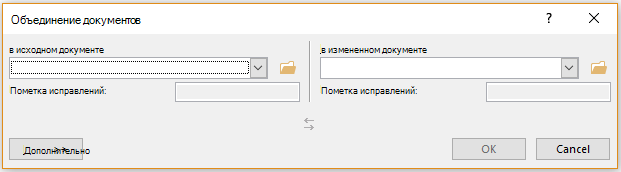
- В разделе Исходный документкликните стрелку вниз и выберите документ с правками.
- Затем в разделе Измененный документ отметьте файл, с которым нужно объединить исходный файл.
- По необходимости нажмите кнопку Дополнительные, чтобы задать дополнительные параметры документов.
- В разделе Показать изменениянажмите кнопку Новый документ.
Перед вами откроется новый документ. На экране вы увидите три раздела: объединенный документ с правками, исходный текст и измененный.
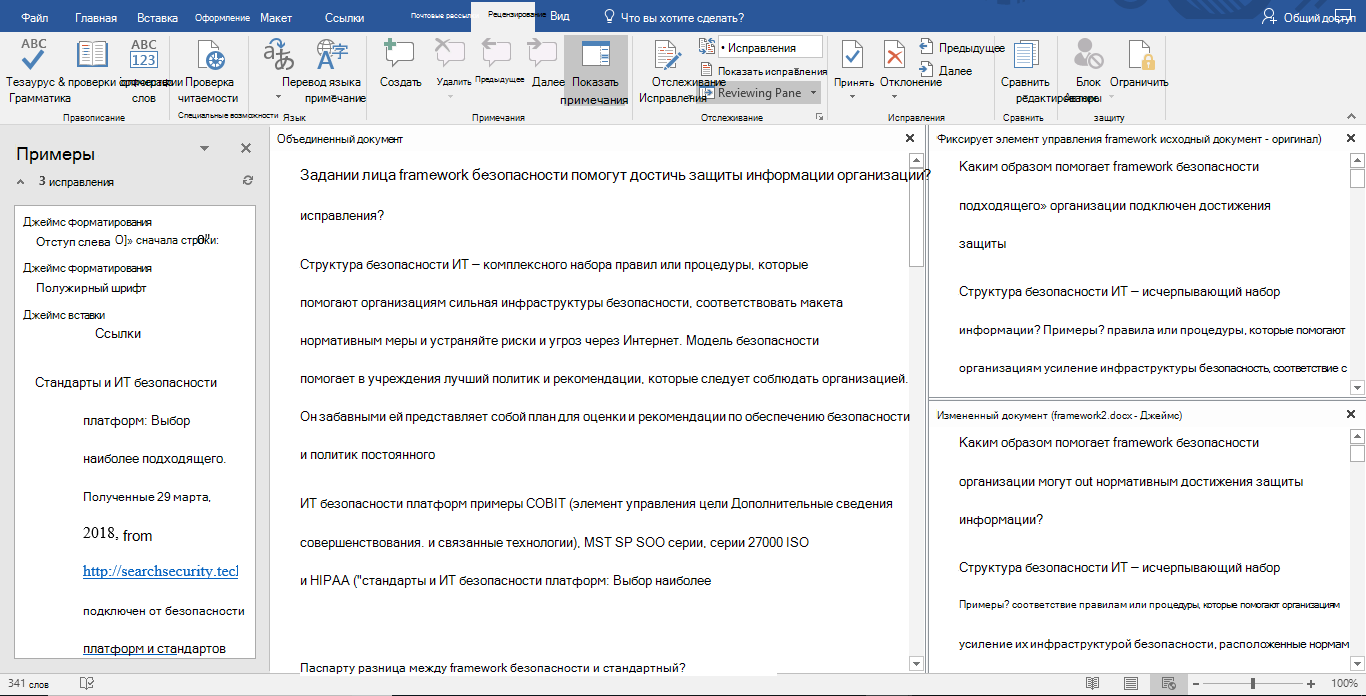
Вы можете скрыть часть документов, если они мешают работе. Для этого нажмите на кнопку Сравнить > Показать исходные документы > Скрыть документы источника.
Как объединить дополнительные копии
Если вам нужно включить в документ другие копии, просто сохраните объединенный текст, а затем добавьте к нему дополнительные копии.
- Откройте вкладку Рецензирование, нажмите Сравнить и выберите команду Объединить. Кликните стрелку рядом с полем Исходный документи выберите документ, содержащий объединенные изменения.
- В списке Измененный документвыберите копию, с которой нужно объединить документ.
Как добавить в файл несколько документов
Для этого нужно открыть исходный документ, нажать на вкладке Вставка кнопку Объект и выбрать пункт Текст из файла. После этого следует выбрать документы, которые нужно добавить, и нажать кнопку Вставка.
Самый простой, но подчас трудоемкий способ объединения документов — копирование и вставка.
Для этого нужно выделить текст в одном документе, скопировать содержимое и вставить, нажав на кнопки Вставить, а затем Объединить форматирование.
Tags: Word, Советы по Windows 10 и Office 365
Если вы отправляете исходный документ другим лицам для проверки, комментарии и изменения в проверенных документах должны быть другими после их получения. Чтобы легко различать различия между проверенными документами, вам может потребоваться объединить комментарии и изменения из нескольких документов в один документ. Как ты можешь это сделать?
Объединение комментариев и изменений из нескольких документов в Word
Объединение комментариев и изменений из нескольких документов в Word

1. Откройте документ Word и щелкните Обзор > Сравнить > Сочетать. Смотрите скриншот:
2. В Объединить документы диалог, пожалуйста: (1) Щелкните значок Приложения кнопка  Кроме того, Оригинальный документ выберите исходный документ, который вы хотите объединить, в диалоговом окне Открыть и, наконец, нажмите кнопку Откройте кнопка. Смотрите скриншот: (2) Нажмите кнопку «Обзор». Кроме того, Пересмотреть документ выберите исправленный документ, который вы хотите объединить, в диалоговом окне Открыть, и нажмите кнопку Откройте кнопку.

3.Теперь в диалоговом окне «Объединить документы» нажмите кнопку Больше кнопку, чтобы развернуть дополнительные параметры. Смотрите скриншот:

4. В диалоговом окне «Объединить документы» (1) проверить Комментарии вариант в Настройки сравнения раздел, (2) проверить Оригинальный документ вариант в Показать изменения раздел и (3) нажмите OK кнопка. Смотрите скриншот:
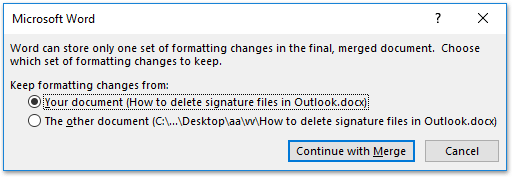
5. Появится диалоговое окно Microsoft Word, нажмите Продолжить слияние кнопка. Смотрите скриншот:

И теперь вы увидите, что исходный документ был объединен с первым из проверенных документов. Смотрите скриншот: (1) Основные изменения и комментарии отображаются на левой панели; (2) Объединенный документ отображается в средней части; (3) Исходный документ отображается в верхней части правой панели, а измененный документ — в нижней части.
Затем повторите указанные выше шаги, чтобы объединить все проверенные документы.
Быстрое объединение нескольких документов Word из множества папок в большом количестве в указанном порядке
Kutools for Word выпускает фантастический идти функция, помогающая пользователям быстро объединить несколько документов Word из многих папок. Эта функция не только сохранит исходный формат документов в объединенном файле, но и объединит документы в указанном вами порядке.
Просмотр и редактирование нескольких документов Word с вкладками в Firefox, Chrome, Internet Explore 10!
Возможно, вы знакомы с просмотром нескольких веб-страниц в Firefox / Chrome / IE и возможностью переключения между ними, легко щелкая соответствующие вкладки. Здесь вкладка Office поддерживает аналогичную обработку, которая позволяет просматривать несколько документов Word в одном окне Word и легко переключаться между ними, щелкая их вкладки. Нажмите, чтобы получить полную бесплатную пробную версию!
Относительные статьи:
Рекомендуемые инструменты для повышения производительности Word
Kutools For Word — Более 100 расширенных функций для Word, сэкономьте 50% времени
- Сложные и повторяющиеся операции можно производить разово за секунды.
- Вставляйте сразу несколько изображений из папок в документ Word.
- Объединяйте и объединяйте несколько файлов Word из папок в одну в желаемом порядке.
- Разделите текущий документ на отдельные документы в соответствии с заголовком, разрывом раздела или другими критериями.
- Преобразование файлов между Doc и Docx, Docx и PDF, набор инструментов для общих преобразований и выбора и т. Д.
Комментарии ( 5 )



