
Данный параметр позволяет сравнить два документа и вывести на экран только несовпадающие фрагменты. Сравниваемые документы не изменяются. При таком способе сравнения различия между документами всегда отображаются в новом, третьем документе.
Если нужно сравнить иборьбы, сделанные несколькими рецензентами, не следует использовать данный параметр. Выберите команду Объединение исправлений от нескольких авторов в одном документе.
- Откройте документы, которые нужно сравнить.
- На вкладке Рецензирование в группе Сравнить нажмите кнопку Сравнить.
- Выберите пункт Сравнение двух версий документа (юридическое примечание).
- В поле Исходный документ укажите документ, который будет использоваться в качестве исходного.
- В поле Измененный документ выберите документ, который нужно сравнить с уже открытым документом.
- Щелкните Больше, а затем укажите параметры сравнения документов. Рядом с Показывать изменения выберите отображение изменений на уровне знаков или на уровне слов. Если результаты сравнения не требуется выводить в третьем документе, укажите документ, в котором должны быть отображены изменения.
Сравнение и объединение двух версий документа
Чтобы узнать, чем отличаются две версии документа, можно выполнить их сравнение. Кроме того, две версии документа можно объединить в один файл. В обоих случаях различия в Word помечаются метками иборьбы.
Выполните одно из указанных ниже действий.
- Откройте одну из двух версий документа, которые требуется сравнить.
- В меню Рецензирование выберите Сравнить документы.
- В списке Исходный документ выберите исходный документ.
- В списке Измененный документ перейдите к другой версии документа и нажмите кнопку ОК. Изменения из измененной копии объединяются в новую копию, основанную на исходной версии документа. Исходная версия при этом остается неизменной. Все отличия, обнаруженные в измененной копии документа, помечаются метками иборьбы.

Совет: Чтобы изменить параметры сравнения документов или отображаемый уровень детализации, в меню Сервис наведите указатель мыши на пункт Отслеживать изменения, выберите пункт Сравнить документы, а затем .
Объединение двух версий документа
- Откройте одну из двух версий документа, которые требуется объединить.
- В меню Рецензирование выберите Объединить документы.
- В списке Исходный документ выберите одну версию документа.
- В списке Измененный документ перейдите к другой версии документа и нажмите кнопку ОК. Изменения из измененной копии объединяются в новую копию, основанную на исходной версии документа. Исходная версия при этом остается неизменной. Все отличия, обнаруженные в измененной копии документа, помечаются метками иборьбы.
Выполните одно из указанных ниже действий.
Сравнение двух версий документа
- Откройте одну из двух версий документа, которые требуется сравнить.
- В меню Сервис наведите указатель на пункт Иборьбы и выберите команду Сравнение версий.
Совет: Чтобы изменить параметры сравнения документов или отображаемый уровень детализации, в меню Сервис наведите указатель мыши на пункт Отслеживать изменения, выберите пункт Сравнить документы, а затем . Объединение двух версий документа
- Откройте одну из двух версий документа, которые требуется объединить.
- В меню Сервис выберите команду Объединение документов.
- Во всплывающем меню Исходный документ выберите первую версию документа.
- Во всплывающем меню Измененный документ выберите другую версию документа и нажмите кнопку ОК.
Объединение редакций документов
После отправки документа на рецензирование обратно может быть получено несколько копий с предложениями и изменениями. В этом случае можно объединить их в одном документе.
Объединение двух версий документа
- На вкладке Рецензирование нажмите кнопку Сравнить и выберите команду Объединить.
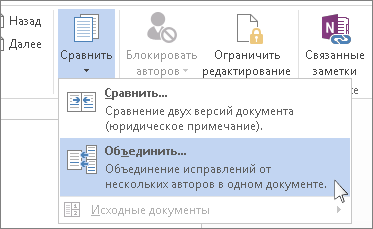 Во всплывающее окно можно выбрать исходный документ и измененный документ.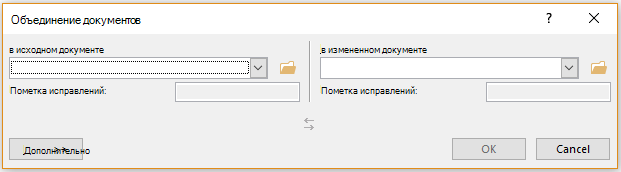
- В области Исходный документщелкните стрелку вниз и выберите документ, отправленный на рецензироние. Если вам нужно найти файл, щелкните значок папки. Помните, что это исходный документ, над который вы работали без каких-либо изменений.
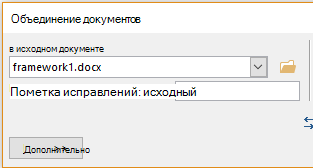
- В области Измененныйдокумент выберите документ, который вы хотите объединить.
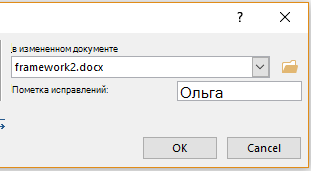
- В поле Пометка исправлений введите имя рецензента, чтобы знать, кто предложил изменения.
- Нажмите кнопку Дополнительные параметры, чтобы получить дополнительные параметры объединения документов.
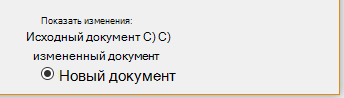
- В разделе Показать изменения установите переключатель в положение в новом документе.
- Нажмите кнопку ОК.
Word откроет новый документ, объединяющий исходный документ и копию, которую вы с ним объединяете. Экран состоит из трех разделов. В одном разделе показаны вносяизменения, в среднем — объединенный документ,а в третьем , разделенном на два, — исходный документ и измененный документ.
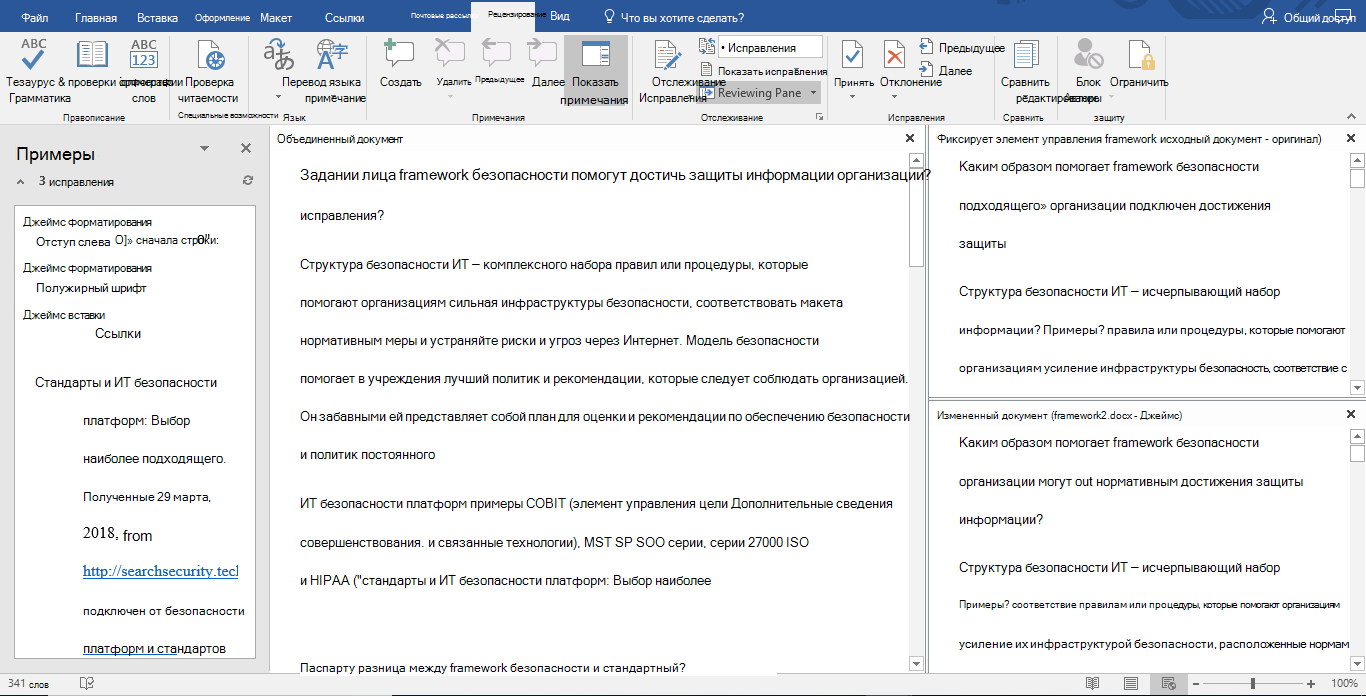
Если на экране слишком много сведений, нажмите кнопку >Показать исходные документы >Скрыть исходные документы. Обратите внимание на красную вертикальную линию, которая показывает, в какие места были внесены изменения.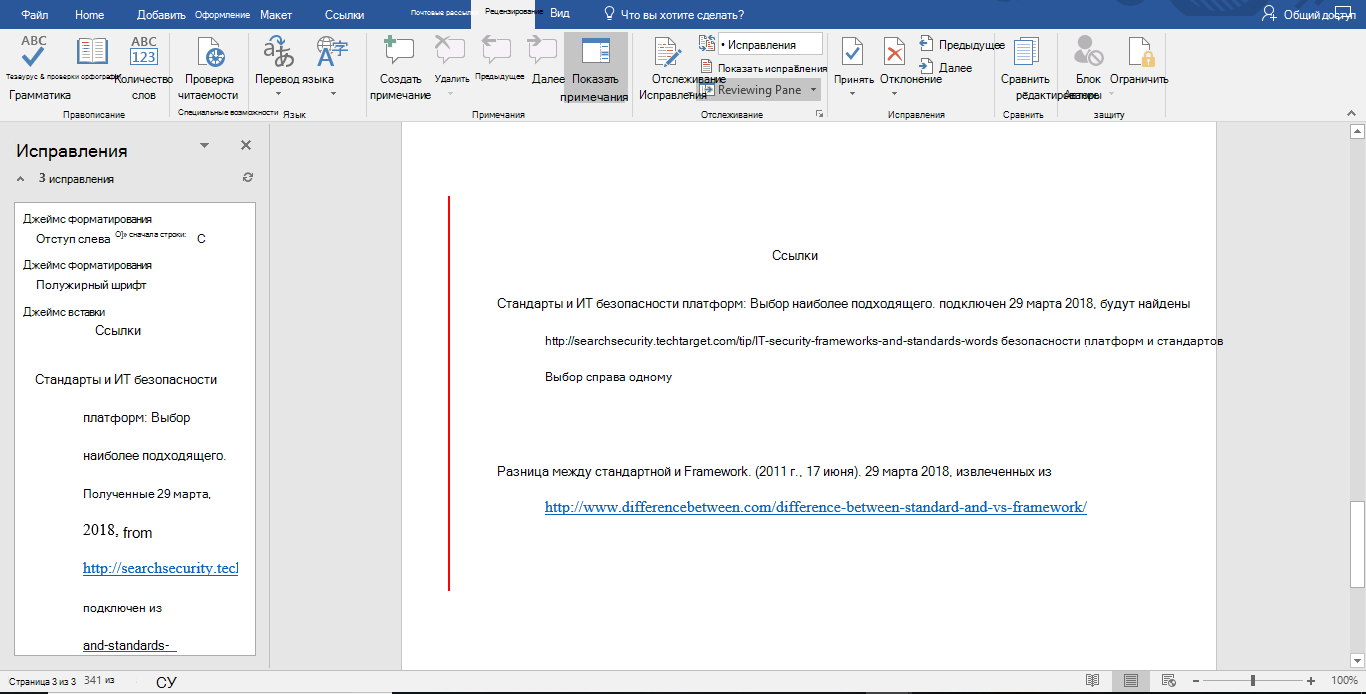
Совет: В следующий раз избавьте себя от всей этой работы, предоставив общий доступ к документу через OneDrive и предложив другим пользователям отредактировать и прокомментировать его.
Объединение дополнительных копий
Если вы хотите объединить несколько копий, сохраните документ, содержащий объединенные изменения первых двух копий. Затем объединяем дополнительные копии с этим документом.
- На вкладке Рецензирование нажмите кнопку Сравнить и выберите команду Объединить.
- Щелкните стрелку рядом с полем Исходный документ и выберите документ, содержащий объединенные изменения.
- В области Измененный документщелкните следующую копию, которая вы хотите объединить.
- В поле Пометка исправлений введите имя рецензента, чтобы знать, кто предложил изменения.
- Нажмите кнопку Больше.
- В разделе Показать изменения установите переключатель в положение в исходном документе.
- Нажмите кнопку ОК.
Просмотр и сравнение документов рядом
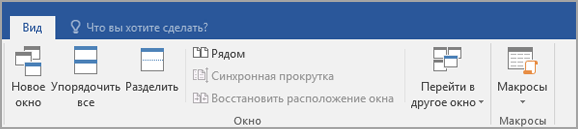
- Откройте оба файла, которые нужно сравнить.
- На вкладке Вид в группе Окно выберите команду Рядом.
- Чтобы прокрутить оба документа одновременно, на вкладке Вид в группе
 нажмите кнопку Синхронная прокрутка. Если кнопки Синхронная прокрутка нет, щелкните Окно на вкладке Вид и выберите команду Синхронная прокрутка.
 - Чтобы закрыть окно Рядом, нажмите кнопку Рядом
 в группе Окно на вкладке Вид. Если кнопки Рядом нет, щелкните Окно на вкладке Вид и выберите команду Рядом.
Дополнительные сведения
Сведения о сравнении иборьбы в нескольких документах см. в статье Сравнение документов.
Сведения о поиске различий в документах см. в статье Как сравнить два документа Word.
Как объединить примечания в ворде
Если вы отправляете исходный документ другим лицам для проверки, комментарии и изменения в проверенных документах должны быть другими после их получения. Чтобы легко различать различия между проверенными документами, вам может потребоваться объединить комментарии и изменения из нескольких документов в один документ. Как ты можешь это сделать?
Объединение комментариев и изменений из нескольких документов в Word

1. Откройте документ Word и щелкните Обзор > Сравнить > Сочетать. Смотрите скриншот:

2. В Объединить документы диалог, пожалуйста: (1) Щелкните значок Вставить кнопка Кроме того, Оригинальный документ выберите исходный документ, который вы хотите объединить, в диалоговом окне Открыть и, наконец, нажмите кнопку Откройте кнопка. Смотрите скриншот: (2) Нажмите кнопку "Обзор". Кроме того, Пересмотреть документ выберите исправленный документ, который вы хотите объединить, в диалоговом окне Открыть, и нажмите кнопку Откройте .

3.Теперь в диалоговом окне "Объединить документы" нажмите кнопку Ещё кнопку, чтобы развернуть дополнительные параметры. Смотрите скриншот:

4. В диалоговом окне "Объединить документы" (1) проверить Комментарии вариант в Настройки сравнения раздел, (2) проверить Оригинальный документ вариант в Показать изменения раздел и (3) нажмите OK кнопка. Смотрите скриншот:
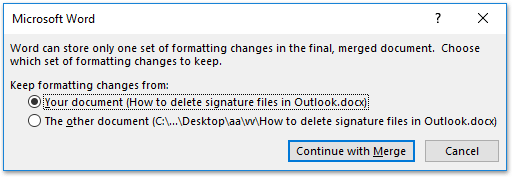
5. Появится диалоговое окно Microsoft Word, нажмите Продолжить слияние кнопка. Смотрите скриншот:

И теперь вы увидите, что исходный документ был объединен с первым из проверенных документов. Смотрите скриншот: (1) Основные изменения и комментарии отображаются на левой панели; (2) Объединенный документ отображается в средней части; (3) Исходный документ отображается в верхней части правой панели, а измененный документ — в нижней части.
Затем повторите описанные выше действия, чтобы объединить все проверенные документы.
Быстрое объединение нескольких документов Word из множества папок в большом количестве в указанном порядке
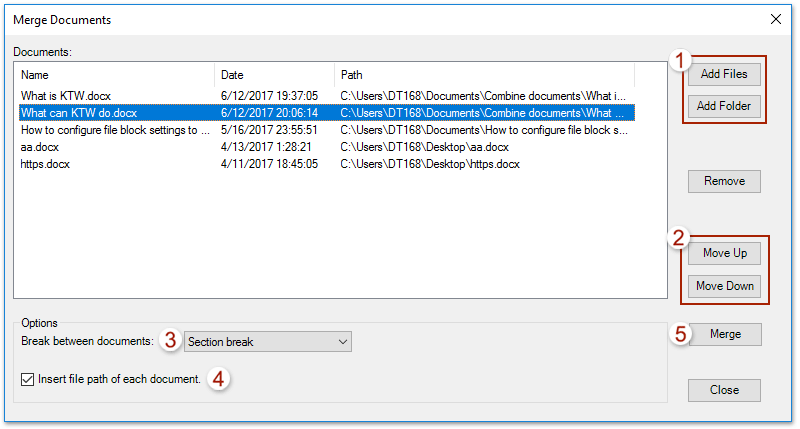
Kutools for Word выпускает фантастический идти функция, помогающая пользователям быстро объединить несколько документов Word из многих папок. Эта функция не только сохранит исходный формат документов в объединенном файле, но и объединит документы в указанном вами порядке.
Загрузите Kutools для Word прямо сейчас!
Просмотр и редактирование нескольких документов Word с вкладками, как в Chrome и Edge!
Так же, как просмотр нескольких веб-страниц в Chrome, Safari и Edge, вкладка Office позволяет открывать и управлять несколькими документами Word в одном окне. Переключаться между документами теперь можно просто, щелкнув по их вкладкам!Попробуйте Office Tab бесплатно прямо сейчас!
Относительные статьи:
Лучшие инструменты для офисной работы
Kutools for Word — Повысьте свой опыт работы со словом с помощью Over 100 Замечательные особенности!
Легкая очистка: Убрать Дополнительные места / Разрывы разделов / Текстовые поля / Гиперссылки / Дополнительные инструменты для снятия см. Удалить группа.
➕ Креативные вставки: Вставлять Разделители тысяч / Флажки / радио кнопки / QR код / Штрих-код / Несколько изображений / Узнайте больше в Вставить группа.

Хотите попробовать эти функции? Загрузите Kutools for Word прямо сейчас!
Бесплатная загрузка Купить Узнайте больше о Kutools для Word
Лучшие инструменты для офисной работы
3 эффективных метода извлечения комментариев из документа Word
Как правило, комментарии других людей к нашему документу Word являются жизненно важной частью нашей офисной работы. Но проблема в том, что иногда комментарии могут превратить ваш файл в огромный беспорядок. Более того, вам могут понадобиться эти комментарии, но вы не захотите, чтобы они были частью вашего файла. Поэтому у нас есть следующие три метода, которые позволят вам экспортировать комментарии из файла Word, чтобы вы могли разделить их с документом.
Способ 1: копирование комментариев
- Во-первых, поместите курсор перед комментарием.
- Затем нажмите «Shift+Ctrl+Стрелка вниз», чтобы выбрать комментарий.
- И повторите шаг 2 несколько раз, если вы хотите Выбрать несколько комментариев под первым.

- Теперь щелкните правой кнопкой мыши комментарий, который вы только что выбрали.
- И выберите опцию «Копировать» в меню списка.

- Затем щелкните правой кнопкой мыши пустой документ, в котором вы планируете сохранить комментарий.
- Теперь выберите один вариант вставки.


Ниже приведен пример получения комментариев при выборе параметра вставки «Сохранить только текст».
Способ 2: сохранить документ Word как веб-страницу
- Первый и первыйost, откройте документ Word с комментариями.
- Затем нажмите вкладку «Файл».
- Затем нажмите «Сохранить как».

- Теперь в окне «Сохранить как» сначала выберите место для сохранения.
- Затем назовите файл.
- И выберите «Веб-страница» в качестве типа сохранения.
- Далее нажмите кнопку «Сохранить».

- Теперь в том месте, где вы только что сохранили файл, есть папка с файлом и файл веб-страницы с тем же именем. Просто откройте файл веб-страницы.
- Внизу страницы все комментарии к файлу. Вы можете выбрать один или все комментарии.

- Наконец, повторите шаги с 5 по 7 в методе 1, чтобы извлечь комментарии.

Способ 3: сохранить список разметки в формате XPS
Если вы хотите напечатать только разметку в документе Word, вы можете использовать этот метод.
- Аналогичным образом откройте документ Word.
- Затем нажмите вкладку «Файл».
- Далее нажмите «Печать».
- А справа выберите «Microsoft XPS Document Writer» для «Принтер».
- Затем выберите «Список разметки» в «Настройках».
- Теперь нажмите «Печать».

- И появится окно «Сохранить файл как». Сначала выберите место для сохранения файла.
- Затем введите текстовое поле «Имя файла».
- И нажмите кнопку «Сохранить».

- Далее перейдите в место, где вы сохранили файл. И щелкните файл, чтобы увидеть всю разметку в документе, например, как показано ниже:

Сравнение 3 методов
2. Вы не можете извлечь имя пользователя и отметку времени.
Сохранить документ Word как веб-страницу
1. Все комментарии собраны вместе, поэтому их можно быстро выбрать.
2. Вы можете извлечь имя комментатора.
3. Вы можете иметь файл в оригинальном формате.
1. Вы должны вручную скопировать комментарии и вставить их в другой документ.
2. Вы должны запомнить место сохранения файла.
3. Вы не можете извлечь время пользователя.
Сохранить список разметки в формате XPS
1. Вы можете извлечь все пометки в документе, включая комментарии, изменения верхнего и нижнего колонтитула и т. д.
3. Вы можете иметь файл в оригинальном формате.
4. Вы можете получить все комментарии за один раз.
Вы должны помнить место сохранения файла.
Потеря файлов происходит постоянно
Подводя итог, в этой статье мы обсудили 3 метода извлечения комментариев. Еще два из них предполагают сохранение файла в других форматах. Эта операция определенно увеличивает риск повреждения файлов. Поэтому, когда это произойдет, вам нужно восстановить документ Word со специализированным инструментом.



