
Прежде всего, чтобы объединить разделы с нумерацией в Word, необходимо выделить весь документ или конкретные разделы, которые вы планируете соединить. Это можно сделать, используя комбинацию клавиш Ctrl+A для выбора всего текста или просто выделив нужные части, удерживая Ctrl и кликнув левой кнопкой мыши по заголовкам разделов.
Затем нужно перейти на вкладку "Разметка страницы" на панели инструментов Word и выбрать опцию "Разделы". В появившемся меню необходимо нажать на кнопку "Собрать разделы". После выполнения этих действий все выбранные разделы будут объединены, и нумерация будет продолжаться непрерывно от начала до конца документа.
Теперь вы ознакомлены с тем, как можно объединить разделы при нумерации в Word. Этот несложный шаг позволит вам сформировать удобный и логически связный документ, в котором нумерация будет плавно перетекать от одного раздела к другому. Применение непрерывной нумерации значительно упростит навигацию по тексту и придаст ему более упорядоченный вид.
Нумерация разделов в Word: подробное руководство
В Microsoft Word существует возможность нумерации разделов документа для удобства организации его содержимого. Нумерация разделов позволяет создать структуру документа с последовательным нумерованием заголовков и подразделов. В этом руководстве мы расскажем о том, как правильно настроить нумерацию разделов в Word.
Шаг 1: Запустите документ в Microsoft Word и выделите заголовок или часть, которую нужно пронумеровать.
Шаг 3: Нажмите на нужный стиль, чтобы он был применен к выбранному разделу. В результате Word автоматически назначит номер этому разделу и добавит точку после него.
Примечание: Если вы не удовлетворены видом нумерации, можно изменить формат и макет раздела, выбрав соответствующие параметры в меню инструментов.
Шаг 4: Продолжайте, выполняя шаги 1-3 для всех других частей документа, которые нужно пронумеровать. Word автоматически обновит номера для каждого раздела.
Совет: Чтобы получить доступ к дополнительным настройкам нумерации разделов, используйте контекстное меню, щелкнув правой кнопкой мыши на нужном разделе и выбрав подходящий пункт меню.
Теперь, когда вы ознакомились с тем, как правильно настроить нумерацию разделов в Word, вы можете эффективно структурировать свой документ, что упростит его чтение и редактирование.
Преимущества объединения разделов
Объединение разделов при нумерации в Word может иметь ряд преимуществ, которые упрощают работу с документом и обеспечивают более удобную навигацию.
Все эти преимущества делают объединение разделов полезным инструментом для улучшения структуры документа и обеспечения более удобной работы с ним.
Подготовка к объединению разделов
Перед тем, как приступить к объединению разделов в Word, необходимо выполнить несколько предварительных действий для более удобной работы. Вот несколько полезных советов, которые помогут вам подготовиться:
1. Разметка документа: перейдите к последнему разделу, с которым вы хотите объединить следующие разделы. Вставьте курсор в начало следующего раздела и перейдите на вкладку "Разметка страницы" в верхней панели меню. Нажмите на кнопку "Разрыв" и выберите "Следующая страница". Теперь вы создали разрыв между разделами.
2. Нумерация разделов: чтобы объединить разделы при нумерации, необходимо убедиться, что каждый раздел имеет правильную нумерацию. Перейдите к каждому разделу и установите желаемый формат нумерации. Например, "Раздел 1", "Раздел 2" и так далее.
4. Проверка страниц разделов: перед объединением разделов внимательно просмотрите каждую страницу для выявления возможных ошибок, опечаток или нежелательных разрывов между текстом. Используйте функции проверки правописания и грамматики, чтобы избежать ошибок.
После того, как вы подготовились, вы можете приступить к объединению разделов в Word с помощью различных инструментов и функций, которые предоставляет программа.
Объединение разделов в Word: пошаговая инструкция
Если вам необходимо объединить несколько разделов в документе Word, это можно сделать с помощью команды "Объединить разделы". Это очень полезная функция, которая позволяет создать единый раздел из нескольких смежных разделов.
Выполните следующие шаги, чтобы объединить разделы в Word:
После завершения указанных действий, выбранный фрагмент текста будет слит с предыдущим разделом, в результате чего они образуют единый раздел. Это позволит вам соединить несколько секций в документе Word.
Обратите внимание, что при объединении разделов будут сброшены стили, форматирование и нумерация разделов. Поэтому после объединения разделов вам может потребоваться вручную восстановить стиль и форматирование текста.
Теперь вы знаете, как объединить разделы в документе Word с помощью функции "Объединить разделы". Это простая и удобная опция, которая позволяет сделать ваш документ более структурированным и логичным.
Как объединить разделы в ворде
Погрузитесь в мир разрывов разделов с помощью этого подробного руководства! Мы покажем вам все тонкости вставки, отображения и удаления разрывов разделов в документах Word. Следуйте подробным инструкциям в главах ниже, чтобы овладеть этим важным навыком обработки текста.

Что такое разрывы разделов?
Введение в разрывы разделов
Разрывы разделов в Microsoft Word — невероятно полезные инструменты для управления различными стилями форматирования в одном документе. Они позволяют разделить текст на разные разделы, каждый из которых имеет свой уникальный макет, верхние и нижние колонтитулы и нумерацию страниц.
Зачем использовать разрывы разделов
Представьте, что вы создаете отчет, включающий титульную страницу, оглавление и несколько глав, каждая из которых имеет разные требования к форматированию. Разрывы разделов упрощают эту задачу, позволяя изменять форматирование в одном разделе, не затрагивая другие.
Тип разрывов разделов
В Microsoft Word разрывы разделов используются для разделения документа на разделы, что позволяет применять различные параметры форматирования или макета к различным частям документа. Существует несколько типов разрывов разделов:
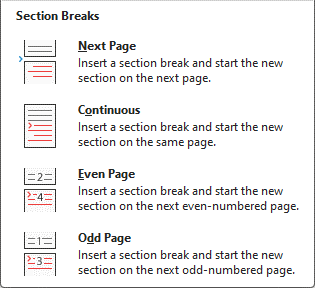
Эти разрывы разделов обеспечивают гибкость в дизайне документа, позволяя изменять верхние и нижние колонтитулы, макеты страниц и многое другое в разных разделах документа.
Вкладка Office: предоставляет интерфейсы с вкладками в Word, Excel, PowerPoint.
Улучшите свой рабочий процесс прямо сейчас. Узнайте больше о вкладке «Офис» Бесплатная загрузка
Как вставить разрывы разделов?
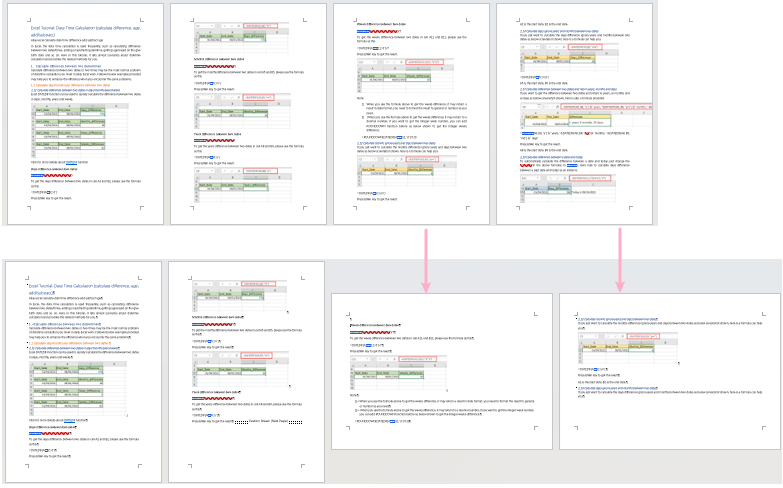
Предположим, вы хотите изменить ориентацию страницы с книжной на альбомную со страницы 3, вам следует вставить разрыв раздела, выполнив следующие действия:
Шаг 1. Поместите курсор в конец страницы 2.
Шаг 2. Перейдите на вкладку «Макет» на ленте.
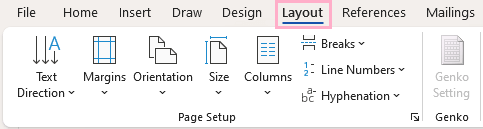
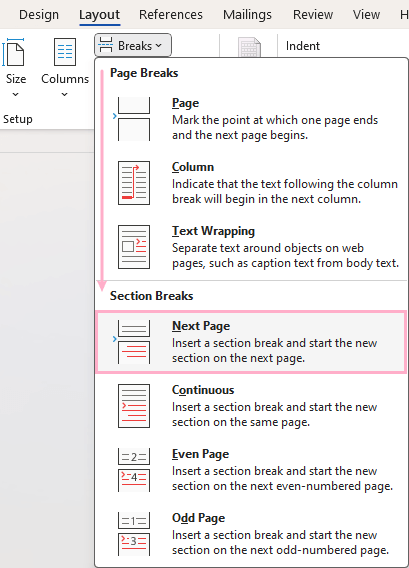
Шаг 3. Нажмите «Перерывы», появится раскрывающееся меню, выберите «Следующая страница».
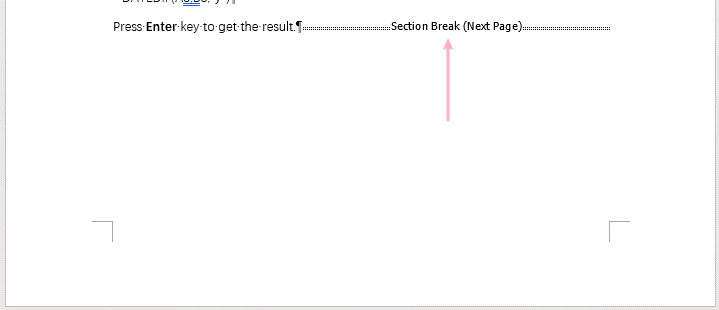
Теперь разделенный фрагмент добавлен.
Шаг 4. Нажмите «Ориентация» на вкладке «Макет» и выберите «Альбомная» в раскрывающемся списке.
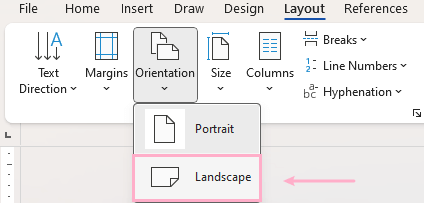
Теперь, начиная со страницы 3, ориентация страниц изменена на альбомную.
Как показать разрывы разделов?
Обычно разрывы разделов по умолчанию скрыты. Чтобы просмотреть их, вам необходимо включить функцию «Показать/Скрыть метки редактирования».
Нажмите на Главная на вкладке «Абзац» в группе «Абзац» нажмите на значок Показать / скрыть отметки редактирования кнопка. При этом отобразятся все знаки форматирования, включая разрывы разделов.

Внимание: разрывы разделов видны в режиме редактирования, но не отображаются в печатных документах.
Как удалить разрывы разделов?
Удалить разрывы разделов вручную
Щелкните непосредственно перед разрывом раздела, чтобы расположить курсор. А затем нажмите Удалить ключ для удаления разрыва раздела.
Пакетное удаление разрывов разделов
Метод 1: Использование функции «Найти и заменить»
Шаг 1. Выберите диапазон, из которого вы хотите удалить разрывы разделов.
Не выбирайте никакое содержимое, если вы хотите удалить все разрывы разделов из всего документа.
Шаг 2. Нажмите Ctrl + H, чтобы включить диалоговое окно «Найти и заменить».
Шаг 3. Настройте диалоговое окно «Найти и заменить»

Метод 2: Использование Kutools для удаления разрывов разделов в Word
Если вы хотите одновременно удалить все разрывы разделов из выделенного фрагмента или всего документа, вы можете применить Kutools for WordАвтора Удалить разрывы разделов функцию. Бесплатная загрузка сейчас.
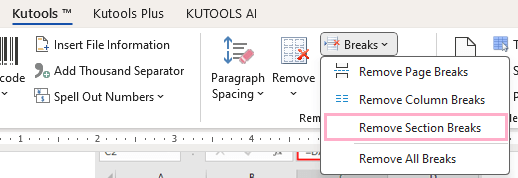
Откройте для себя возможности Kutools для Word! С более чем 100 мощными функциями, включая AI Ассистент Kutools, ваше письмо станет проще и эффективнее. Независимо от того, требует ли ваш текст сложного форматирования или тонкой корректировки, Kutools сделает процесс легким и удобным. Начните использовать его прямо сейчас и оцените беспрецедентную продуктивность работы в Word. Загрузите сегодня и преобразите свой подход к письму!
Понимание того, как эффективно вставлять разрывы разделов и управлять ими, может значительно улучшить ваши способности структурировать и форматировать сложные документы. По мере практики эти инструменты позволят вам лучше контролировать макет вашего документа и гарантировать, что каждый раздел ведет себя точно так, как задумано.
Дополнительные стратегии преобразования Word, которые могут значительно улучшить управление данными, см. изучить дальше здесь.
Как объединить и разделить разделы в Word: полезная инструкция
Microsoft Word – один из наиболее популярных текстовых редакторов, который широко используется для создания документов различного типа. При работе с обширными текстами, особенно в научной или деловой сфере, часто требуется разбивать документ на разделы для повышения структурированности и удобства использования. Создание разделов в Word позволяет легко организовать документ, разделить его на части и форматировать каждый раздел по отдельности.
Создание разделов в Word осуществляется с помощью функции «Разделы». Это позволяет разделить документ на несколько логически связанных частей, каждая из которых может иметь собственные настройки разметки, ориентации страницы, колонтитулов и других параметров. Удобство использования разделов в Word заключается в том, что при внесении изменений в один раздел, остальные разделы остаются неизменными, что исключает необходимость форматирования всего документа заново.
Разделы в Word могут быть полезными при создании документов различной структуры, таких как отчеты, резюме, научные работы и другие. Они позволяют организовать текст в виде заголовков, глав, подразделов и других логических единиц, делая документ более удобным для чтения и понимания.
Полезные инструкции по объединению и разделению разделов в Word
Объединение разделов
Часто требуется объединить несколько разделов в один для удобства чтения и редактирования документа. Для этого можно использовать следующие шаги:
Теперь разделы будут объединены, и вы сможете указать нужные разделители между ними для более четкого различения содержимого.
Разделение разделов
Иногда требуется наоборот разделить один раздел на несколько частей для удобства организации информации. Следуйте этим инструкциям, чтобы разделить разделы в Microsoft Word:
Теперь у вас имеются два независимых раздела, что позволяет вам настраивать их форматирование отдельно. Кроме того, вы можете использовать разные шаблоны страниц и индивидуализировать параметры разделов по своему усмотрению.
Как объединить разделы в документе Word
Microsoft Word предоставляет возможность объединять разделы в документе для более удобной организации и форматирования текста. Это полезно, когда вам необходимо объединить несколько разделов в один или создать разделы с разной ориентацией страницы или разными размерами полей.
Для объединения разделов в Word вам необходимо выполнить следующие шаги:
После выполнения этих шагов выбранный текст будет объединен в один раздел, а новый раздел будет создан согласно выбранному типу разрыва. Вы также можете добавить разделители разделов, чтобы визуально отделить различные части документа.
Постепенное объединение разделов в Word
Если у вас имеется несколько разделов в документе, которые требуется объединить, следуйте следующим шагам:
Таким образом, постепенно объединяя разделы, вы создадите единый и логически связанный документ в Word. Это особенно полезно, когда вам нужно объединить несколько небольших разделов в один, чтобы сделать ваш текст более структурированным и удобочитаемым.
Как разделить разделы в документе Word
Для организации информации и удобного чтения документа Word можно разделить на разделы. Это позволит установить различные настройки форматирования, например, разные колонтитулы, поля или ориентацию страницы для каждого раздела.
Существует несколько способов разделить разделы в документе Word. Воспользуйтесь одним из следующих методов:
Использование функции «Разбить на разделы»
Функция «Разбить на разделы» позволяет создать новый раздел с новыми настройками форматирования. Чтобы использовать эту функцию, выполните следующие шаги:
Вставка разрыва раздела
Другим способом разделить разделы в документе Word является вставка разрыва раздела. Для этого выполните следующие действия:
Используя данные подходы, вы сможете разделить ваш документ на отдельные части и индивидуально настроить форматирование для каждой из них. Это придаст вашему документу большую упорядоченность и облегчит его восприятие.
Инструкции по разделению разделов в Word
Для начала разделения разделов в Word, необходимо выбрать нужное место в документе и поставить курсор на этом месте. Затем нужно перейти на вкладку «Разметка страницы» в верхней панели инструментов и найти секцию «Разделы».
Вставка раздела:
1) Выберите место, где желаете вставить новый раздел.
2) Найдите кнопку «Разделы» на панели инструментов и нажмите на нее.
3) В появившемся меню выберите «Следующая страница» из списка опций. Это обозначит место вставки нового раздела.
Форматирование разделов:
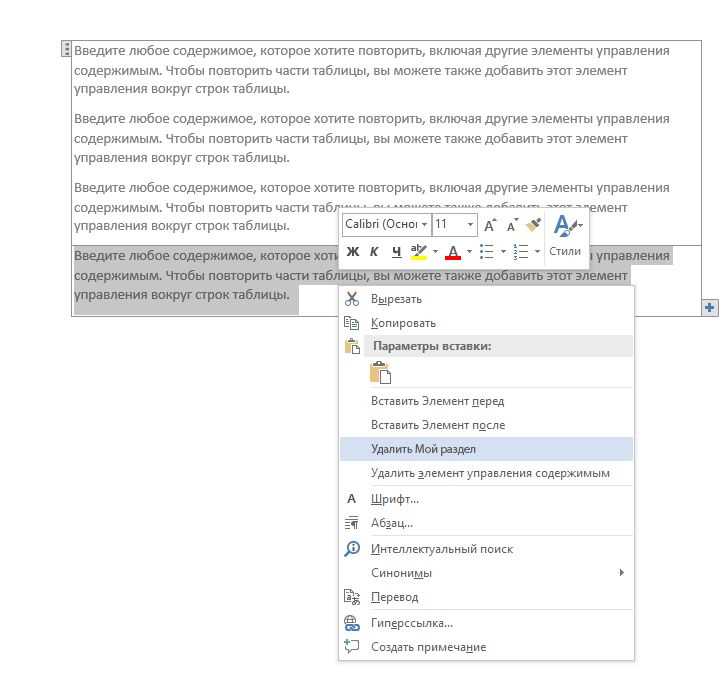
1) Чтобы отформатировать каждый раздел по-отдельности, поставьте курсор внутри нужного раздела.
2) Перейдите во вкладку «Разметка страницы» и найдите секцию «Разделы».
3) Внесите необходимые изменения в форматирование раздела, выбрав опции, такие, как ориентация страницы, размер полей, шрифт и другие.
Удаление раздела:
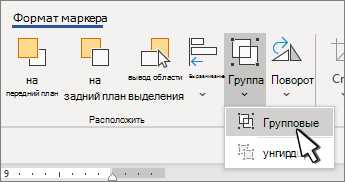
1) Чтобы удалить раздел, установите курсор внутри раздела, который нужно удалить.
2) Перейдите во вкладку «Разметка страницы» и найдите секцию «Разделы».
3) Кликните по кнопке «Удалить сектор». Сектор будет устранен, а текст следующих секторов автоматически сольется.
С помощью этих инструкций вы сможете управлять разделением и форматированием разделов в Word, делая документы более структурированными и профессионально оформленными. Не бойтесь экспериментировать и применять разные опции, чтобы создать идеальное форматирование для каждого раздела вашего документа. Удачи в использовании Microsoft Word!
Способы объединения разделов на разных страницах в Word
Word предоставляет несколько способов объединения разделов на разных страницах для облегчения работы с большими документами. Это позволяет разделить информацию на логические части и удобно управлять их форматированием.
Один из способов — использование разделителя страниц. Разделитель страниц позволяет создать раздел на новой странице, что особенно полезно при создании содержания или при необходимости начать новую главу на новой странице. Для использования разделителя страниц достаточно перейти на нужную страницу и выбрать вкладку «Вставка» в верхнем меню, затем нажать на кнопку «Раздел» и выбрать «Разделитель страницы». Разделитель будет добавлен на выбранную страницу, отделяя ее от предыдущей.
Еще один способ — использование разделителей разделов. Этот способ позволяет создавать именованные разделы, которые можно использовать для форматирования фрагментов документа по отдельности. Чтобы вставить разделитель разделов, нужно перейти на нужную страницу, выбрать вкладку «Вставка» в верхнем меню, затем нажать на кнопку «Раздел» и выбрать «Разделитель разделов». Разделитель будет добавлен на выбранную страницу, и вы сможете дать ему имя и настроить форматирование этого раздела.
Как разделять разделы с использованием временных разрывов страниц в Word
Временные разрывы страниц в Word позволяют вставлять разделы между страницами, чтобы отделить содержимое и применить к нему разные настройки форматирования. Чтобы разделить разделы с использованием временных разрывов страниц, вы можете выполнить следующие шаги:
Теперь вы знаете, как разделять разделы с использованием временных разрывов страниц в Word. Применяйте эту функцию при работе с большими документами, чтобы сделать их более организованными и профессиональными.



