
При работе с программой Word может возникнуть ситуация, когда вы разделили одну таблицу на две части, а затем решили вернуть их обратно в одну. В этом случае необходимо выполнить процесс объединения. Давайте разберем, как это осуществить.
Первый этап. У нас есть две таблицы: одна содержит три строки, а другая — две. Нам нужно объединить их в одну таблицу.
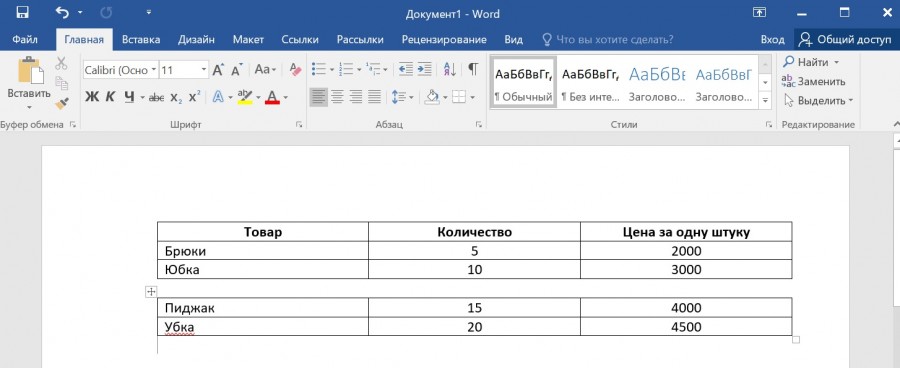
Второй этап. Задача состоит в том, чтобы устранить промежуток между двумя таблицами. Это можно сделать просто, сначала определяем число пустых строк между ними. Для этого на верхней панели инструментов программы Word в разделе «Главная» ищем блок «Абзац» и кликаем на иконку с изображением буквы пи.
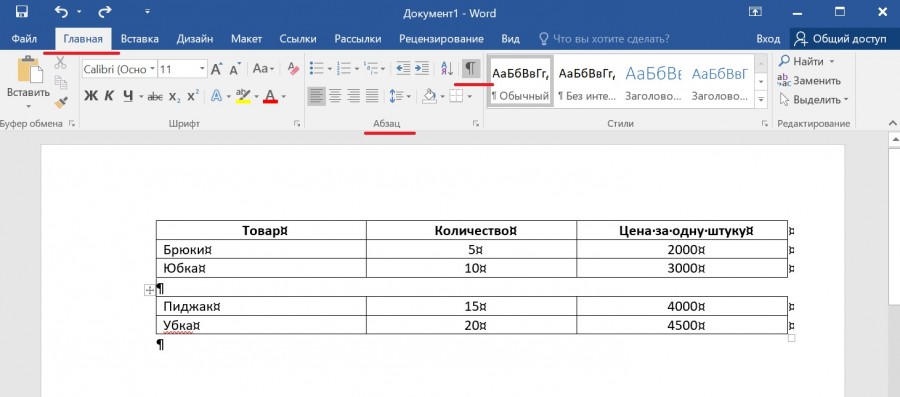
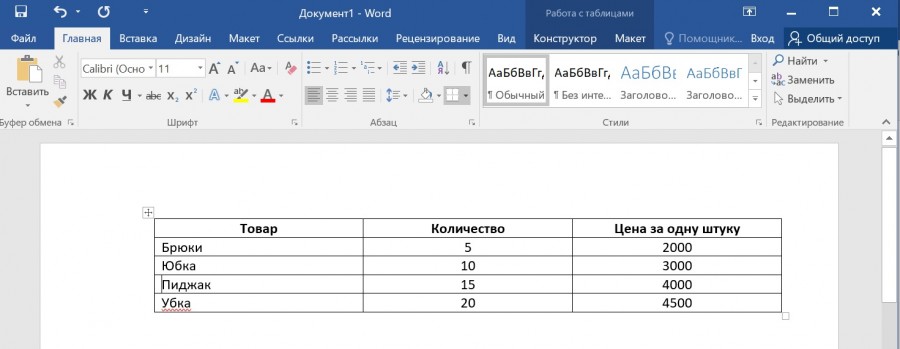
Третий шаг. Теперь вы видите количество пустых строк между двумя таблицами и остается их просто удалить. Для этого вы ставите курсор мыши на самую последнюю строку, в нашем примере одна, поэтому у нас нет выбора. Как это сделали, то на клавиатуре нажмите клавишу «Delete» столько раз, сколько у вас пустых строк. В итоге они удалятся, а таблицы объединятся автоматически.
Видео
Как в Ворде соединить таблицу после разрыва

Ситуация следующая: в вашем документе Word находятся две таблицы, которые необходимо объединить по ряду причин. На изображении ниже приведен пример такой ситуации. Между таблицами присутствует промежуток. Попытка перетащить нижнюю таблицу, захватив за верхнюю, может привести к нежелательным последствиям, и мы рекомендуем избегать этого метода.
В результате таблица может порваться еще больше, что-то поменяется на своем месте, слова в таблицах могут исчезнуть, и может возникнуть множество других проблем. Но если вы уже это сделали, поверните все обратно с помощью маленькой синей стрелки в верхнем левом углу. Отменить действие
Способ №1
Используем инструмент «отображение всех знаков»
Вы можете исправить разбиение таблиц, используя инструмент для отображения всех символов. Он обозначен символом (¶) и находится на панели инструментов Word, как показано на приведенном ниже изображении. Также можно воспользоваться сочетанием клавиш (Ctrl+*).
Чтобы ознакомиться с панелью инструментов и другими возможностями, вы можете прочитать статью — «Как работать одним словом…».
Для отображения знаков абзаца и других скрытых символов форматирования щелкните по иконке (¶) и проанализируйте изменения текста. В тексте и таблице появились новые иконки. Обратите внимание на подпись завершенного абзаца, которая тайно добавляется при нажатии клавиши Enter. Мы можем заметить одну из этих иконок между таблицами.
Знак полного абзаца между таблицами Если вы нажмете клавишу (Enter) под данным символом, мы заметим, что под предыдущим появился еще один аналогичный знак. Два полного знака абзаца между таблицами Таким образом, чтобы устранить пространство между таблицами, необходимо соединить абзацы, то есть удалить их границы. Нажмите клавишу «Удалить» или «Backspace» и просто уберите эти символы.
У вас должно получиться изображение ниже. Столы связаны. Объединение столов Чтобы вернуться к нормальной работе, снова щелкните инструмент (¶) на панели инструментов. И теперь ваши планшеты подключены. Вернуться в режим нормального формата
Обратите внимание! Нередко таблицы имеют разную величину и взаимосвязаны неравномерно. Для устранения этой проблемы стоит увеличить размеры меньшей таблицы или уменьшить размер большей. Мы готовы предложить вам помощь в зависимости от вашей ситуации.
Таблицы не одинакового размера и точно не соединяются
Наше видео о том, как соединить таблицу после разрыва в WORD
Способ №2
Используем буфер обмена в Word
Внимание! Для выполнения того же действия можно применять комбинации клавиш вместо использования мыши:
- (Ctrl + C) — копировать;
- (Ctrl + X) — вырезать;
- (Ctrl + V) — вставить.
Обратите внимание! Если число столбцов во втором столбце совпадает с числом столбцов в первом, размеры таблицы будут соответствовать размерам первой таблицы.



