
Обратите внимание! Ниже приведенные методы эффективны для устранения проблемы, если разрыв страницы был создан с помощью инструментов MS Word, а не в результате частого нажатия клавиши Enter.
Способ 1: Удаление вручную
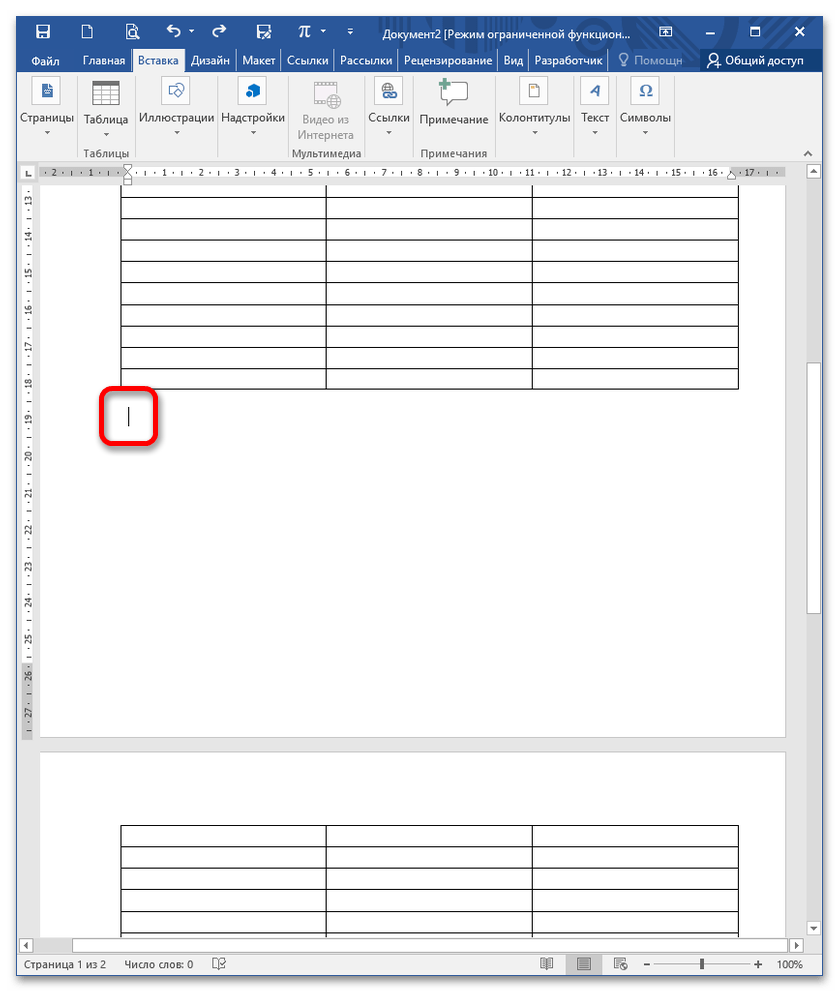
Загрузите файл и переместите курсор прямо к началу первой таблицы. Нажмите клавишу Delete необходимое количество раз (обычно два), чтобы объединить два элемента.
Этот метод предполагает избавление от разрыва страницы, который можно сделать видимым с помощью комбинации клавиш CTRL+SHIFT+8 (расположены над основной клавиатурой). После нажатия этой комбинации, появится сообщение «Разрыв страницы». Установите курсор мыши на левое поле напротив этого сообщения и выполните клик.
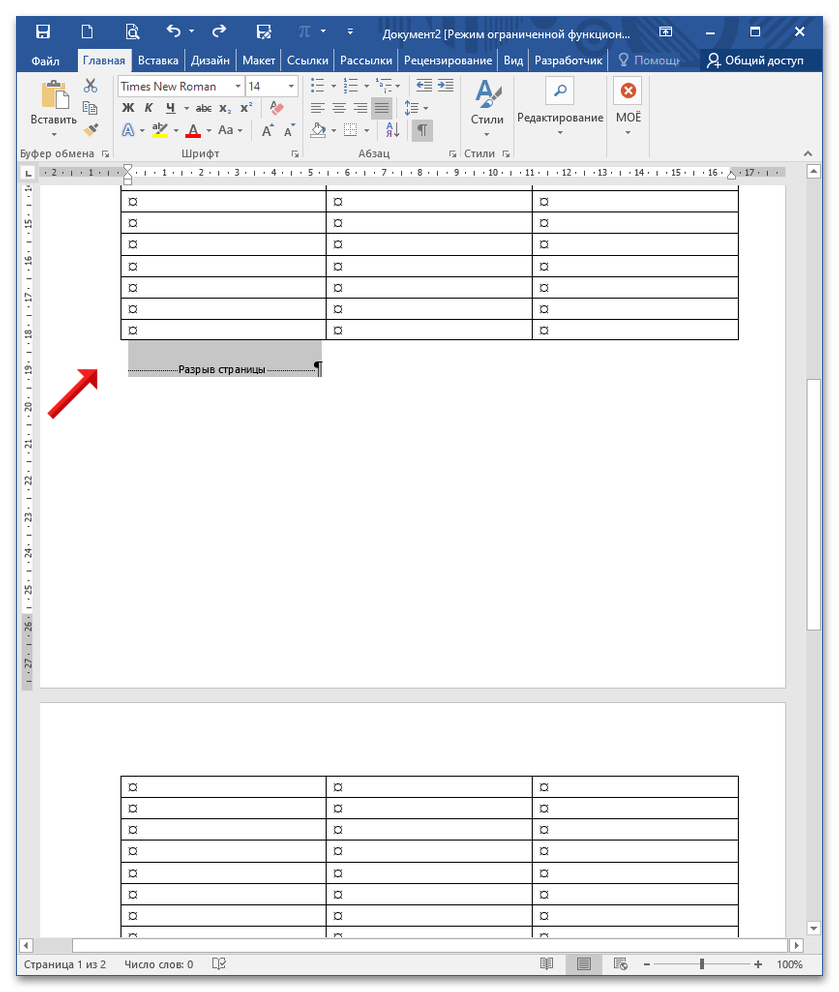
Полностью выделите строку, затем дважды нажмите клавишу Delete (первое нажатие удаляет разрыв, второе – пустую строку). Используйте сочетание клавиш CTRL+SHIFT+8, чтобы скрыть отображение непечатаемых символов.
Способ 2: Вырезание
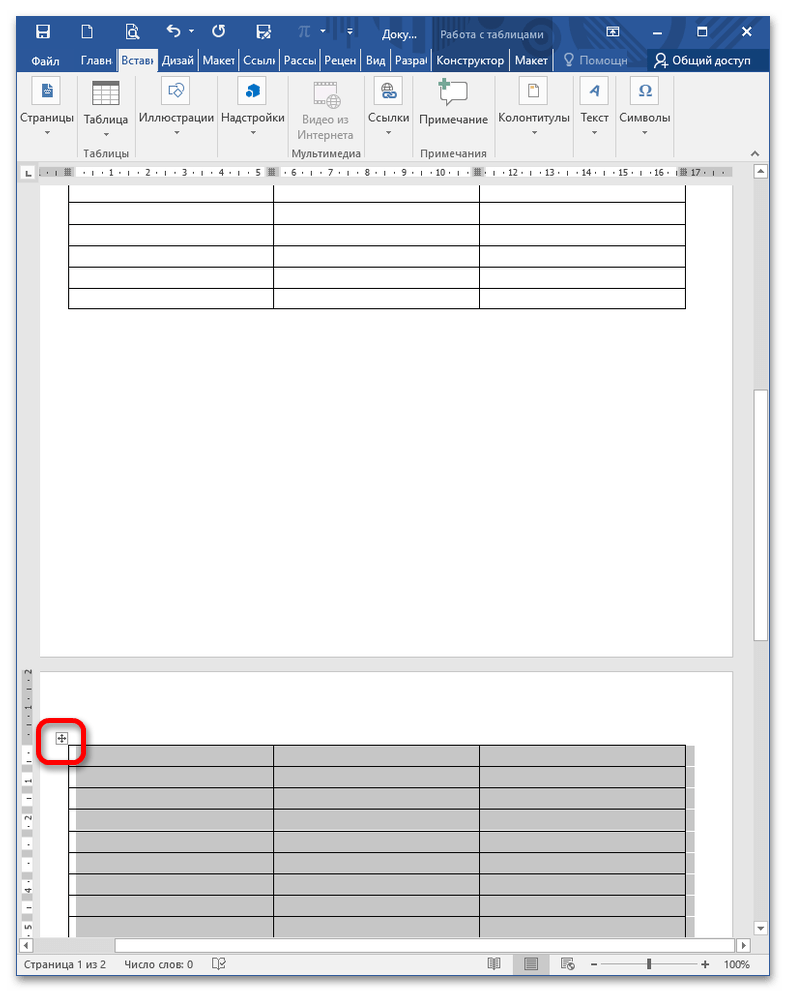
Выделите нижнюю таблицу, нажав на «снежинку» в левом верхнем углу, и затем воспользуйтесь клавишами CTRL+X (объект вырезается и помещается в буфер обмена).
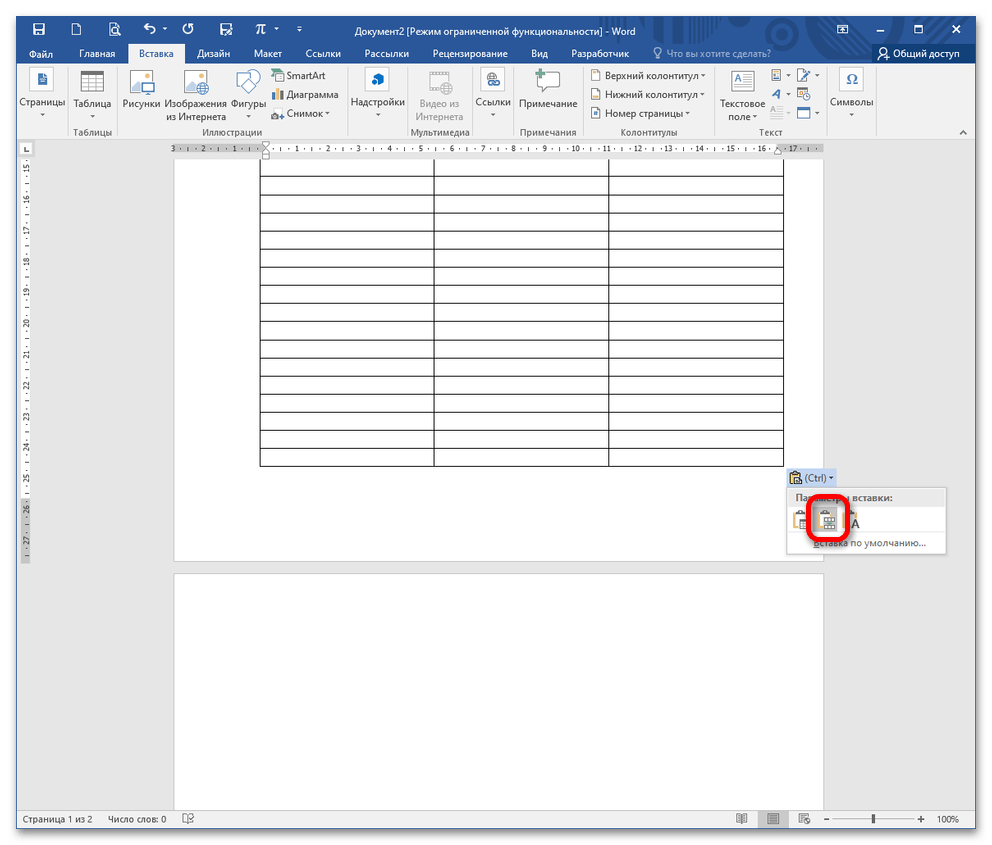
Подведите курсор к верхней таблице и нажмите CTRL+V для вставки содержимого из буфера обмена. Объекты объединятся в единое целое, но это произойдет только в случае, если в настройках вставки выбрать пункт «Скомбинировать таблицы».
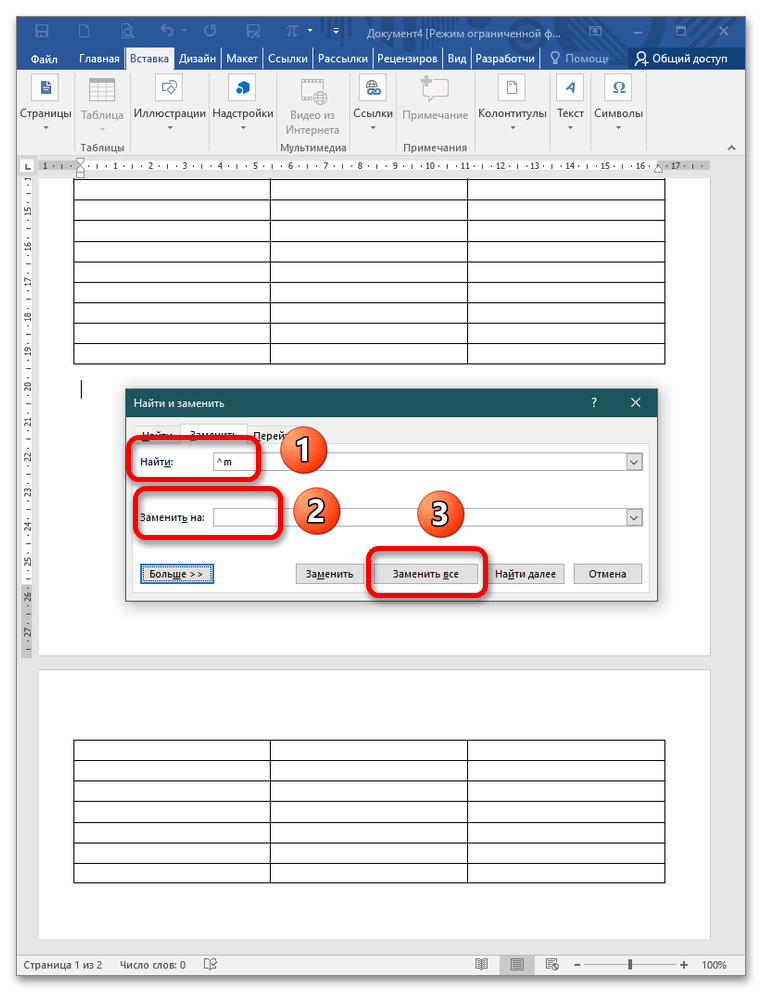
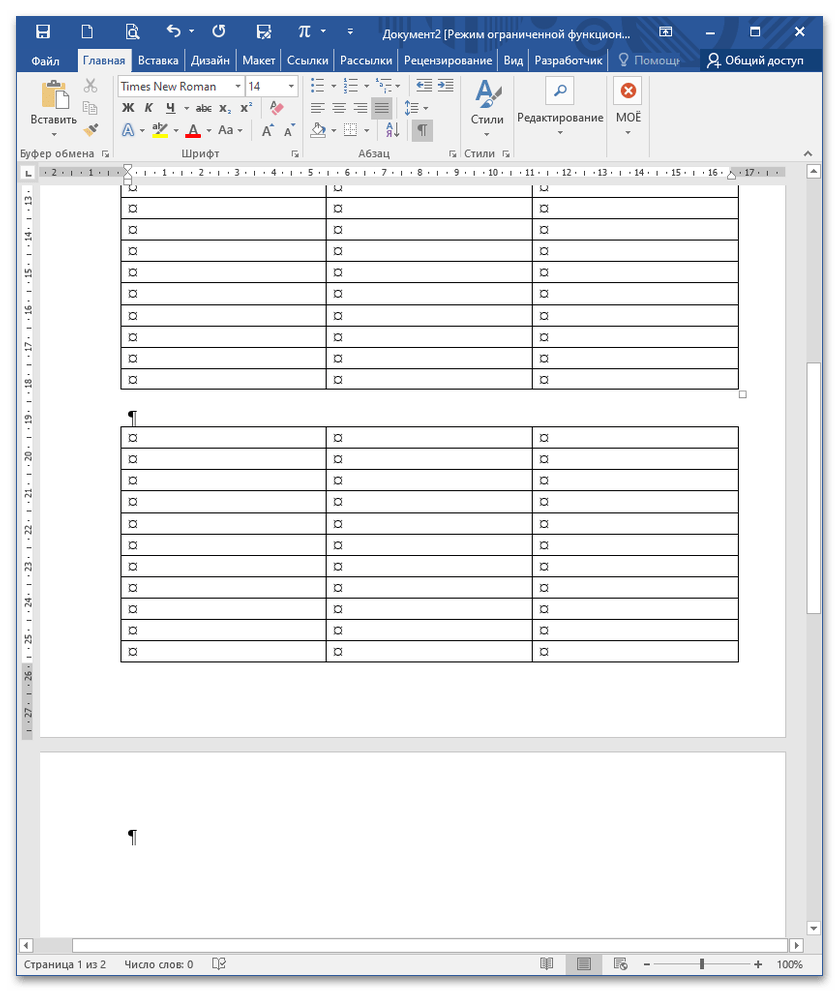
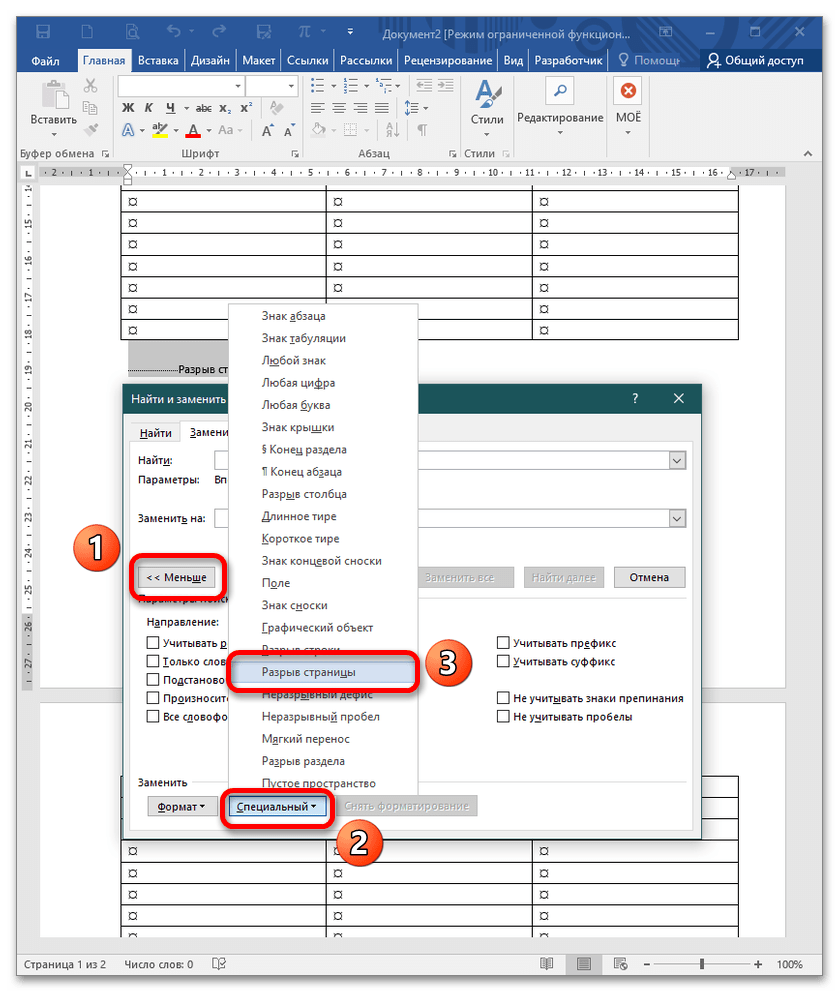
Способ 3: Замена
4 быстрых способа объединить две таблицы в документе Word


Иногда нам необходимо работать с таблицами в наших текстах. К примеру, если имеются две таблицы с одинаковыми данными, мы можем рассмотреть возможность их слияния.

В этом случае мы предлагаем вам 4 рабочих решения для достижения такого эффекта, как показано ниже:
Метод 1: путь перетаскивания
Это не rocket science, чтобы объединить два стола. Явно, что самый легкий метод — это просто перетаскивание.
- Нажмите на крестик в верхнем левом углу, чтобы выбрать стол.
- Затем перетащите его на место рядом с другим столом.
- Наконец, отпустите мышь и перетащите туда стол.
Посмотрите это видео:
Способ 2: используйте опцию «Объединить таблицу»

Способ 3: используйте «Удалить»
Тем не менее, если информация важна, вы можете переместить её в другое место перед тем, как выбрать «Удалить».
Способ 4: используйте ярлыки
С одной стороны, если вам нужно объединить таблицу с таблицей над ней, вы должны выбрать ее и нажать «Alt + Shift + стрелка вверх». С другой стороны, если вам нужно объединить таблицу с таблицей под ней, вы выбираете ее и нажимаете «Alt + Shift + стрелка вниз».
Вы можете проверить эту демонстрацию:
Сравнение 4 методов
| способы | Наши достоинства | Недостатки бездепозитного бонуса |
| Способ 1: метод перетаскивания | Наиболее оперативный метод | 1. Далее необходимо убрать заголовок таблицы |
2. Требуется точная работа, или вы можете получить гнездовой стол
2. Курсор должен стоять на start строки или отсутствует опция «Объединить таблицу».
2. Можно избежать неприятного результата, такого как получение таблицы гнезд
1. Возможно, вам придется нажать «Удалить» несколько раз.
2. Иногда вам нужно сначала вставить содержимое между таблицами в другое место.
2. Можно избежать неприятного результата, такого как получение таблицы гнезд
1. После этого нужно удалить заголовок таблицы
2. Необходимо зажать комбинацию «Alt + Shift» и несколько раз нажать стрелку вверх или вниз.
Обработка поврежденных файлов Word
При использовании Word нас всегда будут беспокоить проблемы. И имost серьезным должен быть крах программного обеспечения. Чаще всего последствия ошеломляющие, потому что мы сталкиваемся не только с остановкой работы Word, но и с потерей ценных файлов. Поэтому мы рекомендуем вам инструмент, который может восстановить поврежденный документ Word.
Как в Ворде соединить таблицу после разрыва

Ситуация: вы создали две таблицы в документе Word. По разным причинам необходимо соединять их вместе. На фото ниже показан именно такой пример. Между таблицами есть промежуток. Если вы схватите нижний стол и потянете за верхний стол, мы предупреждаем вас, что это плохое решение проблемы.
В результате таблица может порваться еще больше, что-то поменяется на своем месте, слова в таблицах могут исчезнуть, и может возникнуть множество других проблем. Но если вы уже это сделали, поверните все обратно с помощью маленькой синей стрелки в верхнем левом углу. Отменить действие
Способ №1
Используем инструмент «отображение всех знаков»
Вы можете исправить разбивку таблиц с помощью инструмента «отобразить все символы». Обозначается символом (¶). Этот инструмент расположен на панели инструментов Word, как показано на изображении ниже. Или нажмите сочетание клавиш (Ctrl+*).
Для ознакомления с панелью инструментов и различными функциями, вы можете изучить статью — «Как эффективно использовать одно слово…».
Показывать знаки абзаца и другие скрытые символы форматирования Щелкните значок (¶) и просмотрите преобразование текста. Новые иконки появились в тексте и в таблице. Нас интересует подпись готового абзаца. Он тайно отпечатывается, когда мы нажимаем клавишу Enter. Между таблицами видим, что стоит одна из этих иконок.
Полный знак абзаца между таблицами Если вы нажмете клавишу (Enter) под этим значком, мы увидим, что еще один похожий знак появился под предыдущим. Два полных знака абзаца между таблицами Итак, чтобы убрать пространство между таблицами, нужно связать абзацы, то есть убрать их концы. Нажмите кнопку «Удалить» или «Backspase» и просто удалите эти значки.
У вас должно получиться изображение ниже. Столы связаны. Объединение столов Чтобы вернуться к нормальной работе, снова щелкните инструмент (¶) на панели инструментов. И теперь ваши планшеты подключены. Вернуться в режим нормального формата
Обратите внимание! Нередко случается так, что размеры таблиц различаются и они соединены неравномерно. Чтобы устранить эту трудность, необходимо увеличить размеры меньших столов или уменьшить размеры больших. Мы готовы предложить вам помощь, учитывая вашу ситуацию.
Таблицы не одинакового размера и точно не соединяются
Наше видео о том, как соединить таблицу после разрыва в WORD
Способ №2
Используем буфер обмена в Word
Замечание! Вы можете применять комбинации клавиш вместо нажатий мышью для того же метода:
- (Ctrl + C) — копировать;
- (Ctrl + X) — вырезать;
- (Ctrl + V) — вставить.
Обратите внимание! В случае, если число колонок во второй таблице совпадает с числом колонок в первой, размеры обеих таблиц будут совпадать.
Как снова разъединить таблицу
Чтобы снова разделить таблицу на две или более частей, необходимо выполнить следующие действия:



