
Всем привет! У нас будет достаточно важная, но простая тема, где я подробно расскажу вам, как в Ворде поставить неразрывный пробел. Это важная вещь, для того чтобы убрать перенос на следующую строку двух по смыслу важных слов. Конечно, в теории его можно и не использовать, но для читателя и пользователя, в плане понимания и удобства – это важная вещь.
Горячие клавиши
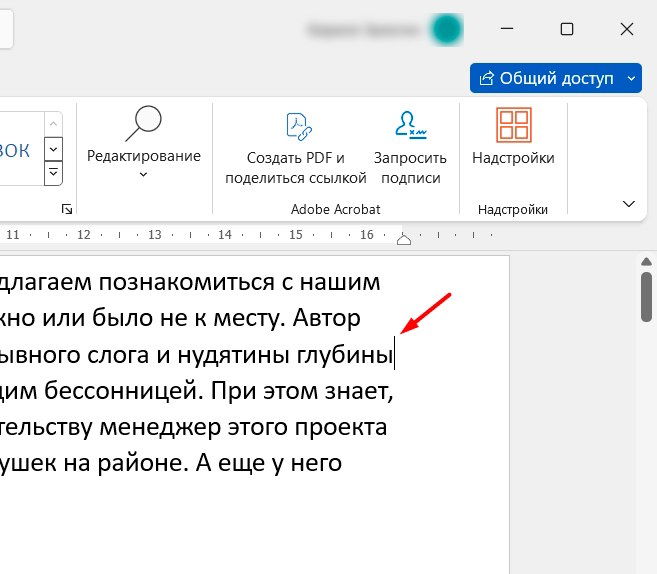
Итак, как нам сделать неразрывный пробел в Ворде? Для этого воспользуемся горячими клавишами. Сначала установите курсор в месте, где вы хотите поставить этот пробел. Обычно это место находится перед переносом на следующую строчку.
Теперь одновременно зажимаем клавиши:
Ctrl + Shift + Пробел
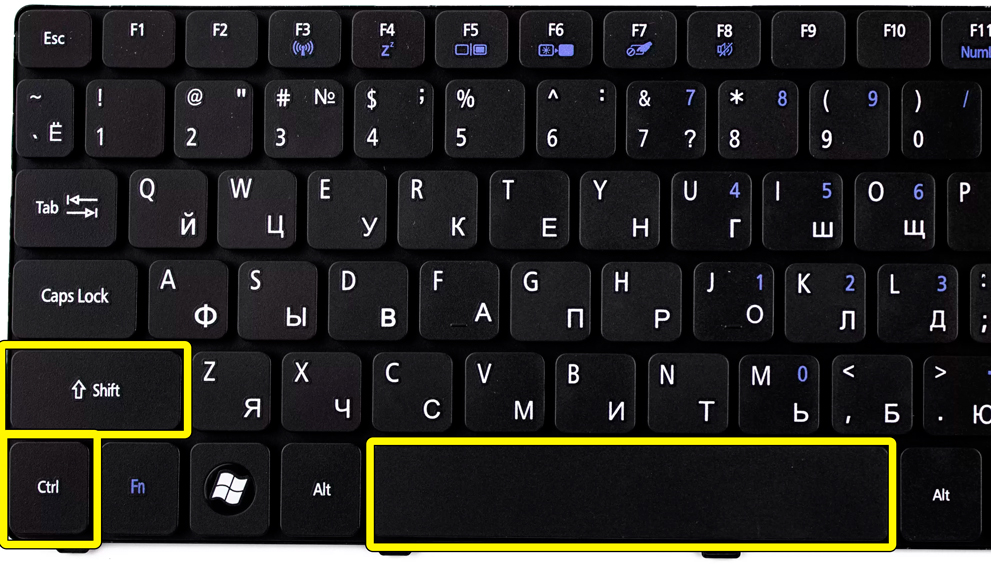
Распишу, как именно лучше нажимать на сами кнопки. Сначала зажимаем кнопки «Ctrl» и «Shift», а потом, не отпуская, жмем по «Пробелу». Первые две кнопки вспомогательные, поэтому на них можно жать сколько угодно.
Как удалить жесткий неразрывный пробел
Итак, мы рассмотрели с вами, как поставить неразрывный пробел в Ворде с помощью комбинации клавиш. Если вы помните, где именно вы его поставили, то вы просто можете использовать клавиши удаления. Но что делать, если мы не знаем, где именно находятся эти пробелы. В таком случае нужно сначала включить отображение скрытых символов.
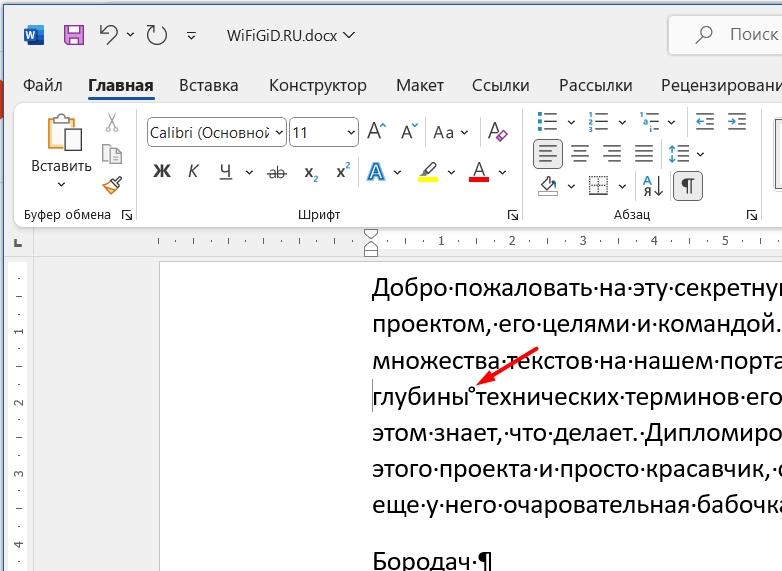
Включить скрытые символы можно с помощью специальной кнопки – её можно найти на вкладке «Главная» в разделе «Абзац». Обратите внимание на скриншот ниже. Или вы также можете воспользоваться горячими клавишами:
Ctrl + *
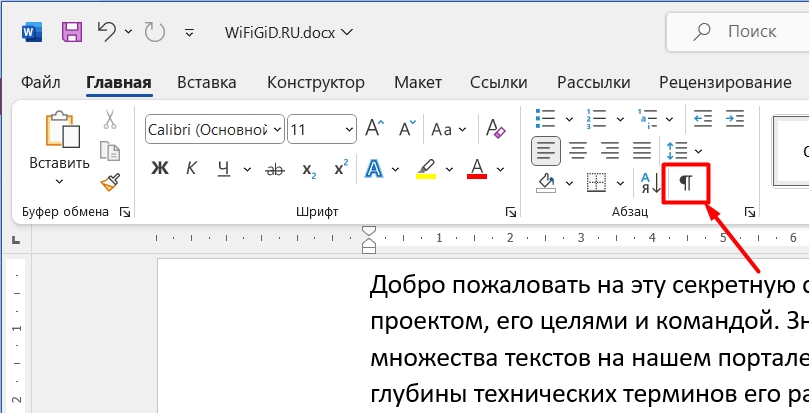
Неразрывный пробел имеет знак кружочка, который находится сверху центра надписи. Просто выделите этот значок, сотрите или поставьте «Пробел».
Как объединить абзацы в Ворде?
Давайте еще рассмотрим один интересный вопрос. На первый взгляд может прийти мысль, что абзацы разделены каким-то специальным символом – и это так и есть. По другому его называют – невидимый символ переноса. Он ставится с помощью клавиши:
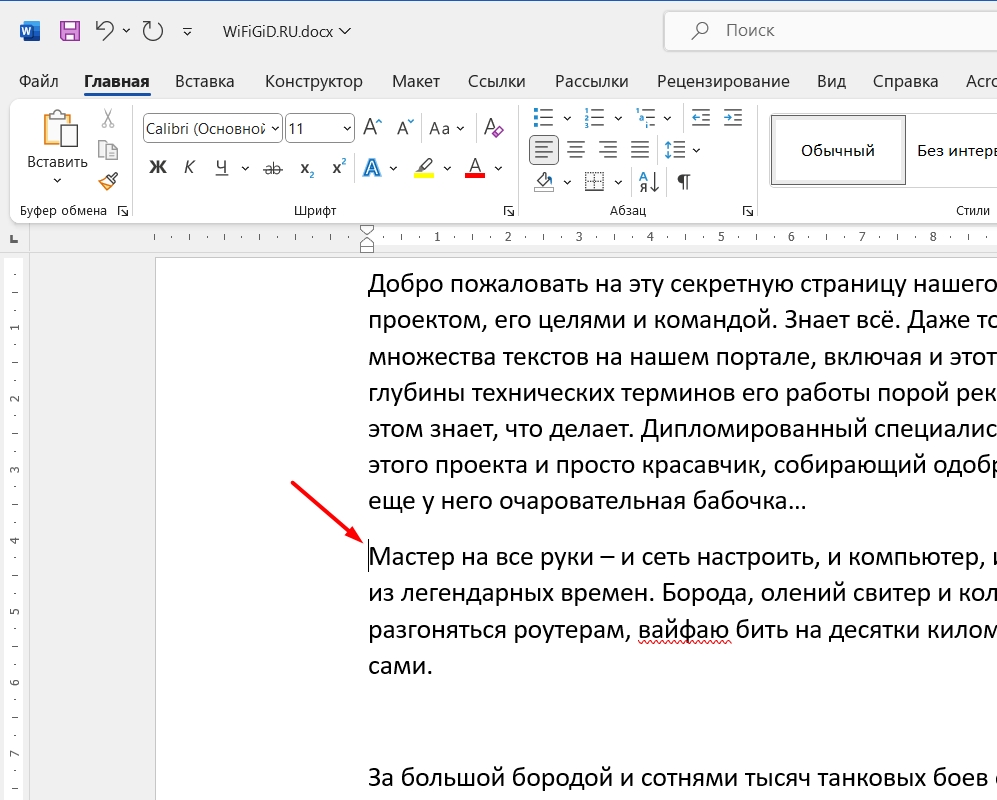
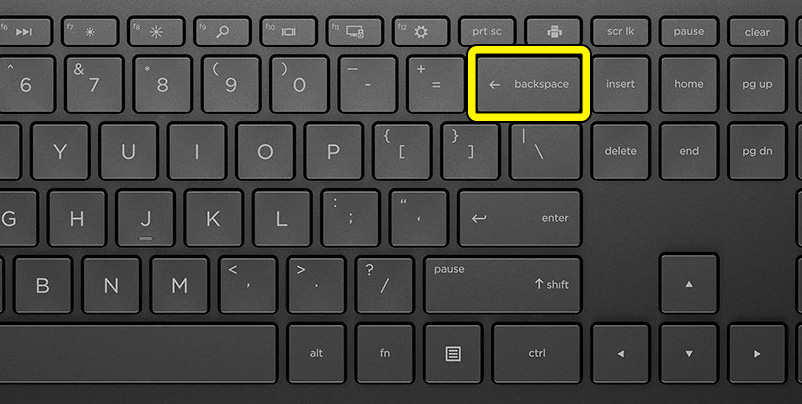
Чтобы объединить два абзаца, нужно установить мышь в начало второго, а потом нажать по клавише:
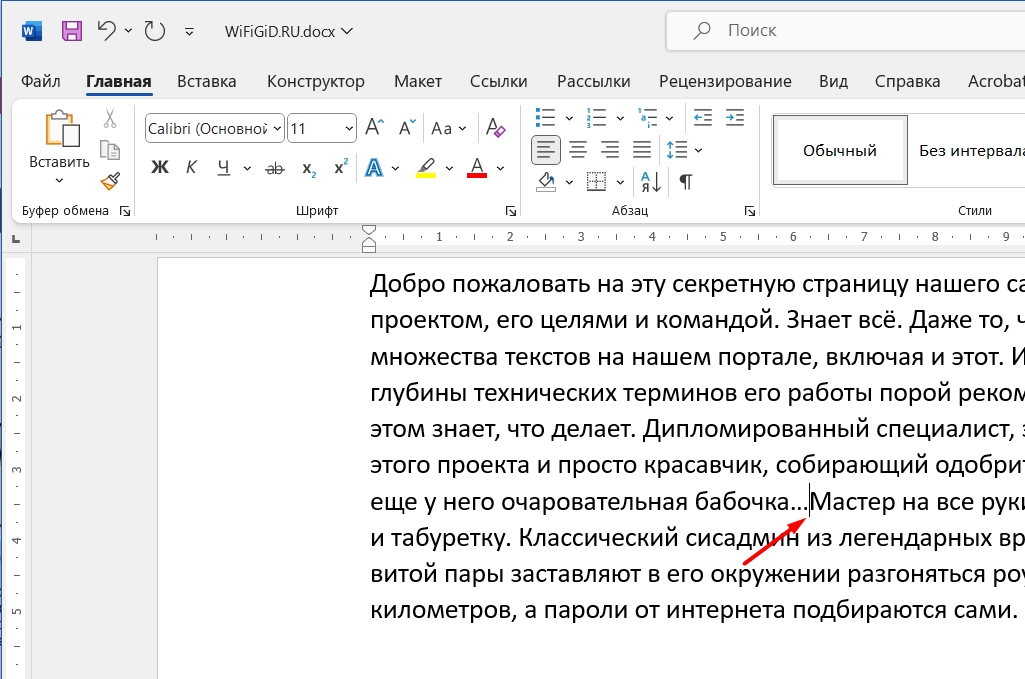
После этого не забудьте между предложениями поставить «Пробел». Вот такой вот интересный результат у нас получился.
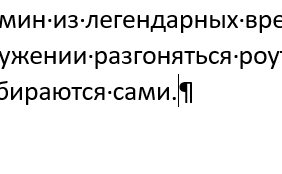
Давайте еще посмотрим, как же выглядит этот скрытый символ.
Пишите свои дополнения и вопросы в комментариях. Ждем вас снова на портале WiFiGiD.RU. Всем добра и берегите себя!
Видео
Как объединить два и более документа Word
Если документы не содержат в себе много текстовых, табличных или графических данных, а их форматы совпадают, то можно объединить их ручным способом. Это гораздо быстрее, чем разбираться с функциями Microsoft Word. Инструкция крайне проста:
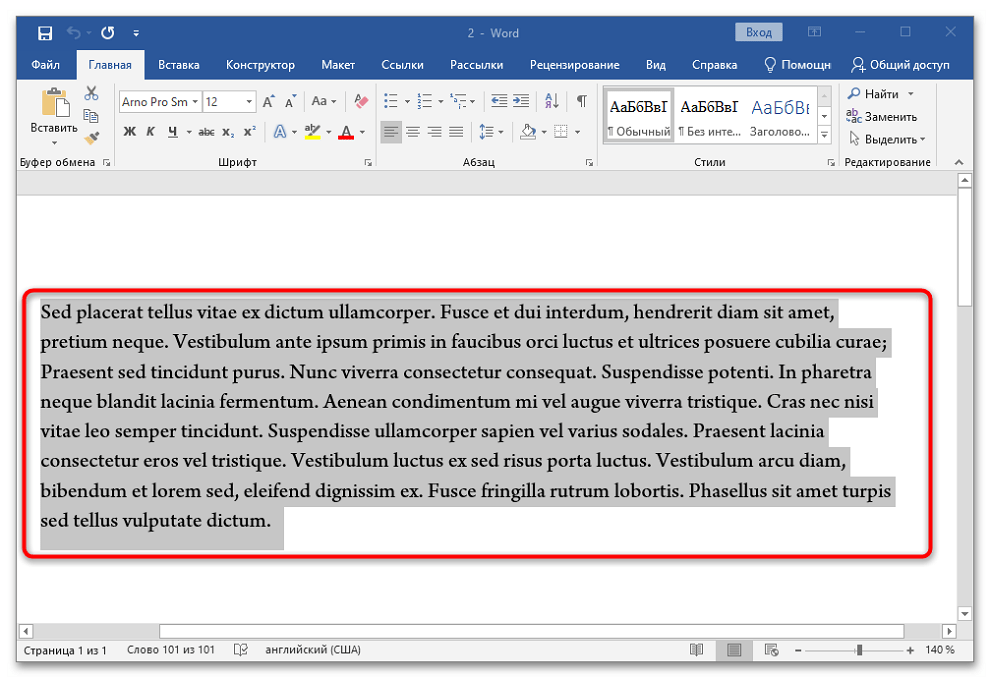
- Откройте оба файла. В нашем случае это «1.docx» и «2.docx». Выберите, из какого и в какой нужно скопировать данные для объединения. Например, возьмем текст из «2.docx» и перенесем его в «1.docx». Для этого откройте второй документ и выделите текст и прочие данные сочетанием клавиш «Ctrl + A» или зажатой левой кнопки мыши, проведя от верхнего левого до правого нижнего конца окна просмотра.
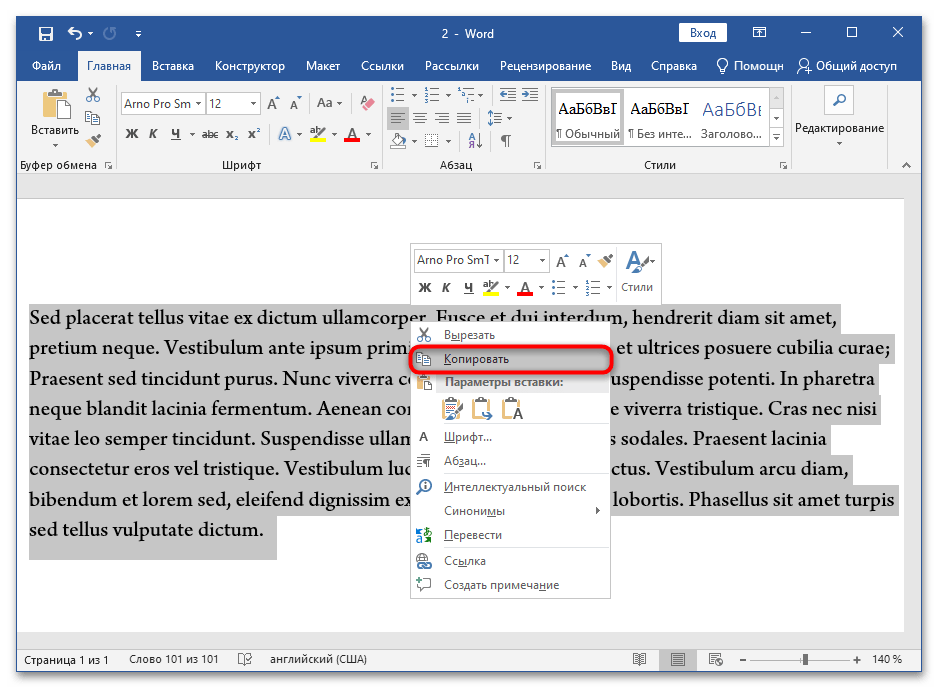
- Воспользуйтесь сочетанием клавиш «Ctrl + С» для сохранения фрагмента в буфер обмена операционной системы или кликните ПКМ по выделенному набору данных и выберите из появившегося контекстного меню пункт «Копировать».

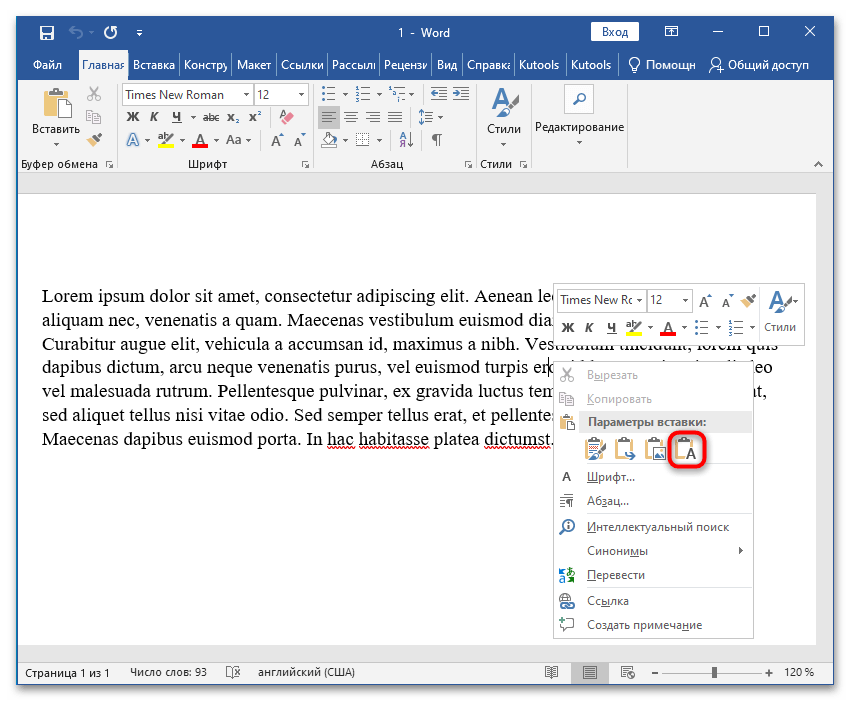
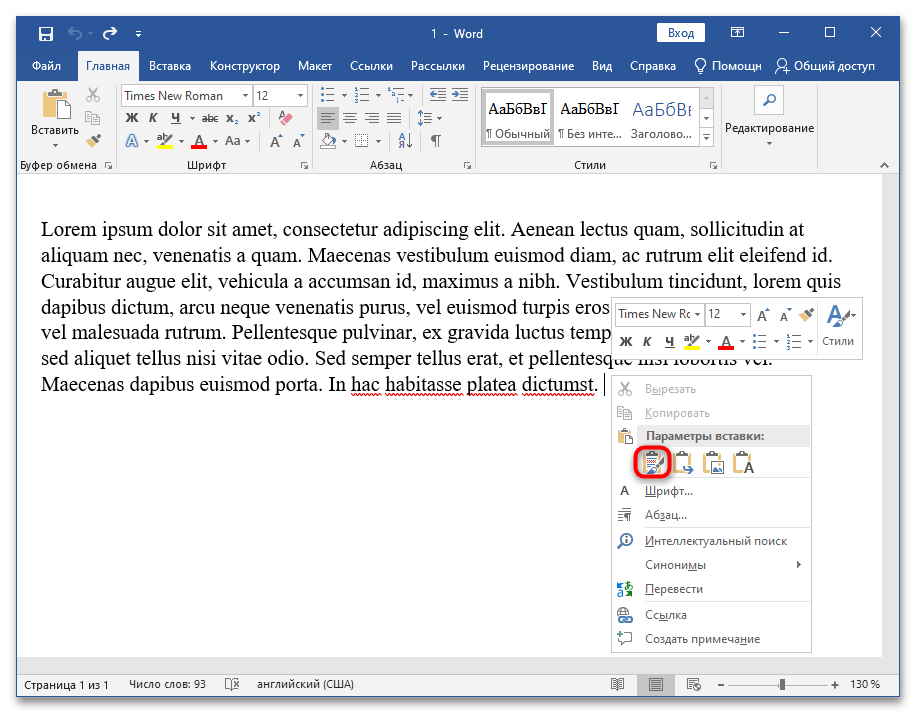
- Перейдите в другой файл и вставьте фрагмент в любое место, будь то начало, середина или конец документа. В нашем случае добавляем текст после основного. Для этого установите курсор под имеющимися данными и нажмите сочетание клавиш «Ctrl + V» или по аналогии с предыдущим пунктом кликните ПКМ и выберите в пункте «Параметры вставки» последнюю кнопку «Вставить только текст».
- Фрагмент будет добавлен без исходных стилей с форматированием размера шрифта и его начертания по умолчанию.
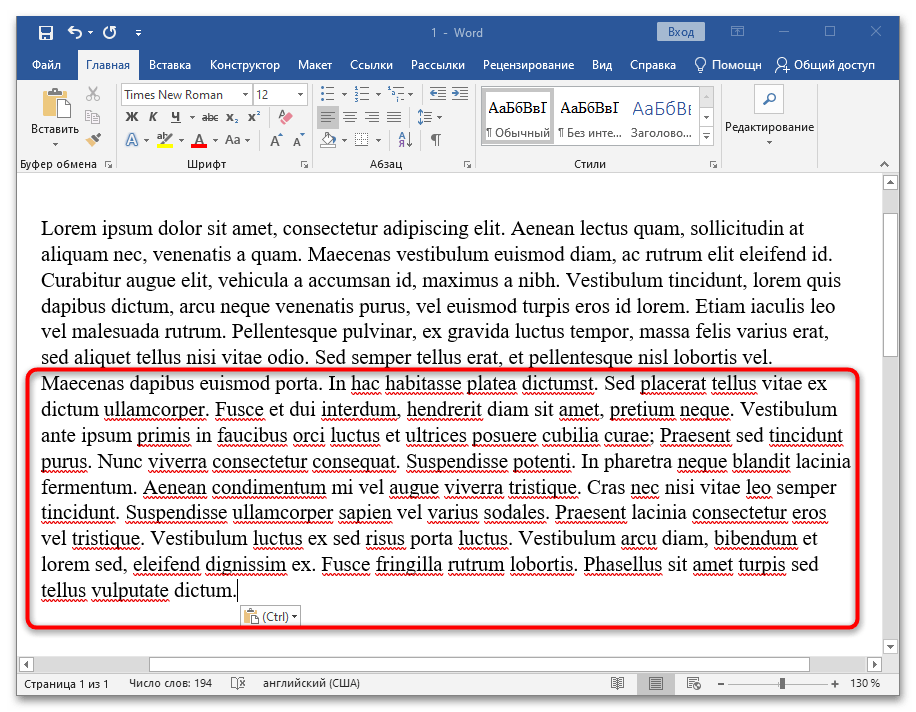
Ворд позволяет вставлять из другого файла не только текст. Если бы вы копировали фрагмент с картинками, графиками или таблицами, то после применения такого параметра вставки в главном файле сохранились бы исключительно текстовые данные и то, что удалось конвертировать из диаграмм без форматирования.
Воспользоваться можно и другими тремя способами вставки, доступными в контекстном меню: «Сохранить исходное форматирование», «Объединить форматирование» и «Рисунок». В первом случае текст и другие данные будут вставлены так, как они отформатированы во втором документе. Второй способ позволяет применить к вставляемому фрагменту те же стили, которые настроены для работы с первым файлом. В последнем случае текстовые и графические данные объединяются в рисунок и вставляются в PNG-формате.
- Перейдите в один из документов и скопируйте данные по аналогии с предыдущей инструкцией.
- Откройте документ, куда необходимо выполнить вставку, и в любом его месте установите курсор мышки. Нажмите ПКМ, затем кнопку «Сохранить исходное форматирование» в пункте контекстного меню «Параметры вставки».
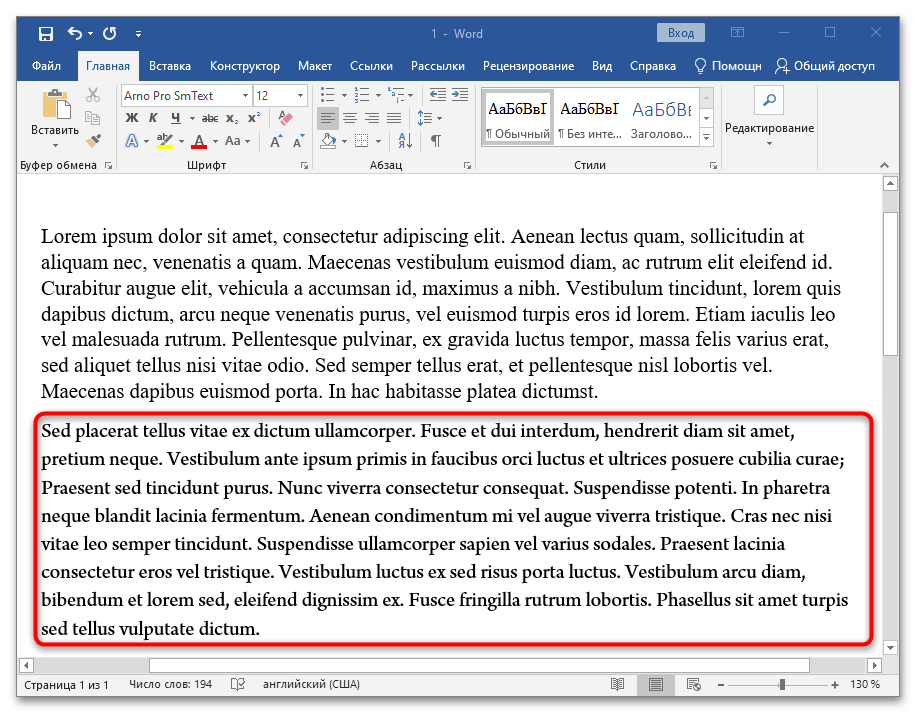
- Фрагмент будет вставлен без форматирования стилей и сохранит свои настройки отображения текста и других элементов документа.
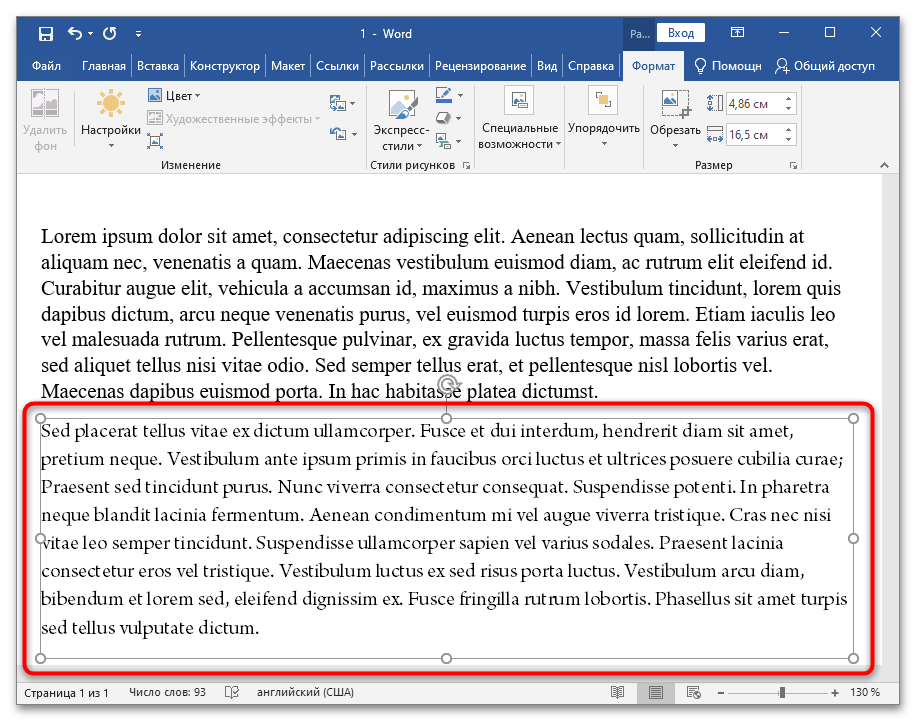
- Если проделать все то же самое, но нажать на кнопку «Рисунок», то скопированный вами текст сохранится в графическом формате в виде скриншота выделенного фрагмента документа.
Пользоваться ручным способом удобно, если копируется и вставляется текст, а документы небольшие, сохранены в одном формате или созданы в одной и той же версии программы. Во всех остальных случаях рекомендуется воспользоваться стандартной функцией Microsoft Word по объединению файлов.
Способ 2: Слияние средствами Microsoft Word
Помимо ручного объединения, в новых версиях Ворд у вас есть возможность проделать операцию более изящно. Приоритет лучше всего отдавать именно этому способу. Пошаговая инструкция такова:
- Откройте первый документ. Он будет своего рода контейнером для объединения данных. Второй файл открывать не нужно. Выберите на панели инструментов вкладку «Вставка», перейдите в раздел «Текст» (находится справа) и около пункта «Объект» нажмите на значок треугольника. Выберите подпункт «Текст из файла…».

- В «Проводнике» найдите и укажите файл, который нужно объединить с первым.
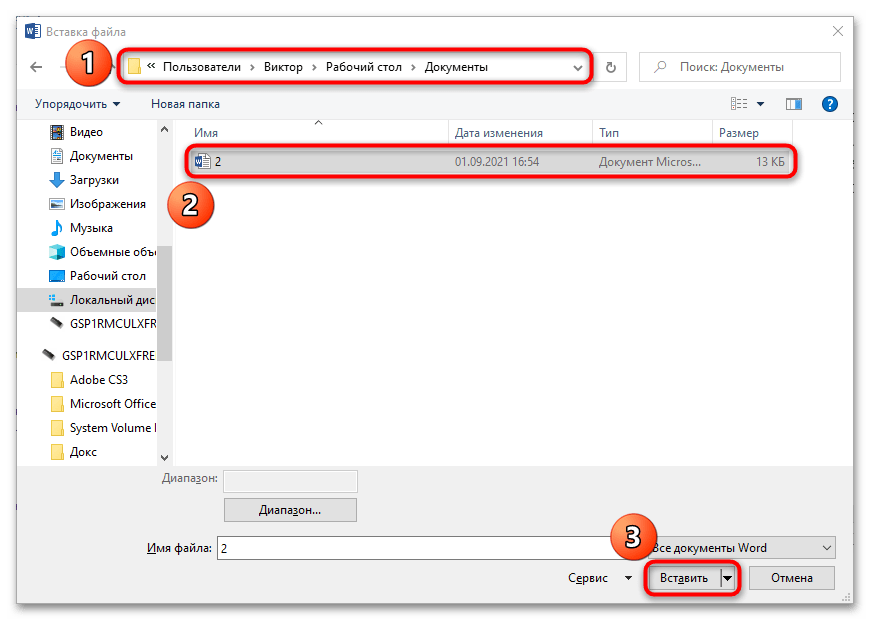
- Наблюдайте результат объединения с сохранением форматирования второго файла.
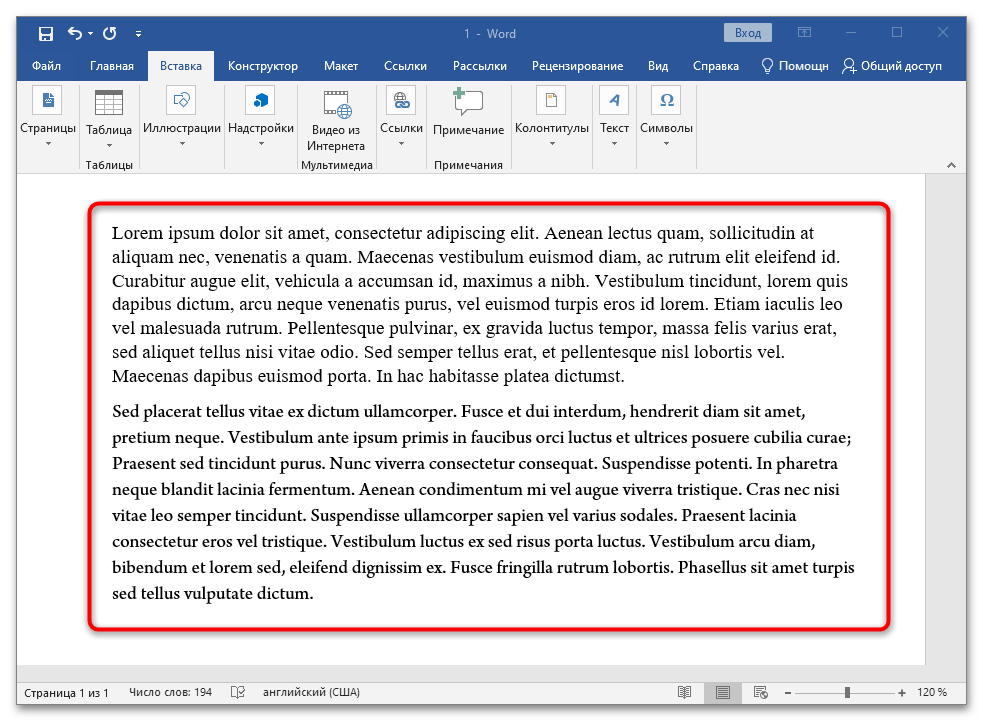
Важно! По желанию можно объединить документы в любом месте. Это значит, что доступна вставка данных из второго файла в любое место первого, а не только в конец.
Еще одна важная деталь: в «Проводнике» можно выбрать не один, а целых два и более файлов для объединения в первом открытом контейнере. Важно учитывать порядок выбора, который отображается в строке «Имя файла:», чтобы вставка выполнялась правильно. В этом поле документ, который будет вставлен первым, смещается правее. Самый последний находится слева.
На примере объединения трех документов, в которых записаны числа от 1 до 3, продемонстрировано, как происходит операция:
- Откройте первый файл и нажмите Enter, чтобы перевести курсор на новую строку для корректной вставки данных с целью более понятной демонстрации работы средства объединения документов.

- Найдите на панели инструментов вкладку «Вставка», воспользуйтесь разделом «Текст» и рядом с пунктом «Объект» кликните на треугольник. Тут вам нужен подпункт «Текст из файла…».
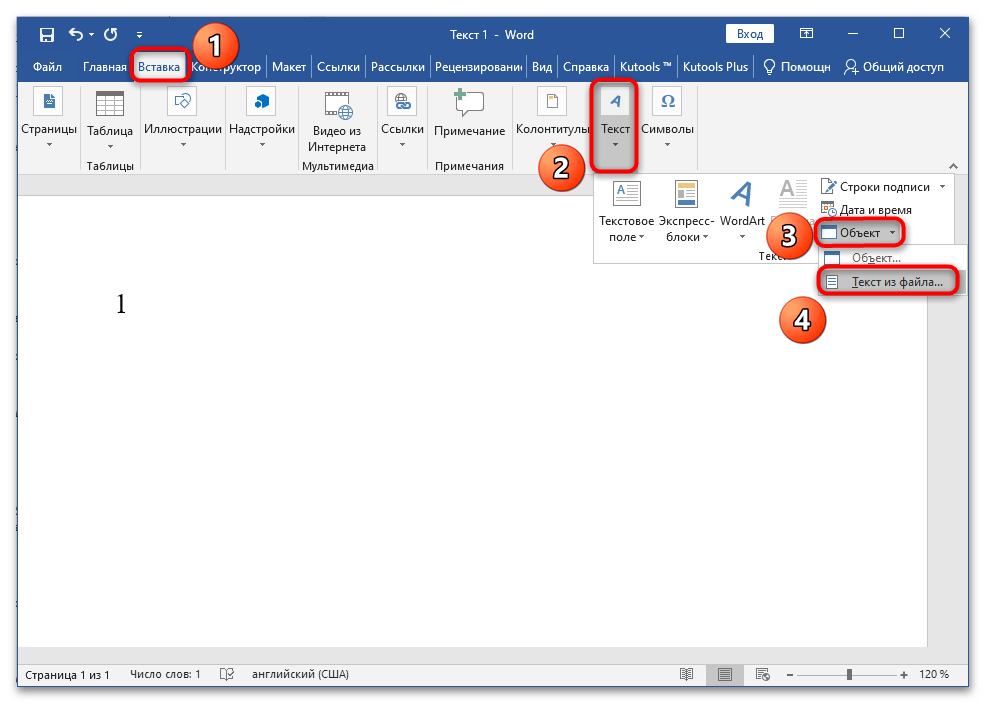
- Зажмите клавишу Ctrl и последовательно левой кнопкой мыши кликните на два остальных файла. Их названия будут отображены ниже. Нажмите на кнопку «Вставить».

- Наблюдайте слияние нескольких документов в выбранном порядке и вставки данных в позицию курсора.
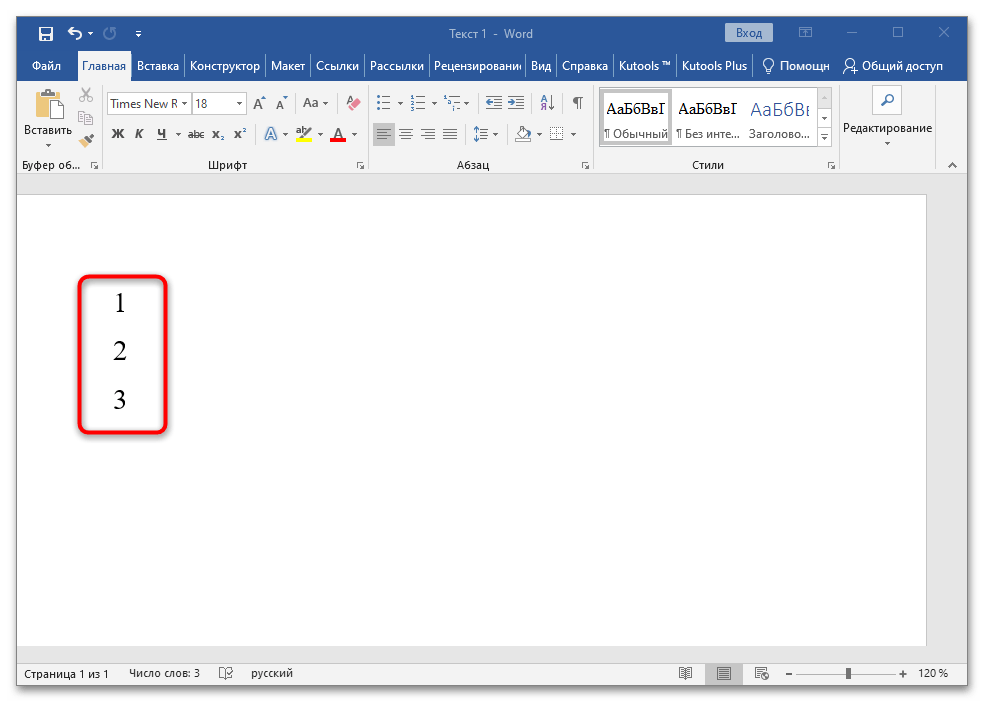
Как уже было сказано, лучше пользоваться именно этим способом, чем ручной вставкой. Все благодаря скорости выполнения операции, возможности слияния нескольких документов одновременно, сохранении форматирования исходного и добавляемых документов.
Способ 3: Надстройка Kutools for Word
Kutools — это удобная надстройка для Microsoft Word. Она существенно упрощает работу с документами и предлагает те функции, которые не реализованы в текстовом редакторе по умолчанию. Инструкция по работе с надстройкой описана ниже:
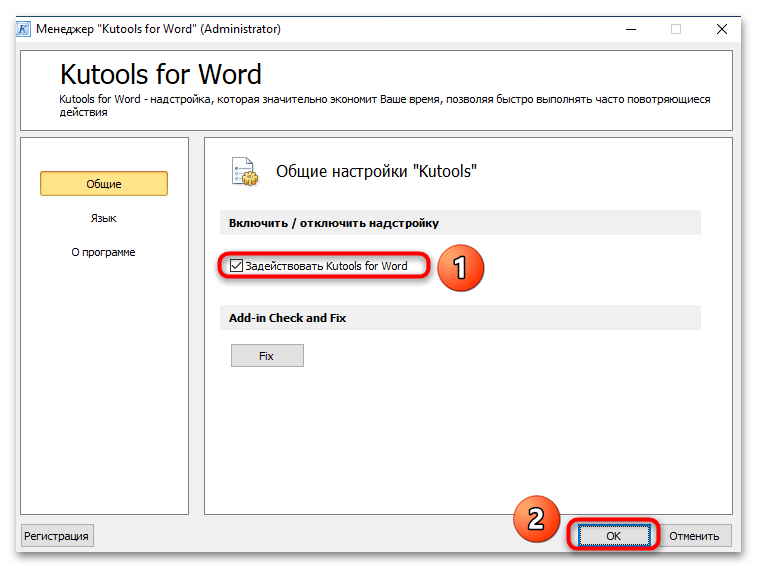
- Скачайте Kutools for Word с официального сайта и запустите файл формата EXE через браузер или папку, куда сохраняются загрузки. Следуйте простой инструкции установщика и после инсталляции в появившемся окне надстройки установите галочку напротив пункта «Задействовать Kutools for Word», затем нажмите кнопку «ОК».
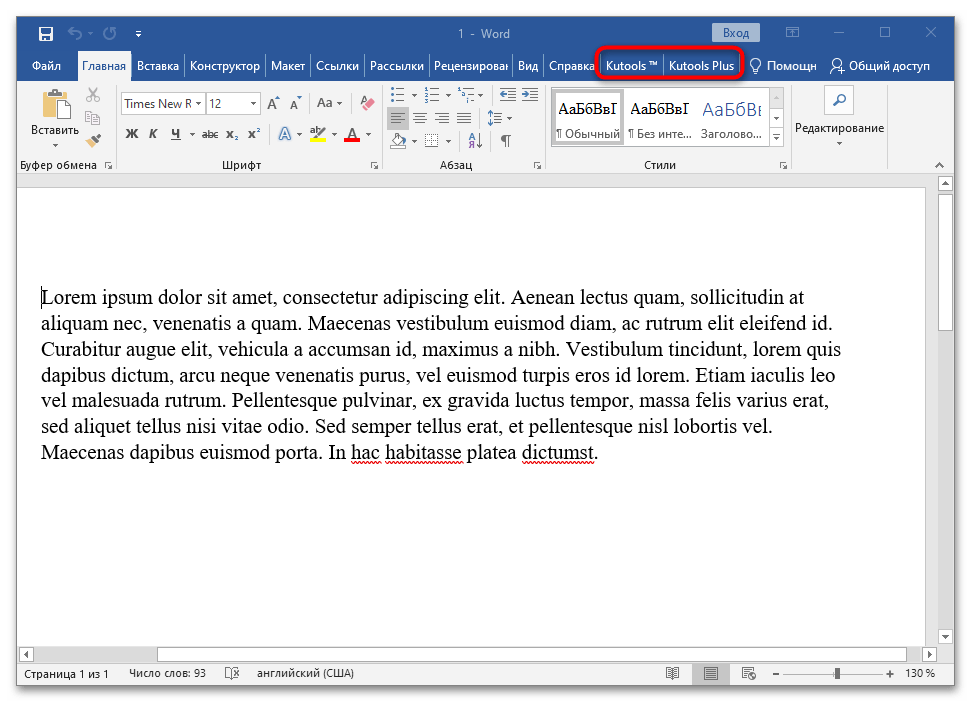
- Перезапустите Ворд, если программа была открыта, чтобы на верхней панели инструментов появились новые вкладки: «Kutools» и «Kutools Plus».
- Создайте новый файл. Щелкните по вкладке «Kutools Plus» и выберите в левой части в разделе «Средства "" *.docx") i = 0 Do While MyName "" If MyName ActiveDocument.Name Then Set wb = Documents.Open(MyPath " "" *.docx") следует заменить аргумент «*.docx» на «*.doc».
VBA — мощный инструмент для работы не только с Microsoft Word, но и Excel, PowerPoint и другими программами линейки Office. Если освоить основные функции этого языка программирования, то работать с редакторами текста и таблиц от Майкрософт станет намного проще.



