
Урок 57. Таблица в текст и обратно
Очень часто в практике приходится сталкиваться с такой проблемой – необходимо сделать операцию: таблица в текст или текст в таблицу. Рассмотрим пример. Есть таблица:
| Постановление Госстроя РФ от 01.07.2002 г. № 76 | О порядке подтверждения пригодности новых материалов, изделий, конструкций и технологий для применения в строительстве |
| ГОСТ Р 53772–2010 | Канаты стальные арматурные семипроволочные стабилизированные. Технические условия |
| ПНАЭ Г-01-011-97 | Общие положения обеспечения безопасности атомных станций. ОПБ 88/97 |
| НП-010-16 | Правила устройства и эксплуатации локализующих систем безопасности атомных станций |
| ПиН АЭ-5.6 | Нормы строительного проектирования АС с реакторами различного типа |
В результате надо получить список:
- Постановление Госстроя РФ от 01.07.2002 г. № 76. О порядке подтверждения пригодности новых материалов, изделий, конструкций и технологий для применения в строительстве.
- ГОСТ Р 53772–2010. Канаты стальные арматурные семипроволочные стабилизированные. Технические условия.
- ПНАЭ Г-01-011-97. Общие положения обеспечения безопасности атомных станций. ОПБ 88/97.
- НП-010-16. Правила устройства и эксплуатации локализующих систем безопасности атомных станций.
- ПиН АЭ-5.6. Нормы строительного проектирования АС с реакторами различного типа.
По окончании урока вы сможете:
- Преобразовать таблицу в текст
- Преобразовать текст в таблицу
- Организовать поиск в Области навигации
Скачайте файл тут и откройте его. Таблица в документе очень большая на пяти страницах. Извлечь текст из таблицы можно сделать вручную через утомительное перетаскивание. При этом не надо забывать, что после каждого предложения первого столбца должна стоять точка.
1. Текст из таблицы
Шаг 1. А можно сделать через команду «Преобразовать таблицу в текст» (выделить таблицу → лента Макет → группа команд Данные → команда «Преобразовать в текст»):

Появляется диалоговое окно:

Тормозим на минутку. Текст в таблице разделён границами ячеек. Если мы преобразуем таблицу в текст, то содержимое ячеек будет разделяться табуляторами. Мы можем переключить на разделитель «знак абзаца», «точка с запятой» либо какой-нибудь другой.
Смело жмём ОК и получаем вот такую ерунду:

Вывод: непечатаемый символ конца ячейки превратился в табулятор (как заказывали), а непечатаемый символ конца строки – в непечатаемый конца абзаца (так устроен Word). В принципе расстояние между предложениями есть, можно нумеровать. А как быть с точками в конце предложений?
А здесь на помощь придёт моя любимая команда «Замена». Не снимаем выделения с текста!
Шаг 2. Вызываем диалоговое окно «Найти и заменить» (лента Главная → группа команд Редактирование → команда Заменить → команда Больше в диалоговом окне):

Диалоговое окно увеличилось – увеличились возможности.
Шаг 3. Заменяем табуляторы на точки (курсор в поле «Найти:» → команда Специальный → команда Знак табуляции):

Хорошо, что разработчики Word побеспокоились о списке непечатаемых символов, иначе нам пришлось бы искать коды этих символов. Обращаю ваше внимание, что непечатаемых символов конца ячейки и конца строчек в этом списке нет. Поэтому идём обходным путём.
Шаг 4. Вводим в поле «Заменить на:» точку и пробел с клавиатуры:

Почему пробел? Между двумя предложениями помимо точки должен быть пробел.
Нажимаем клавишу «Заменить все» .
Шаг 5. Появляется маленькое диалоговое окно, которое спрашивает: Продолжить поиск в оставшейся части документа? Говорим «нет»:

Получаем такую картину:

В конце второго предложения каждого абзаца точек нет, а должны быть. То есть необходимо сделать ещё одну замену: заменить «символ конца абзаца» на «точку и символ конца абзаца». Если мы не добавим в поле «Заменить на:» символ конца абзаца, то весь текст станет одним сплошным абзацем.
Шаг 6. Заменяем «символ конца абзаца» на «точку и символ конца абзаца»:

Список непечатаемых символов для поля «Заменить на:» значительно меньше.
Нажимаем заменить и по дороге отменяем замену в оставшейся части документа.
Шаг 7. Назначаем список нашему тексту:

Всё! У меня заняло меньше 3 минут. Причем неважно сколько страниц занимает моя таблица.
А теперь обратная операция. Сделаем из этого текста таблицу.
2. Преобразование текста в таблицу
Шаг 1. Для начала присвоим нашему тексту стиль Обычный.
Команда «Преобразовать в таблицу» находится лента Вставка → группа команд Таблицы → кнопка впадающего меню:

В результате изучим диалоговое окно:

С числом столбцов определяйтесь сами. В нашем случае нужно всего два столбца. Автоподбор полагаю оставим по ширине окна. А вот с разделителем разберёмся. Разделитель – это сигнал при преобразовании текста: здесь будет граница таблицы.
Для первого предложения мы можем определить разделителем точку с пробелом, а для второго предложения – точка и символ конца абзаца. Но, во-первых, пробел в этом диалоговом окне мы поставить не можем – проверяла, а во-вторых, мы не можем поставить одновременно два разделителя. И ещё проблема: в тексте встречаются точки, которые заведомо не могут быть разделителями:

Можно, конечно, вручную разыскать критичные места, но мы упростим задачу.
Шаг 2. Разыскиваем критичные точки-неразделители (на панели быстрого доступа активизируем Область навигации → в поле поиска набираем точку и пробел с клавиатуры → нажимаем ЛМ на значок лупы):

Результат получился такой:

В данном отрывке текста найдено 8 результатов. В реальности было намного больше.
По черным стрелкам «верх-низ» перемещаемся по результатам поиска и определяем критичные точки. Я обвела такие точки красным кружочком. Вручную (к сожалению) заменяем критичные точки на символ, совершенно определённо не встречается в в этом отрывке текста, например, «*» (в любом случае эта операция по всем пяти страницам займёт не более 10 минут):

Шаг 3. Заменяем точку и пробел на символ конца абзаца: (лента Главная → группа команд Редактирование → кнопка Больше → в поле «Найти:» ставим точку с пробелом, а в поле «Заменить на:» – символ конца абзаца):

Шаг 4. Преобразуем текст в таблицу:

Получаем такую картину:

Шаг 5. Заменяем звёздочки на точку (лента Главная → группа команд Редактирование → в поле «Найти:» ставим звёздочку, а в поле «Заменить на:» – точку:

Всё! Как видите, операция «Таблица в текст и наоборот» сами по себе очень простые, но для грамотной работы надо в должной мере владеть тонкостями команды «Замена».
Теперь вы сможете:
- Преобразовать таблицу в текст
- Преобразовать текст в таблицу
- Организовать поиск в Области навигации
| Понять и запомнить! | При замене в выделенном фрагменте текста не забывайте отменять замену в оставшейся части документа |
Замечание. Если бы в первой строчке название документа соответствовало новым стандартам (не«от 01.07.2002 г.», а не «от 01.07.2002»), то замену можно было бы организовать одномоментно в режиме «Подстановочные символы». Это великолепная возможность Word, благодаря которой моя рабочая деятельность заиграла новыми красками, но об этом позже.
- замена символов
- как преобразовать таблицу в текст
- как текст из таблицы преобразовать в обычный
- можно ли преобразовать текст в таблицу
- поиск в Word
- поиск в документе
- преобразовать таблицу в текст 2007
- преобразовать таблицу в текст в word
- преобразовать таблицу в текст в ворде
- таблица
- Таблица Word
- таблицы преобразовать текст в число
- текст а таблицу
- текст в таблицу word
- чтобы преобразовать текст в таблицу необходимо
Вам будет интересно:

Урок 53. Текст в таблице

Урок 51. Таблица. Начало пути

Урок 52. Ячейка таблицы
3 Comments on Урок 57. Таблица в текст и обратно
- Victor F 25.01.2021 at 16:58
Опечатка: «Скачайте файл тат»
- Elena 25.01.2021 at 20:55
Спасибо.
описка 1. Текст из таБлицы
Комментировать Отменить ответ
Профиль
Свежие комментарии
- Ilya к записи Урок 37. Разрыв страницы
- Elena к записи Урок 37. Разрыв страницы
- Ilya к записи Урок 37. Разрыв страницы
- Elena к записи Урок 31. Перекрестная ссылка в документе
- Ilya к записи Урок 31. Перекрестная ссылка в документе
Архивы
- Август 2024 (1)
- Май 2024 (1)
- Март 2024 (1)
- Январь 2024 (3)
- Октябрь 2023 (1)
- Сентябрь 2023 (3)
- Июль 2023 (1)
- Июнь 2023 (2)
- Май 2023 (2)
- Апрель 2023 (1)
- Февраль 2023 (1)
- Январь 2023 (3)
- Ноябрь 2022 (2)
- Сентябрь 2022 (1)
- Август 2022 (4)
- Июль 2022 (4)
- Июнь 2022 (5)
- Май 2022 (8)
- Апрель 2022 (5)
- Февраль 2022 (6)
- Январь 2022 (3)
- Декабрь 2021 (2)
- Ноябрь 2021 (5)
- Октябрь 2021 (3)
- Сентябрь 2021 (1)
- Июль 2021 (1)
- Июнь 2021 (6)
- Май 2021 (1)
- Апрель 2021 (4)
- Март 2021 (5)
- Февраль 2021 (1)
- Январь 2021 (2)
- Ноябрь 2020 (2)
- Октябрь 2020 (1)
- Сентябрь 2020 (1)
- Июль 2020 (5)
- Июнь 2020 (2)
- Май 2020 (2)
- Апрель 2020 (3)
- Март 2020 (3)
- Февраль 2020 (1)
- Декабрь 2019 (2)
- Ноябрь 2019 (2)
- Сентябрь 2019 (1)
- Август 2019 (3)
- Июль 2019 (2)
- Май 2019 (2)
- Апрель 2019 (4)
- Март 2019 (1)
- Февраль 2019 (1)
- Январь 2019 (4)
- Декабрь 2018 (1)
- Сентябрь 2018 (1)
- Август 2018 (1)
- Июнь 2018 (1)
- Май 2018 (1)
- Апрель 2018 (2)
- Март 2018 (3)
- Февраль 2018 (3)
- Январь 2018 (8)
- Декабрь 2017 (2)
- Ноябрь 2017 (5)
- Октябрь 2017 (5)
- Сентябрь 2017 (11)
- Август 2017 (8)
Рубрики
Мета
Word. Как быстро превратить текст в таблицу
Классическая история с вопросом заказчика: «Кать, вот текст в работу, но он нужен в таблице. Ты подождешь, пока наш сотрудник за два-три дня сделает это?». Да легко, но зачем терять столько времени на то, что делается за пару минут?
Инструкцию делать все равно в картинках, поэтому делюсь со всеми. Наслаждайтесь ?
Чтобы загнать текст в таблицу, выполним две операции: добавим специальную кнопку и преобразуем текст. Открываем Word и поехали!
Добавьте кнопку «Текст в таблицу» в панель быстрого доступа
Панель быстрого доступа — это полоска с иконками над или под лентой Word’а. У меня эта панель под лентой:

Чтобы добавить кнопку «Преобразовать в таблицу» на панель:
- нажмите на значок, на который указывает стрелка,
- выберите «Другие команды».

Окно «Параметры Word» откроется сразу в нужном месте: на вкладке «Настроить панель быстрого доступа»:

В выпадающем списке «Выбрать команды из:»:
- выберите «Все команды»;
- в поле ниже прокрутите список до пункта «Преобразовать в таблицу»;
- выделите эту строчку левой клавишей мышки и нажмите кнопку «Добавить».

После этого выбранная команда появится в окошке справа:

Нажмите «ОК» — окно закроется, а в панели быстрого доступа появится нужная кнопка (выделена стрелкой):

Это интересная кнопка: пока текст не выделишь, она неактивна — бледная, серая.
Превратите текст в таблицу
Выделите текст, который будете превращать в таблицу. После этого кнопка «Преобразовать в таблицу» активируется и перестает быть серой:

Нажмите на эту кнопку — откроется окно «Преобразовать в таблицу»:

О чем пишут в этом окне?
- Размер таблицы показывает, сколько строк и столбцов будет в таблице. В нашей таблице столбцов 1, строк — 9, потому что Word превратит текст в таблицу из одной колонки.
- Автоподбор ширины столбцов показывает, какой ширины будут столбцы.
- Разделитель — это символ в тексте, по которому Word определит конец ячейки. Сейчас выбран знак абзаца, чтобы Word поместил каждый абзац в отдельную ячейку.
Нажимаем «ОК» и получаем таблицу:

Сохраняем документ и делаем с таблицей все, что душе угодно. Человек снова победил Word ?
Шесть способов создания таблицы в Word
При работе с текстовым редактором Office Word иногда требуется вставить таблицу прямо в текст. Благодаря возможностям редактора существует несколько вариантов этого действия. Некоторые способы вставки таблицы знакомы каждому пользователю, другие – довольно малоизвестны. Кроме всем известных методов, описано преобразование текста в таблицу, импорт из Excel , использование шаблонов.
Автовыбор
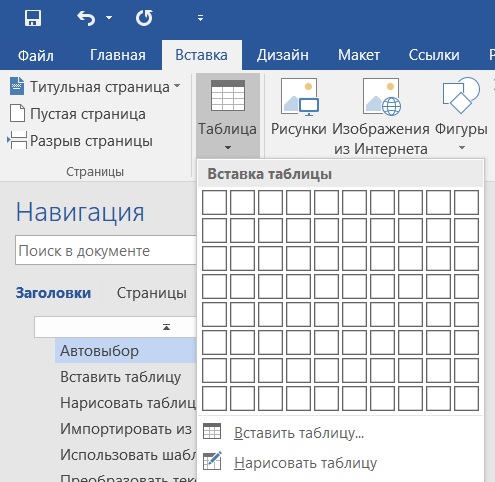
В меню «Вставка» нужно перейти во вкладку «Таблица». С помощью подменю «Вставка таблицы» выбрать вручную необходимое количество клеточек будущей таблицы. Далее нужно по необходимости отформатировать столбцы и строки – выбрать нужную ширину и высоту, либо использовать автоподбор ширины по содержимому.
Вставить таблицу
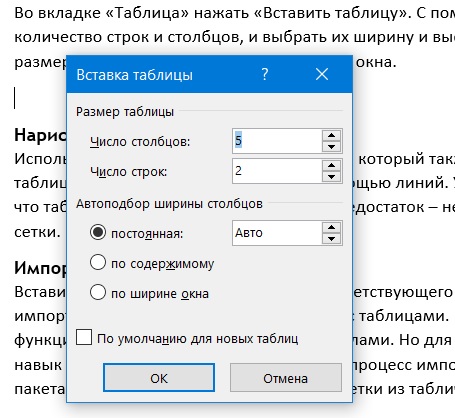
Во вкладке «Таблица» нажать «Вставить таблицу». С помощью диалогового окна задать нужное количество строк и столбцов, и выбрать их ширину и высоту. Есть Возможность подбора размеров по содержимому или по ширине окна.
Нарисовать таблицу
Использовать пункт «Нарисовать таблицу», который также находится во вкладке «Таблица». Здесь таблицу придется рисовать вручную с помощью линий. Удобство этого способа заключается в том, что таблица сразу создается «под себя». Недостаток – необходимость корректировки параметров сетки.
Импортировать из Excel
Вставить таблицу из Excel с помощью соответствующего пункта меню «Таблица». Сетка импортируется из программы для работы с таблицами. Плюс метода – возможность использовать функции Excel – например, работу с формулами. Но для его полноценного применения требуется навык работы с Microsoft Excel. К тому же, процесс импорта может затянуться, и не во всех версиях пакета Office есть возможность переноса сетки из табличного редактора в текстовый.
Использовать шаблоны
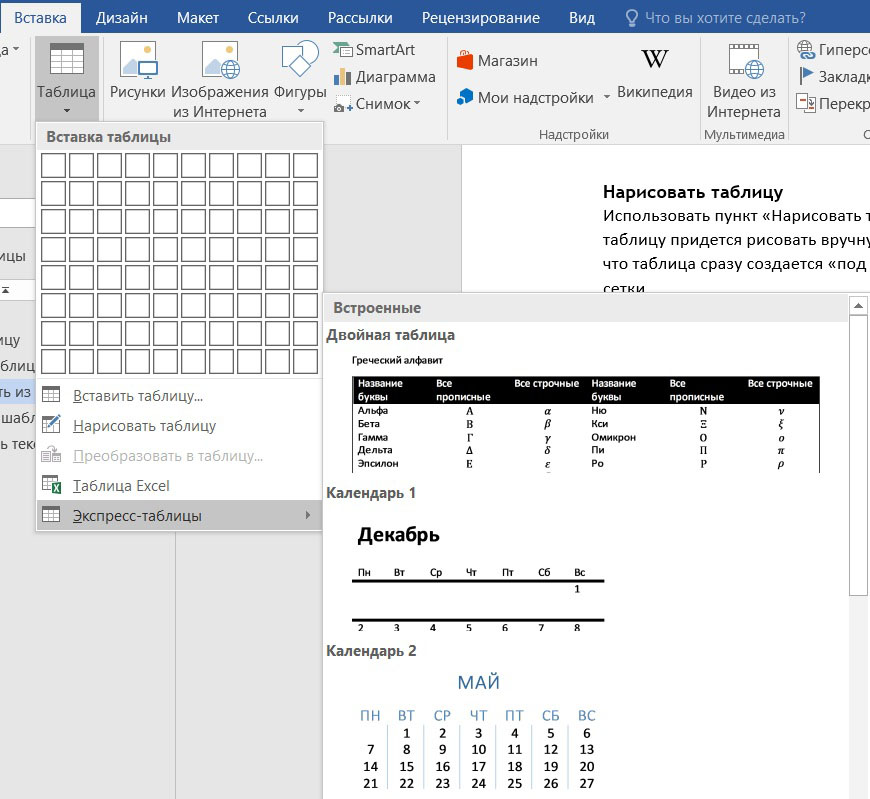
Для этого нужно перейти в пункт «Экспресс-таблицы» в меню «Таблица», и выбрать один из предлагаемых вариантов. Если подходящего варианта нет – необходимый шаблон можно загрузить из Сети. Но такой вариант не подходит в некоторых случаях – например, при создании официальных документов (отчетов, сводных таблиц, и т.д.) , когда сетка должна строго соответствовать заданному стандарту оформления.
Преобразовать текст в таблицу
Представить текст, уже напечатанный в Word в виде таблицы.
• выделить необходимый участок текста; • перейти в меню «Таблица»; • выбрать «Преобразовать в таблицу»; • отформатировать ячейки по необходимым параметрам.
Для применения такого способа текст должен быть хорошо структурирован. Сплошное полотно текста не будет качественно преобразовано.
Таким образом, создать таблицу в Ворд не представляет труда даже для неопытного пользователя. Но следует ориентироваться на конкретную ситуацию – оправдан ли долгий импорт сетки из Эксель, или использование готового шаблона. Иногда достаточно простого автовыбора нужного количества клеточек.



