
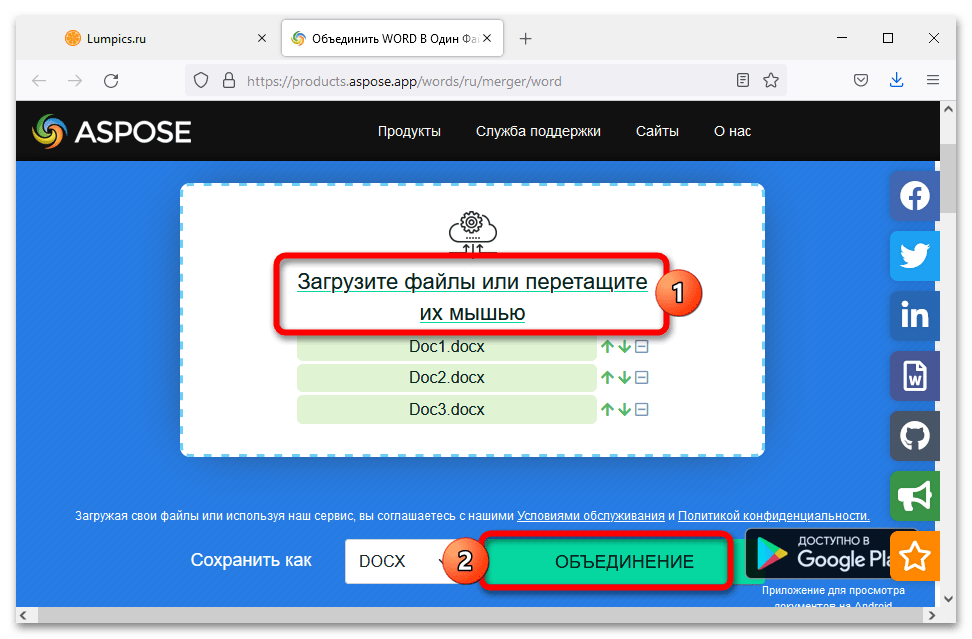
Существует крайне мало онлайн-сервисов, позволяющие объединять DOCX-документы в один. Первым рассмотрим Aspose — сайт, позволяющий объединять до 10 документов в один. Каждый файл должен быть не более 10 МБ, а результат хранится на сервере в течение 24 часов, после чего автоматически удаляется.
- Кликните по области загрузки и выберите требуемые файлы с зажатой клавишей Ctrl. Также нужные объекты можно просто перетащить из папки. Удостоверьтесь, что в «Сохранить как» выбран нужный вам формат, а затем нажмите на кнопку «Объединение»
![Как объединить файлы Ворд в один онлайн_003]()
- Нажмите на кнопку «Скачать», чтобы загрузить готовый результат. Название будет соответствовать имени первого выбранного файла. Здесь же можно сразу перейти к работе с другими объектами, а также отправить DOCX на электронную почту.
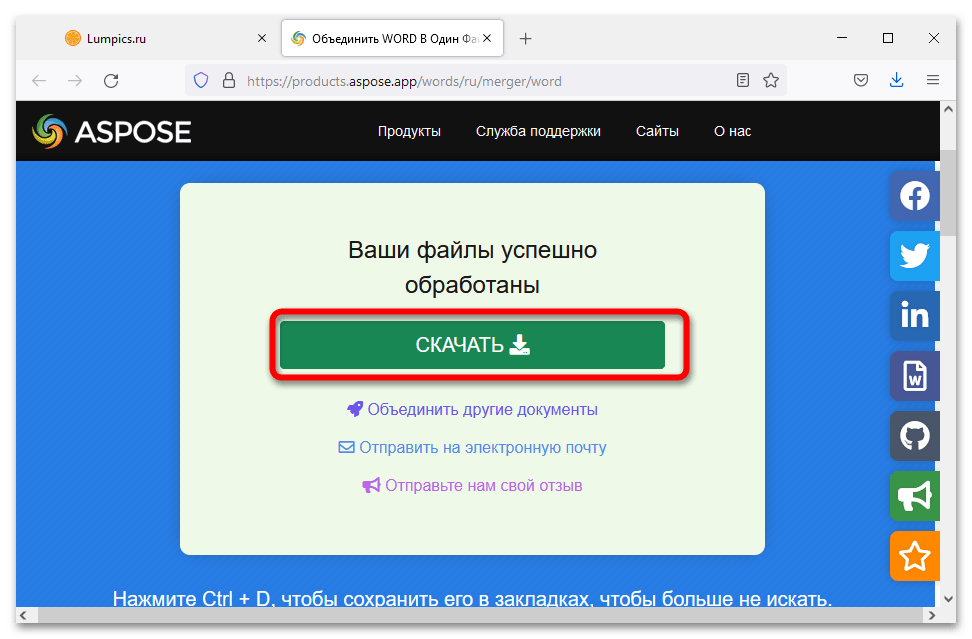
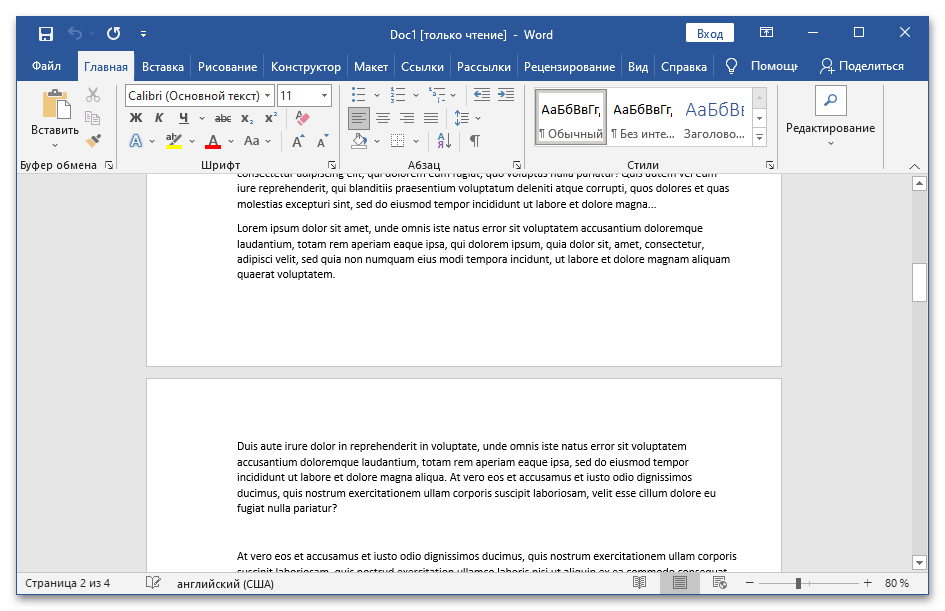
- Форматирование сохраняется, дополнительных действий выполнять не нужно.
Способ 2: Conholdate
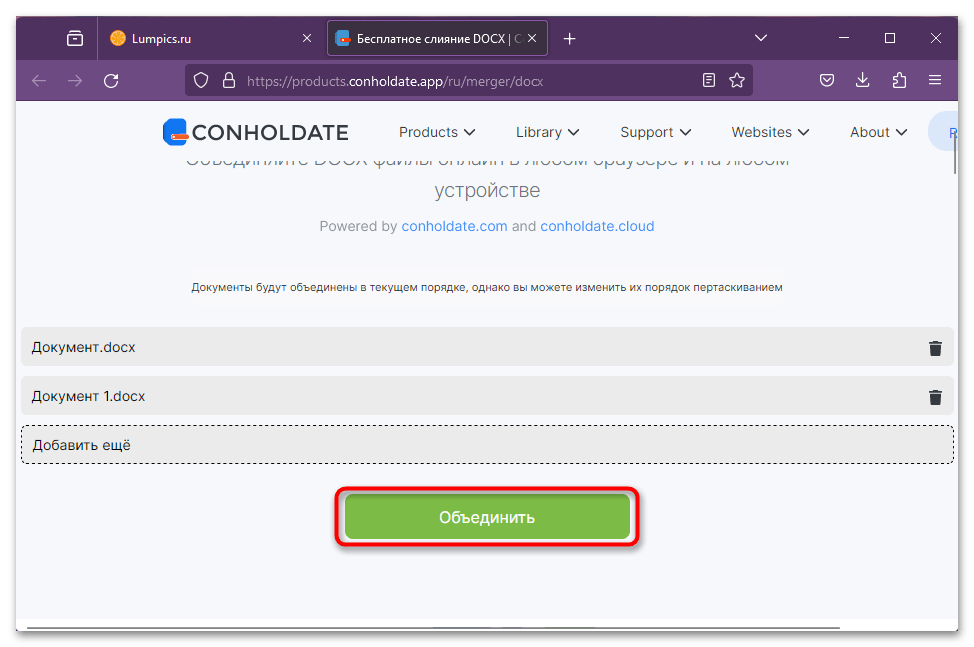
Этот сервис в плане использования не сильно отличается от предыдущего, и результат слияния будет тем же самым. Поддерживается объединение до 5 файлов, а документы, загруженные на сайт, автоматически удаляются с него через 24 часа после хранения.
- Откройте ссылку выше, загрузите файлы путем перетаскивания или через «Проводник». После загрузки вы можете поменять их местами путем перетаскивания строчек, чтобы объединение произошло в нужном вам порядке.

- Нажмите по кнопке «Объединить».
- Сервис предлагает «Скачать» или «Копировать ссылку». При копировании ссылка будет автоматически помещена в буфер обмена, а вот на момент написания статьи кнопка скачивания работает не совсем логично.
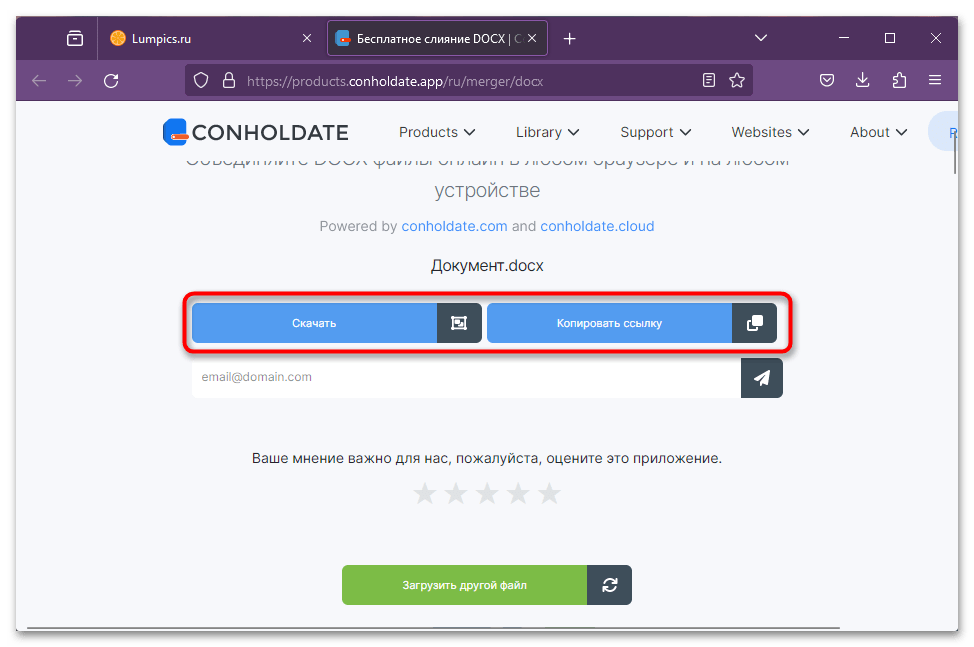
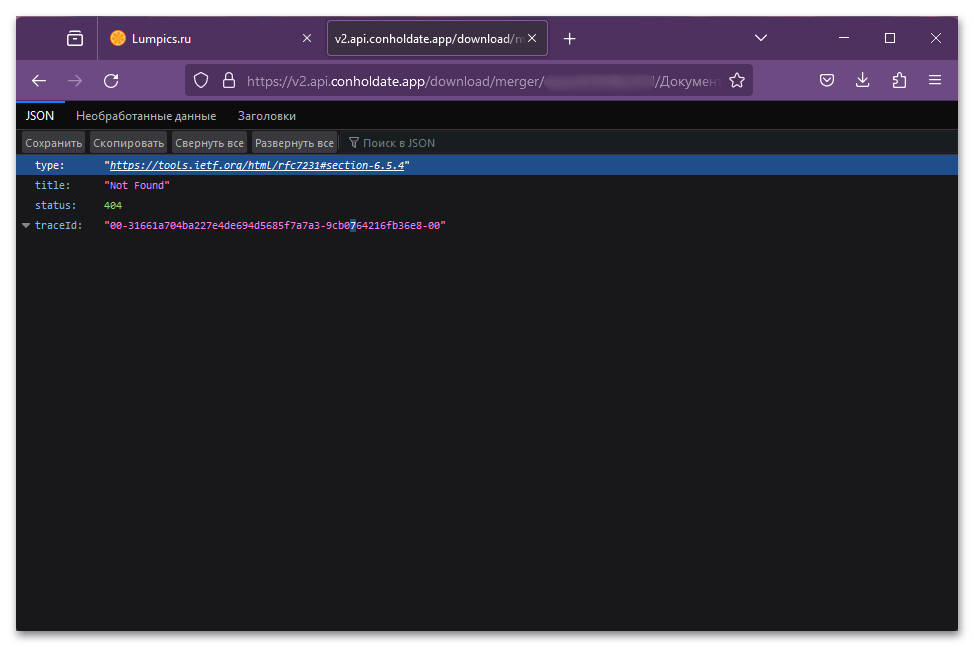
- При обычном нажатии показывается исходный код вместо запуска загрузки.
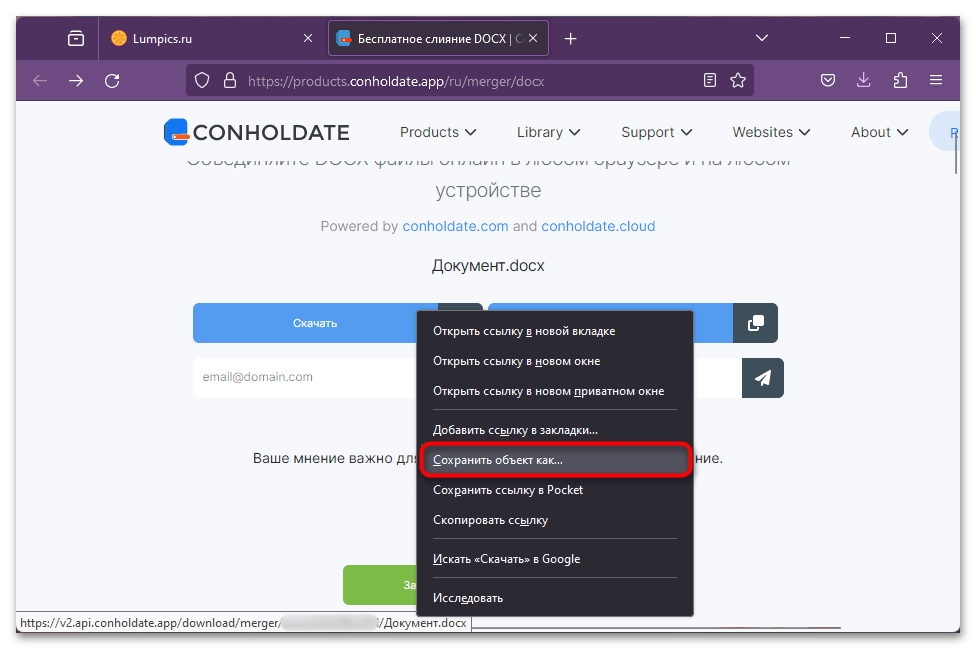
- Поэтому вам надо кликнуть по кнопке «Скачать» правой кнопкой мыши и выбрать пункт «Сохранить ссылку как» или «Сохранить объект как».
- И на компьютере указать место сохранения результата.
Объединяйте документы Word онлайн бесплатно
С легкостью объединяйте документы Word с помощью нашего онлайн-инструмента для объединения документов. Объедините документы Word в один файл за пару шагов. Загрузите объединенный файл в формате DOC, DOCX, PDF, JPG или других доступных форматах.
Как объединить файлы Word
- Сначала загрузите файлы Word.
- Затем выберите выходной формат и нажмите кнопку «Объединить».
- После объединения документов Word результирующий файл будет доступен для загрузки.
Вы можете бесплатно объединять документы Word онлайн, не беспокоясь о дневных ограничениях или квотах. Теперь не нужно устанавливать какое-либо программное обеспечение для объединения ваших документов. Все, что вам нужно сделать, это загрузить документы Word через браузер и загрузить объединенный файл в нужном формате.
Ваши входные и выходные файлы автоматически удаляются с сервера через 24 часа, поэтому не беспокойтесь о конфиденциальности и безопасности ваших файлов.
Объединение документов Word в Интернете — Руководство разработчика
В этом разделе показано, как программно объединять документы Word с использованием разных языков программирования. Таким образом, вы можете легко создать приложение для слияния документов Word.
- Объединение файлов Word в C#
- Объединение файлов Word в Java
- Изучите облачные API
Объединение документов Word в C
Во-первых, давайте посмотрим, как объединить документы Word в C#.
- Установите Aspose.Words for .NET in your application.
- Загрузите файлы Word и объедините их, используя приведенный ниже код.
Объединение файлов Word в Java
Ниже приведены шаги для объединения файлов Word в Java.
- Установите Aspose.Words for Java in your application.
- Скопируйте приведенный ниже код, чтобы загрузить и объединить файлы Word.
Изучите облачный API
Вы также можете использовать наш облачный API для объединения файлов Word. Посетите эту страницу для получения более подробной информации.



