
Объедините ВОРД в ЭКСЕЛЬ бесплатно
Манипулируйте данными из ваших документов Ворд, объединяя их с Эксель
Выберите файлы docx
или перетащите файлы docx
Ваши файлы успешно объединены СКАЧАТЬ
Объединить другие файлы
Объедините файлы Ворд в Эксель онлайн
Объедините файлы Ворд в один Эксель бесплатно. Это приложение Ворд to Эксель Merger предназначено для объединения нескольких Ворд в Эксель документ. Просто загрузите Word-файлы, которые хотите объединить, расположите их в нужном порядке и нажмите кнопку, чтобы получить Эксель-файл профессионального вида.
Конвертация нескольких Ворд в один Эксель может улучшить организацию, доступность и эффективность, одновременно сокращая пространство для хранения и упрощая процессы резервного копирования и восстановления. Сэкономьте свое драгоценное время и усилия благодаря возможности одновременного объединения нескольких файлов Ворд и полной интеграции с облачным хранилищем. Вы можете объединить до 10 файлов Ворд одновременно, указав порядок их объединения. После завершения объединения файлов Ворд вы можете загрузить объединенный Эксель или отправить ссылку для скачивания по электронной почте.
Файлы Ворд часто требуют объединения в один Эксель файл. Однако объединение файлов Ворд в Эксель вручную может занять много времени. Бесплатное приложение Ворд to Эксель Merger — наиболее эффективный инструмент для быстрого и легкого объединения файлов Ворд онлайн.
Объедините несколько файлов Ворд в один Эксель онлайн
Вот несколько случаев использования, когда вам может потребоваться объединить несколько Ворд в один Эксель:
- Организация файлов. Имея несколько файлов Ворд, может быть сложно управлять и отслеживать их. Объединение Ворд в один Эксель файл может упростить организацию и поиск необходимой информации.
- Обмен файлами с другими. Если вам нужно поделиться файлами с другими, отправить один Эксель зачастую проще, чем отправить несколько файлов Ворд. Это также гарантирует, что все необходимые Word-файлы хранятся в одном месте и в правильном порядке.
- Печать файлов. Объединив файлы Ворд в один Эксель, вы можете избежать необходимости печатать каждый файл Word по отдельности.
- Архивирование файлов. Объединение файлов Ворд также может быть полезно для целей архивирования, особенно если у вас есть несколько файлов, связанных с одним проектом или темой. Объединив файлы Word в Эксель, вы можете создать полную запись своей работы, которую легко хранить и получать к ней доступ.
- Упрощение резервного копирования и восстановления. Резервное копирование и восстановление одного Эксель файла проще, чем резервное копирование и восстановление нескольких файлов Word. Объединив Ворд-файлы, вы можете снизить риск потери или неправильного размещения важной информации.
Объединение файлов Ворд в Эксель документ онлайн
Создайте профессионально выглядящий Эксель файл из файлов Ворд всего за несколько кликов. Этот простой в использовании сервис упростит вашу работу, объединив файлы Ворд и сохранив объединенный результат в Эксель формате. Если вам нужен мощный и удобный инструмент для преобразования нескольких Ворд в один Эксель, наше Online Ворд to Эксель Merger — отличный выбор.
Мы гарантируем профессиональное качество выходного Эксель файла. Попробуйте прямо сейчас! Это 100% бесплатно!
Как объединить Ворд в Эксель онлайн
- Загрузите файлы Ворд, которые хотите объединить в Эксель формат.
- Установите параметры операции, чтобы получить объединенный Эксель, соответствующий вашим требованиям.
- Нажмите кнопку, чтобы объединить Ворд с Эксель онлайн.
- Немедленно сохраните выходной Эксель файл на свое устройство.
- Или отправьте ссылку для скачивания по электронной почте, но не забудьте использовать ее в течение 24 часов.
Часто задаваемые вопросы
Как я могу бесплатно объединить Ворд с Эксель?
Просто воспользуйтесь этим онлайн-слиянием, чтобы мгновенно получить Эксель от Ворд.
Сколько Ворд файлов я могу объединить одновременно?
Вы можете объединить до 10 Ворд файлов одновременно.
Необходимо ли создавать учетную запись для использования вашего сервиса?
Нет, вам не нужно создавать учетную запись, чтобы использовать наш сервис.
Есть ли ограничение на размер файла, который я могу объединить?
Максимально допустимый размер файла — 10 МБ.
Как я могу получить объединенные Эксель файлы?
Нажмите кнопку "Загрузить", чтобы немедленно получить Эксель файлы. Если вы хотите, мы также можем отправить ссылку для скачивания на ваш адрес электронной почты.
Как долго мои файлы хранятся на ваших серверах?
Как только процесс объединения будет завершен, ваши исходные файлы Ворд будут немедленно удалены из нашей системы. Выходные Эксель-файлы будут храниться на наших серверах в течение 24 часов (так что вы сможете скачать их не торопясь), после чего они также будут автоматически удалены.
Можете ли вы гарантировать, что Ворд файлы, которые я загружаю в вашу службу слияния и получаю в результате, безопасны и безопасны?
Наша компания очень серьезно относится к безопасности и защите пользовательских данных. Мы храним ваши файлы Ворд, Эксель на защищенных серверах и обеспечиваем их защиту от любого несанкционированного доступа.
Сколько времени обычно занимает слияние Ворд и Эксель? Что может привести к превышению расчетного времени операции?
Время слияния зависит от размера и сложности файлов Ворд, а также нагрузки на сервер. Из-за перекодирования и повторного сжатия данных, необходимых во время операции, преобразование больших файлов Ворд в Эксель формат может занять некоторое время.
Как слить word и excel
= Мир MS Excel/Статьи об Excel
МЕНЮ САЙТА
Информация о сайте
Развите сайта
Excel
Приемы работы
Инструменты и настройки
Интеграция
Готовые решения
Excel
Форумы
Вопросы и решения
Работа и общение
Работа форума и сайта
Библиотека
Книги по Excel
Книги по VBA
Разное
Видеосалон
Справочники
Разработчик
КАТЕГОРИИ РАЗДЕЛА
| Приёмы работы с книгами, листами, диапазонами, ячейками [6] |
| Приёмы работы с формулами [14] |
| Настройки Excel [3] |
| Инструменты Excel [4] |
| Интеграция Excel с другими приложениями [5] |
| Форматирование [1] |
| Выпадающие списки [2] |
| Примечания [1] |
| Сводные таблицы [1] |
| Гиперссылки [1] |
| Excel и интернет [1] |
| Excel для Windows и Excel для Mac OS [2] |
Слияние данных MS Excel и MS Word
Процедура слияния состоит из нескольких этапов.
1 этап. Подготовка данных электронной таблицы
Таблица, предназначенная для слияния, должна удовлетворять некоторым требованиям:
- в таблице не должно быть объединенных ячеек. Вернее сказать так: ЕСЛИ в таблице есть объединённые ячейки, то надо быть готовым к тому, что при экспорте объединение будет отменено, и соответственно образуются лишние пустые строки и/или столбцы, что может нарушить структуру таблицы. В общем, объединённые ячейки — это зло 🙂
- все столбцы должны иметь уникальные названия, которые будут использоваться при слиянии. Если в таблице отсутствует первая строка с названиями столбцов, то её заменит первая строка данных, а значит, она в рассылке участвовать не будет.
В качестве примера возьмем таблицу с перечнем клиентов фитнес клуба "Экселент"
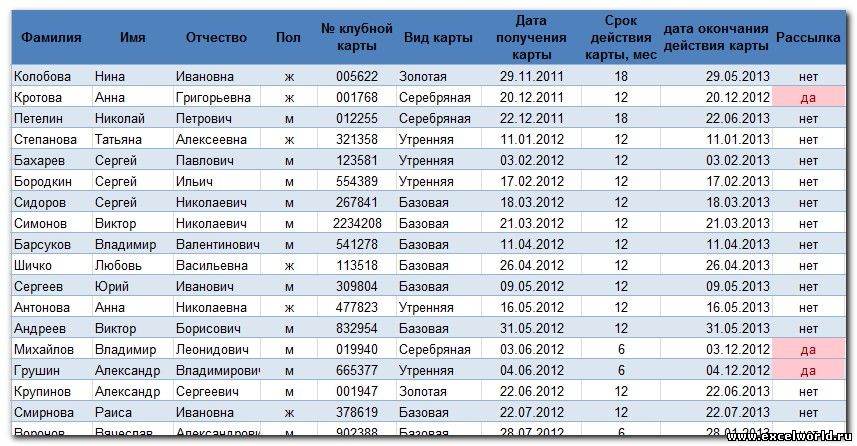
2 этап. Подготовка шаблона документа Word
На этом этапе в текстовом редакторе Word формируется документ, в который в дальнейшем будут внедряться данные электронной таблицы. Текст этого документа представляет собой общую для всех рассылок часть.
Предположим всем клиентам, у которых срок действия клубной карты истекает в следующем месяце, планируется разослать письма с уведомлением.
Текст письма будет одинаковым за исключением обращения, номера клубной карты и даты окончания её действия. Эти данные будут импортироваться из таблицы Excel (выделено синим)
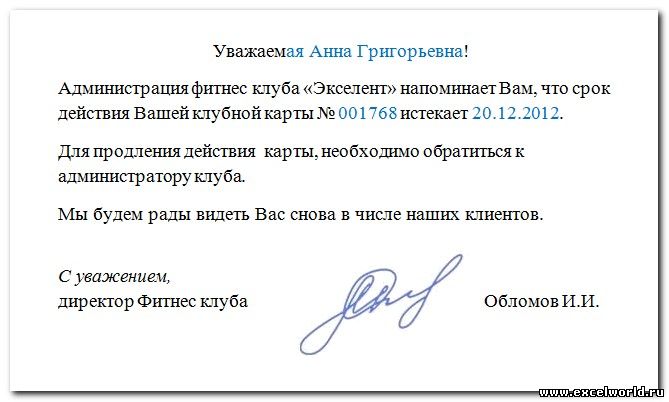
Таким образом, на этом этапе в документе Word печатается общий для всех писем текст.
Для более удобной дальнейшей работы при слиянии рекомендуется установить параметр Затенение полей в положение Всегда, чтобы отличать вставленные поля слияния от обычного текста. Если этот параметр включен, поля отображаются на сером фоне. На печать этот фон, естественно, не выводится.
3 этап. Работа Мастера слияния MS Word
Открываем файл письма в MS Word.
Проще всего осуществить слияние данных, следуя указаниям Мастера слияния. В версиях после Word2003 Мастер слияния запускается с помощью кнопки Начать слияние на вкладке Рассылки
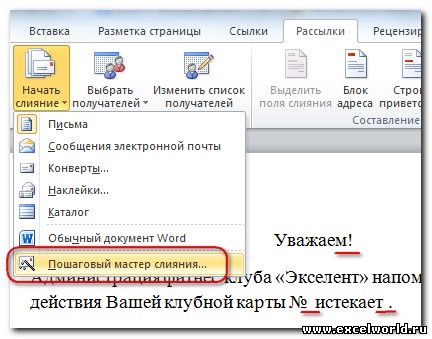
В версиях до Word2007 следует выполнить команду меню Сервис — Письма и рассылки — Слияние. Кроме того, для более удобной работы версиях до Word2007 можно вывести панель инструментов Слияние
Ещё раз обращаю внимание, что в бланке письма содержится только общий для всех писем текст, поэтому обращение выглядит как Уважаем!, а номер карты и дата пропущены.
Работа Мастера слияния включает 6 шагов.
| 1 шаг: выбираем тип документа для рассылки, в нашем случае это Письма | ||
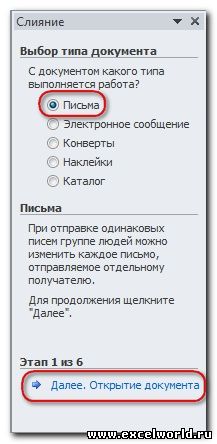 | 2 шаг: выбираем документ, на основе которого будут создаваться рассылки, им может быть открытый текущий документ, шаблон или существующий документ. При выборе варианта Шаблон или Существующий документ появляется возможность указать нужный файл в Проводнике. Мы выбираем Текущий документ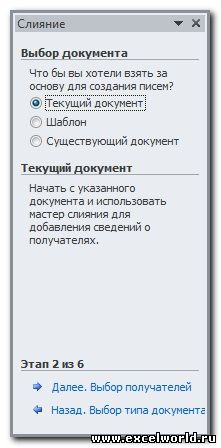 | |
| 3 шаг: выбираем получателей. В нашем случае источником данных будет таблица Excel, значит отмечаем вариант Использование списка. Затем с помощью кнопки Обзор. выбираем нужный файл в Проводнике | ||
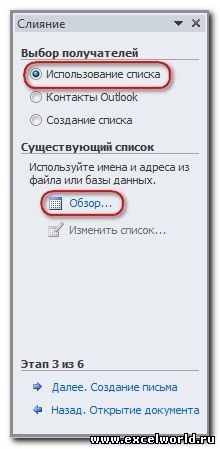 | После выбора файла раскрывается диалоговое окно с выбранной таблицей. Если нам нужны все записи, то сразу нажимаем ОК. При необходимости можно список отсортировать, отфильтровать нужные записи, либо найти их с помощью соответствующих команд. Возможности фильтрации и поиска здесь, конечно, намного беднее, чем в Excel, но сделать простейшую выборку по текстовым или числовым значениям можно. Кроме того, возможно выбрать записи для рассылки вручную с помощью флажков 🙂 | |
Выбираем поле Имя, нажимаем Вставить, то же самое для поля Отчество. Закрываем окно Вставка полей слияния и добавляем пробелы между вставленными полями. Если параметр Затенение полей установлен в положение Всегда, то вставленные поля будут отчетливо видны на сером фоне. Устанавливаем курсор после №, снова нажимаем ссылку Другие элементы. , выбираем № клубной карты — Вставить. Аналогично вставляем поле Дата окончания действия карты
Кроме указанных выше полей требуется вставить окончание обращения ый(ая), которое зависит от значения поля Пол. Для этого воспользуемся специальным полем, позволяющим вставлять одно из двух значений в зависимости от данных. Поставим курсор сразу после слова "Уважаем", нажмём кнопку Правила на вкладке Рассылки и выберем вариант IF. THEN. ELSE. В версиях до Word2007 аналогичная кнопка называется Добавить поле Word и находится на панели инструментов Слияние В раскрывшемся диалоговом окне зададим параметры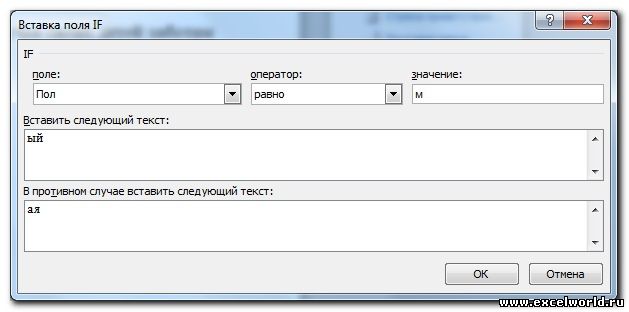
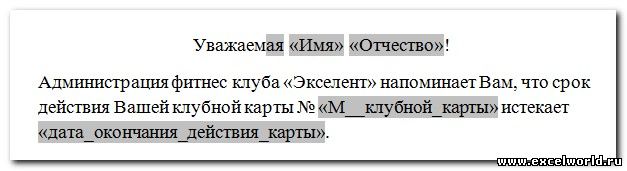
После нажатия ОК, получим результат


*если в файле с базой клиентов при открытии в Excel2003 вместо формул будут отображаться ошибки #ИМЯ!, подключите надстройку Пакет анализа (Сервис — Надстройки)
Объединение документов Word и Excel
Узнайте, как объединить документы Microsoft Word и Excel. Наше руководство поможет вам сделать это быстро и эффективно.
Добрый день уважаемые читатели и подписчики блога! Сегодня мы поговорим об объединении документов Word и Excel.
Загрузка данных из Excel в Word
Задача: использование «базы данных» контактов магазина из книги Excel для загрузки в договор, составленный в Word.

Также есть пустой документ Word. Вам нужно заменить данные в нем.
Использование функции «Слияние»
Мы используем встроенную функцию «Слияние», доступную в пакете Microsoft Office.
Суть функции слияния в том, что заголовки берутся из файла Excel, а поля для заполнения документа Word будут располагаться вдоль них. Данные будут введены автоматически после изменения режима просмотра.
Данные в заголовках должны быть уникальными!
У этого метода много недостатков (по сравнению с макросами), но он подойдет для повседневного и быстрого использования.
- создать пустой документ;
- перейдите во вкладку «Рассылка»;
- в блоке кнопок «Начать объединение» нажмите кнопку «Начать объединение»;
- выберите пункт «Обычный документ Word».

Сначала ничего не изменится, потому что теперь стоит уточнить, где брать информацию. В том же блоке кнопок нажмите кнопку «Выбрать получателей» и выберите пункт «Использовать существующий список».

Далее появится окно выбора исходного файла. Укажем путь к файлу с данными о магазинах. Щелкните файл и нажмите «Открыть».

В появившемся окне нужно подтвердить источник (откуда будут загружены данные), например, это будет Sheet1. Флажок «Первая строка содержит заголовки столбцов» должен быть установлен.

Нажимаем «ОК» и . ничего не меняется. За исключением одной детали: действия в блоке кнопок «Создание документа» и вставка полей. Это то, что нам нужно.

Добавление «Поля слияния»
Снимаем выделение с первых трех кнопок: в нашем случае они не понадобятся, и мы напечатаем небольшой текст, в котором будут упомянуты заголовки данных книги Excel. Это позволит вам добавить «Поля слияния» позже.

Давайте «подтянем» наши данные в документ. Нажмите кнопку «Вставить поле слияния» и убедитесь, что все заголовки таблиц являются полями слияния на другом языке: их можно загрузить в том месте документа, в которое они были вставлены пользователем.

Самое главное — посмотреть, где в данный момент находится курсор, поскольку именно в этой части текста будет добавлено поле слияния.
Поместите курсор в заголовок после символа «Нет», затем выберите «Соглашение» из списка «Вставить поле слияния».

Слово «Соглашение» заключено в кавычки. Странно, но нет
Старт:
Срок обучения:
Excel для маркетологов
0 ₽/мес рассрочка
Оставить комментарий
Часто задаваемые вопросы
Конечно, ведь онлайн курсы для этого и существуют, чтобы обучать людей с нуля. Вы можете за короткий промежуток времени переквалифицироваться с любой работы на IT сферу. Важно начать как можно раньше, чтобы быстрее пожинать плоды своего успеха. Тем более, что сейчас этот рынок труда находится в большом подъеме, который может продлиться еще немало времени.
Специальностей в сфере IT огромное количество. Все они довольно сильно различаются по выполняемым задачам, а также по тому, какие навыки требуются для успешного вступления в должность. Это и область разработки, и дизайн, и менеджмент, и еще многое другое. Все эти специалисты имеют разные назначения. Однако, есть у них и общие моменты.
Например, все они получают довольно солидные заработные платы, а также имеют выгодные условия работы. Связано это, опять же, с большим спросом компаний на таких сотрудников. Избрать направление можно, пройдя специальный тест на профориентацию, а также подробнее изучив специфику работы.
IT – это огромная сфера, которая включает в себя большое количество специальностей. Она развивается постоянно, поэтому, так часто можно увидеть новые направления. Ежегодно потребность в работниках этой сферы растет. В последний год усредненные показатели дали +60%. Спрос на профессионалов в этой области огромный.
Хотя с другой стороны, многие онлайн школы и прочие заведения выпускают также немало специалистов. Однако, их по-прежнему не хватает, чтобы закрыть все потребности рынка. Именно поэтому, такие рабочие являются очень востребованными во многих крупных компаниях.



