

В данной статье мы объясним, как легко создать и обновить оглавление в Microsoft Word. Сформировать оглавление в Word можно всего за три простых шага — и вот как это сделать.

В данной статье мы рассмотрим, как просто создать и обновить оглавление в Microsoft Word. Оглавление в Word можно сделать всего за три нажатия мыши — вот как это осуществляется.
Для примера будет использован Word 2013, но аналогичный процесс применим и к версиям Word 2010, Word 2007, а также Word 2011 для Mac. Вы можете посмотреть короткое видео с инструкцией или ознакомиться с пошаговым описанием.
Вставка оглавления в Word
Если это уже сделано, для вставки оглавления осталось выполнить следующие действия:

Если нет отформатированных заголовков
После того как все заголовки будут оформлены с использованием стилей, перейдите на вкладку «Ссылки» и добавьте оглавление.
Вставка настраиваемого оглавления
Автоматически создаваемое оглавление в Word, как правило, содержит лишь заголовки первых трех уровней. Однако в более объемных документах можно встретить более тщательное разделение на разделы.
После этого нужно перейти на вкладку Ссылки и выбрать Оглавление > Настраиваемое оглавление. В отобразившемся окне на вкладке Оглавление установите переключатель Уровни в значение 4 и нажмите ОК. Заголовки будут включены в оглавление.
 Форматирование оглавления

Не стоит выделять все оглавление сразу и применять к нему одно и то же форматирование. Это связано с тем, что при обновлении оглавления данное форматирование может быть потеряно.
Обновление оглавления
В процессе редактирования документа могут появиться новые заголовки, а расположение страниц может измениться. В результате, оглавление утратит свою актуальность и его необходимо будет обновить. Вот инструкция, как это сделать:

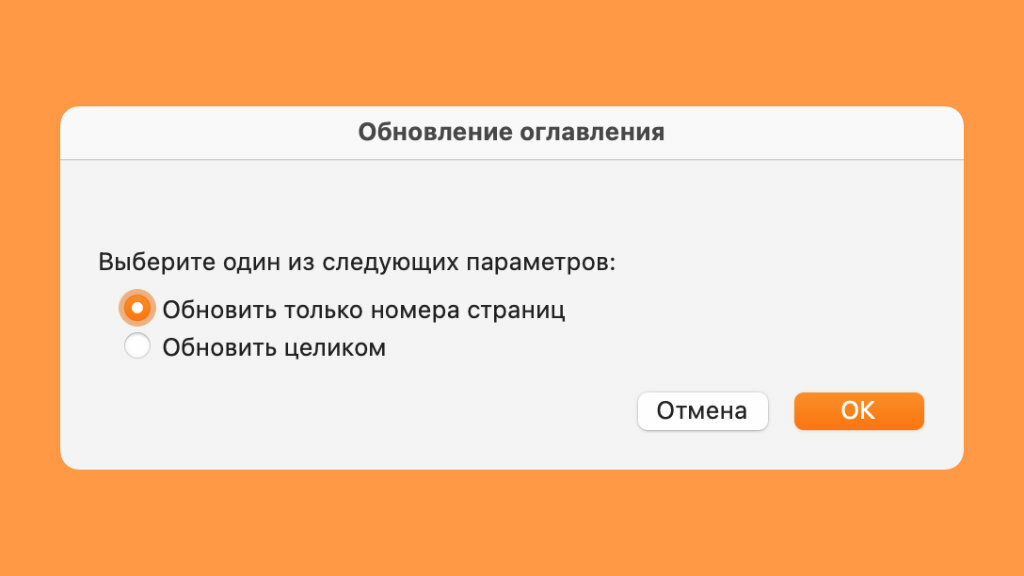
Содержание будет обновлено до современного состояния.
На заметку
Фото: авторские, pixabay.com
Как сделать автоматическое оглавление в Word: пошаговая инструкция

1. Прежде всего добавляем форматирование для заголовков
Шаг 2. Установите курсор на строку заголовка.
Шаг 3. Используйте пункт «Стили» в разделе «Главное» ленточного меню Microsoft Word, чтобы задать уровень заголовка:
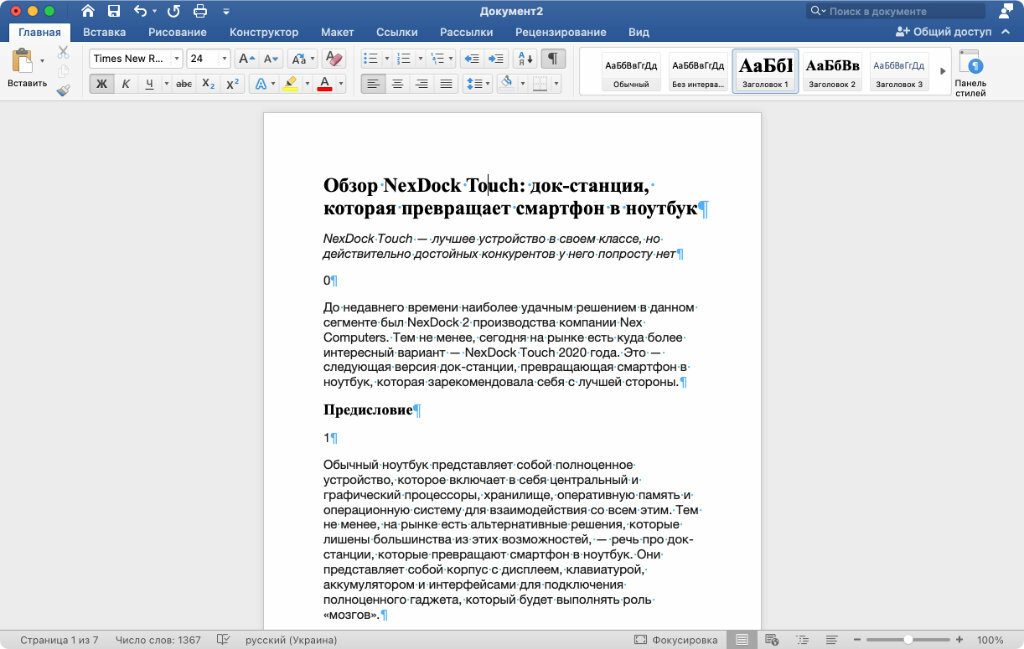
Шаг 4. Повторите два предыдущих шага необходимое количество раз, чтобы задать форматирование для всех заголовков в документе.
Единственное, лично меня явно не устраивают стандартные стили Microsoft Word. Рекомендую сразу настроить их перед работой с оглавлением, чтобы потом не возвращаться к этому.
2. Устанавливаем форматирование для заголовков через стили
Шаг 1. Откройте необходимый документ.
Шаг 2. Перейдите в пункт «Стили» в разделе «Главное» ленточного меню Microsoft Word.
Этап 4. Определите шрифт и выполните остальные настройки характеристик конкретного элемента стиля.
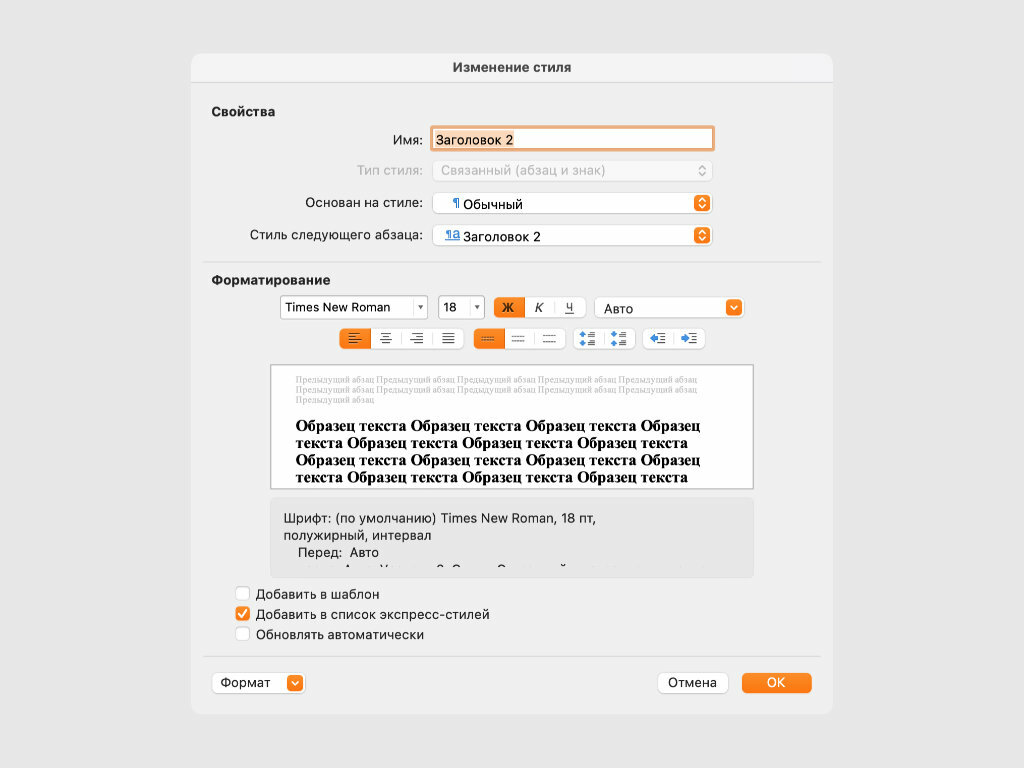
Шаг 5. Повторите два предыдущих шага необходимое количество раз, чтобы задать форматирование для всех заголовков в документе.
3. Вставляем готовый шаблон оглавления
Шаг 1. Откройте необходимый документ.
Шаг 2. Установите курсор на строку, в которую необходимо добавить оглавление.
Шаг 3. Нажмите на кнопку «Оглавление» в разделе «Ссылки» ленточного меню Microsoft Word и выберите необходимый шаблон для содержания.
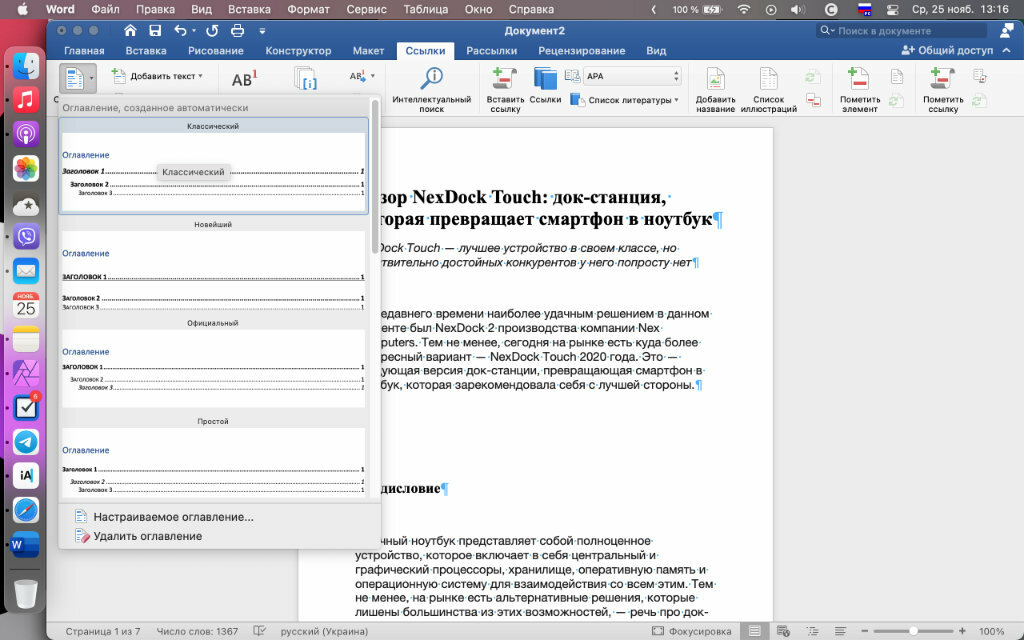
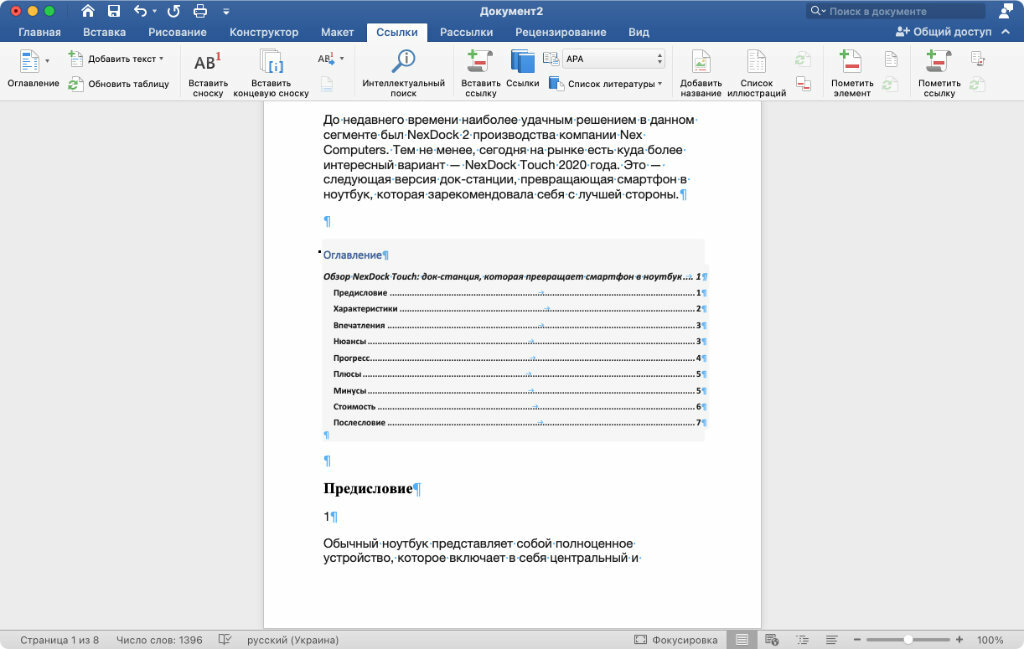
Нажмите на любой пункт в содержании дважды, чтобы быстро перейти к необходимому фрагменту в тексте.
4. Вставляем кастомное оглавление
Шаг 2. Установите курсор на строку, в которую необходимо добавить оглавление.
Шаг 3. Нажмите на кнопку «Оглавление» в разделе «Ссылки» ленточного меню Microsoft Word и выберите вариант «Настраиваемое оглавление».
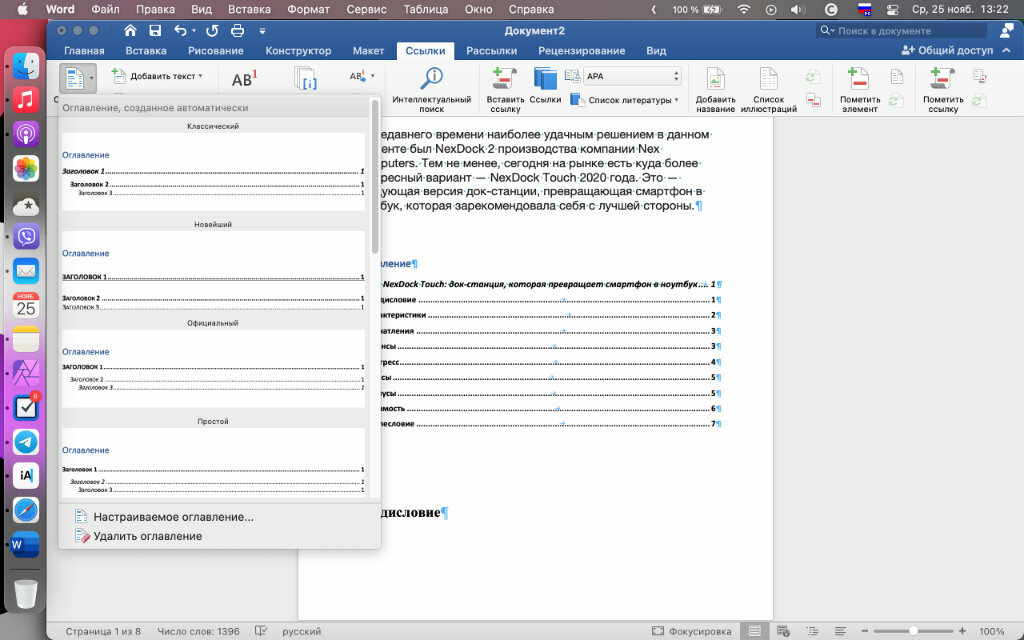
Шаг 4. Настройте внешний вид и структуру оглавления по собственному желанию и подтвердите его добавление в документ.

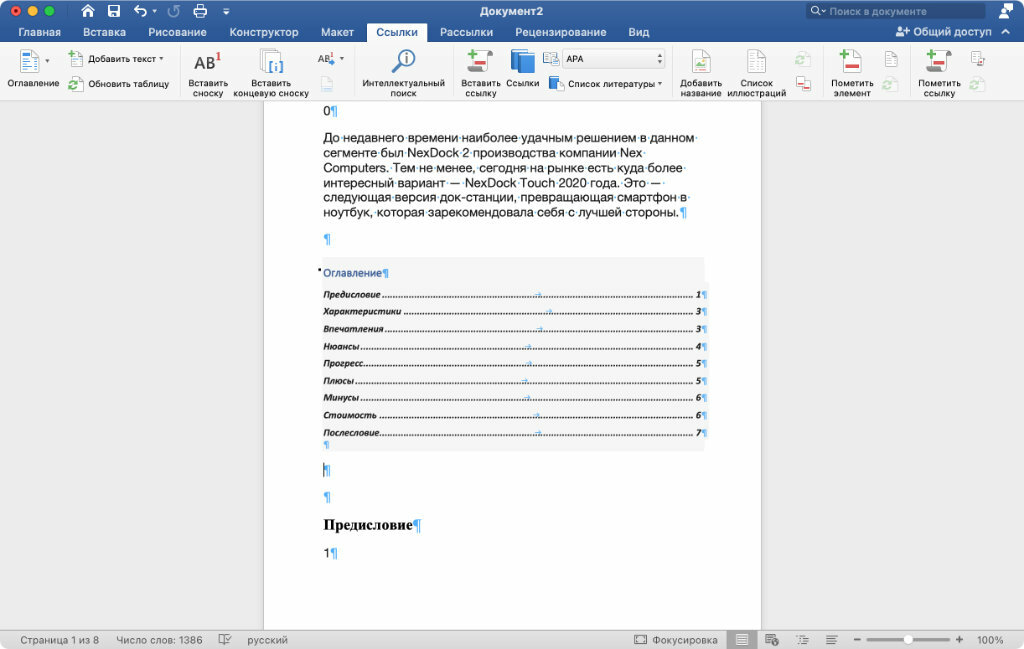
Дважды кликните на любой раздел в оглавлении, чтобы оперативно перейти к нужной части текста.
Шаг 1. Откройте необходимый документ.
Шаг 2. Установите курсор на строку заголовка оглавления.
Шаг 3. Нажмите на стрелку возле названия «Оглавления» в шапке данного элемента.
Шаг 4. Выберите пункт «Обновить таблицу».
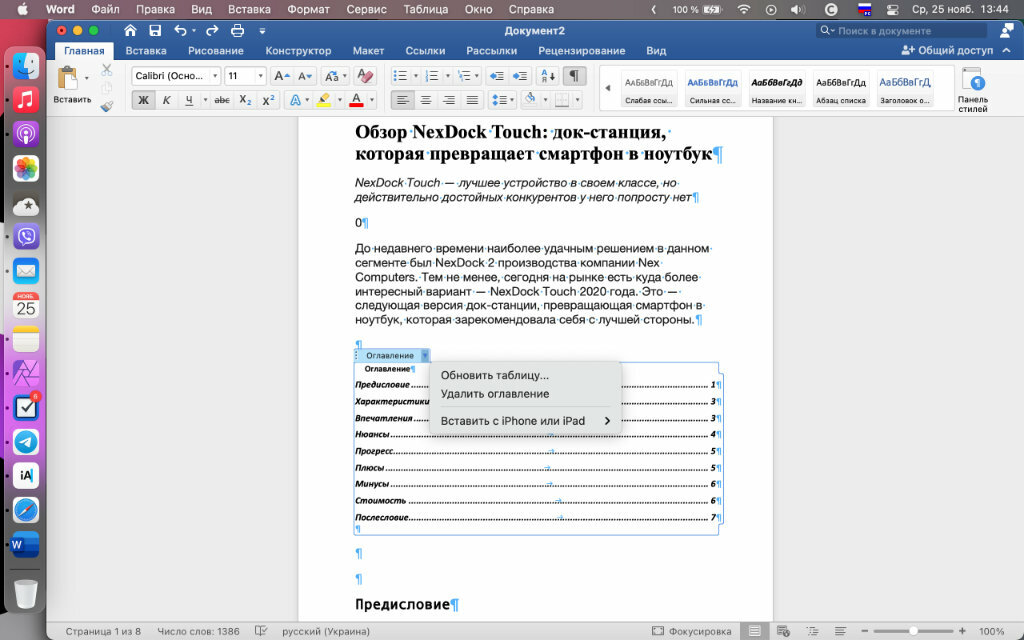
Шаг 5. Используйте один из предложенных вариантов:
⚠️ Если инструкция перестала работать или у вас возникли проблемы на каком-то шаге — пожалуйста, сообщите об этом в комментариях. Мы обязательно изучим проблему и обновим статью.



